

¿No sería genial poder agilizar tus procesos de envío, gestionar tu inventario de manera más eficiente y ofrecer los descuentos perfectos para las necesidades de compra de tus clientes? Bueno, ¡ahora puedes hacer todo eso al tener una condición de carrito por peso total del carrito!
La buena noticia es que, gracias a la última actualización de Advanced Coupons Premium, configurar condiciones de carrito basadas en el peso total de los artículos en tu carrito se ha convertido en pan comido.
En este artículo, te explicaremos todos los fantásticos beneficios de esta actualización. Además, te guiaremos paso a paso sobre cómo configurarla en tu tienda WooCommerce. ¡Así que, vamos a ello!
Los beneficios de tener una condición de carrito por peso total del carrito
Imagina que tienes una tienda de muebles en línea donde ofreces una amplia selección de muebles como sofás, camas, mesas de comedor y varios productos de decoración para el hogar.
Ahora, digamos que una clienta llamada Cherie está encantada con su nuevo apartamento. Está ansiosa por comprar un lujoso sofá de cuero, un somier tamaño queen y algunos artículos decorativos para embellecer su espacio.
Mientras Cherie realiza el proceso de pago, no puede evitar notar que el costo de envío que se muestra es sorprendentemente bajo. ¿Qué crees que sucederá a continuación?
- Cobro insuficiente o pérdidas de beneficios: El costo de envío podría calcularse utilizando una tarifa plana o asumiendo que todos los productos tienen el mismo peso de envío. Esto podría generar pérdidas.
- Posibles complicaciones de envío: Ciertos transportistas imponen límites de peso en los paquetes individuales. Si el carrito de Cherie excede el peso máximo permitido para un método de envío específico, podría resultar en demoras o costos adicionales para ella.
... y muchas más complicaciones, tanto para ti como para Cherie.
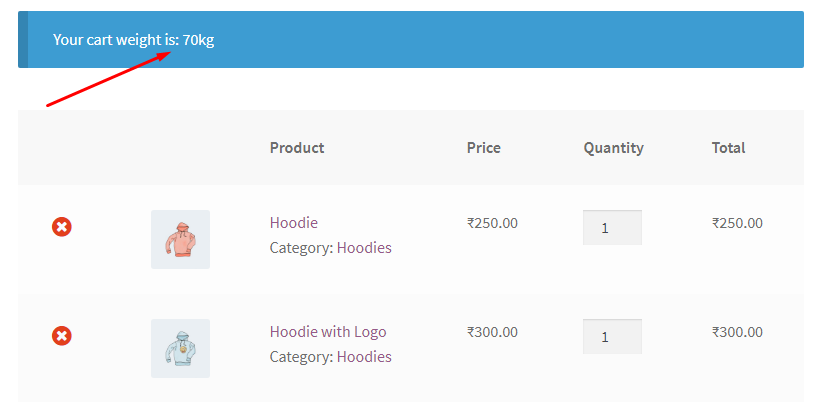
Ahora, imagina que tienes una condición de carrito implementada. Esto no solo garantiza cargos de envío precisos, sino que también te da poder en términos de descuentos y promociones.
Por ejemplo, ahora que conoces el peso total del carrito, puedes ofrecer un 20% de descuento en todos los pedidos superiores a 10 kg. ¿Suena interesante, verdad?
Cherie, por otro lado, se sentirá segura de que sus productos comprados serán manejados y enviados de forma segura. ¡Y un beneficio adicional es que obtiene un gran descuento por comprar tanto!
Como resultado, esto aumenta la probabilidad de que regrese a comprar contigo en el futuro.
Cómo configurar la condición de peso total del carrito en WooCommerce
Al principio, podrías pensar que configurar una condición de peso total del carrito podría ser un poco abrumador. Sin embargo, con las herramientas adecuadas, puedes lograrlo en solo unos sencillos pasos.

La buena noticia es que Advanced Coupons lo ha hecho muy fácil para ti. Nuestra última actualización viene con una característica fácil de usar llamada “Peso del Carrito”. Esta fantástica adición te permite establecer condiciones de carrito precisas basadas en el peso total de tus clientes.
Más importante aún, puedes configurarlo fácilmente en solo tres sencillos pasos:
1. Crear un cupón nuevo
Dado que ofrecer descuentos es uno de los principales beneficios de tener una condición de peso total del carrito, vamos a crear un cupón. Simplemente ve a Cupones > Añadir Nuevo. Luego, configura los Datos del Cupón:
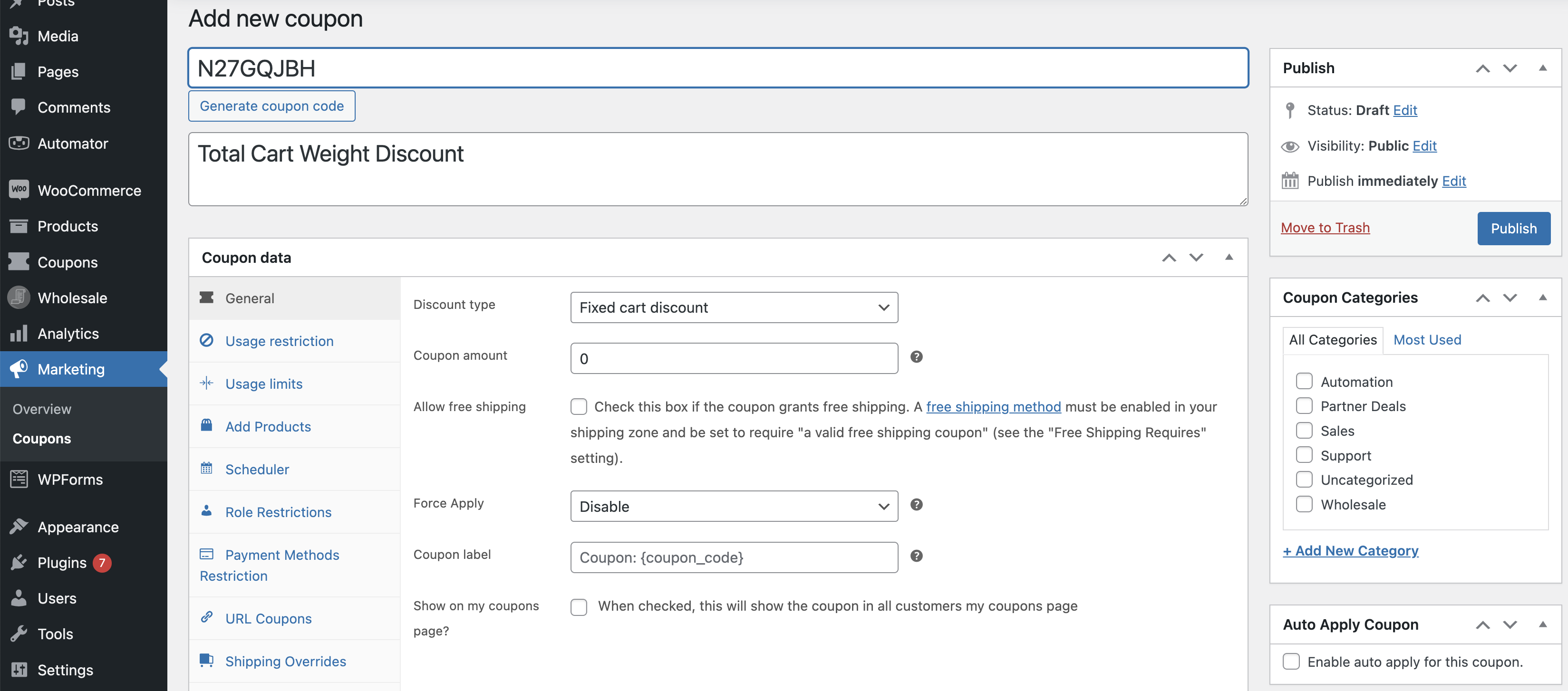
Dentro de esta sección, tienes la libertad de especificar el tipo de descuento y la cantidad que deseas ofrecer. Por ejemplo, si deseas ofrecer un descuento del 20% para un peso de carrito de 10 kg o más, simplemente elige “Descuento por Porcentaje” e introduce el valor 20:
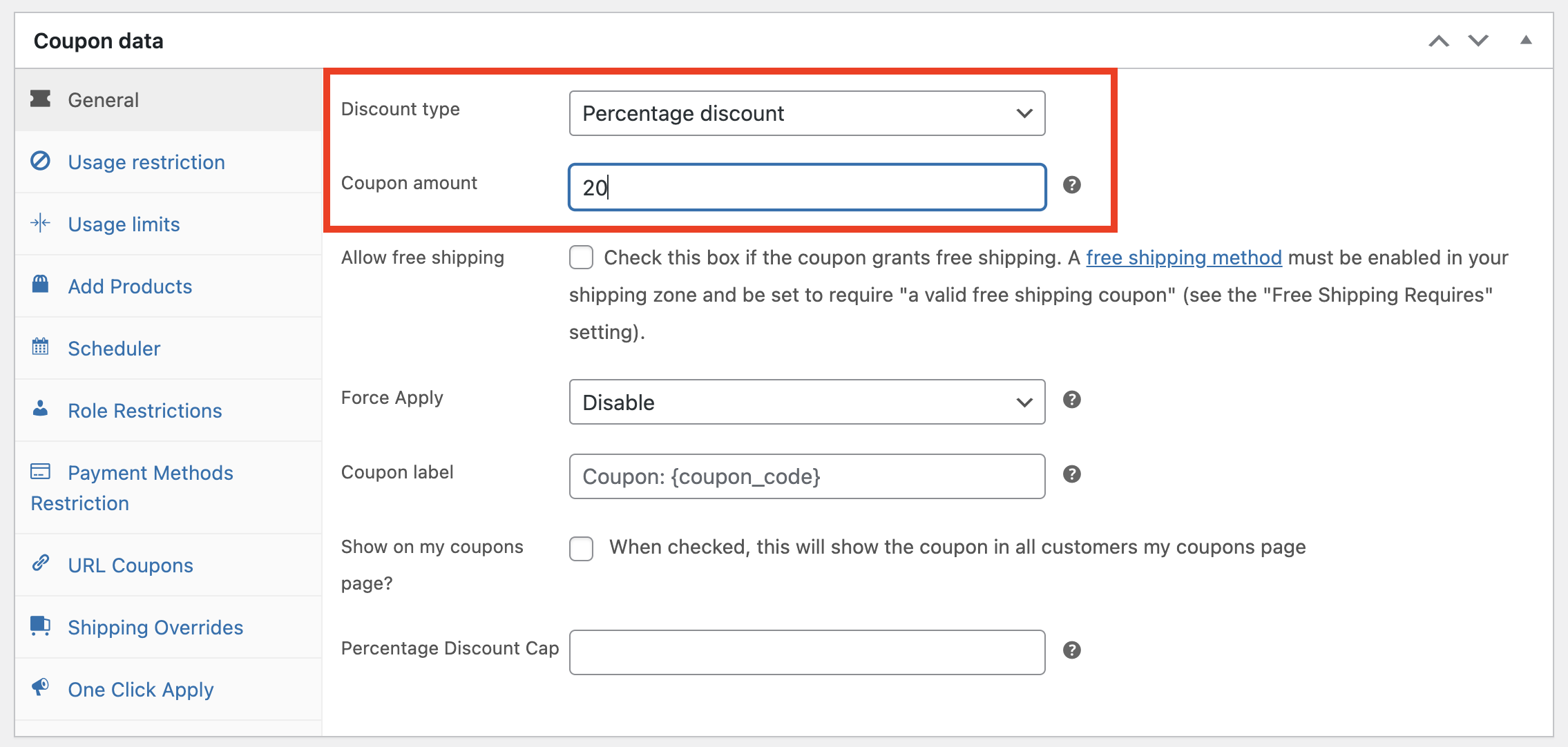
También puedes explorar otras configuraciones de Datos del Cupón, como restricciones y límites de uso, programaciones, restricciones de roles, anulaciones de envío y más.
2. Seleccionar “Peso del Carrito” como condición del carrito
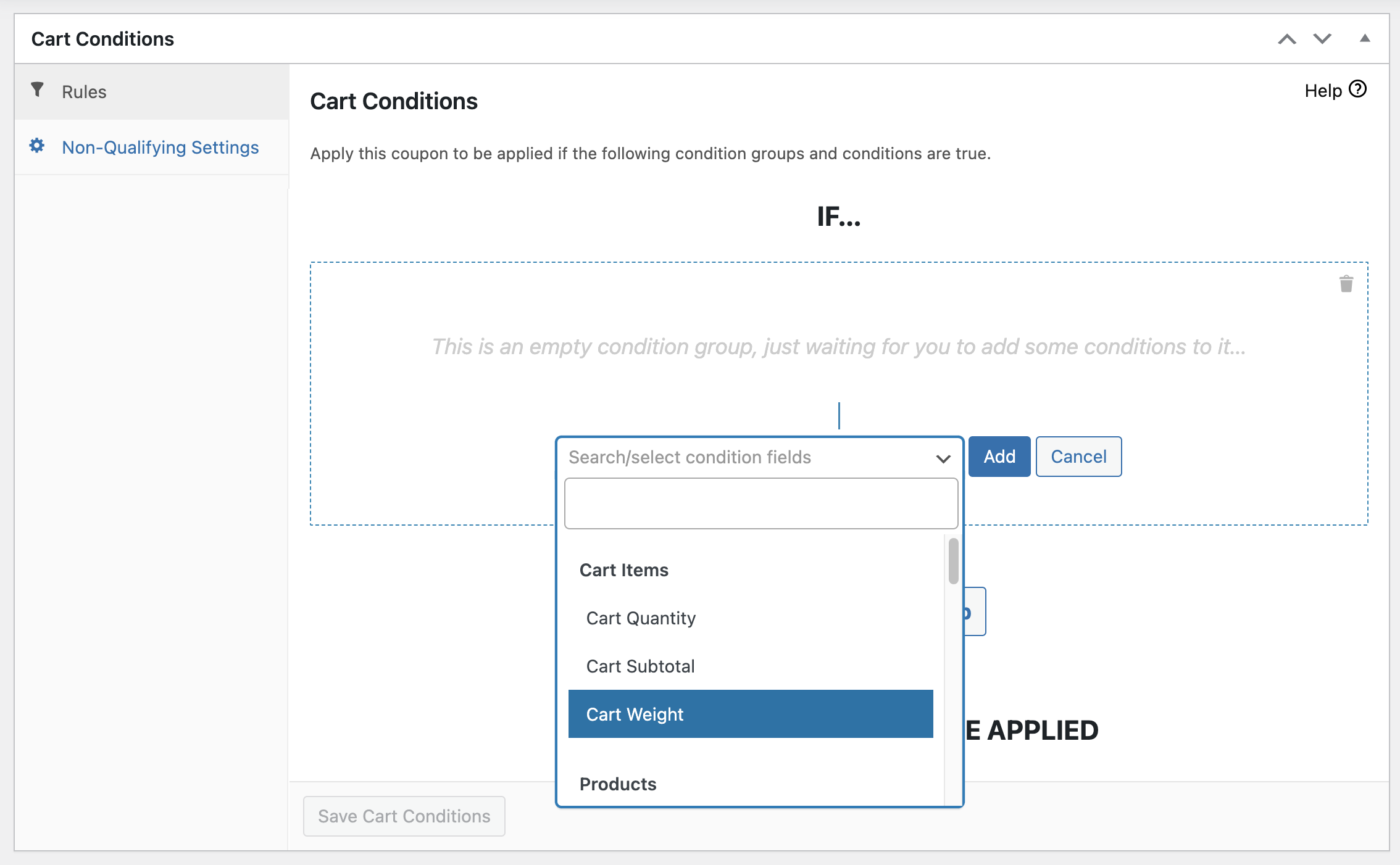
Una vez que hayas terminado con los Datos del Cupón, pasa a la sección Condiciones del Carrito ubicada justo debajo. Aquí, encontrarás una lista desplegable que contiene todos los campos de condición que puedes usar para tu cupón.
Dado que nuestro objetivo es establecer condiciones basadas en el peso total del carrito de tus clientes, simplemente elige “Peso del Carrito” de la categoría Artículos del Carrito:
3. Configurar la condición del carrito
Una vez que hagas clic en el botón “Añadir”, aparecerá una pestaña de configuración, pidiéndote que indiques el peso total de los artículos del carrito para que el cupón surta efecto.
En el campo Condición, tienes la flexibilidad de especificar si es:
- Exactamente
- Cualquier cosa excepto
- Más de
- Menos de
Siéntete libre de seleccionar el descuento que mejor se adapte a tus preferencias. Luego, indica el Peso del Carrito en kilogramos justo al lado:
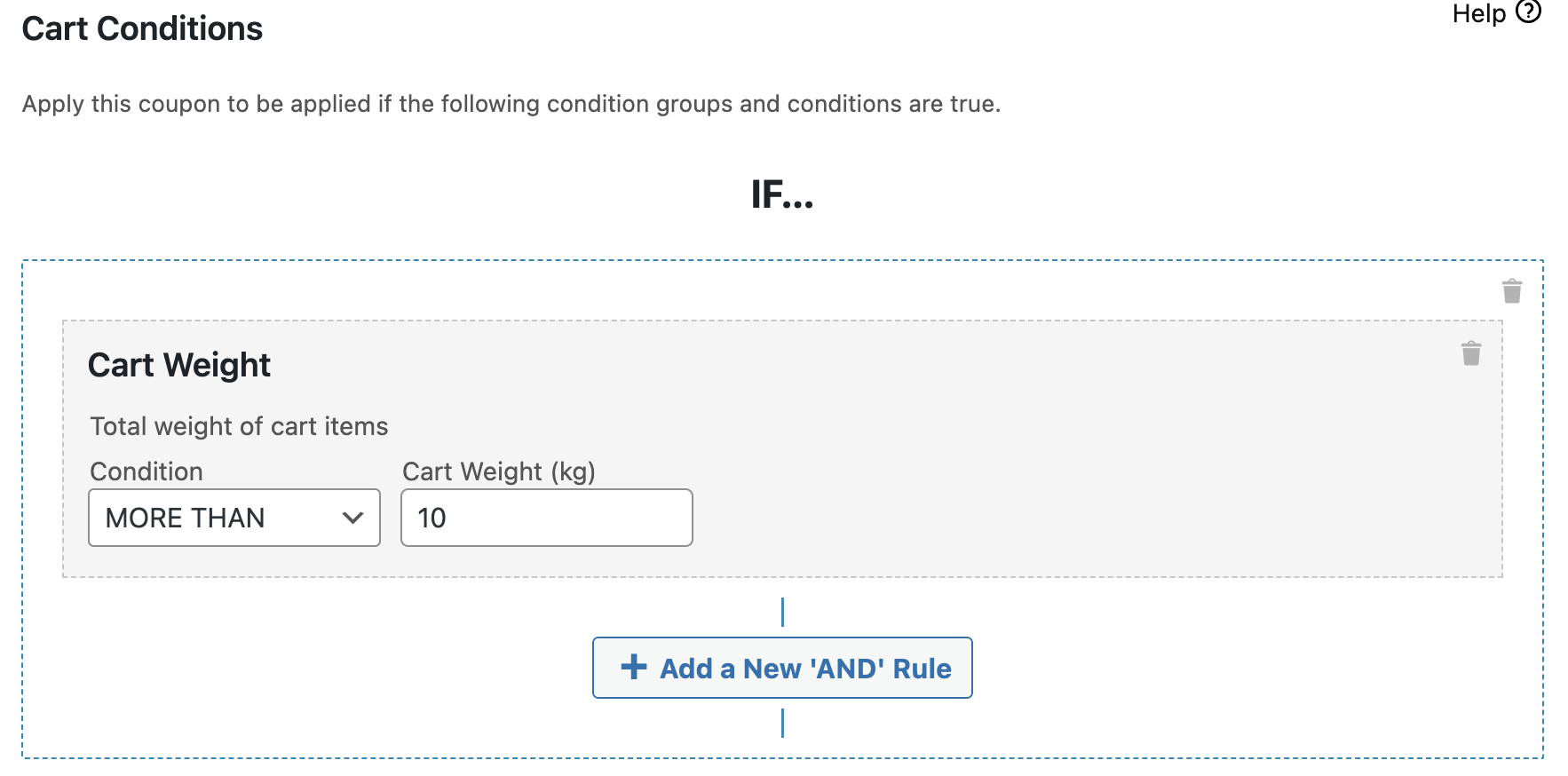
Para una personalización adicional de la condición, puedes incluir fácilmente una nueva regla “Y”. Esto te permite establecer cadenas de criterios específicos que los clientes deben cumplir para que el cupón sea aplicable.
Una vez que hayas configurado todo, recuerda hacer clic en Guardar Condiciones del Carrito. Antes de finalizar el proceso, asegúrate de marcar la casilla Aplicar Cupón Automáticamente en Categorías de Cupón:
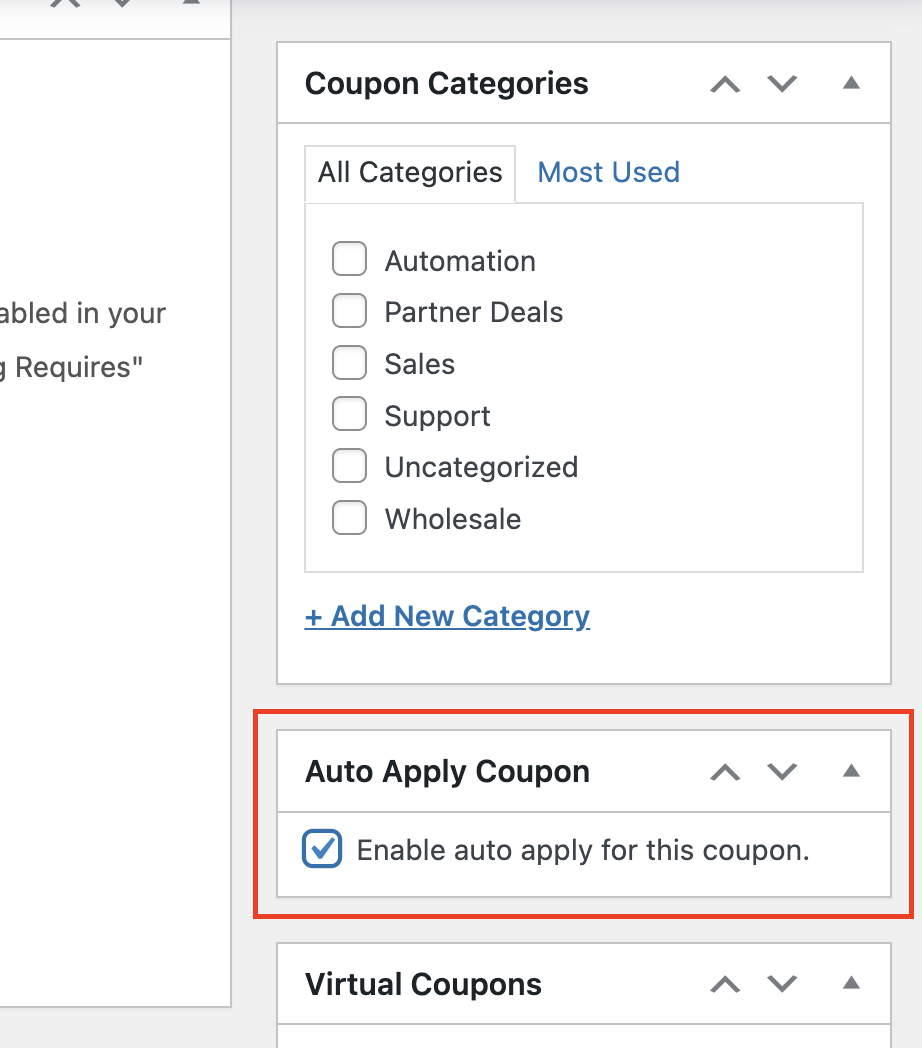
Esto permite que el cupón se aplique automáticamente una vez que se cumplan las condiciones del carrito. Finalmente, haz clic en el botón Publicar para completar el proceso.
Conclusión
Al tener una condición de carrito basada en el peso, obtienes la capacidad de aplicar descuentos específicos, incentivando a los clientes a alcanzar un umbral de peso determinado. Como resultado, esta estrategia puede conducir a valores de pedido promedio (AOV) más altos e impulsar en última instancia un aumento de las ventas para tu tienda.
Afortunadamente, con la última función de Advanced Coupons Premium, puedes configurar sin esfuerzo las condiciones del carrito según los pesos totales de los carritos de tus clientes. En este artículo, te hemos guiado a través del proceso en tres sencillos pasos:
- Crear un cupón nuevo
- Selecciona "Peso del carrito" como condición del carrito
- Configurar la condición del carrito
¿Tienes alguna pregunta sobre la condición de peso total del carrito? ¡Háznoslo saber en los comentarios!




