


Como propietario de una tienda, ¿alguna vez has deseado poder potenciar tu estrategia de cupones? Bueno, Advanced Coupons acaba de lanzar una función que cambia las reglas del juego. Ahora, puedes "habilitar cupones de WooCommerce" para que funcionen junto con cualquier otro cupón que ofrezcas.
Si bien las funcionalidades básicas de cupones en WooCommerce son algo limitadas, esta nueva función de Advanced Coupons añade una capa de flexibilidad y control que antes no existía. Te permite destacar haciendo que tus promociones sean más competitivas.
En este artículo, profundizaremos en cómo usar varios cupones a la vez con WooCommerce, gracias a Advanced Coupons. Luego, exploraremos los beneficios de aprovechar esta nueva capacidad en tus próximas campañas de marketing de cupones. ¡Así que, profundicemos en ello!
Las Limitaciones de Usar Cupones en WooCommerce
Si bien WooCommerce ofrece una base sólida para la gestión de cupones, tiene sus limitaciones, especialmente en lo que respecta al uso de varios cupones. Por defecto, los clientes solo pueden usar un cupón por pedido, lo que puede ser bastante restrictivo tanto para los compradores como para los dueños de las tiendas.
Imagina esto: un cliente tiene un cupón de descuento del 10% y un cupón aparte para envío gratuito, pero solo puede usar uno al finalizar la compra. Esta restricción obliga a los clientes a elegir entre descuentos, lo que puede generar frustración o incluso carritos abandonados.
Obviamente, la capacidad de usar un cupón con cualquier otro cupón puede diferenciar realmente tu tienda.
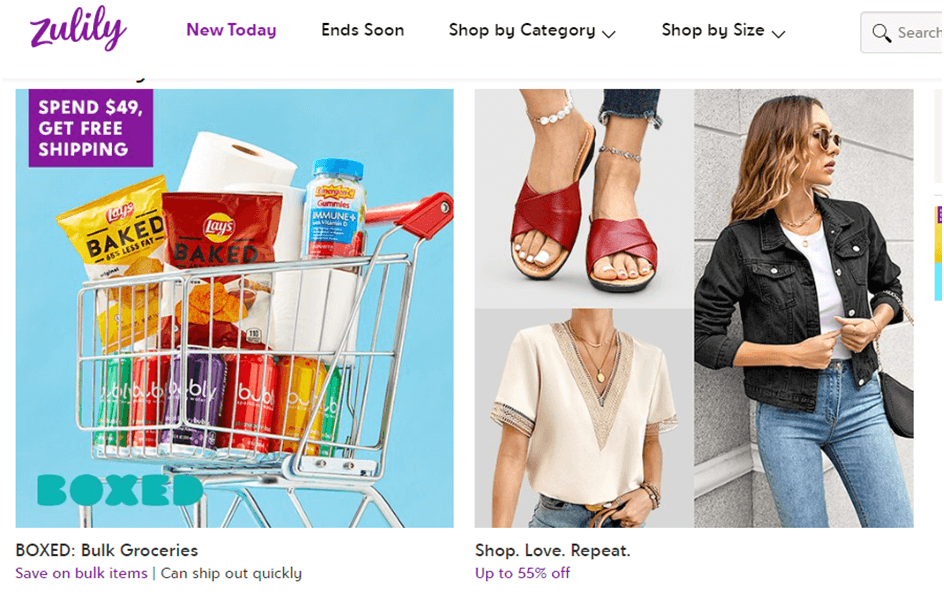
Además, esta limitación no solo afecta la experiencia de compra del cliente, sino que también restringe a los propietarios de las tiendas a la hora de ejecutar campañas promocionales más complejas.
Por ejemplo, si deseas ofrecer un descuento en un producto combinado con envío gratuito, la configuración predeterminada de WooCommerce podría no admitir esto, lo que podría afectar tus ventas. Aquí es donde habilitar varios cupones puede mejorar realmente tu flexibilidad promocional y ayudarte a obtener mejores resultados.
Beneficios de permitir que los cupones se usen con cualquier otro cupón
Permitir varios cupones por transacción ofrece numerosos beneficios que pueden mejorar significativamente la experiencia de compra.
Para empezar, hace que el proceso de compra sea más interactivo y atractivo, dando a los clientes la sensación de que están consiguiendo las mejores ofertas posibles. Este tipo de experiencia positiva no solo complace a los clientes, sino que también fomenta la lealtad, haciendo que sea más probable que regresen a tu tienda.
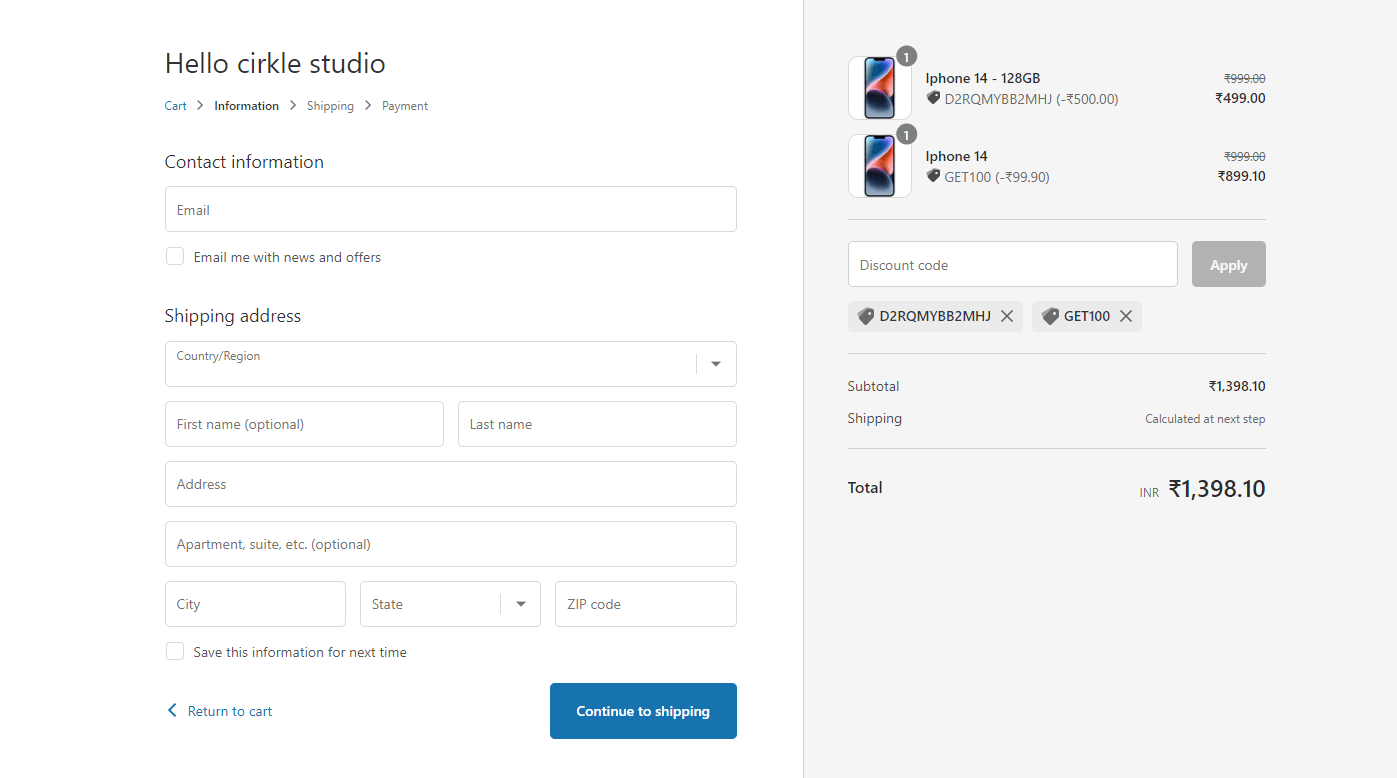
Además, esta flexibilidad puede darle a tu tienda una ventaja competitiva. En un mercado saturado, la capacidad de aplicar creativamente múltiples descuentos puede hacer que tu tienda destaque. Demuestra que valoras la satisfacción del cliente y estás comprometido a proporcionar la mejor experiencia de compra.
Finalmente, desde una perspectiva de marketing, el potencial de combinar cupones introduce una gran cantidad de posibilidades promocionales.
Puedes configurar promociones sofisticadas, como descuentos escalonados; por ejemplo, ofrecer un 10% de descuento más envío gratuito en pedidos superiores a 100 $. Estas estrategias pueden generar valores de pedido promedio más altos y mejorar el rendimiento general de tu tienda al impulsar tanto las ventas como la participación del cliente.
WooCommerce Habilitar Cupones Para Ser Usados Con Cualquier Otro Cupón (3 Pasos)
Advanced Coupons acaba de lanzar una nueva y genial función que realmente da vida a su ya impresionante línea: ¡ahora puedes habilitar en WooCommerce el uso de múltiples cupones juntos en tu tienda WooCommerce!
Esto te da mucha más flexibilidad a la hora de gestionar descuentos y promociones.
He aquí por qué esta función es tan importante:
- Flexibilidad Mejorada. Ahora puedes crear una gama de combinaciones de cupones para satisfacer las diferentes necesidades y preferencias de los clientes. Esto significa que puedes adaptar tus descuentos con mayor precisión y ofrecer exactamente lo que tus clientes buscan.
- Promoción de Más Descuentos: Cuando los clientes pueden usar más de un cupón a la vez, obtienen un mejor trato. Esto no solo aumenta su satisfacción, sino también su lealtad a tu tienda.
- Impulsa Más Ventas. Seamos sinceros, cuanto mejores sean las ofertas, más gente querrá comprar. Facilitar que los clientes consigan grandes descuentos puede atraerlos realmente e incrementar tus ventas.
Ahora que sabes por qué es genial, repasemos los tres sencillos pasos para configurarlo en WooCommerce:
Paso 1: Añadir un nuevo cupón.
Primero lo primero, necesitarás crear un cupón. Aquí te explicamos cómo empezar:
Navega a Cupones > Añadir Nuevo en tu panel de WooCommerce. Aquí es donde generarás un nuevo código de cupón. También puedes añadir una descripción para ayudarte a recordar para qué es el cupón o para detallar la promoción para tu equipo:
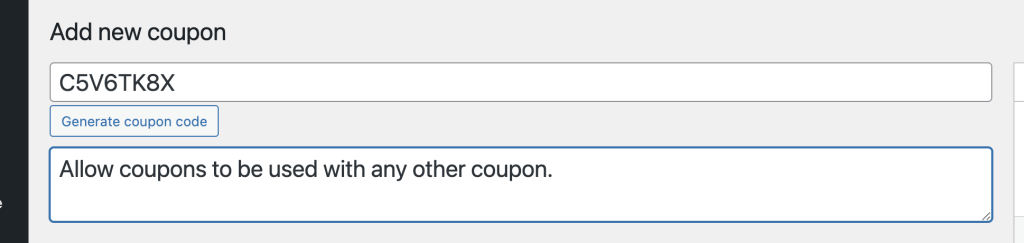
A continuación, configurarás los Datos del Cupón. Esto incluye decidir el tipo de descuento, la cantidad y cualquier otra configuración:
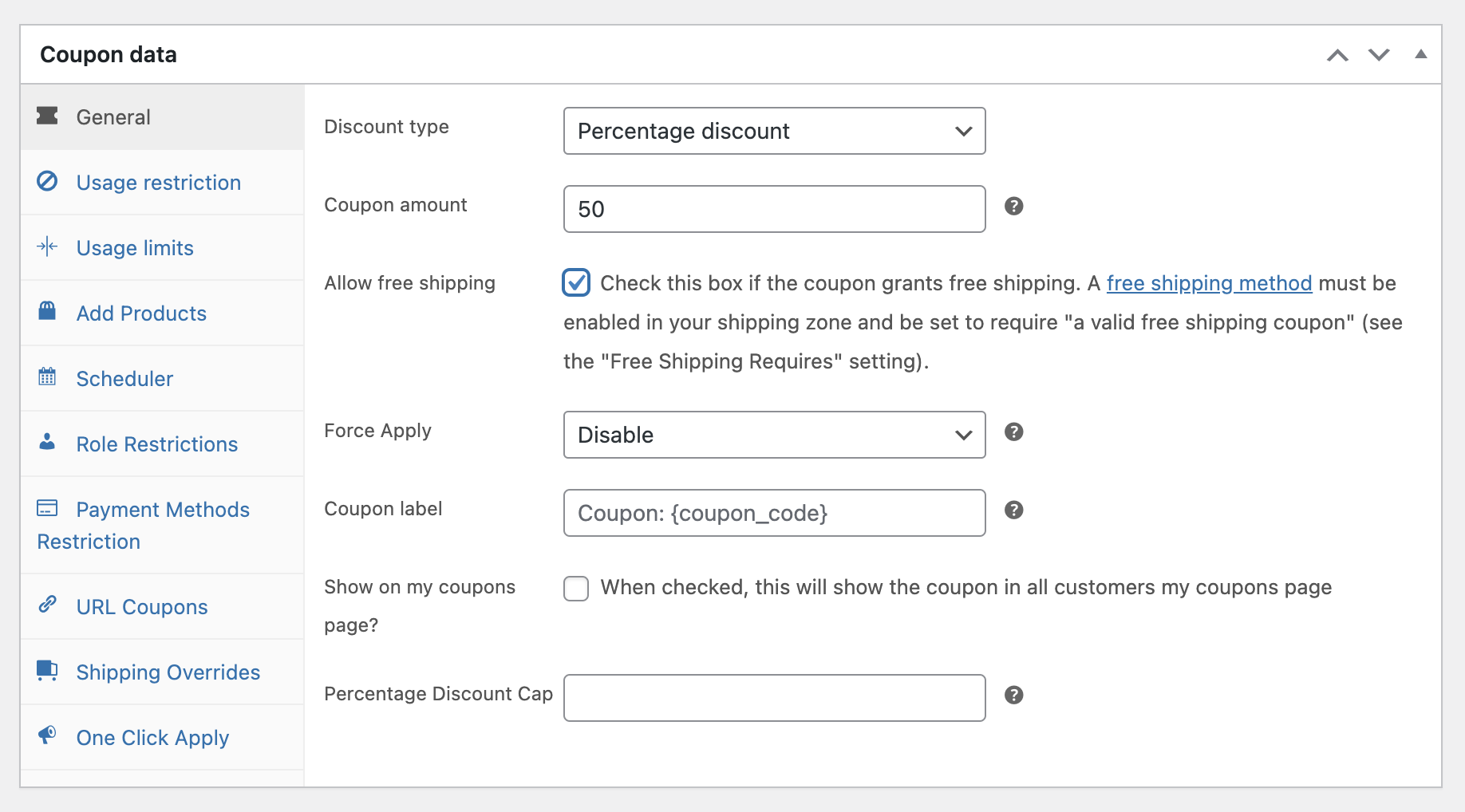
Recuerda, las elecciones que hagas aquí marcarán el tono de cómo interactuará este cupón con otros, así que piensa en lo que quieres que este cupón logre y cómo podría combinarse con otras ofertas.
Paso 2: Configurar restricciones de uso.
Después de configurar los Datos de tu Cupón, ve a la pestaña Restricciones de Uso. Esta sección ofrece varias opciones para definir cómo se puede utilizar tu cupón:
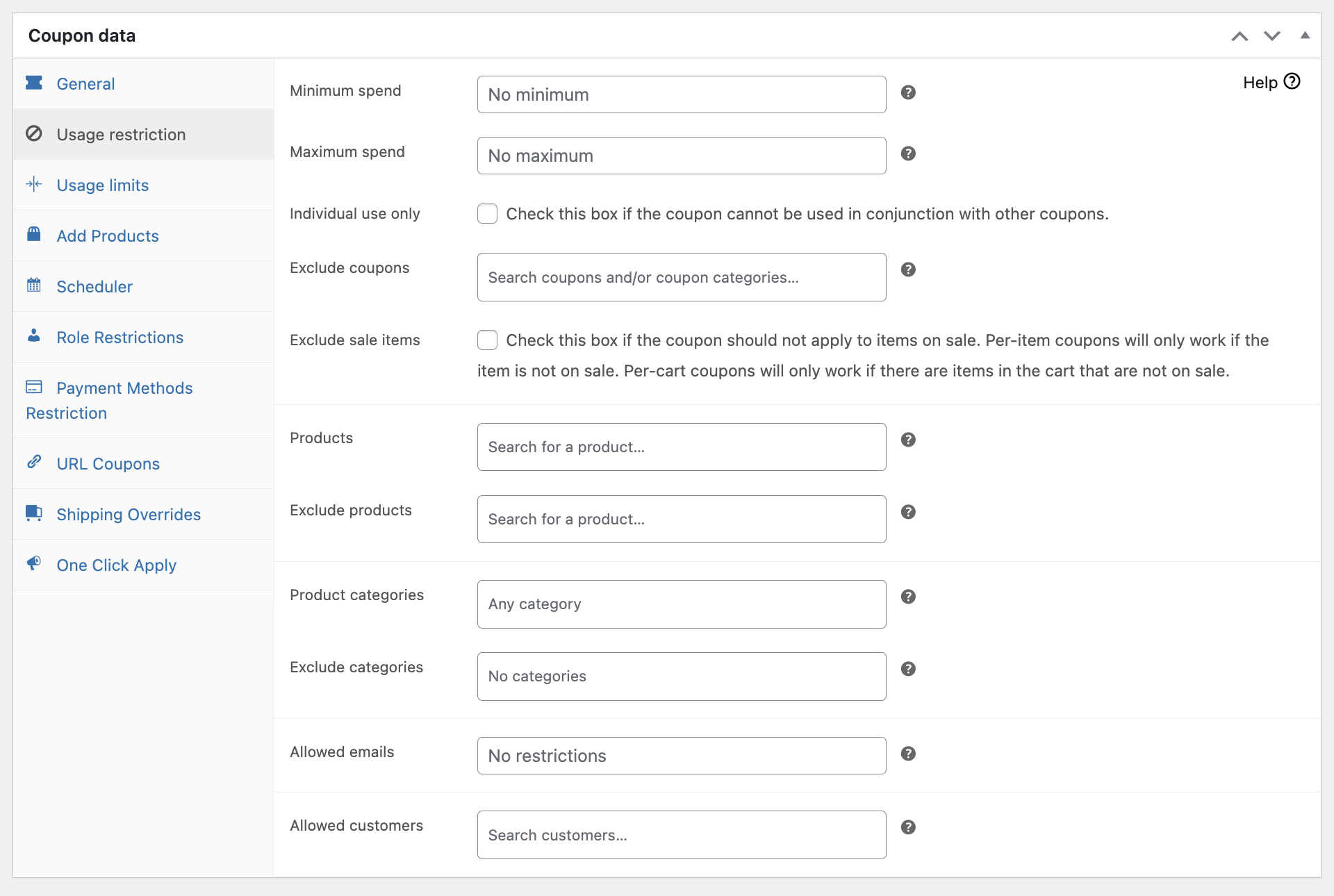
Aquí, puedes especificar límites como la cantidad mínima o máxima que un cliente necesita gastar para usar el cupón. Establecer estos parámetros ayuda a dirigir el cupón a comportamientos de compra específicos.
A continuación, céntrate en la configuración “Uso Individual Solamente”.
Para este tutorial, en realidad querrás habilitar esta opción:
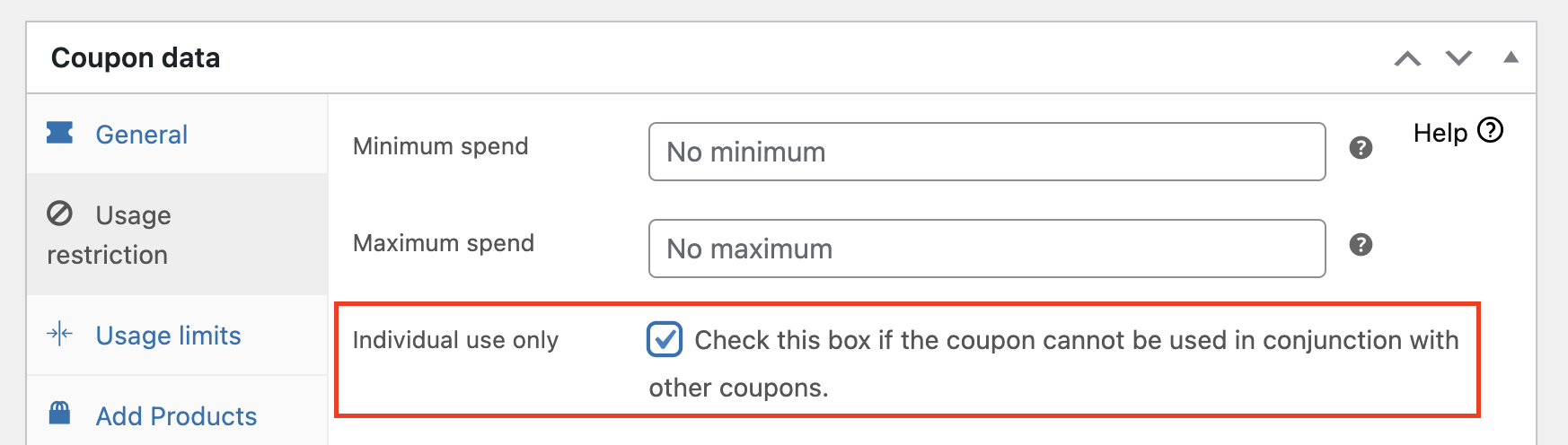
Habilitar “Uso individual solamente” típicamente previene que el cupón sea usado con otros cupones.
Sin embargo, para nuestros propósitos, activar esto nos permitirá acceder a la función “Cupones permitidos” que te permite especificar excepciones —otros cupones específicos que aún se pueden usar junto con este.
Esta configuración es crucial para crear campañas de descuento más flexibles y estratégicas que puedan satisfacer diversas necesidades de los clientes.
Paso 3: Definir “Cupones permitidos”.
Una vez que habilites la opción “Uso individual solamente”, aparecerá el campo “Cupones permitidos”.
Aquí es donde puedes especificar qué cupones aún se pueden combinar con el actual, a pesar de la restricción “Uso individual solamente”:
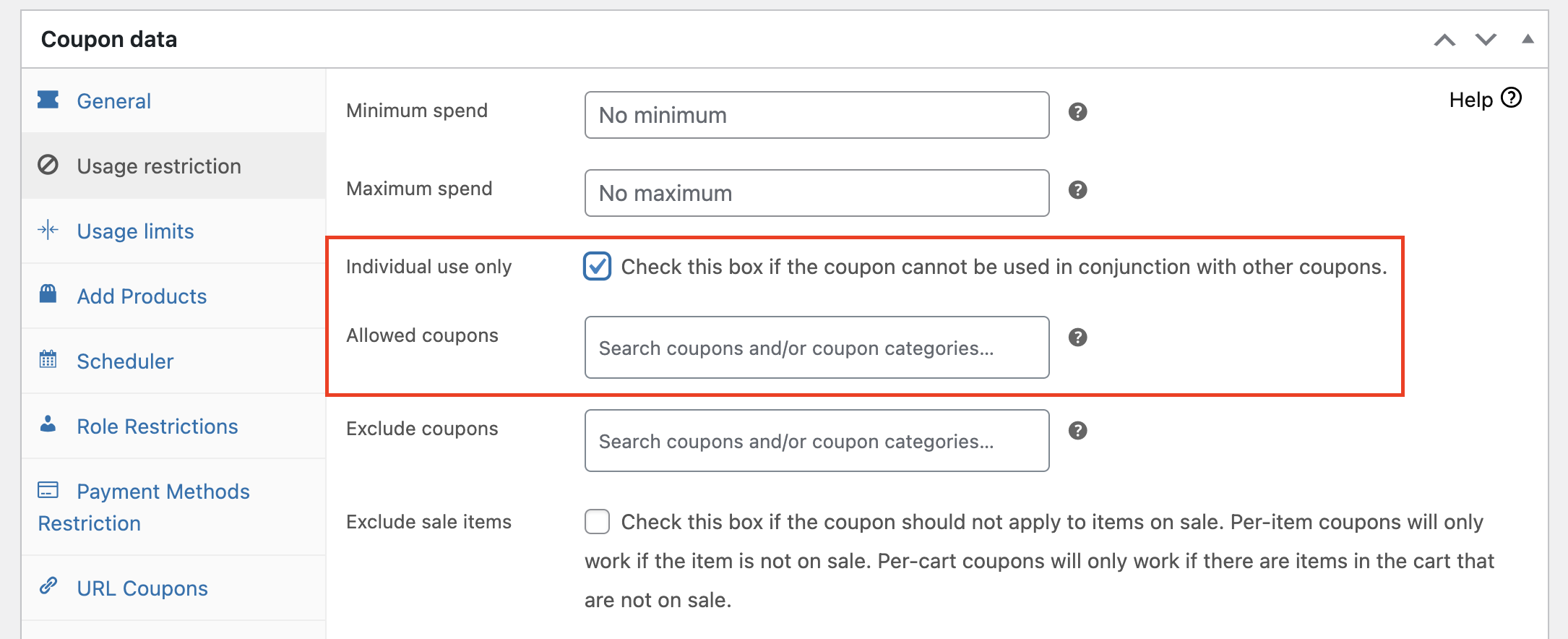
Por ejemplo, si deseas permitir que los clientes usen un cupón de envío gratuito junto con el descuento actual, buscarías el cupón de envío gratuito por nombre y lo seleccionarías en el campo “Cupones permitidos”. Esta configuración te permite superponer estratégicamente los descuentos para mejorar el atractivo de tus promociones:
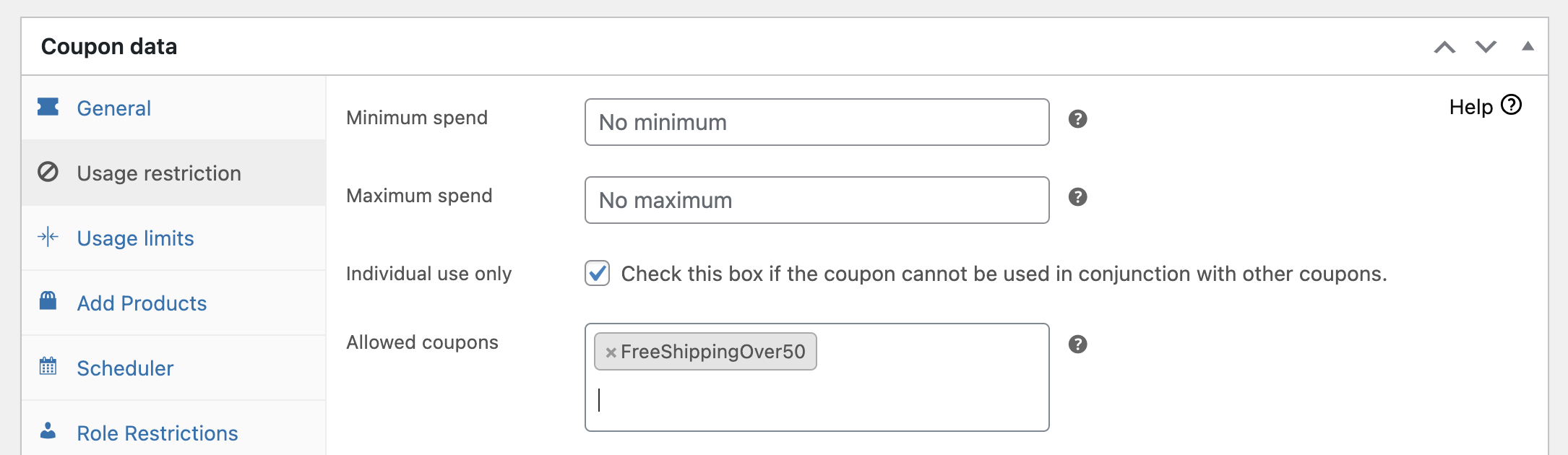
Después de configurar los cupones permitidos, todo lo que queda es presionar Publicar para activar tu cupón.
¡Tus clientes ahora pueden disfrutar de opciones de ahorro más flexibles y tú estás listo para aumentar tus ventas con estrategias de cupones más inteligentes!
Conclusión
En el mundo de WooCommerce, los cupones son una estrategia clave para aumentar las ventas y cultivar la lealtad del cliente. Sin embargo, la configuración predeterminada que restringe el uso simultáneo de múltiples cupones puede limitar la creatividad con la que puedes comercializar y promocionar tus productos.
Afortunadamente, con la última función de Advanced Coupons —denominada “Cupones permitidos”— puedes permitir que los clientes usen un cupón junto con otros. Esto abre un nivel completamente nuevo de flexibilidad y profundidad estratégica en tus esfuerzos de marketing.
En este artículo, compartimos 3 sencillos pasos para configurar esto usando Advanced Coupons:
¿Tienes alguna pregunta sobre este artículo? ¡Dínoslo en los comentarios!




