

Algunos pedidos de spam de WooCommerce comienzan con abuso de cupones. Un comprador encuentra una manera de reutilizar un descuento, realiza pedidos repetidos o regresa con detalles diferentes. La respuesta más práctica es ajustar las reglas del cupón que permitieron el uso indebido y luego bloquear a un infractor reincidente conocido para que no complete el pago.
Esto le permite proteger sus promociones sin eliminarlas por completo. Advanced Coupons le ayuda a controlar cómo y cuándo se puede usar un descuento, mientras que Checkout Guard le brinda una forma directa de rechazar intentos de pago que coincidan con los detalles que ha agregado a su lista de bloqueo.
Cómo el abuso de cupones se convierte en pedidos de spam de WooCommerce
El abuso de cupones puede generar pedidos de spam en WooCommerce cuando un comprador utiliza repetidamente una promoción más allá de sus límites previstos. En tu panel de control, esto puede manifestarse como varios pedidos vinculados a los mismos datos del cliente o a un grupo de cuentas con ligeras variaciones.
Por ejemplo, un cupón para el primer pedido puede reutilizarse a través de diferentes direcciones de correo electrónico, o un descuento privado puede difundirse más allá de la audiencia para la que fue creado. El patrón exacto puede variar, pero el resultado es el mismo: más pedidos para revisar y una promoción que cuesta más de lo planeado.
Este tipo de uso indebido forma parte de un problema más amplio de fraude en el comercio electrónico. En su informe de 2024, el Merchant Risk Council descubrió que el abuso de reembolsos y políticas, junto con el uso indebido por parte de la primera parte, se habían convertido en las principales amenazas de fraude para los comerciantes por primera vez en 25 años, superando al phishing en Norteamérica y Europa (Merchant Risk Council, 2024). El abuso de cupones es solo una parte de este problema más amplio, pero demuestra por qué las tiendas necesitan controles de promoción claros antes de que el uso indebido repetido crezca.
Ajusta Primero Tus Límites de Cupones
Antes de bloquear a un cliente específico, revisa la configuración del cupón que permitió el uso repetido. Límites y restricciones claros pueden prevenir muchas formas sencillas de abuso de cupones antes de que generen más pedidos que necesites investigar.
Con Advanced Coupons, puedes establecer límites de uso para el cupón y cada cliente, controlar qué productos, carritos o clientes califican, programar una fecha de caducidad y limitar el número total de canjes. Estas configuraciones ayudan a mantener la oferta enfocada en los compradores y las compras para las que fue creada.
Para obtener ayuda con la configuración de estos controles, consulta nuestra guía sobre restricciones de cupones de WooCommerce. Planificarlos antes de lanzar la promoción puede evitarte tener que corregir usos indebidos prevenibles más adelante.
💡 Un Ejemplo Práctico: Imagina un cupón para el primer pedido que se puede canjear más veces de lo previsto. Los límites de uso y las restricciones pueden reducir el uso repetido sencillo, pero es posible que no resuelvan todos los casos en los que el mismo comprador regresa con datos diferentes. Una vez que hayas identificado a un infractor reincidente, Checkout Guard añade otra capa al rechazar intentos de pago que coincidan con los datos de tu lista de bloqueo.
Cuando los Límites de Cupones No Son Suficientes
Los límites y restricciones de cupones ayudan a controlar cómo se utiliza una promoción, pero se centran en el propio descuento. No te proporcionan una forma directa de rechazar todos los pedidos de un cliente que ya has identificado como un problema recurrente.
Esa distinción es importante cuando el mismo comprador regresa después de que se ha cerrado la laguna del cupón. En este punto, necesita una regla que se aplique a los detalles del cliente que conoce, no a otro ajuste de la promoción. Aquí es donde una lista de bloqueo manual se vuelve útil. Si su tienda también acepta solicitudes de cotización, el mismo razonamiento se aplica antes en el embudo, y la guía de Wholesale Suite sobre limitar las solicitudes de cotización de invitados por IP y correo electrónico muestra cómo detener el abuso antes de que se realice un pedido.
Bloquea a los Infractores Reincidentes con Checkout Guard
Cuando hayas identificado a un infractor habitual, Checkout Guard, un plugin hermano de Visser Labs, te permite a tilde;adir sus datos a una lista de bloqueo manual. Est ilde; dise tilde;ado para detener los pedidos de spam de WooCommerce de clientes cuya informaci ilde;n ya conoces.
Puedes crear una entrada bloqueada usando el nombre y apellido de un cliente juntos, su dirección de correo electrónico o su dirección IP exacta, y luego agregar una nota opcional para tus registros. Cuando los detalles introducidos durante el proceso de pago coinciden con una entrada bloqueada activa, Checkout Guard rechaza el pago y muestra el mensaje de denegación que hayas establecido. Es compatible tanto con el bloqueo de pago de WooCommerce como con el shortcode de pago clásico.
A diferencia de una herramienta automatizada de puntuaci ilde;n de riesgos, Checkout Guard no intenta decidir qu ilde; compradores parecen sospechosos. Sigue las entradas bloqueadas que creas, lo que lo hace m ilde;s ilde;til cuando ya sabes qu ilde; datos de cliente necesitan ser bloqueados. El uso de informaci ilde;n espec ilde;fica y verificada ayuda a mantener cada regla centrada en el infractor previsto.
C ilde;mo configurar Checkout Guard en tu tienda
Puedes configurar Checkout Guard en tres sencillos pasos: abrir la pantalla del plugin, a tilde;adir los datos del cliente que deseas bloquear y personalizar el mensaje que se muestra al pagar. Despu ilde;s de eso, los intentos de pago que coincidan con la entrada bloqueada ser ilde;n denegados autom ilde;ticamente.
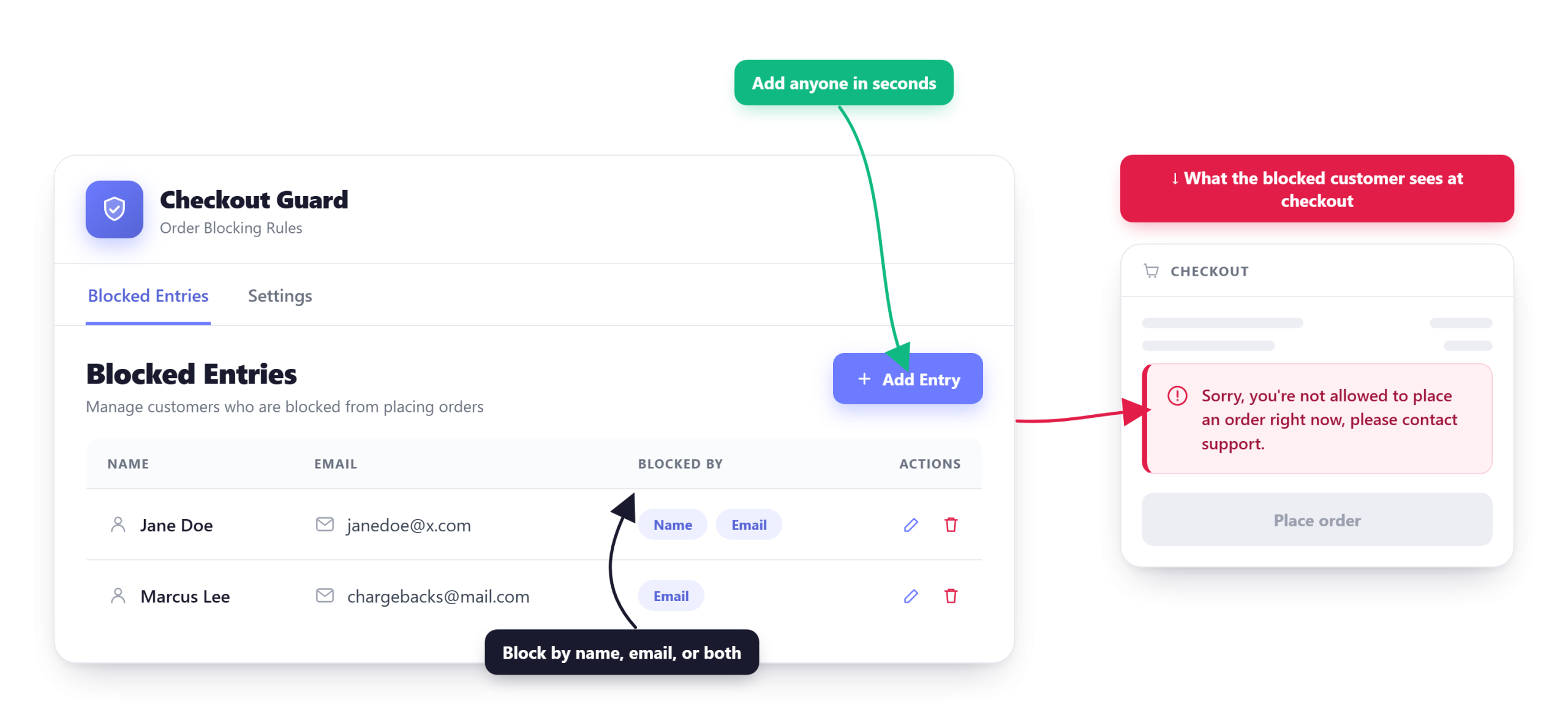
Paso 1: Abrir la pantalla de administraci ilde;n de Checkout Guard
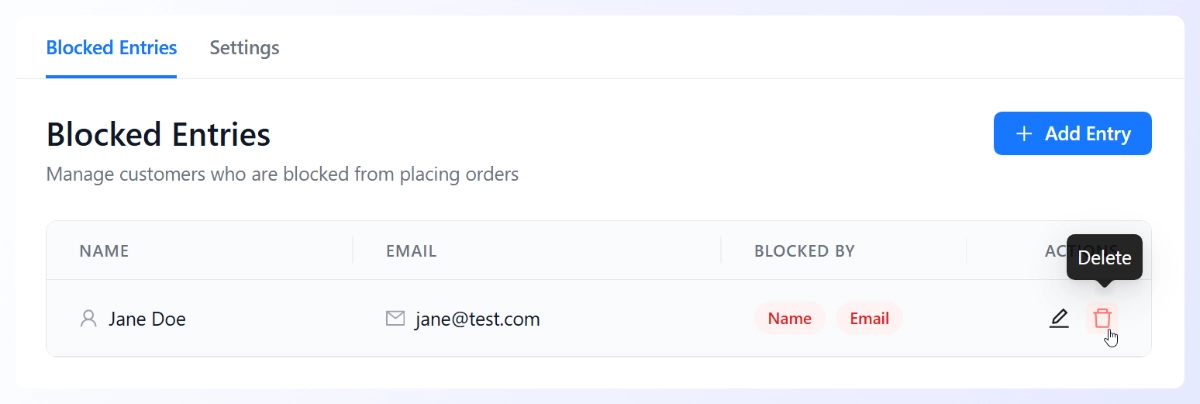
Una vez que Checkout Guard est ilde; instalado y activo, abre su pantalla de administraci ilde;n desde tu panel de WordPress. Ver ilde;s dos pesta tilde;as: Entradas bloqueadas, donde gestionas los datos del cliente que deseas bloquear, y Ajustes, donde controlas el mensaje que se muestra cuando se deniega un intento de pago.
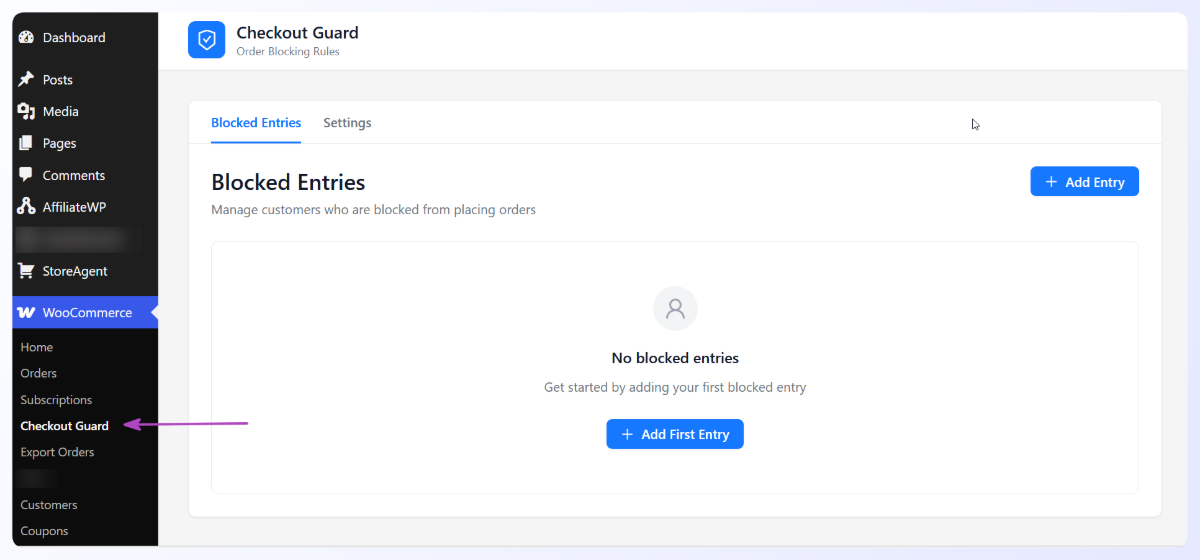
Paso 2: A tilde;adir los datos del cliente que deseas bloquear
En la pesta tilde;a Entradas bloqueadas, haz clic en A tilde;adir entrada para abrir el di ilde;logo A tilde;adir entrada bloqueada. Introduce los datos identificativos disponibles del pedido infractor. Puedes bloquear una Direcci ilde;n de correo electr ilde;nico o una Direcci ilde;n IP exacta, o introducir tanto el Nombre como los Apellidos del cliente para crear una coincidencia de nombre. Se requiere al menos un tipo de informaci ilde;n identificativa para guardar la entrada. Tambi ilde;n puedes a tilde;adir una nota corta explicando por qu ilde; se cre ilde;.
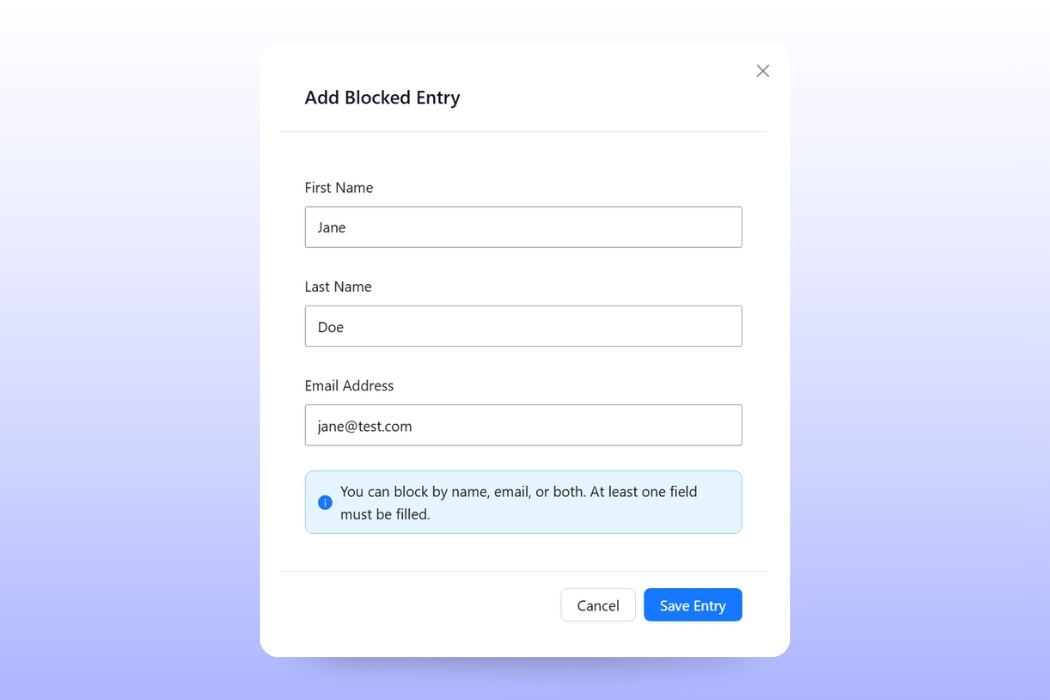
Paso 3: Revisa tu lista y establece el mensaje de denegaci ilde;n
De vuelta en la pesta tilde;a Entradas bloqueadas, tu lista muestra a todos los que has bloqueado, para que puedas revisarla, editar una entrada o eliminar a alguien a tilde;adido por error.
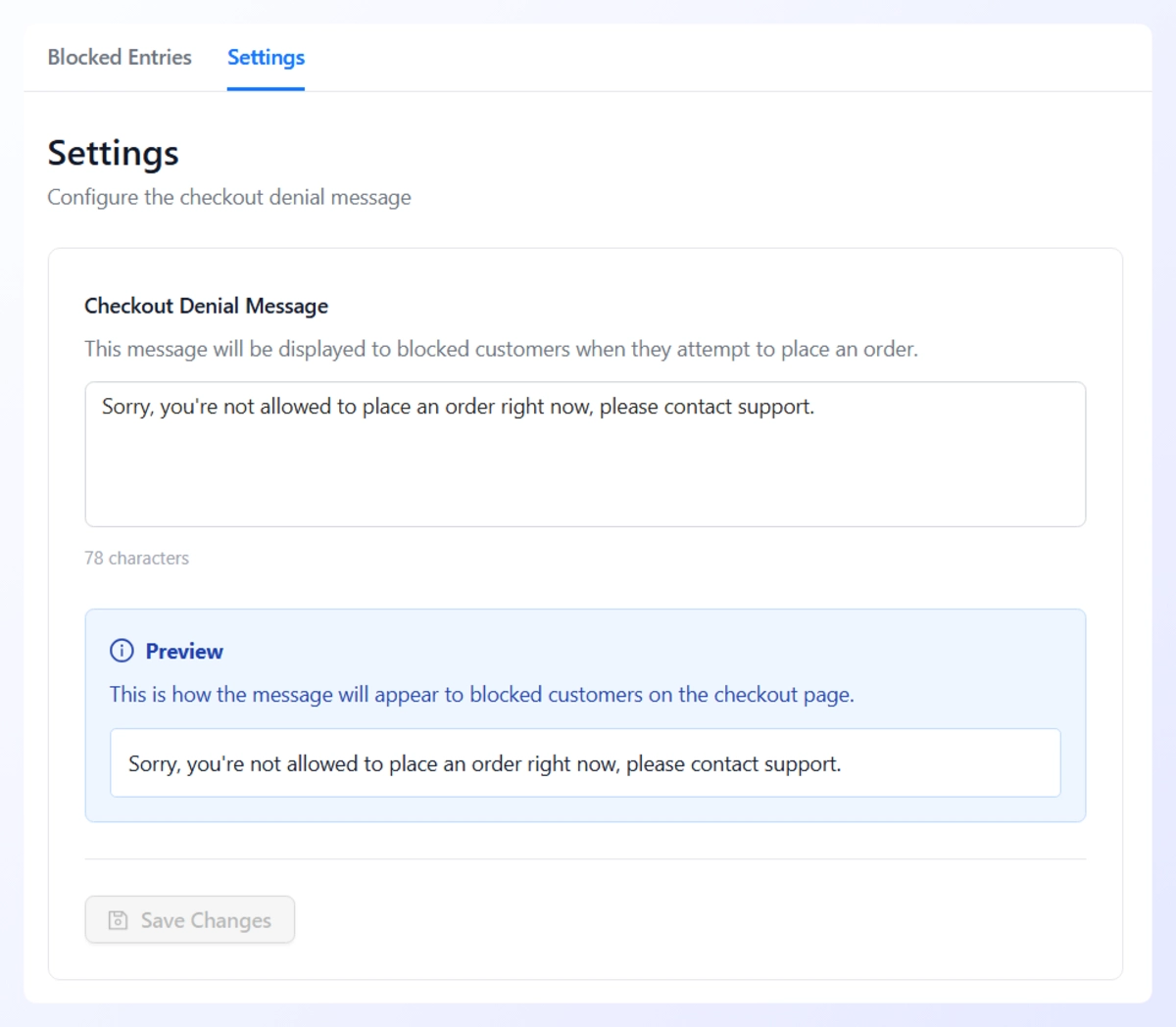
Luego, abre la pesta tilde;a Ajustes y establece el Mensaje de denegaci ilde;n de pago, que aparece cuando un intento de pago coincide con una de tus entradas bloqueadas. Puedes actualizar este mensaje siempre que cambien las necesidades de tu tienda.
Cómo funcionan juntos Advanced Coupons y Checkout Guard
Advanced Coupons y Checkout Guard abordan dos partes relacionadas del abuso de cupones. Advanced Coupons te ayuda a controlar cómo se puede usar una promoción mediante límites, restricciones y fechas de caducidad. Checkout Guard te ofrece una forma separada de rechazar intentos de pago que coincidan con los detalles de un infractor reincidente conocido.
Empieza por fortalecer el cupón en sí mismo para que la oferta sea más difícil de malinterpretar. Si el mismo cliente sigue realizando pedidos después de que se implementen esos controles, puedes añadir sus detalles verificados a Checkout Guard. Juntas, estas herramientas te ayudan a mantener las promociones disponibles para compradores genuinos mientras respondes de manera más directa al abuso repetido.
Para obtener más formas de proteger tus promociones, consulta nuestra guía sobre cómo prevenir el fraude y el abuso de cupones.
Preguntas frecuentes
¿Qué se considera abuso de cupones en WooCommerce?
El abuso de cupones ocurre cuando alguien utiliza un descuento más allá de los límites o del público al que estaba destinado. Los ejemplos incluyen canjear repetidamente un código de un solo uso a través de diferentes direcciones de correo electrónico, compartir públicamente una oferta privada, combinar descuentos que no debían usarse juntos o realizar pedidos repetidos para reclamar la misma recompensa. Esto puede generar pedidos de spam de WooCommerce cuando el mismo patrón continúa en varias compras o detalles de clientes.
¿Los límites de uso de cupones pueden detener a un abusador determinado?
Los límites de uso pueden prevenir canjeos repetidos directos y deben ser parte de una configuración de cupones cuidadosamente planificada. Los límites por cliente, los límites máximos de canje total, las restricciones de productos y las fechas de vencimiento ayudan a reducir el uso indebido. Sin embargo, un comprador aún puede regresar con detalles diferentes o realizar pedidos sin el cupón. Cuando haya identificado a un infractor reincidente específico, Checkout Guard le permite abordar a ese cliente por separado de la promoción.
¿En qué se diferencia el bloqueo de una persona de una restricción de cupón?
Una restricción de cupón controla cómo se puede usar un descuento, incluido quién califica, con qué frecuencia se puede canjear y qué productos o condiciones del carrito se aplican. Checkout Guard funciona a nivel de pago. Cuando los detalles ingresados durante el pago coinciden con una entrada bloqueada, se rechaza el pedido, incluso si no se está utilizando ningún cupón. Las restricciones protegen la promoción, mientras que la lista de bloqueo le ayuda a responder a un infractor reincidente conocido.
¿Checkout Guard bloqueará a mis clientes legítimos?
Checkout Guard solo aplica las entradas bloqueadas que usted crea, por lo que la precisión de su lista es importante. Utilice detalles de cliente verificados y específicos y evite depender de un identificador amplio cuando haya uno más preciso disponible. El plugin no asigna puntuaciones de riesgo ni decide automáticamente quién parece sospechoso; sigue las reglas de coincidencia que usted ha establecido.
¿Checkout Guard funciona con el bloque de pago de WooCommerce?
Sí. Checkout Guard es compatible tanto con el bloque de pago de WooCommerce como con el shortcode de pago clásico. Cuando un intento de pago coincide con una entrada bloqueada, se rechaza el pedido y se muestra su mensaje de denegación personalizado.
Detén el abuso de cupones antes de que genere más pedidos no deseados
Los cupones deben apoyar tu estrategia de ventas, no crear un flujo de pedidos que tengas que limpiar. Cuando el abuso de cupones genera pedidos no deseados en WooCommerce, empieza por ajustar los límites y restricciones de la promoción. Luego usa Checkout Guard cuando necesites detener a un infractor reincidente conocido cuyos detalles puedas identificar.
Resumen rápido:
- Detecta el patrón: busca pedidos repetidos vinculados a la misma promoción o a los mismos detalles del cliente.
- Fortalece las reglas de tu cupón: establece límites de uso, restricciones y fechas de caducidad que coincidan con la oferta.
- Identifica a los infractores reincidentes: separa un problema conocido del cliente de un problema de configuración del cupón.
- Usa Checkout Guard: añade los detalles verificados del cliente a una lista de bloqueo manual.
- Revisa tu configuración: mantén actualizadas tus entradas bloqueadas y el mensaje de pago.
- Usa ambas herramientas juntas: protege la promoción primero, luego aborda el abuso reincidente conocido.
Si las reglas de tu cupón ya están implementadas y el mismo cliente sigue regresando, descubre cómo Checkout Guard ayuda a detener los pedidos no deseados de WooCommerce utilizando una lista de bloqueo que tú controlas.




