

Les points de fidélité WooCommerce donnent à vos clients une raison de revenir. Au lieu de rechercher de nouveaux clients pour chaque vente, un programme de récompenses basé sur des points transforme les acheteurs uniques en clients fidèles qui gagnent des crédits à chaque achat, avis et parrainage.
Le problème est que WooCommerce n'inclut aucune fonctionnalité de fidélité ou de récompenses nativement. Il n'y a aucun moyen natif d'attribuer des points, de suivre les soldes ou de permettre aux clients d'échanger des récompenses lors du paiement. Sans un plugin dédié, vous êtes obligé de créer des solutions de contournement qui ne sont pas évolutives.
Dans ce guide, vous apprendrez à configurer des points de fidélité WooCommerce en utilisant le plugin Advanced Loyalty Program. Nous passerons en revue la configuration complète en six étapes, de la définition de vos ratios de gain à la personnalisation de l'expérience de paiement.
Pourquoi les points de fidélité WooCommerce sont importants pour votre boutique
Un programme de points de fidélité s'attaque directement à la plus grande dépense dans le commerce électronique : l'acquisition de clients. Attirer un nouveau client coûte considérablement plus cher que de faire acheter à nouveau un client existant. Les programmes de points offrent aux clients une incitation tangible à choisir votre boutique plutôt qu'un concurrent.
Selon DemandSage, 49 % des consommateurs sont d'accord pour dire qu'ils dépensent plus après avoir rejoint un programme de fidélité. Pour les boutiques WooCommerce, cela rend les points de fidélité dignes d'être considérés dans le cadre d'une stratégie de rétention plus large.
Voici ce qu'un programme basé sur des points fait pour votre boutique :
- Taux d'achats répétés plus élevé : Les clients ayant un solde de points actif ont une raison financière de revenir. Ils ont déjà « investi » dans votre boutique.
- Augmentation de la valeur moyenne des commandes : Les acheteurs ajoutent souvent des articles supplémentaires pour gagner suffisamment de points pour une récompense. C'est particulièrement vrai lorsque vous affichez des messages sur les points sur les pages produits et dans le panier.
- Moins de dépendance aux remises : Au lieu de soldes généraux qui réduisent les marges, les points vous permettent de récompenser sélectivement les comportements fidèles. Vous contrôlez la valeur de chaque point.
- Canal de parrainage intégré : Lorsque votre programme de fidélité inclut des récompenses de parrainage, vos clients existants deviennent votre équipe marketing.
Même un simple système de gain et d’échange peut donner aux clients une autre raison de revenir, surtout lorsque les points sont faciles à comprendre et visibles tout au long de l’expérience d’achat. Si vous n’avez pas encore choisi de plugin, notre comparaison des meilleurs plugins de programme de fidélité WooCommerce peut vous aider à décider.
Ce dont vous avez besoin avant de configurer les points de fidélité
Avant de configurer vos points de fidélité WooCommerce, assurez-vous d'avoir les éléments suivants prêts :
- WooCommerce installé et actif : Le plugin Programme de fidélité est une extension WooCommerce, vous avez donc d'abord besoin d'une boutique WooCommerce fonctionnelle.
- Advanced Coupons (version gratuite) : Le plugin gratuit Advanced Coupons est requis comme base. Installez-le depuis le dépôt de plugins WordPress si ce n'est pas déjà fait.
- Plugin Advanced Loyalty Program : C'est le plugin dédié aux programmes de fidélité qui ajoute le gain de points, l'échange, les parrainages et le tableau de bord administrateur. Vous pouvez l'obtenir sur la page de tarification d'Advanced Loyalty Program à partir de 99,50 $/an pour un seul site.
Une fois que vous avez installé et activé les deux plugins, vous êtes prêt à configurer votre programme de récompenses.
Comment configurer les points de fidélité WooCommerce en 6 étapes
La configuration de votre plugin de programme de fidélité WooCommerce prend environ six étapes de configuration. Chaque étape contrôle une partie différente de la manière dont les clients gagnent, voient et échangent leurs points.
Étape 1 : Installer le plugin Advanced Loyalty Program
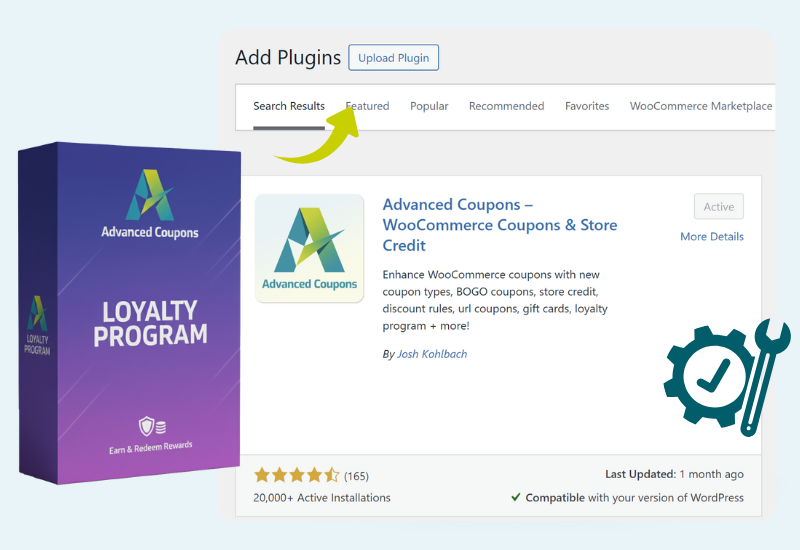
Récupérez le fichier du plugin Advanced Loyalty Program depuis votre compte sur advancedcouponsplugin.com, puis téléchargez-le sur votre site WordPress sous Plugins → Ajouter un nouveau → Téléverser un plugin. Activez-le de la même manière que n'importe quelle autre extension WooCommerce.
Si vous n'avez pas encore installé le plugin gratuit Advanced Coupons, faites-le d'abord. Advanced Loyalty Program fonctionne par-dessus et utilise la fonctionnalité Store Credits d'Advanced Coupons pour gérer les échanges de points. Une fois les deux plugins actifs, vous verrez une nouvelle entrée Programme de fidélité sous votre menu Coupons dans l'administration WordPress.
Astuce pratique : Avant de rendre votre programme visible pour les acheteurs, terminez la configuration de vos ratios de gain et d'échange. Cela permet de maintenir la cohérence de vos messages sur les points avec les récompenses que les clients peuvent réellement gagner.
Étape 2 : Définir votre ratio prix-points-gagnés
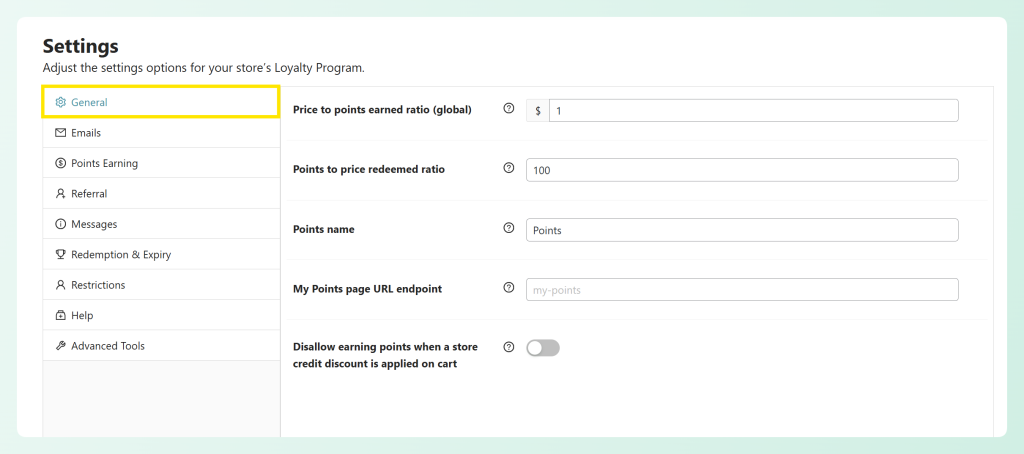
Allez dans Coupons → Programme de fidélité → Paramètres → Général. Le premier champ, Ratio prix-points gagnés, détermine le nombre de points qu'un client gagne par dollar dépensé. Définir un ratio de 1 point par 1 $ dépensé signifie qu'une commande de 50 $ rapporte 50 points.
Vous pouvez ajuster ce ratio pour qu'il corresponde à vos marges. Certains magasins offrent 2 ou 3 points par dollar pour que le programme semble plus gratifiant, puis définissent un seuil d'échange plus élevé pour l'équilibrer. L'important est que les calculs soient rentables pour votre entreprise.
Voici à quoi cela ressemble en pratique (données d'exemple) :
| Ratio de gain | Commande de 50 $ rapporte | Commande de 100 $ rapporte |
|---|---|---|
| 1 point par 1 $ | 50 points | 100 points |
| 2 points par 1 $ | 100 points | 200 points |
| 5 points par 1 $ | 250 points | 500 points |
Des ratios points-par-dollar plus élevés donnent aux clients l'impression de gagner plus rapidement, ce qui augmente l'engagement. Assurez-vous simplement de l'associer à un ratio d'échange qui maintient votre exposition aux remises gérable.
Étape 3 : Configurer votre ratio points-prix-échangés
Restez sur le même écran (Coupons → Programme de fidélité → Paramètres → Général) et recherchez le champ Ratio points/prix à échanger juste en dessous. Ce paramètre contrôle la valeur de chaque point lorsqu'un client l'échange, c'est là que vous contrôlez votre exposition réelle aux remises.
Par exemple, si vous définissez l'échange à 10 points = 1 $, un client qui a gagné 100 points lors d'un achat de 100 $ (à 1 point par 1 $) obtient une récompense de 10 $. Cela représente effectivement un retour de 10 %, ce qui est généreux mais durable pour la plupart des marges de produits.
Voici une formule rapide pour calculer votre pourcentage de remise effectif :
Remise effective = (Ratio d'acquisition / Ratio d'échange) x 100
Donc, si les clients gagnent 1 point par 1 $ et échangent à 10 points = 1 $, votre remise effective est de (1/10) x 100 = 10 %.
Ajustez ces deux ratios ensemble jusqu'à ce que vous trouviez un équilibre qui récompense les clients sans trop entamer vos marges. Un point de départ conservateur est généralement plus facile à tester et à affiner que de lancer avec une valeur de récompense très généreuse immédiatement.
Si vous souhaitez d'abord tester les chiffres, notre plan de lancement de programme de récompensesecommerce explique les calculs du seuil de rentabilité et un calendrier de déploiement de 90 jours.
Étape 4 : Nommez vos points et définissez les règles d'acquisition
Sur le même onglet Paramètres → Général, trouvez le champ Nom des points. Donnez à vos points un nom personnalisé qui correspond à votre marque. Au lieu de « points » génériques, vous pouvez les appeler « Étoiles de récompense », « Pièces de magasin » ou tout ce qui correspond à votre image de marque. Ce nom apparaît partout où le client interagit avec le programme.
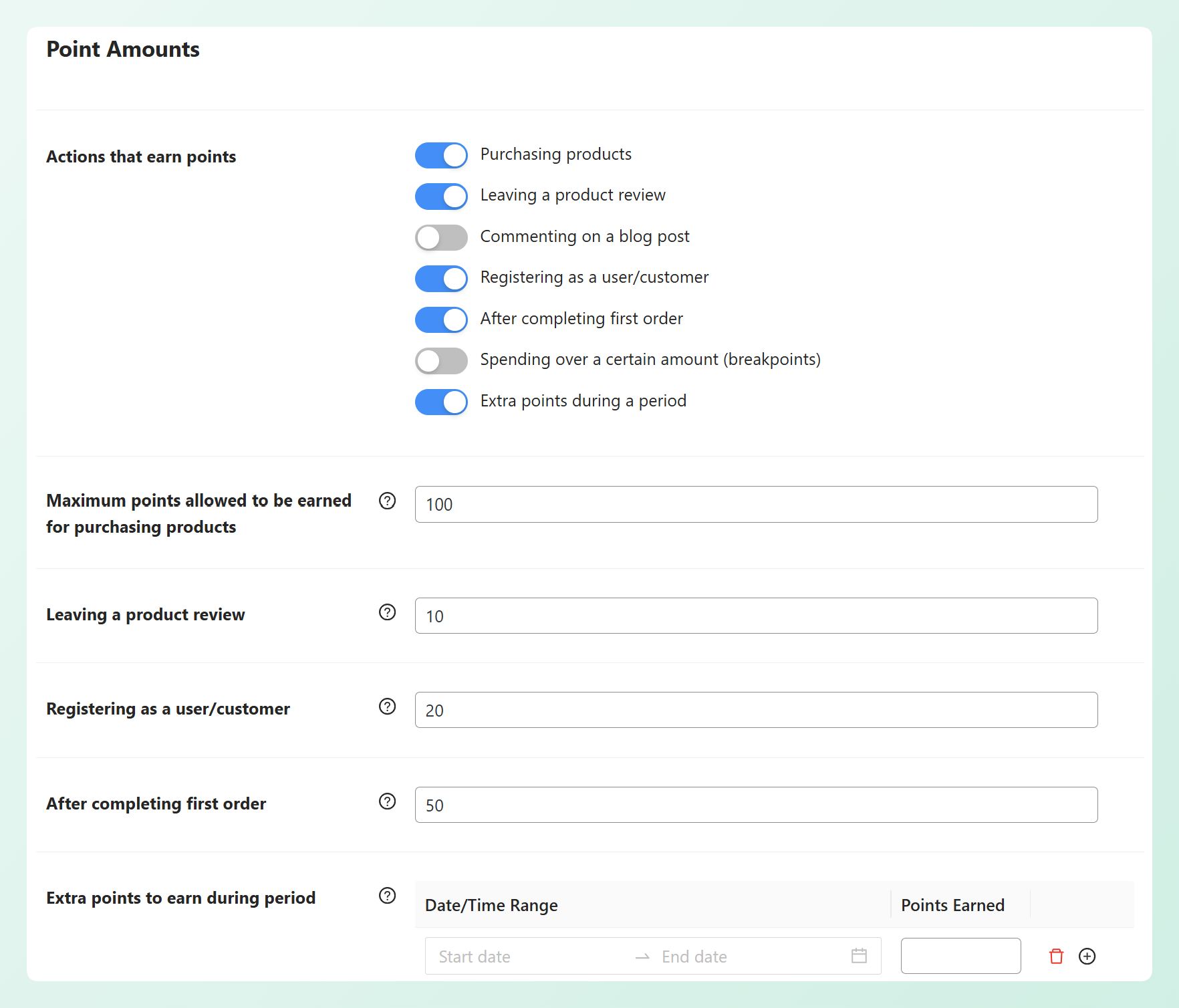
Ensuite, passez à l'onglet Acquisition de points. Sous Actions qui rapportent des points, vous trouverez des interrupteurs pour chaque action client qui peut attribuer des points :
- Achat de produits : L'action d'acquisition principale. Les points sont calculés à partir du ratio que vous avez défini à l'étape 2.
- Inscription en tant qu'utilisateur/client : Attribuez des points lorsqu'un nouveau client crée un compte. Cela encourage les inscriptions et vous fournit des données marketing.
- Laisser un avis sur un produit : Récompensez les clients pour avoir laissé des avis. Cela crée une preuve sociale tout en maintenant votre programme de fidélité actif entre les achats.
- Commenter un article de blog : Attribuez des points pour l'engagement avec votre contenu. Cela fonctionne bien si votre boutique a un blog actif.
- Dépenser un certain montant (seuils) : Offrez des points bonus lorsqu'une commande dépasse un montant spécifique. Cela encourage directement des paniers plus élevés.
- Après avoir terminé la première commande : Donnez aux nouveaux clients un bonus de bienvenue pour les lancer dans le programme.
- Points supplémentaires pendant une période : Attribuez des points bonus sur les commandes passées dans une plage de dates que vous définissez. Ceci est utile pour organiser des événements à points doubles à durée limitée sans modifier votre ratio d'acquisition de base.
Chaque action a son propre interrupteur et sa propre valeur en points, vous pouvez donc les mélanger. Par exemple, vous pourriez attribuer 50 points pour un avis sur un produit et 10 points pour l'inscription au compte.
Astuce pratique : Commencez par les points d'achat et les avis sur les produits avant d'ajouter trop d'actions de gain à la fois. Les avis sont particulièrement utiles car ils aident à maintenir l'engagement des clients tout en créant une preuve sociale pour les futurs acheteurs.
Étape 5 : Personnaliser les messages et définir l'expiration des points
Ouvrez l'onglet Messages sous Coupons → Programme de fidélité → Paramètres. C'est ici que vous contrôlez les messages que les clients voient concernant leurs points sur les pages produits, dans le panier et lors du paiement. La personnalisation de ces messages est importante car c'est le principal moyen pour les clients de découvrir et d'interagir avec votre programme.
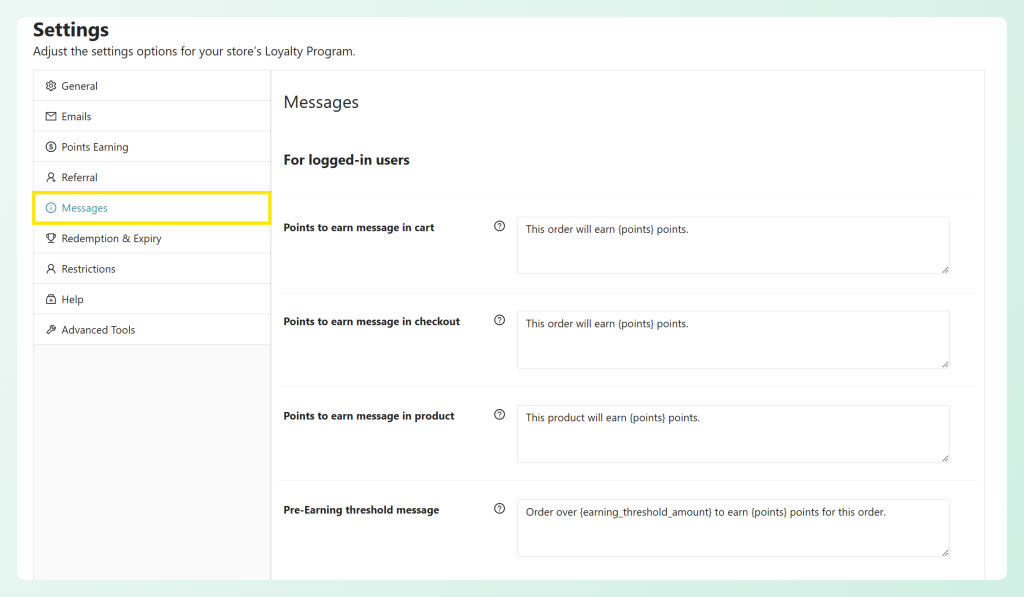
Vous pouvez définir différents messages pour :
- Pages produits : Affichez le nombre de points qu'un client gagnera en achetant ce produit spécifique.
- Page panier : Affichez le total des points gagnés pour le contenu actuel du panier et le solde existant du client.
- Page de paiement : Rappelez aux clients leurs points et proposez la conversion juste avant le paiement.
- Clients invités vs. clients enregistrés : Affichez des messages différents pour encourager la création de compte auprès des clients invités. Le plugin inclut des champs de message séparés pour les invités uniquement, ainsi qu'un interrupteur pour masquer tous les messages de points aux invités si vous préférez.
Ensuite, passez à l'onglet Conversion et expiration et trouvez le champ Les points expirent après jours d'inactivité. La valeur est en jours, donc une fenêtre de 6 mois signifie entrer 180, et une fenêtre de 12 mois signifie 365. L'expiration des points peut créer une urgence et encourager les clients à revenir avant que leur solde ne disparaisse.
Si vous vendez des produits consommables que les clients recommandent chaque mois, une fenêtre plus courte de 90 à 180 jours est judicieuse. Pour les boutiques avec des cycles d'achat plus longs comme les meubles, l'électronique ou les produits spécialisés, 365 jours donnent aux clients suffisamment de temps pour accumuler et utiliser leurs récompenses.
Astuce pratique : Personnalisez les messages de points par défaut avant le lancement. Un message comme « Gagnez 50 étoiles de récompense avec cet achat ! » est plus clair et plus spécifique à la marque qu'une notification de points générique.
Étape 6 : Configurer votre programme de parrainage
Passez à l'onglet Parrainage dans Coupons → Programme de fidélité → Paramètres. Advanced Loyalty Program inclut un système de parrainage intégré qui transforme vos clients existants en canal de croissance. Les clients obtiennent un lien de parrainage unique depuis leur page Mon compte et gagnent des points lorsque leurs amis effectuent une action.
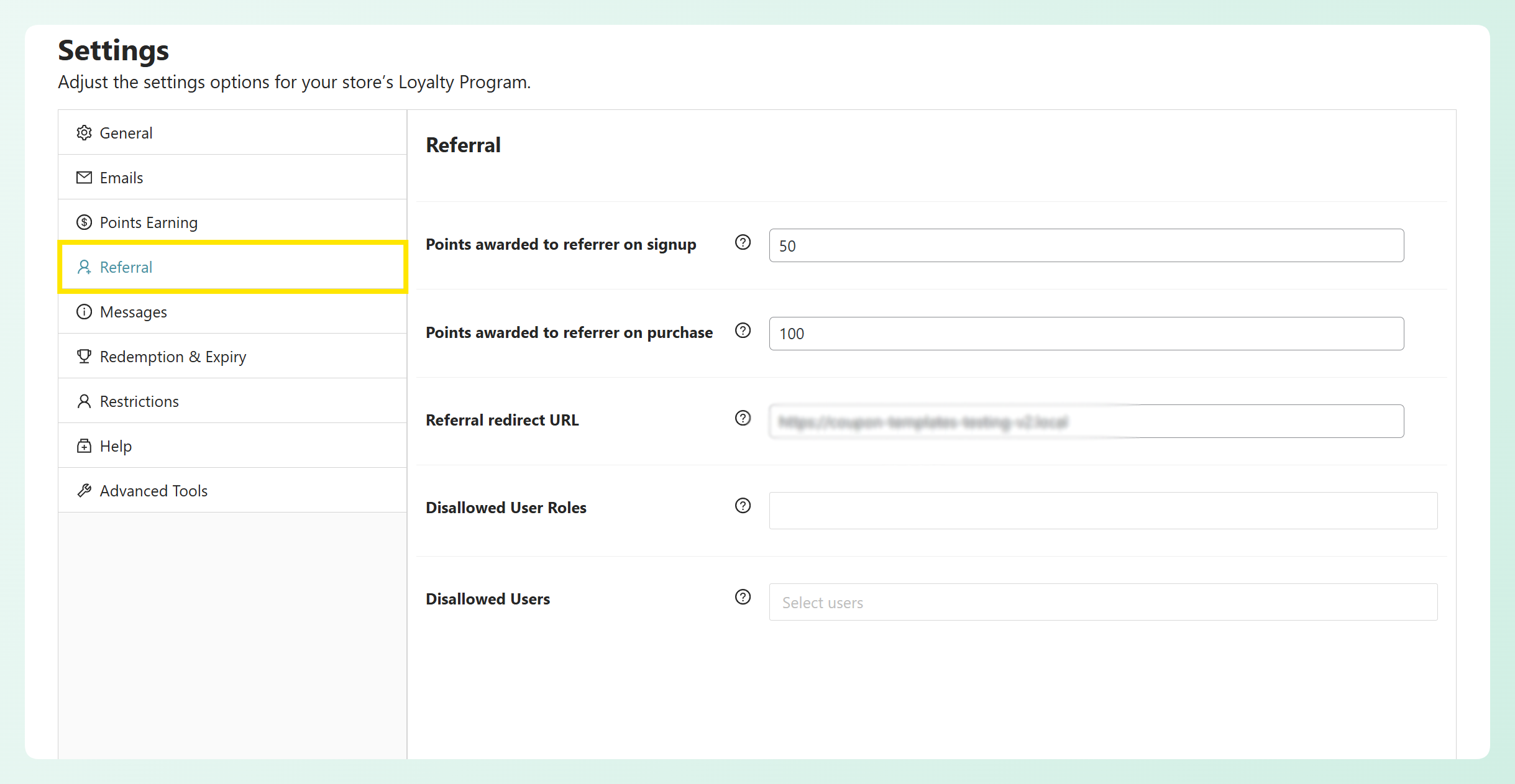
Vous pouvez attribuer des points de parrainage pour deux événements :
- Points attribués au parrain lors de l’inscription : Définissez une récompense en points pour lorsque la personne parrainée crée un compte. C’est une action à faible friction qui élargit votre clientèle.
- Points attribués au parrain lors d’un achat : Définissez une récompense en points pour lorsque la personne parrainée effectue un achat. C’est l’action la plus valorisante puisqu’elle génère des revenus réels.
Les deux champs sont définis par défaut sur zéro, ce qui signifie que le parrainage est désactivé jusqu’à ce que vous saisissiez une valeur. De nombreux magasins récompensent les deux actions avec des montants de points différents, offrant une récompense plus petite pour les inscriptions et une plus grande pour les achats effectués.
Après avoir terminé les six étapes, votre programme de points de fidélité WooCommerce est opérationnel. Les clients peuvent commencer à gagner des points sur les achats et les actions hors achat, voir leur solde dans leur compte et échanger des points lors du paiement.
Gérer votre programme de fidélité après le lancement
La configuration du programme n’est que la première partie. Voici comment le gérer efficacement une fois que les clients commencent à gagner des points.
Suivez les performances avec le tableau de bord administrateur
Le plugin comprend un tableau de bord d’analyse intégré qui affiche le total des points émis, le total des points échangés et vos meilleurs clients. Utilisez ces données pour comprendre à quel point vos clients interagissent activement avec le programme. Vous pouvez également demander à un assistant IA de générer des rapports de fidélité et les meilleurs clients sans ouvrir le tableau de bord.
Indicateurs clés à surveiller :
- Taux d’échange : Quel pourcentage des points gagnés est réellement échangé ? Un taux très bas pourrait signifier que les clients ne comprennent pas comment utiliser leurs points ou que les récompenses ne sont pas assez attrayantes.
- Passif de points : Les points non échangés en suspens représentent une obligation de remise future. Gardez un œil sur ce solde afin qu’il ne croisse pas de manière incontrôlable.
- Meilleurs clients : Identifiez vos acheteurs les plus fidèles et envisagez de leur accorder une attention particulière par le biais de bonus de points manuels ou d’une communication personnalisée.
Gérer les cas limites et les exceptions
Le plugin vous offre plusieurs outils pour gérer les exceptions :
- Ajustements manuels de points : Ajoutez ou soustrayez des points de n’importe quel compte client. Utilisez ceci pour résoudre les problèmes de support, corriger les erreurs ou récompenser les clients VIP en dehors des règles de gain normales.
- Exclusions de produits et de catégories : Excluez des produits ou des catégories spécifiques de l’obtention de points. Ceci est utile pour les articles d’appel, les produits déjà remisés ou les articles à forte marge sur lesquels vous ne souhaitez pas appliquer de remises supplémentaires.
- Restrictions de rôle utilisateur : Excluez les comptes administrateurs, les clients en gros ou tout autre rôle utilisateur du programme de fidélité. Cela empêche les comptes internes d’accumuler des points.
Pour un aperçu plus approfondi du suivi des bons chiffres, consultez notre guide sur les KPI des programmes de fidélité.
Conseils pour tirer le meilleur parti de vos points de fidélité WooCommerce
Un programme de fidélité ne fonctionne que si les clients y participent réellement. Voici des stratégies pratiques pour accroître l’engagement après le lancement.
Faites la promotion du programme sur chaque point de contact
Ne présumez pas que les clients découvriront votre programme de fidélité par eux-mêmes. Mentionnez-le dans vos e-mails de confirmation de commande, sur votre page d’accueil et dans votre processus de paiement. Les messages sur les points que vous avez configurés à l’étape 5 gèrent l’expérience sur le site, mais vous devriez également en faire la promotion via votre marketing par e-mail et vos réseaux sociaux.
Utilisez des événements de points bonus pour créer un sentiment d’urgence
Organisez des événements « points doublés » à durée limitée pendant les périodes de ventes lentes. Puisque vous contrôlez le ratio de gain, vous pouvez temporairement l’augmenter pour un week-end ou une période de fêtes afin de stimuler les achats sans organiser de promotion traditionnelle. Cela maintient l’intégrité des prix de votre marque tout en donnant aux clients une raison d’acheter maintenant.
Associez les points de fidélité à d’autres stratégies de coupons
Les points de fidélité WooCommerce fonctionnent bien avec d’autres stratégies promotionnelles. Puisque le plugin Programme de fidélité fait partie de l’écosystème Advanced Coupons, vous pouvez le combiner avec des conditions de panier, des offres BOGO et des coupons programmés. Par exemple, vous pourriez organiser une promotion BOGO qui attribue également des points de fidélité bonus pour les commandes éligibles.
Pour des idées d’associations de stratégies, consultez notre guide sur comment augmenter la valeur moyenne des commandes.
Évitez les erreurs courantes de programme de fidélité
Les erreurs les plus courantes que nous constatons avec les programmes de points de fidélité WooCommerce sont :
- Fixer une remise trop élevée : Une valeur de récompense très généreuse peut affecter rapidement les marges, en particulier sur les articles à fort volume. Commencez de manière conservatrice et augmentez la valeur plus tard si l’engagement est faible.
- Ignorer la politique d’expiration : Sans expiration, la responsabilité des points augmente indéfiniment. Définissez une fenêtre raisonnable et communiquez-la clairement.
- Ne pas suivre les résultats : Lancez le programme, puis surveillez votre taux d’achats répétés, la valeur moyenne des commandes et la valeur à vie du client. Si ceux-ci ne s’améliorent pas après 60 à 90 jours, revoyez votre configuration.
Nous avons rédigé une analyse plus détaillée des pièges dans notre guide erreurs de programme de fidélité et comment les corriger.
Comment les clients vivent votre programme de points de fidélité
Comprendre l’expérience client vous aide à optimiser votre configuration. Voici ce que vos clients voient après avoir configuré le programme.
Gagner des points sur les pages produits et panier
Sur chaque page produit, les clients voient un message indiquant le nombre de points qu’ils gagneront avec cet achat. La page panier affiche le total des points pour tous les articles. Cette visibilité est essentielle car elle rappelle aux clients la récompense qu’ils accumulent à chaque achat.
Échanger des points à la caisse et dans Mon Compte
Les clients peuvent échanger leurs points de deux manières. Premièrement, ils peuvent se rendre dans la section « Mes points » de leur tableau de bord Mon compte et convertir leurs points en crédit de magasin à tout moment. Deuxièmement, ils peuvent échanger directement au moment du paiement lors de la passation d'une commande. Les points sont automatiquement convertis en crédit de magasin, qui est appliqué au total de la commande. Aucun code promo n'est requis. Les clients peuvent également utiliser leurs points pour réclamer des produits et des coupons comme récompenses.
Partage des liens de parrainage
Si vous avez activé le programme de parrainage, les clients verront leur lien de parrainage unique dans leur espace Mon compte. Ils peuvent partager ce lien avec leurs amis par e-mail, sur les réseaux sociaux ou par message direct. Lorsqu'un ami utilise ce lien pour s'inscrire ou effectuer un achat, le client parrain gagne automatiquement des points.
Questions fréquemment posées
WooCommerce dispose-t-il d'un système de points de fidélité intégré ?
Non. WooCommerce n'inclut pas de système de points de fidélité natif. Vous avez besoin d'un plugin dédié comme l'Advanced Loyalty Program pour ajouter la collecte de points, leur échange et le suivi des récompenses à votre boutique. Le plugin fonctionne en parallèle du système de coupons existant de WooCommerce.
Comment les clients échangent-ils leurs points de fidélité dans WooCommerce ?
Avec l'Advanced Loyalty Program, les clients échangent leurs points via leur tableau de bord Mon compte ou directement au moment du paiement. Les points sont automatiquement convertis en crédit de boutique, qui est appliqué au total de la commande. Aucun code de coupon n'est nécessaire.
Puis-je récompenser les clients pour des actions autres que les achats ?
Oui. L'Advanced Loyalty Program permet de gagner des points pour les avis sur les produits, les commentaires de blog, l'inscription au compte, les parrainages et les dépenses supérieures à un certain seuil. Vous pouvez activer ou désactiver chaque action et attribuer des valeurs de points personnalisées.
Les points de fidélité doivent-ils expirer ?
Il est recommandé de définir une période d'expiration. Cela crée une urgence et encourage les clients à revenir plus tôt. L'Advanced Loyalty Program vous permet de définir une période d'expiration personnalisée pour les points. La plupart des boutiques utilisent 6 à 12 mois, en fonction de leur cycle d'achat typique.
Puis-je exclure certains produits ou catégories de la collecte de points ?
Oui. Le plugin vous permet d'exclure des produits spécifiques ou des catégories de produits entières de la collecte de points. Vous pouvez également restreindre la collecte par rôle utilisateur, ce qui est utile si vous souhaitez exclure les comptes administrateurs ou les clients en gros du programme de fidélité.
Comment configurer un programme de parrainage en parallèle des points de fidélité ?
L'Advanced Loyalty Program inclut un système de parrainage intégré. Les clients obtiennent un lien de parrainage unique depuis leur page Mon compte. Vous pouvez attribuer des points lorsqu'un ami parrainé s'inscrit, effectue un achat, ou les deux. Les valeurs de points pour chaque action de parrainage sont personnalisables. Pour un guide détaillé, consultez notre guide de configuration du programme de parrainage WooCommerce.
Puis-je ajuster manuellement le solde de points d'un client ?
Oui. Les administrateurs de la boutique peuvent ajouter ou soustraire manuellement des points du compte de n'importe quel client. Ceci est utile pour résoudre des problèmes de support, récompenser des clients VIP ou corriger des erreurs. Le plugin enregistre tous les ajustements manuels pour des raisons de responsabilité.
Combien coûte l'Advanced Loyalty Program ?
Le plugin Loyalty Program commence à 99,50 $ par an pour un seul site (plan Growth). Le plan Business couvre des sites illimités à 199,50 $ par an. Les deux incluent toutes les fonctionnalités de fidélité, le suivi des parrainages et les outils d'administration. Il existe également un forfait All Access à 249 $ par an qui inclut le Loyalty Program aux côtés d'Advanced Coupons Premium, d'Advanced Gift Cards et d'Advanced Promo Kit. Consultez les détails complets des prix.
Commencez à récompenser vos clients avec les points de fidélité WooCommerce
Un programme de points de fidélité WooCommerce donne à votre boutique un mécanisme intégré pour encourager les premiers acheteurs à revenir. Au lieu de dépendre entièrement des publicités payantes et des codes de réduction ponctuels, vous créez une valeur continue qui augmente à chaque achat.
Voici un récapitulatif de ce qu'il faut faire :
- Comprenez pourquoi les points de fidélité sont importants et comment ils affectent les achats répétés, la valeur des commandes et la rétention.
- Suivez le processus de configuration en 6 étapes pour configurer les ratios de gain, les valeurs de rachat, les actions de gain, les messages et les parrainages.
- Surveillez votre programme à l'aide du tableau de bord administrateur et suivez le taux de rachat, la responsabilité des points et les meilleurs clients.
- Optimisez l'engagement en faisant la promotion du programme à chaque point de contact et en organisant des événements de points bonus.
- Examinez l'expérience client pour vous assurer que le gain de points, le rachat et le partage de parrainage fonctionnent sans problème.
Prêt à configurer les points de fidélité WooCommerce pour votre boutique ? Obtenez le Advanced Loyalty Program et ayez votre système de récompenses opérationnel dès aujourd'hui.



Puis-je ajouter des points au compte de quelqu'un ? Puis-je définir un certain nombre de points pour laisser un avis sur un produit ?
Bonjour Rhonda,
Nous sommes sur le point de publier une nouvelle version qui dispose d'un meilleur tableau de bord administrateur et de toutes les fonctionnalités d'administration pour ajouter des montants personnalisés de points au compte de quelqu'un de manière ad hoc.
Il y a aussi une option pour qu'ils gagnent des points en laissant un avis sur un produit (c'est une fonctionnalité déjà présente dans la version actuelle, vous pouvez donc le faire dès aujourd'hui).
J'espère que cela vous aide ! N'hésitez pas à nous contacter si vous avez des questions avant-vente !
Les points ad hoc sont-ils maintenant disponibles ? Je souhaite lancer mon programme de fidélité, mais j'ai vraiment des acheteurs formidables à qui j'aimerais attribuer des récompenses antérieures à leur compte. Merci !
Bonjour Kristi, nous sommes en phase de test final pour notre module complémentaire Loyalty Program et nous allons le publier bientôt (espérons-le début du T2). Les points ad hoc y sont définitivement inclus :)
Est-il possible d'ajouter des points aux clients qui parrainent des amis sur notre site Web et qui effectuent un achat ? Ainsi, nos clients reçoivent un lien de parrainage unique à envoyer à leurs amis, ce qui profite au client et à son ami ?
Bonjour Martin, c'est quelque chose sur lequel nous travaillons pour l'avenir avec le module complémentaire Loyalty Program. Pour le moment, la principale façon de gagner des points est par le biais des achats. Mais il existe également ces autres moyens :
– Gagnez des points supplémentaires sur la première commande/inscription au compte
– Gagnez des points bonus pour des dépenses plus élevées
– Gagnez des points pour laisser un avis
– Gagnez des points pour laisser un commentaire de blog
– Gagnez des points supplémentaires pendant une période promotionnelle donnée
Nous espérons ajouter bientôt des options de gain supplémentaires, y compris celle que vous avez demandée.
Avez-vous une date cible pour inclure les « parrainages » ?
Salut Ainara, pas de date ferme pour l'instant. Mais c'est en haut de notre liste de demandes. Je vais ajouter votre nom à la liste.
Bonjour, y a-t-il une page spéciale pour que les utilisateurs voient les points de fidélité obtenus ?
Merci.
Salut Rian,
Actuellement, vous pouvez voir le solde sur la page Mon compte de l'utilisateur.
Nous allons bientôt lancer une expérience complète de panneau d'administration qui inclura cela et bien plus encore 🙂 Restez à l'écoute !