

Offrir des articles gratuits ou à prix réduit peut être une stratégie efficace pour augmenter les ventes dans votre boutique en ligne. Une approche qui peut aider est d'offrir le 3ème produit moins cher lorsqu'un client en achète deux. Cependant, la mise en place manuelle de ce type de promotion peut être longue et sujette aux erreurs.
La bonne nouvelle est qu'il est simple de mettre en place toutes sortes de promotions dans WooCommerce. Par exemple, vous pouvez facilement automatiser une offre « achetez deux, obtenez-en un à prix réduit », soit sur l'ensemble de votre boutique, soit uniquement sur des produits spécifiques.
Dans cet article, nous vous montrerons exactement comment offrir le troisième produit à un prix inférieur en utilisant les coupons WooCommerce. En suivant notre guide étape par étape, vous pourrez mettre en œuvre cette promotion dans votre boutique et profiter de ses avantages. Mettons-nous au travail !
Pourquoi vous voudriez offrir le 3ème produit moins cher
Attirer des personnes dans votre boutique WooCommerce peut demander beaucoup de travail. Une fois qu'elles sont arrivées, vous devez donc les encourager à acheter autant que possible.
Offrir des coupons est un excellent moyen d'y parvenir. Les articles à prix réduit peuvent :
- Encourager les clients à ajouter plus d'articles à leur panier qu'ils ne l'avaient initialement prévu.
- Jouer sur la peur de manquer une bonne affaire (FOMO) des clients, surtout si la promotion est offerte pour une durée limitée.
- Inciter les clients à partager des informations sur votre offre sur les réseaux sociaux.
Les chiffres soutiennent également le pouvoir des réductions. Par exemple, 64 % des consommateurs attendent les soldes pour acheter des produits, et 22 % achètent des produits uniquement lorsqu'ils sont en promotion ou qu'un coupon est offert – même auprès de leurs marques préférées.
Il existe de nombreux types de réductions efficaces que vous pouvez offrir, mais l'une des meilleures options est d'offrir un prix inférieur sur un troisième article aux clients qui ont déjà acheté deux articles identiques (ou similaires).
Cela peut encourager les clients qui n'avaient prévu d'acheter qu'un seul produit à augmenter leur commande et à profiter de l'offre.
Comment offrir le 3ème produit moins cher avec les coupons WooCommerce (en 5 étapes)
Alors, comment mettre en œuvre ce type de réduction dans votre boutique WooCommerce ? La méthode la plus simple consiste à utiliser un coupon – examinons comment ce processus fonctionne.
Étape 1 : Installer WooCommerce et Advanced Coupons
Pour commencer, nous supposerons que vous avez déjà une boutique WooCommerce opérationnelle. Sinon, la première chose à faire est de configurer WooCommerce sur votre site web.
De plus, vous voudrez ajouter notre propre plugin Advanced Coupons à votre boutique. Ce plugin est conçu pour étendre les fonctionnalités des coupons de WooCommerce et ajouter de nouvelles options, ce qui facilite la création de toutes sortes de coupons et leur personnalisation comme vous le souhaitez :
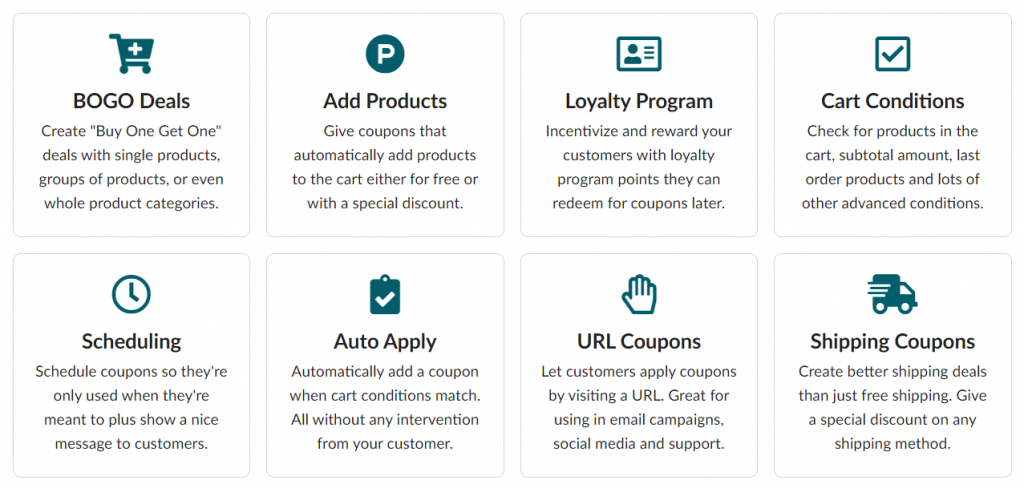
Vous devrez donc commencer par installer et activer Advanced Coupons sur votre site Web. La version gratuite suffira pour configurer des offres de type Achetez-en un, obtenez-en un gratuitement (BOGO). Cependant, nous recommandons la version premium pour ce cas d'utilisation, car elle offre l'accès à plus de fonctionnalités et d'options.
Si vous optez pour la version premium, notez que vous aurez également besoin de la version gratuite installée. De plus, n'oubliez pas d'activer votre licence sous WooCommerce > Réglages > Advanced Coupons > Licence.
Étape 2 : Choisissez votre déclencheur de coupon et vos produits
Maintenant que vous avez les outils nécessaires, vous êtes prêt à configurer votre offre. Allez dans WooCommerce > Coupons, et sélectionnez l'option pour créer un nouveau coupon. Cliquez ensuite sur la section appelée Général, puis choisissez le type de remise Offre Achetez X Obtenez X (BOGO) :
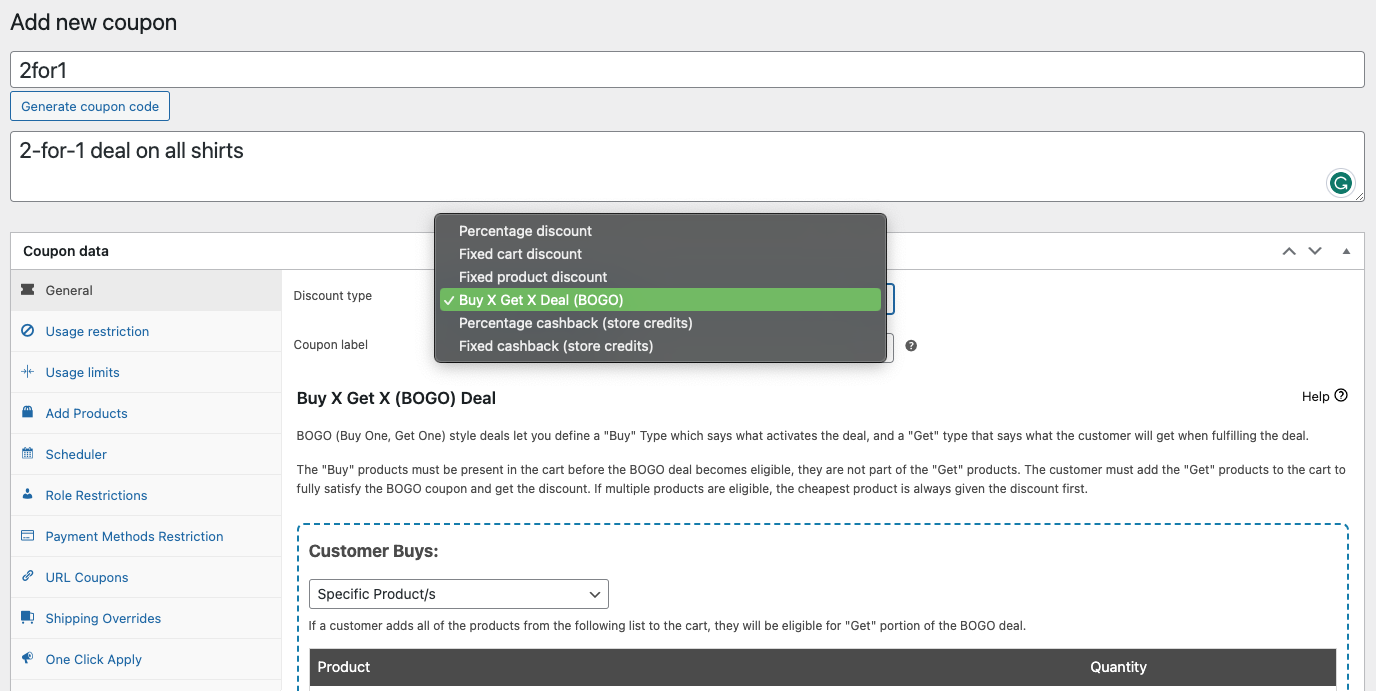
Ici, la première chose que vous devrez faire est de sélectionner un type « Acheter ». Cela détermine quelles conditions activeront votre offre BOGO. Avec la version premium du plugin, vous aurez trois options :
- Produits spécifiques : Pour que l'offre s'applique, les clients devront ajouter des produits spécifiques à leur panier en quantités prédéterminées.
- Combinaison de produits : Les clients doivent simplement atteindre la quantité requise, mais peuvent choisir n'importe quelle combinaison d'articles.
- Catégories de produits : Encore une fois, les clients doivent atteindre la quantité requise, et ils devront sélectionner des articles de catégories spécifiques.
- Tous les produits : Les clients peuvent ajouter n'importe quels produits pour déclencher l'offre
Choisissez le déclencheur qui correspond le mieux à vos besoins. Ci-dessous, vous trouverez un champ intitulé Produits :
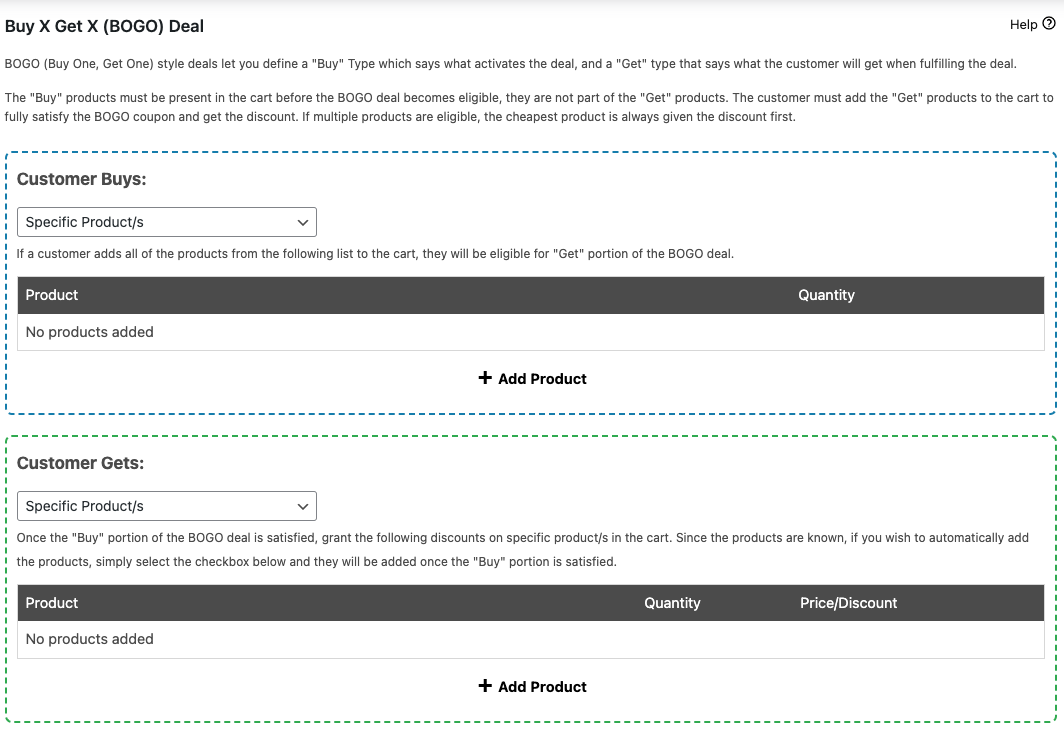
Là, vous pouvez décider à quels produits spécifiques (ou catégories de produits) votre offre sera appliquée.
Assurez-vous d'entrer « 2 » comme quantité – cela obligera les clients à acheter deux articles avant qu'ils ne soient éligibles à la remise.
Étape 3 : Configurez votre offre
Ensuite, vous devrez choisir une option sous Le client reçoit :

Vous verrez les quatre mêmes options que nous avons décrites ci-dessus. La seule différence est que ce paramètre sera utilisé pour déterminer à quels produits la remise peut être appliquée.
Produits spécifiques est une option utile ici si vous configurez votre offre BOGO pour un article particulier. Lorsqu'elle est sélectionnée, l'article indiqué sera automatiquement ajouté au panier des clients une fois qu'ils auront rempli les conditions de l'offre.
Si vous sélectionnez N’importe quelle combinaison de produits, Catégories de produits ou N’importe quels produits, les clients pourront sélectionner leur article à prix réduit parmi toutes les options disponibles. Encore une fois, ces options peuvent être personnalisées en ajoutant des produits et des catégories dans le champ Produit ci-dessous.
Pour vos produits à prix réduit, assurez-vous d’ajouter « 1 » comme quantité. Vous pouvez également spécifier la réduction de votre choix, soit en pourcentage, soit en montant fixe.
Étape 4 : Personnalisez vos paramètres supplémentaires
Avant de terminer, il est utile de consulter la section Paramètres supplémentaires en bas de la page :
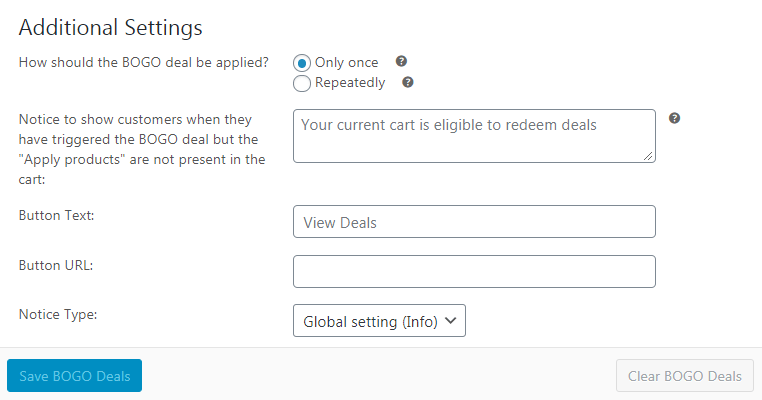
Ici, vous pouvez faire quelques choix supplémentaires sur le fonctionnement de votre offre. Vous pouvez par exemple définir que le coupon ne s’applique qu’une seule fois par client. Ou vous pouvez sélectionner « De manière répétée » afin que pour chaque deux articles éligibles, le client puisse en obtenir un troisième à prix réduit.
De plus, vous pouvez personnaliser le message et le bouton qui seront affichés aux clients, les informant de l’offre. Vous pouvez également modifier la façon dont la notification WooCommerce est affichée à l’aide de l’option Type de notification.
Une fois que vous avez terminé ici, cliquez sur Enregistrer les offres BOGO. Cela activera l’offre sur votre site et permettra aux clients de commencer à en profiter ! Bien sûr, il est également conseillé de promouvoir votre réduction, que ce soit sur votre boutique elle-même, via les réseaux sociaux, ou dans votre liste d’e-mails (ou les trois !).
Étape 5 : Configurez les conditions de votre panier
Techniquement, vous savez maintenant comment offrir le 3ème produit moins cher en utilisant un coupon WooCommerce. Cependant, il y a une chose supplémentaire que vous voudrez probablement faire.
Tout en bas de la page Ajouter un nouveau coupon, vous trouverez une section appelée Conditions du panier :
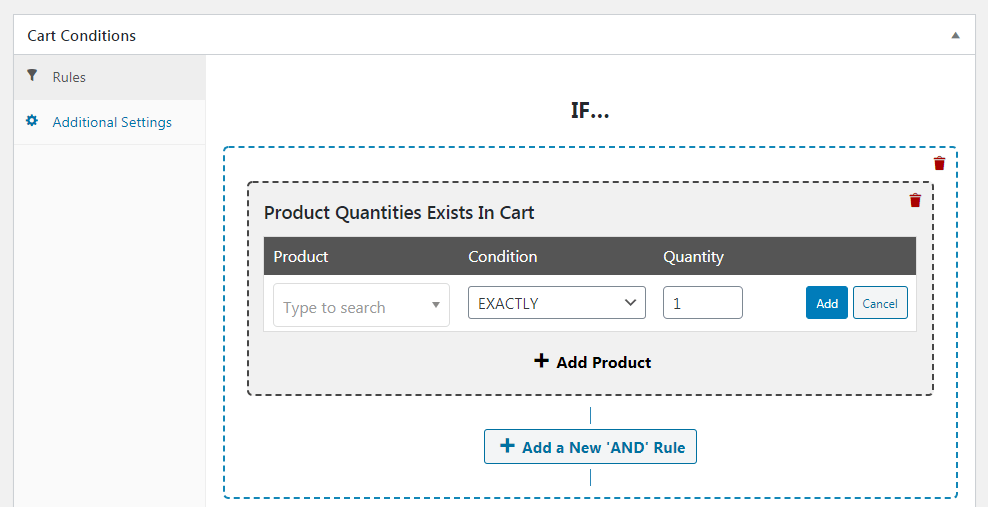
Cette section vous permet d'automatiser votre coupon, de sorte qu’il soit appliqué dès que les articles dans le panier d’un client répondent aux exigences de l’offre.
Par exemple, vous pouvez sélectionner Quantités de produits existantes dans le panier, puis entrer le produit auquel votre offre s’applique et une quantité de « 2 ». Cela activera le coupon une fois qu’un client aura ajouté deux des articles éligibles à son panier.
Vous pouvez également configurer les conditions de votre panier pour rechercher des produits dans des catégories spécifiques, etc. Assurez-vous simplement que vos sélections ici correspondent à l’offre que vous avez créée dans les quatre premières étapes. Vous pouvez ensuite enregistrer les conditions de votre panier, et vous êtes prêt.
Conclusion
Si vous souhaitez dynamiser les ventes de votre boutique en ligne, il est utile d’apprendre comment offrir le 3ème produit moins cher avec les coupons WooCommerce. C’est une offre facile à mettre en place et qui peut encourager les clients à ajouter plus d’articles à leur panier.
Pour récapituler, voici les cinq étapes simples que vous pouvez suivre pour créer ce type de réduction :
- Installez WooCommerce et le plugin Advanced Coupons.
- Choisissez votre déclencheur de coupon et vos produits.
- Configurez votre offre.
- Personnalisez vos paramètres supplémentaires.
- Configurez les conditions de votre panier.
Avez-vous des questions sur la façon de personnaliser votre coupon WooCommerce ? Posez-les dans la section commentaires ci-dessous !


