

Les coupons font partie intégrante du marketing en ligne. En tant que propriétaire d'une boutique WooCommerce, vous voudrez peut-être offrir des prix réduits à vos propres clients. Malheureusement, WooCommerce est un peu limité dans ce domaine et vous pourriez avoir besoin des fonctionnalités étendues de coupons WooCommerce pour offrir des remises plus créatives.
La bonne nouvelle est qu'avec l'aide de notre plugin Advanced Coupons, vous pouvez créer autant d'offres de prix que vous le souhaitez et les personnaliser à votre guise. Si vous profitez de toutes les fonctionnalités de coupons étendues de WooCommerce disponibles, vous pouvez encourager plus de ventes et même accroître la fidélité à la marque parmi vos acheteurs.
Dans cet article, nous parlerons davantage des raisons pour lesquelles vous pourriez vouloir utiliser les fonctionnalités de coupons étendues de WooCommerce. De plus, nous vous montrerons comment les obtenir gratuitement. Allons-y !
Pourquoi votre site WooCommerce a besoin de fonctionnalités de coupons étendues
Lorsque vous gérez une boutique de vente au détail en ligne, vous aurez besoin de toute l'aide possible pour maximiser les ventes et fidéliser la clientèle. La plupart des détaillants numériques utilisent aujourd'hui des coupons et des réductions pour atteindre leurs objectifs de conversion. En fait, on s'attend à ce que les utilisations de coupons numériques dépassent 90 milliards de dollars d'ici 2022.
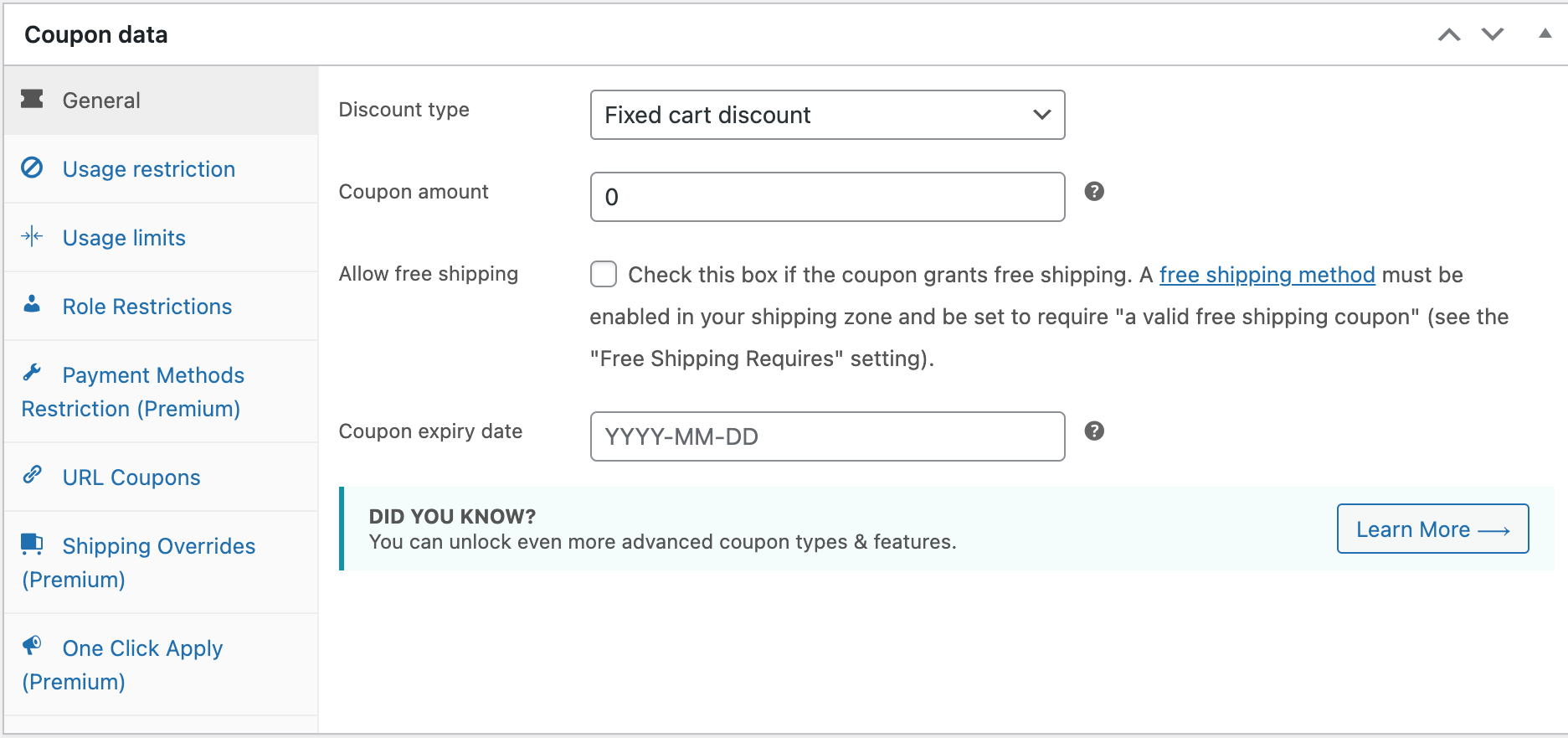
Si vous êtes un utilisateur de WooCommerce, le cœur inclut quelques fonctionnalités de coupons que vous pouvez utiliser pour mettre en place ces offres. Pour les voir, il vous suffit de naviguer vers WooCommerce > Coupons dans votre tableau de bord WordPress. Là, vous pouvez facilement créer une nouvelle remise en cliquant sur le bouton Ajouter un coupon :
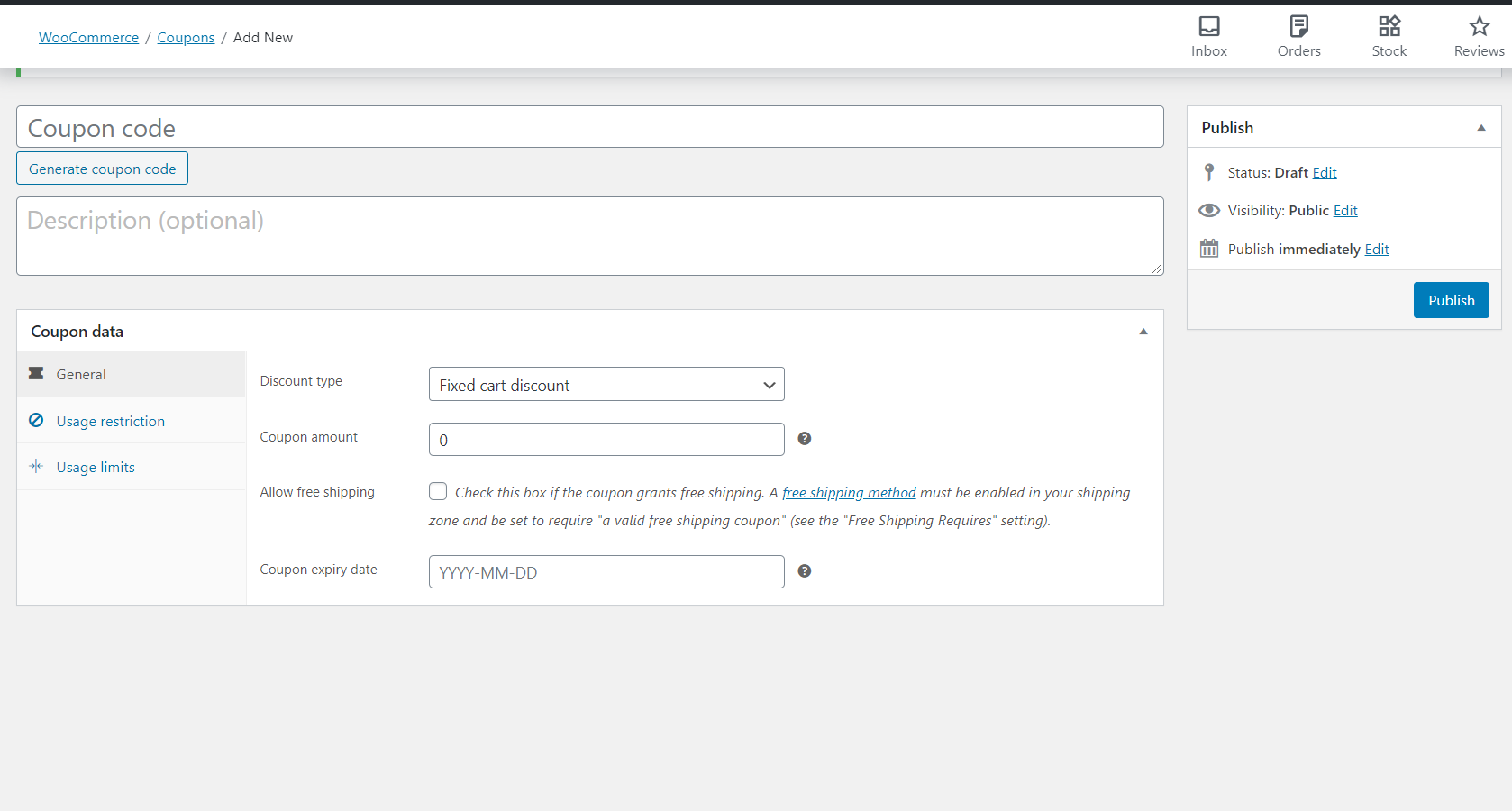
Après cela, WooCommerce vous permet de modifier le type de réduction que vous proposez, de changer le montant du coupon, de supprimer les frais de port et de définir la date d'expiration du coupon.
Vous pouvez également apporter quelques ajustements à la manière dont le coupon fonctionne, en utilisant les options Restrictions d'utilisation et Limites d'utilisation. Par exemple, vous pouvez définir un montant minimum qui doit être dépensé avant que le coupon ne soit déclenché, ou simplement limiter le nombre de fois qu'un même acheteur peut l'utiliser.
Bien que ces fonctionnalités soient utiles, elles ne vous offrent pas le contrôle granulaire sur vos coupons dont vous aurez besoin si vous voulez attirer l'attention des clients potentiels. Heureusement, les fonctionnalités de coupons étendues de WooCommerce dans Advanced Coupons peuvent vous offrir cet avantage vital.
Comment obtenir gratuitement les fonctionnalités étendues de coupons WooCommerce
Supposons que vous souhaitiez créer une offre « Achetez-en un, obtenez-en un gratuit » (BOGO) à l'aide d'un coupon. Avec les offres par défaut de WooCommerce, il n'y a aucun moyen simple d'y parvenir.
Dans de telles circonstances, vous aurez besoin de certaines fonctionnalités de coupons étendues de WooCommerce. Pour ajouter et implémenter ces options avancées, il vous suffira de suivre ces trois étapes.
Étape 1 : Choisir le bon plugin
Lorsque vous décidez d'étendre les fonctionnalités de vos coupons WooCommerce, vous devrez d'abord choisir le bon outil. Cela signifie rechercher un plugin dédié avec une offre étendue d'options liées aux coupons, telles que Advanced Coupons :
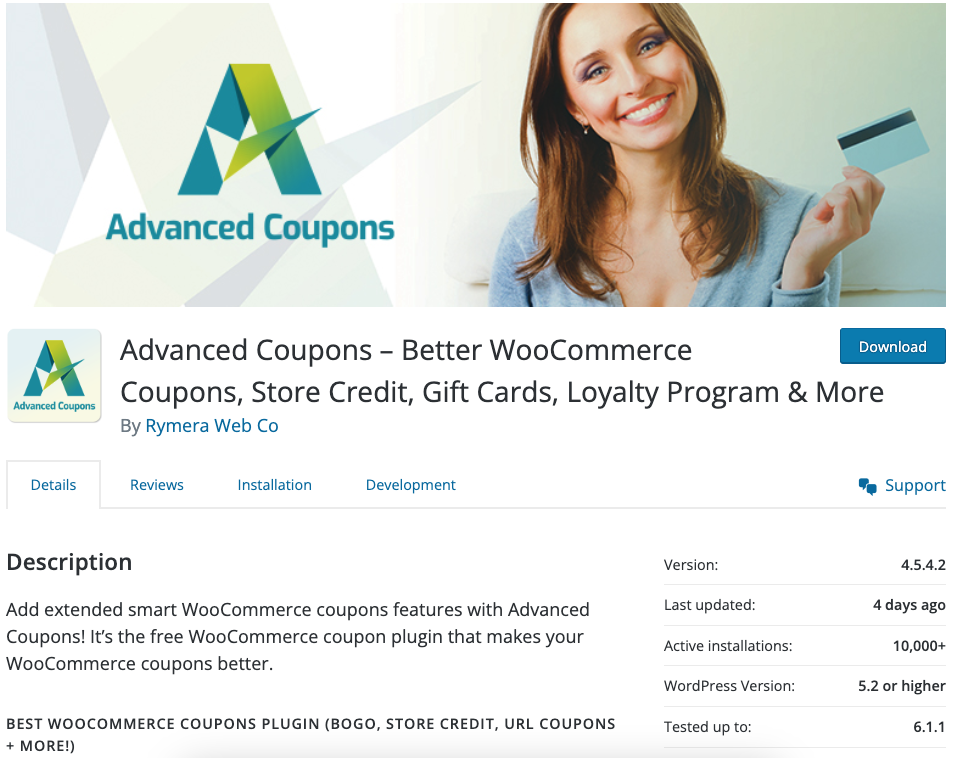
Le plugin vous permet d'ajouter des offres plus intéressantes à votre boutique WooCommerce.
Vous pouvez implémenter des remises « Achetez-en un, recevez-en un » (BOGO), créer un programme de fidélité, planifier des coupons à l'avance, et même définir des conditions de panier très spécifiques. De plus, toutes ces fonctionnalités sont disponibles directement dans votre tableau de bord WordPress.
Voici quelques-uns des avantages supplémentaires qui font d'Advanced Coupons un choix parfait pour créer des coupons WooCommerce :
- Il est intuitif et facile à utiliser.
- Il fonctionne de manière transparente au sein du plugin WooCommerce.
- Vous pouvez personnaliser entièrement vos offres.
- La version gratuite offre de nombreuses fonctionnalités utiles.
Maintenant que vous connaissez les capacités d'Advanced Coupons, voyons comment l'utiliser dans votre boutique WordPress.
Étape 2 : Installer et activer Advanced Coupons
L'installation et l'activation d'Advanced Coupons sont un processus simple. La première chose à faire est de naviguer vers le dépôt de plugins WordPress dans votre back-end WordPress, via Plugins > Ajouter.
Là, vous pouvez simplement rechercher « Advanced Coupons » :
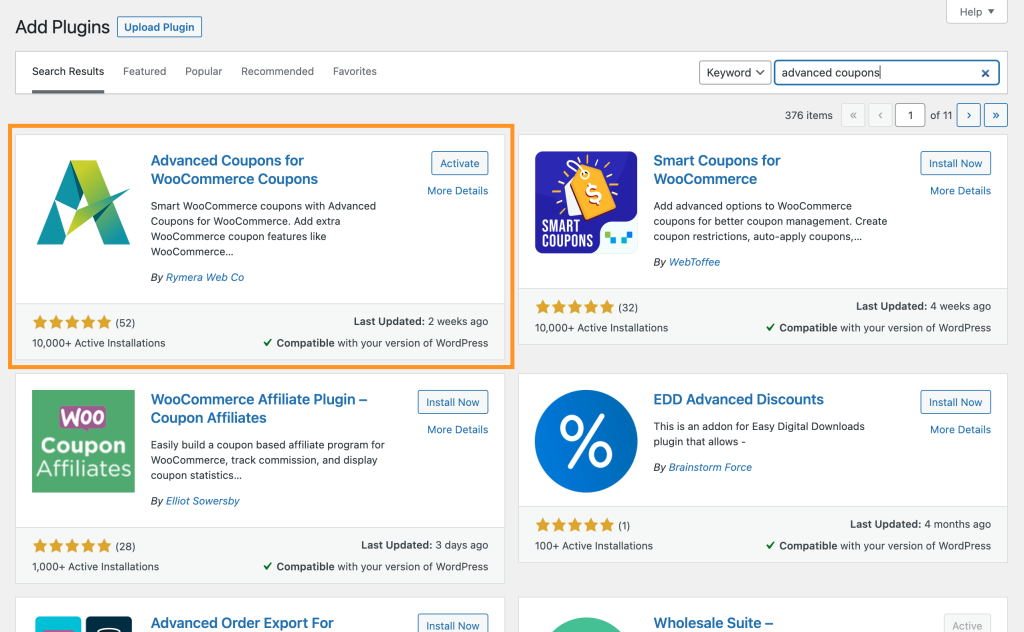
Une fois que vous avez trouvé le plugin, sélectionnez Installer maintenant suivi de Activer, et vous êtes prêt. Vous pouvez maintenant utiliser la version gratuite d'Advanced Coupons !
Étape 3 : Familiarisez-vous avec les nouvelles fonctionnalités de coupons étendues de WooCommerce
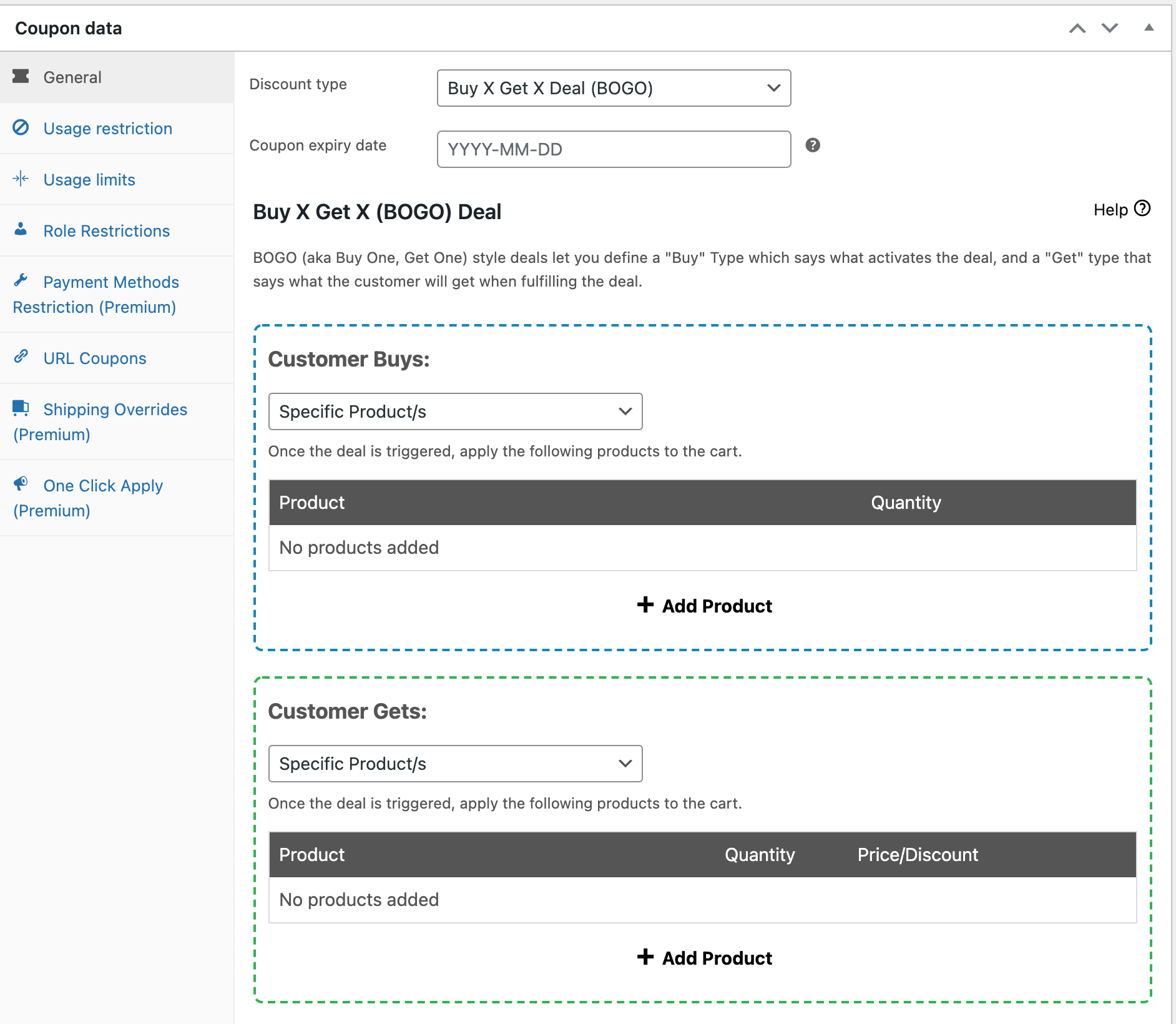
Pour commencer à utiliser vos fonctionnalités de coupons étendues WooCommerce, retournez à l'onglet WooCommerce > Coupons. Lorsque vous cliquez sur un coupon existant ou que vous en créez un nouveau, vous découvrirez qu'il y a maintenant plus de fonctionnalités disponibles pour vous :
Par exemple, l'une des options les plus utiles disponibles dans la version gratuite d'Advanced Coupons est les offres BOGO. En termes simples, une offre BOGO récompense un acheteur avec un produit gratuit après qu'il ait sélectionné un certain nombre d'articles.
Par exemple, un magasin de détail pourrait offrir à chaque acheteur une paire de chaussures gratuite après l'achat de deux paires :
Fonctionnalités d'Advanced Coupons
Bien sûr, ce n'est pas tout ce que vous pouvez faire avec ce plugin. Il vous permet également de :
- Utilisez des catégories pour organiser vos coupons et gagner du temps. Vous pourrez créer vos propres catégories et les nommer comme vous le souhaitez.
- Restreignez les coupons à des rôles d'utilisateurs spécifiques. Par exemple, vous pourriez créer des remises réservées aux grossistes.
- Utilisez des « conditions de panier » pour personnaliser entièrement le fonctionnement de vos coupons et leur application. Cela inclut la restriction des remises pour qu'elles ne fonctionnent qu'après l'ajout de certains types de produits au panier, ou une fois qu'un total de commande minimum a été atteint.
- Créez des coupons qui peuvent être appliqués via une URL unique. Cela les rend faciles à partager via les réseaux sociaux et le marketing par e-mail, ainsi que dans divers endroits de votre site.
- Affichez vos coupons dans l'aperçu de commande rapide de WooCommerce. Si vous souhaitez améliorer l'expérience client, c'est un excellent moyen d'y parvenir.
En d'autres termes, il y a beaucoup de choses que vous pouvez faire avec la version gratuite d'Advanced Coupons. Bien sûr, si vous souhaitez encore plus d'options, vous pouvez toujours passer à la version premium. Celle-ci vous donnera accès à des fonctionnalités supplémentaires qui vous permettront de faire à peu près tout ce que vous voulez avec les coupons et les réductions.
Conclusion
Les fonctionnalités de coupons étendues de WooCommerce peuvent vous aider à obtenir plus de fonctionnalités de votre boutique WordPress. Notre plugin, Advanced Coupons, vous aide à créer des offres uniques qui peuvent améliorer l'expérience d'achat globale de vos clients.
Encore une fois, voici comment obtenir les fonctionnalités de coupons étendues de WooCommerce dans votre boutique en ligne :
- Choisissez votre plugin.
- Installez et activez la version gratuite d'Advanced Coupons.
- Familiarisez-vous avec les nouvelles options de coupons étendues.
- Obtenez la version Advanced Coupons Premium pour accéder à des fonctionnalités de coupons encore plus incroyables.
À quelle fréquence proposez-vous des codes de réduction dans votre boutique en ligne ? Faites-le nous savoir dans les commentaires !


