

Les remises sont efficaces pour inciter les acheteurs à acheter davantage de vos produits. Si vous cherchez à attirer de nouveaux clients de gros sur votre site WooCommerce, offrir une remise sur quantité est l'une des stratégies intelligentes. Cependant, WooCommerce n'offre pas nativement un système de remise robuste.
Heureusement, vous pouvez utiliser notre plugin Advanced Coupons pour augmenter les fonctionnalités de votre boutique en ligne. Advanced Coupons vous permet d'offrir des remises aux visiteurs du site, basées sur la quantité globale de produits dans leur panier ou sur le nombre de produits individuels.
Dans cet article, nous allons d'abord expliquer ce qu'est un coupon de remise sur quantité pour WooCommerce et comment votre boutique peut en bénéficier. Nous vous montrerons ensuite comment implémenter ces offres sur votre site. Allons-y !
Coupon de remise sur quantité et pourquoi vous pourriez en avoir besoin
Il existe plusieurs approches que les entreprises et les spécialistes du marketing utilisent pour promouvoir leurs boutiques en ligne et stimuler les ventes sur leurs sites Web. L'une des plus efficaces est la remise sur quantité.
Une remise sur quantité est simplement une stratégie marketing qui consiste à proposer des prix échelonnés en fonction du nombre de produits achetés par un client. Un coupon de remise sur quantité WooCommerce rend ce prix disponible à tous les visiteurs de votre site web.
Il existe plusieurs circonstances dans lesquelles vous pourriez vouloir offrir une remise sur quantité. Par exemple, un propriétaire de magasin de vêtements pourrait vouloir offrir ce type de prix aux grossistes :
- 5% de remise sur un achat de 5 à 50 unités
- 10% de remise sur un achat de 50 à 100 unités
- 20% de remise sur un achat de 100 unités et plus

Votre site peut bénéficier de cette stratégie de plusieurs manières :
- Vous vendez plus de marchandises tandis que les acheteurs en gros peuvent également en acheter davantage. Les remises peuvent servir de puissants influenceurs dans la décision d'achat. Les acheteurs en gros et au détail ne laissent jamais passer une bonne offre de remise. Cela présente une situation gagnant-gagnant pour vous et vos clients. Vous vendez plus, et ils obtiennent également une meilleure affaire.
- De plus, cela réduit vos frais d'expédition et de manutention. En expédiant plusieurs produits à un seul acheteur, vous augmentez la valeur de votre commande. De même, vous paierez moins cher pour expédier la même quantité de produits.
- C'est utile pour réduire votre inventaire en stock. Les remises sur quantité sont particulièrement utiles lorsque vous cherchez à écouler votre inventaire. Vous pourriez les utiliser pour créer des ventes de liquidation ou de fin de saison.
Quels que soient vos objectifs, une réduction de quantité WooCommerce est parfaite pour augmenter les ventes. Mieux encore, elle est facile à mettre en œuvre !
Comment créer un coupon de réduction de quantité WooCommerce
WooCommerce est un plugin e-commerce très puissant, avec de nombreuses fonctionnalités qui vous aident à créer une boutique en ligne professionnelle. Cependant, en ce qui concerne les réductions et les offres promotionnelles, cela peut être un peu difficile en raison de ses fonctionnalités limitées.
Bien que WooCommerce vous permette de mettre en œuvre des offres simples comme des remises sur l’ensemble du magasin, des remises fixes sur le panier et des remises sur les produits, vous aurez besoin d’un utilitaire supplémentaire pour offrir une remise basée sur la quantité. Notre plugin Advanced Coupons vous apporte cette option.

Pour commencer, vous pouvez ajouter la version gratuite d'Advanced Coupons à votre site. Si vous recherchez des fonctionnalités plus robustes, vous pourriez vouloir passer à la version premium. Nous allons vous montrer les fonctionnalités de réduction de quantité WooCommerce disponibles avec les deux versions sous peu.
Une fois qu'Advanced Coupons est installé et prêt à l'emploi, vous pouvez créer un coupon de réduction de quantité WooCommerce en trois étapes seulement :
Étape 1 : Ajouter un nouveau bon de réduction
Pour créer un nouveau coupon sur votre site WordPress, accédez à WooCommerce > Coupons dans votre tableau de bord. Là, cliquez sur le bouton Ajouter un coupon , et vous venez de créer un nouveau coupon WooCommerce :
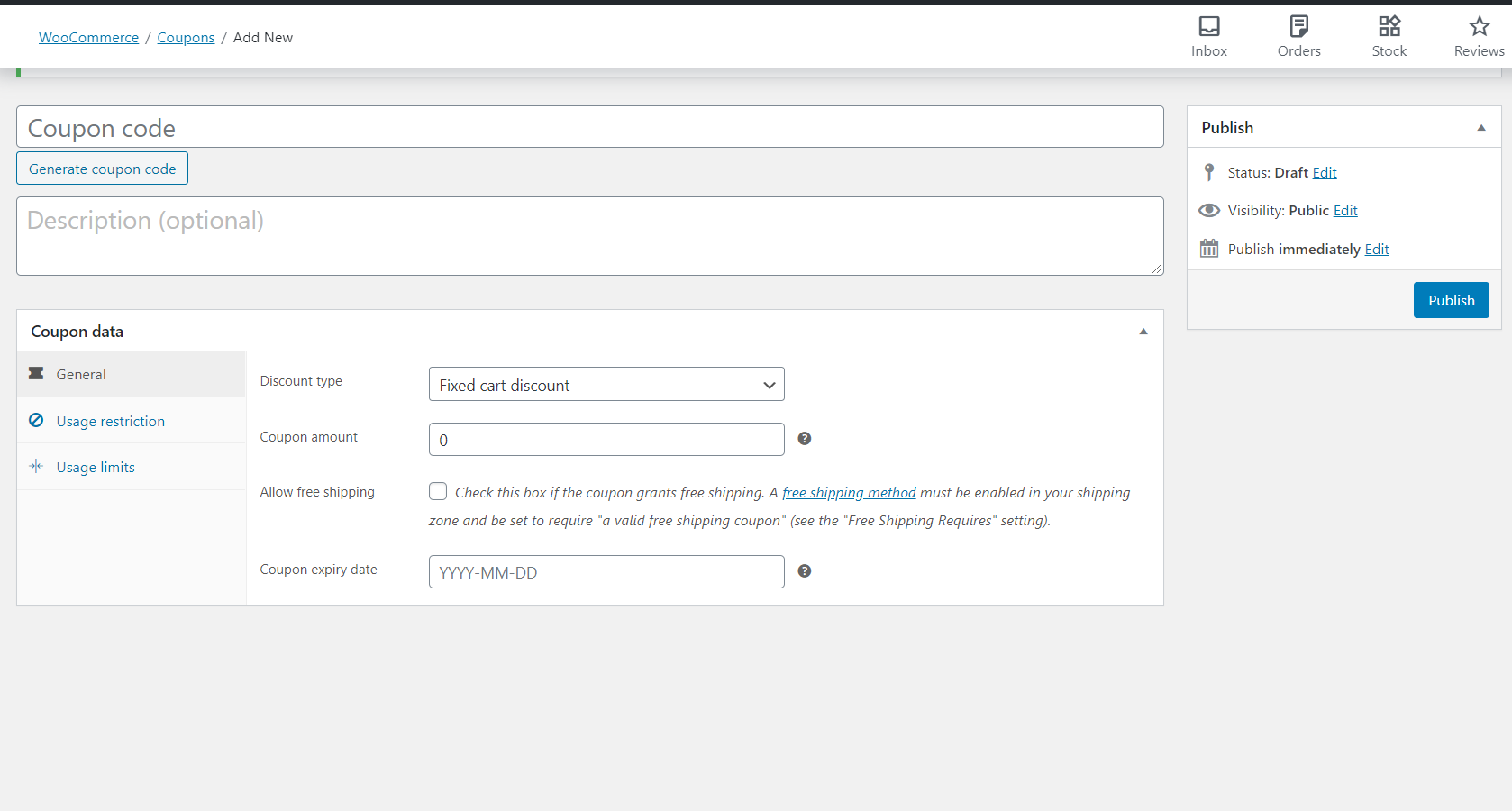
Cette fonctionnalité peut être utilisée pour réaliser à peu près n'importe quel type d'offre promotionnelle sur votre site. Les deux étapes suivantes vous montreront exactement comment utiliser le coupon pour offrir une réduction de quantité.
Étape 2 : Configurer les données du coupon
Après avoir créé votre coupon, remplissez le nom et donnez-lui une description (si vous le souhaitez). Ensuite, vous pouvez personnaliser les détails du coupon sous l'onglet Général .
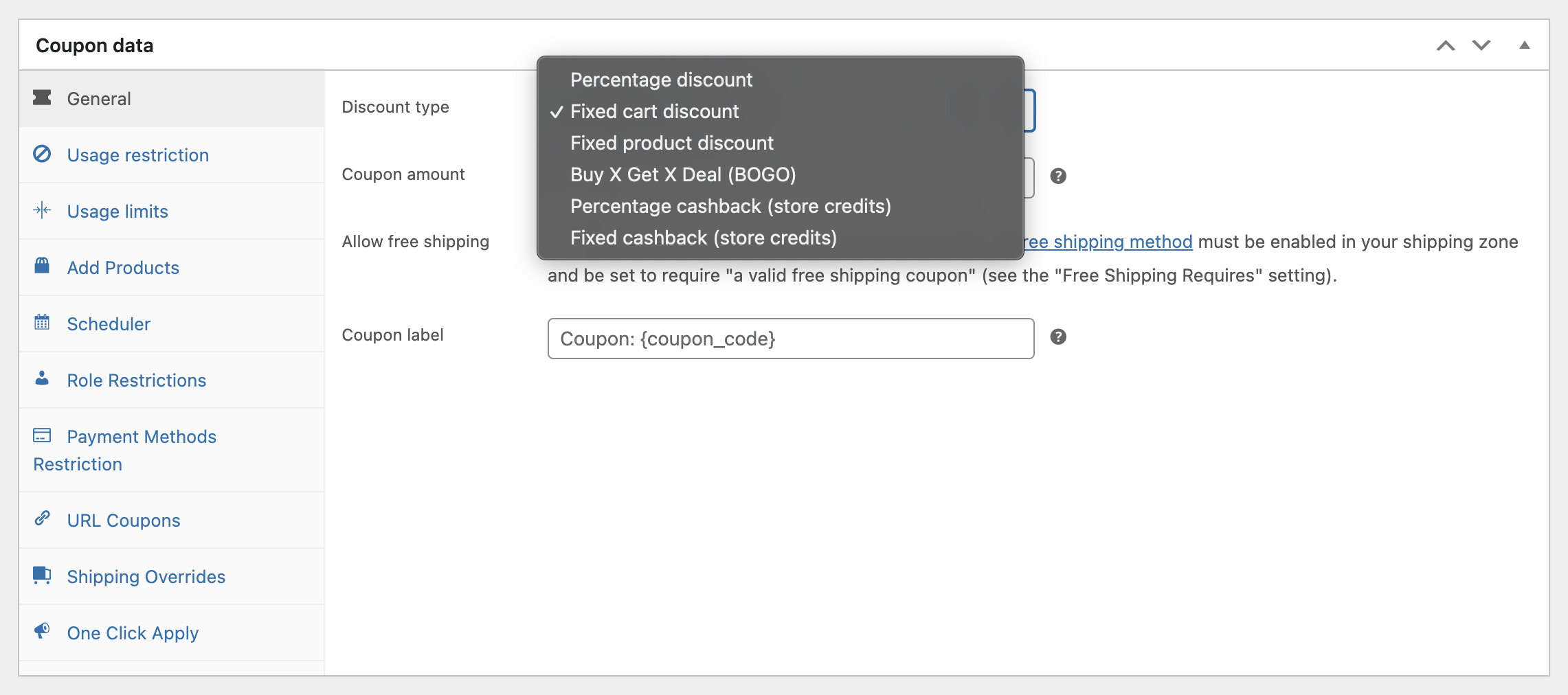
Par défaut, WooCommerce vous permet de choisir parmi trois types de réductions. Chacun d'eux vous permet de réduire les prix de différentes manières :
- Une réduction en pourcentage réduit le prix des produits sélectionnés en y appliquant une réduction de pourcentage fixe.
- Une réduction fixe sur le panier applique une réduction d'une valeur fixe ou une réduction en pourcentage à tous les produits du panier de l'utilisateur.
- Une réduction fixe sur le produit réduit de même le coût d'un produit d'un certain montant numérique.
Une fois que vous avez choisi le type de réduction souhaité, vous pouvez définir le montant du coupon comme une valeur fixe, décimale ou en pourcentage. Vous pouvez également activer la livraison gratuite et choisir une date d'expiration.
Il existe plusieurs autres ajustements que vous pouvez apporter à votre coupon. Vous pouvez restreindre son utilisation en fonction des rôles des utilisateurs, créer un coupon URL, et plus encore. Après avoir rempli autant d'informations que vous le souhaitez, vous pouvez enfin créer votre réduction de quantité WooCommerce.
Étape 3 : Spécifier les règles de condition du panier
Pour offrir une remise sur quantité à vos clients, vous devrez configurer les conditions de panier de votre coupon. Il existe deux façons de procéder. Une option est disponible dans la version gratuite du plugin, et l'autre nécessite une mise à niveau vers la version premium.
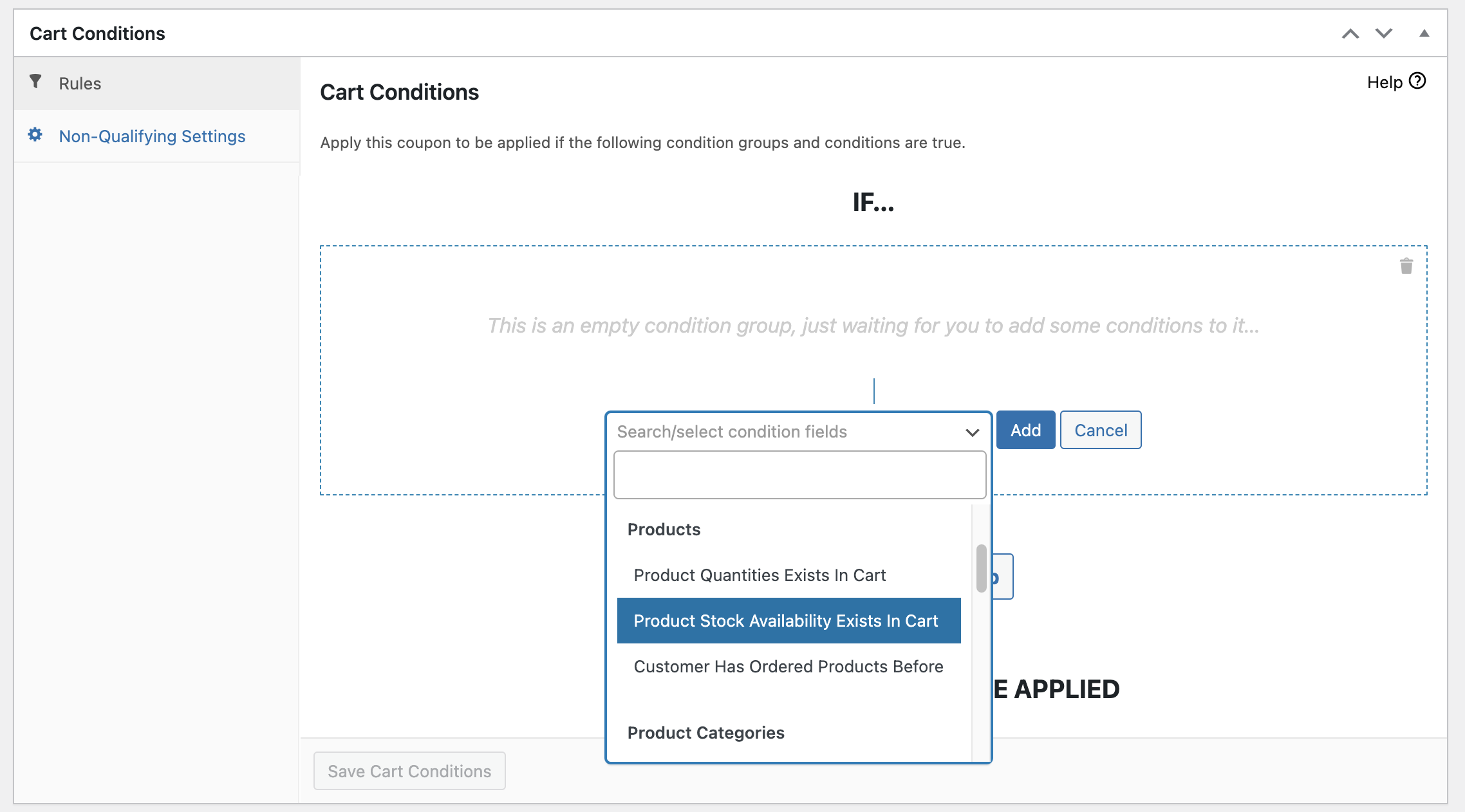
Voici les deux conditions de panier que vous pouvez utiliser pour implémenter une remise sur quantité WooCommerce :
- Quantité du panier. Cette option déclenche un coupon une fois que l'acheteur a un certain nombre de produits dans son panier. En d'autres termes, cette condition de panier prend en compte le nombre total d'articles dans le panier, indépendamment des types de produits.
- Quantité de produit dans le panier. D'autre part, cette option applique le coupon uniquement en fonction de la quantité de chaque produit individuel dans le panier.
Par exemple, vous pouvez sélectionner Quantité du panier, puis choisir la Condition « Plus que » et entrer une valeur de « 2 » :

Cela appliquerait votre remise chaque fois qu'un client place plus de deux articles dans son panier.
Alternativement, vous pouvez choisir Quantité de produit dans le panier. Vous pouvez ensuite sélectionner un article spécifique, et une fois de plus entrer une Condition et une Quantité :
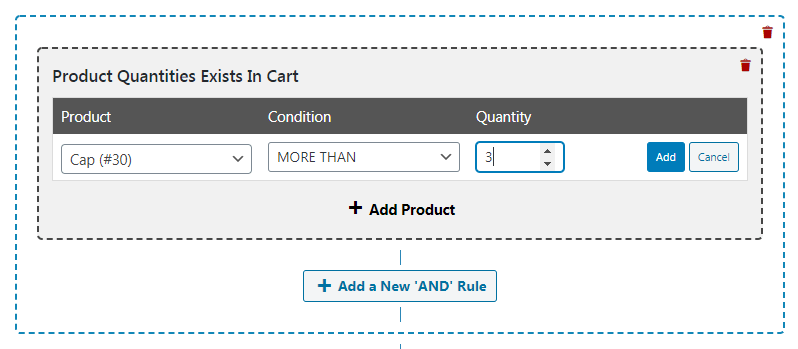
Maintenant, notre remise ne sera appliquée que lorsqu'un client commande deux articles ou plus de ce produit particulier.
Une fois que vous avez terminé, cliquez simplement sur Enregistrer les conditions du panier. Votre coupon de remise sur quantité sera prêt à l'emploi, et tout ce que vous avez à faire est de le partager avec les clients.
Conclusion
Les remises sur quantité sont un moyen efficace d'augmenter la valeur moyenne de vos commandes. Avec l'aide de Advanced Coupons, vous pouvez facilement améliorer les conversions en permettant à vos clients de payer un peu moins lorsqu'ils achètent plus.
Voici un bref récapitulatif des étapes nécessaires pour configurer une remise sur quantité WooCommerce avec Advanced Coupons :
- Ajouter un nouveau coupon.
- Configurer les données du coupon.
- Spécifier les règles de condition du panier.
Vous rencontrez des problèmes pour créer un coupon de remise sur quantité sur votre site WooCommerce ? Veuillez nous en informer dans la section commentaires ci-dessous !



Et si je veux ajouter une plage de quantités ? 2-4 15% 5-7 20% etc. Puis-je le faire avec votre plugin premium.
Bonjour Zarko, vous pouvez utiliser plusieurs coupons avec des conditions de panier, comme dans cet article. Nous avons cependant prévu de faciliter cette fonctionnalité à l'avenir 🙂