

Les remises sur quantité WooCommerce sont l'un des moyens les plus efficaces d'augmenter la valeur moyenne des commandes de votre boutique. En récompensant les clients pour leurs achats en gros, vous pouvez encourager des achats plus importants, écouler les stocks excédentaires et répondre aux clients de gros. C'est une stratégie qui vaut la peine d'être exploitée pour améliorer vos résultats.
Curieux de savoir comment commencer ? Nous avons ce qu'il vous faut. Dans ce guide complet, nous vous expliquerons tout ce que vous devez savoir sur les remises sur quantité : ce qu'elles sont, quand les utiliser et comment les configurer ! À la fin de cet article, vous saurez exactement comment les implémenter dans votre boutique WooCommerce.
Assez excitant, n'est-ce pas ? Allons-y !
Que sont les remises sur quantité WooCommerce ?
Les remises sur quantité fonctionnent sur un principe simple : plus les clients achètent, plus ils économisent. C'est une tactique largement utilisée pour encourager les achats en gros dans les boutiques de commerce électronique. Il existe plusieurs façons de structurer cette remise, en fonction de vos objectifs commerciaux.
Par exemple, vous pourriez vouloir :
- Offrir des remises en pourcentage: Vous pourriez vouloir accorder un pourcentage de réduction sur le prix total de la commande lorsque les acheteurs atteignent une certaine quantité (par exemple, achetez 3 et obtenez 5 % de réduction)
- Définir un montant fixe en dollars de réduction : Offrez aux clients un montant fixe de réduction basé sur le nombre de produits achetés (par exemple, achetez 5 et économisez 15 $)
- Implémenter des prix dégressifs : Dans cette stratégie, vous augmentez les remises à mesure que les clients achètent davantage, ce qui entraîne un coût unitaire inférieur. Jetez un coup d’œil à l’exemple ci-dessous :
- 1-5 unités coûtent 15 $ chacune
- 6-10 unités coûtent 12,50 $ chacune
- 11+ unités coûtent 10 $ chacune
Ce niveau de flexibilité vous permet d’adapter les remises sur quantité en fonction d’objectifs marketing spécifiques. Par exemple, si vous ciblez les acheteurs en gros, vous voudrez peut-être définir une structure de prix de gros dégressifs sur l’ensemble du site.
Dans la section suivante, discutons de quelques-unes des meilleures situations pour utiliser cette stratégie afin de développer votre boutique WooCommerce.
Quand proposer des remises sur quantité WooCommerce
Comme pour toute stratégie de prix, la clé est de les mettre en œuvre stratégiquement. Voici quelques-uns des meilleurs cas d’utilisation de cette stratégie de prix :
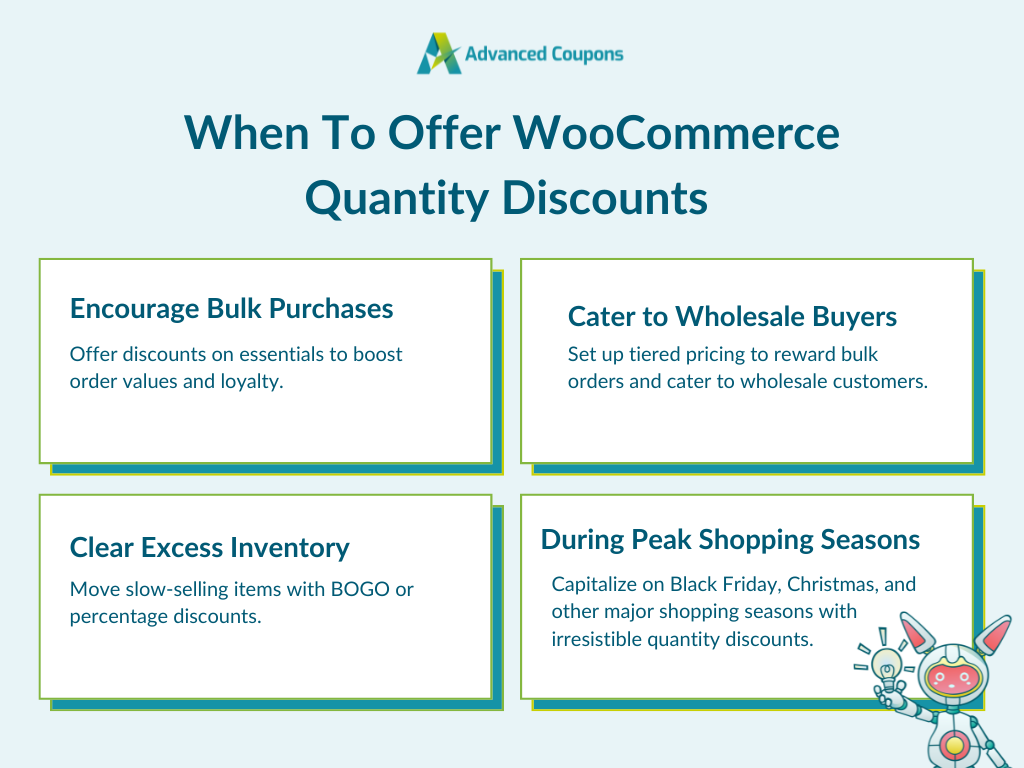
1. Encourager les achats en gros
Cette stratégie de prix fonctionnera bien si vous vendez des produits fréquemment utilisés ou des consommables tels que des articles de beauté, des articles de toilette ou des fournitures de bureau. En offrant des remises pour les achats en gros, vous pouvez encourager vos clients à « faire le plein » de leurs essentiels et à augmenter la valeur moyenne de leurs commandes valeurs moyennes de commande. C’est gagnant-gagnant, car les acheteurs ont l’impression d’obtenir le meilleur rapport qualité-prix.
La mise en œuvre de cette stratégie peut également faire des merveilles pour la fidélisation de la clientèle. Une fois que les acheteurs associent votre boutique à une valeur imbattable, ils sont plus susceptibles de revenir dans votre boutique pour leurs futurs achats.
2. Liquider les stocks excédentaires ou les inventaires à faible rotation
Les articles à faible rotation peuvent être un véritable casse-tête pour les propriétaires de boutiques. Ils immobilisent du capital et de l’espace de stockage, ce qui peut vous empêcher d’investir dans des stocks nouveaux ou plus rentables. Les remises sur quantité peuvent aider à résoudre ce problème courant en offrant aux clients une incitation à acheter des produits ou des gammes de produits spécifiques.
Par exemple, vous voudrez peut-être offrir des remises exclusives sur les articles saisonniers ou organiser une vente de liquidation. Proposer des promotions BOGO comme Achetez-en 2, obtenez-en 1 gratuit ou des remises en pourcentage sur certains articles peut rendre ces produits plus attrayants pour les acheteurs.
3. Cibler les acheteurs B2B ou en gros
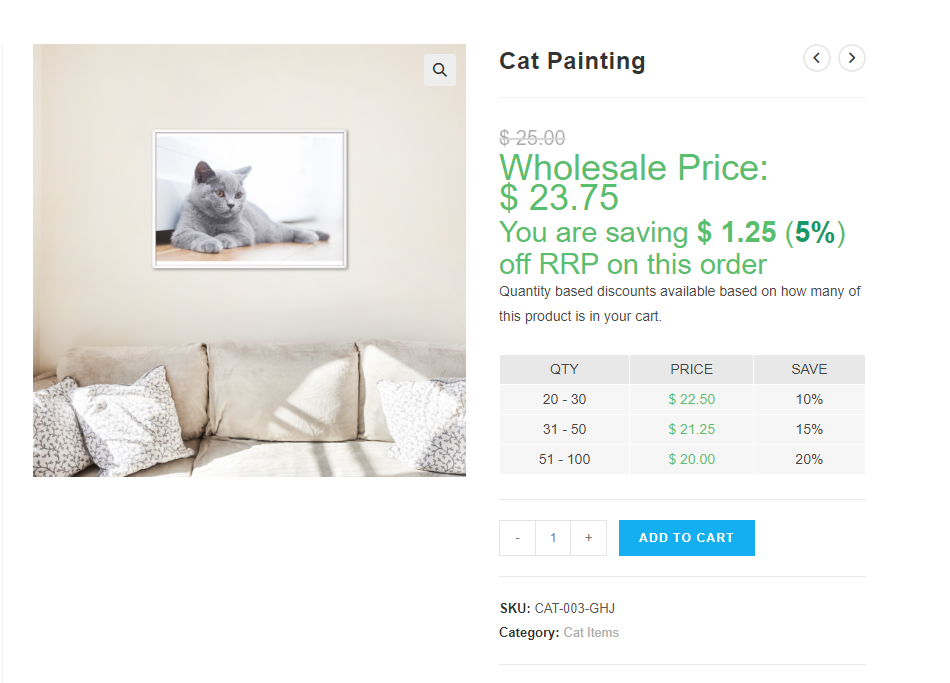
La mise en œuvre de remises sur quantité WooCommerce est un must si vous ciblez les acheteurs en gros, car les clients en gros s’attendent à des prix compétitifs pour des volumes de commande plus élevés. Souvent, cela nécessite la mise en place d’un système de prix dégressifs qui offre de plus grandes remises à mesure qu’ils achètent davantage. C’est simple à configurer dans WooCommerce à l’aide de plugins comme Wholesale Suite.
Avec Wholesale Suite, vous pouvez définir des prix de gros sur vos listes de produits et offrir un formulaire de commande pratique pour faciliter les achats en gros :
Vous ne savez pas si un formulaire de commande ou un système de demande de devis convient mieux à vos acheteurs en gros ? Notre comparaison formulaire de commande de gros vs demande de devis détaille lequel construire en premier.
4. Offrir pendant les périodes de forte affluence
Les périodes de forte affluence comme le Black Friday ou Noël sont des opportunités idéales pour offrir des remises sur quantité. Les acheteurs recherchent déjà les meilleures offres, et ces promotions peuvent les aider à attirer leur attention.
La bonne nouvelle est qu'il existe plusieurs façons de structurer les remises basées sur la quantité pour les rendre irrésistibles aux clients pendant ces périodes. Par exemple, vous pouvez envisager d'offrir des offres BOGO (achetez-en un, obtenez-en un gratuitement), des remises en pourcentage, ou même des remises sur la livraison qui ne s'activent que lorsque des quantités définies dans le panier sont atteintes.
Comment offrir des remises sur quantité WooCommerce
WooCommerce offre aux propriétaires de boutiques des fonctionnalités de coupon de base pour mettre en œuvre des promotions simples. Cependant, il n'offre pas la fonctionnalité par défaut pour proposer des remises sur quantité dynamiques basées sur les articles achetés.
Heureusement, vous pouvez utiliser des plugins comme Advanced Coupons pour les configurer facilement ! Ce plugin puissant étend les fonctionnalités de coupon par défaut de WooCommerce, vous permettant d'offrir des remises sur quantité avancées, des offres BOGO, des substitutions de livraison et bien plus encore !
Dans cette section, nous vous montrerons comment configurer facilement des remises sur quantité WooCommerce à l'aide d'Advanced Coupons. Avant de commencer, assurez-vous d'avoir installé et activé le plugin. Consultez notre guide de configuration complet pour plus d'informations.
Étape 1 : Créez votre coupon
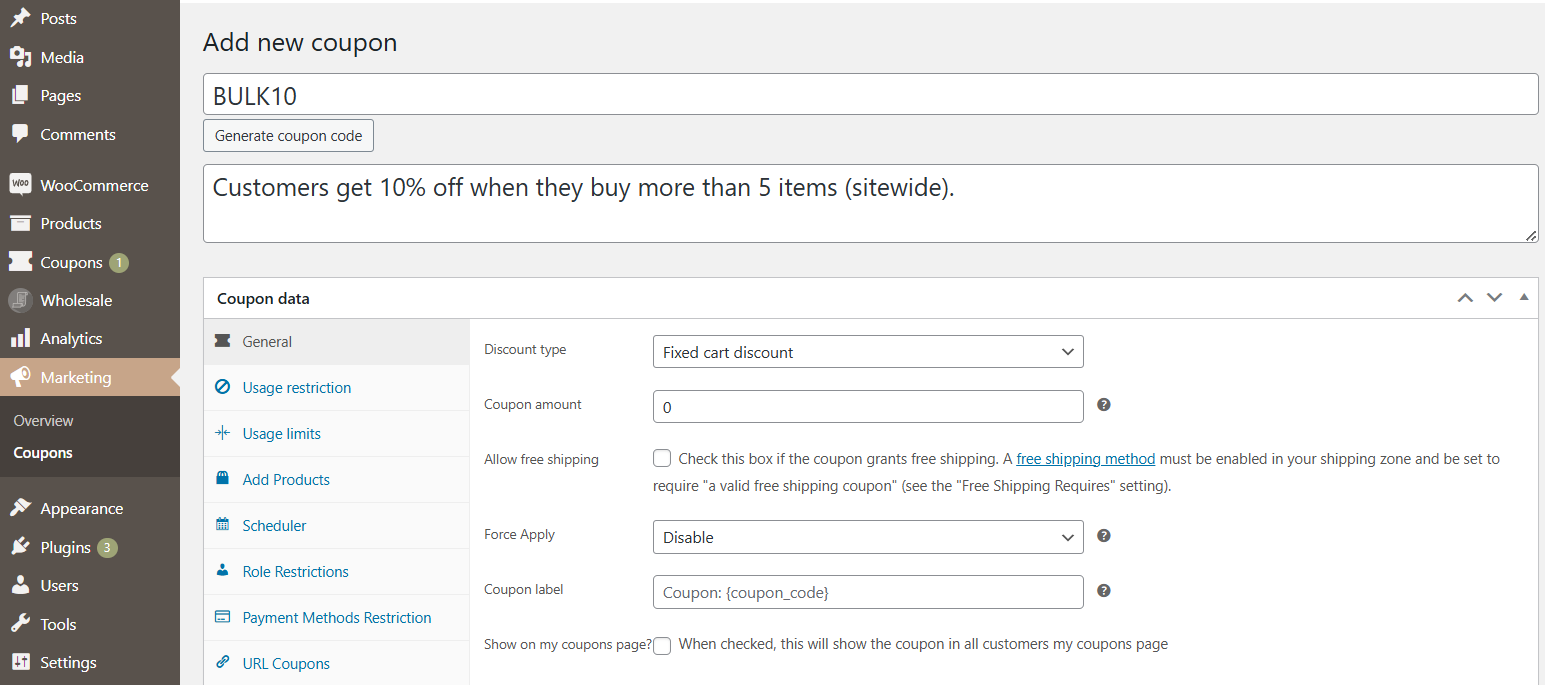
Depuis votre tableau de bord WordPress, allez dans Marketing > Coupons > Ajouter un nouveau. Avec Advanced Coupons installé et activé, vous remarquerez beaucoup plus de paramètres que vous pouvez ajuster, y compris le planificateur, les restrictions de rôle, les conditions du panier, et plus encore.
Tout d'abord, donnez un nom (ou générez-en un) et une brève description à votre coupon. Dans cet exemple, créons un coupon qui accorde une remise de 10 % lorsque les clients achètent plus de 5 articles dans votre boutique WooCommerce.
Étape 2 : Définir les paramètres de base du coupon
Après avoir nommé votre coupon, faites défiler jusqu'à l'onglet Général et définissez les paramètres de base du coupon suivants :
- Type de remise : C'est ici que vous pouvez sélectionner le type de remise que vous souhaitez accorder. Dans notre exemple, nous sélectionnerons « Remise en pourcentage ».
- Montant du coupon : Entrez la valeur ou le montant de la remise.
- Autoriser la livraison gratuite : Cochez cette option si vous souhaitez que la livraison gratuite soit incluse dans votre coupon.
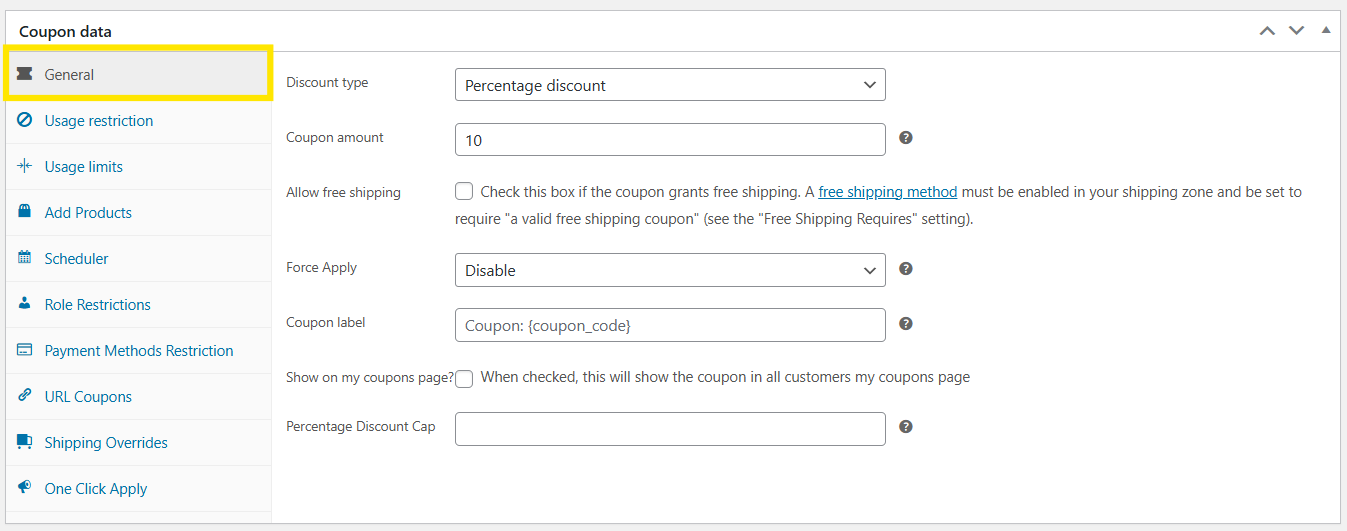
N'hésitez pas à explorer les paramètres de coupon supplémentaires pour vous assurer que votre offre fonctionne exactement comme vous le souhaitez. Par exemple, vous pourriez vouloir définir des restrictions de rôle si vous souhaitez que ce coupon ne s'applique qu'à des rôles d'utilisateur spécifiques, tels que les clients de gros.
Étape 3 : Définir les conditions du panier
L'une des fonctionnalités les plus puissantes d'Advanced Coupons est la possibilité de définir des conditions de panier - ces conditions vous permettent d'affiner exactement comment et quand les coupons s'appliqueront. Pour les récompenses basées sur les dépenses, le type de remise sur panier à plusieurs niveaux tiered cart discount permet à un coupon de contenir plusieurs niveaux de dépenses.
Faites défiler la page des paramètres du coupon pour trouver les conditions de panier. Vous pouvez choisir entre deux conditions principales pour mettre en œuvre des remises sur quantité :
- Quantité dans le panier : Utilisez cette condition si vous souhaitez mettre en œuvre des remises en tenant compte du nombre total d'articles dans le panier d'un client.
- Quantités de produits existantes dans le panier : D'autre part, cette option applique les coupons en fonction du nombre de produits individuels dans le panier.
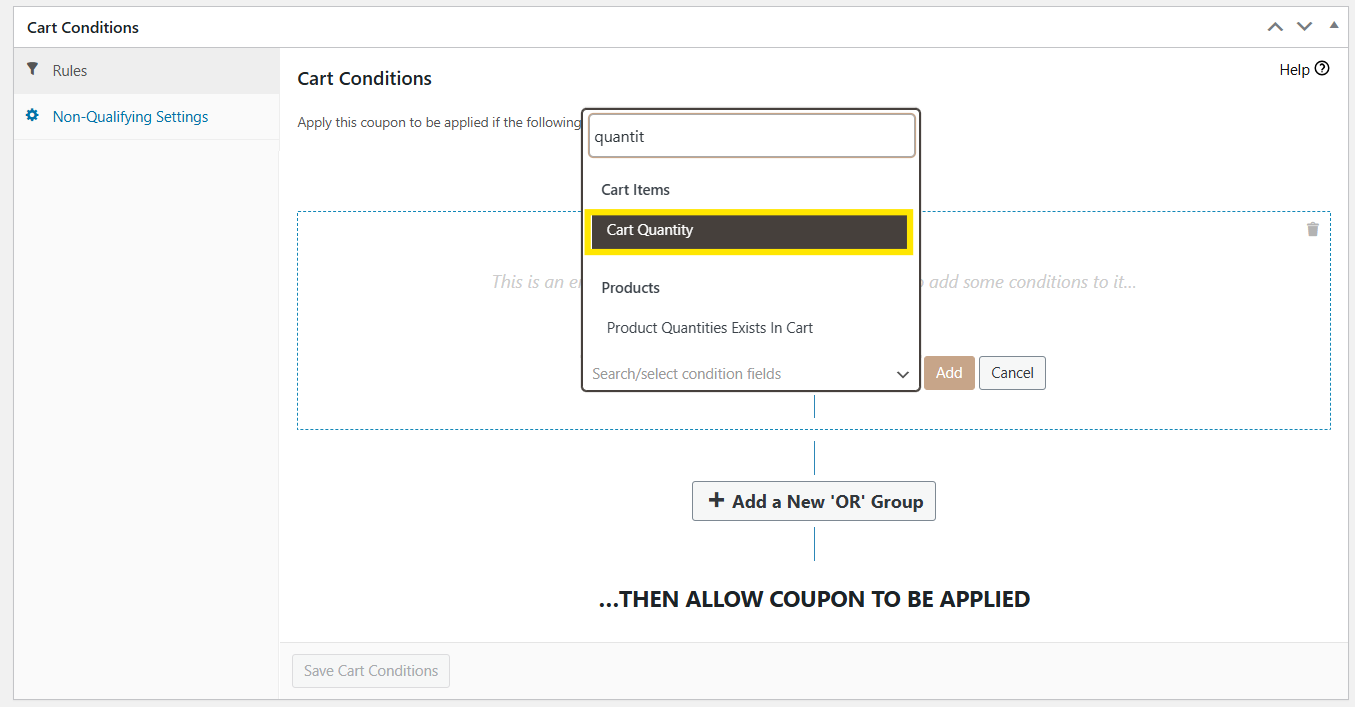
Dans notre exemple, nous utiliserons la quantité dans le panier pour accorder une remise de 10 % lorsque les acheteurs ont plus de 5 articles dans leur panier :
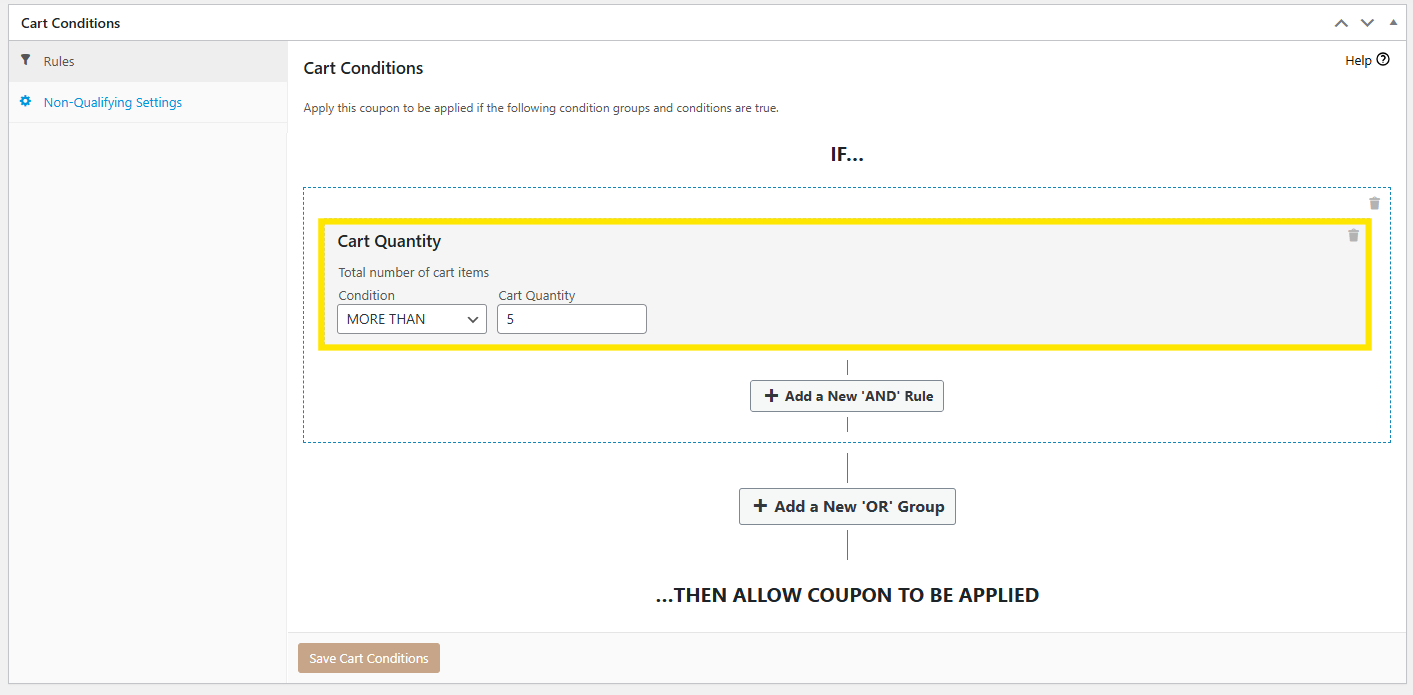
N'oubliez pas de cliquer sur « Enregistrer les conditions du panier » pour sauvegarder vos paramètres !
Étape 4 : Enregistrez vos modifications et publiez !
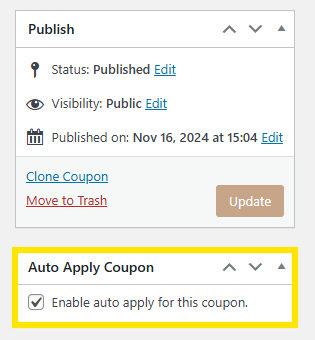
Une fois que vous êtes satisfait de vos paramètres, faites défiler vers le haut et cliquez sur « Publier » pour rendre votre coupon actif pour les clients !
💡ASTUCE PUISSANTE : Vous voulez faciliter la réclamation des remises par les acheteurs ? Activez la fonctionnalité « Appliquer automatiquement le coupon » ! Ce paramètre applique automatiquement le coupon lorsque les conditions du panier sont remplies, informant les clients lorsqu'ils sont éligibles pour réclamer une remise. Plutôt pratique, non ?
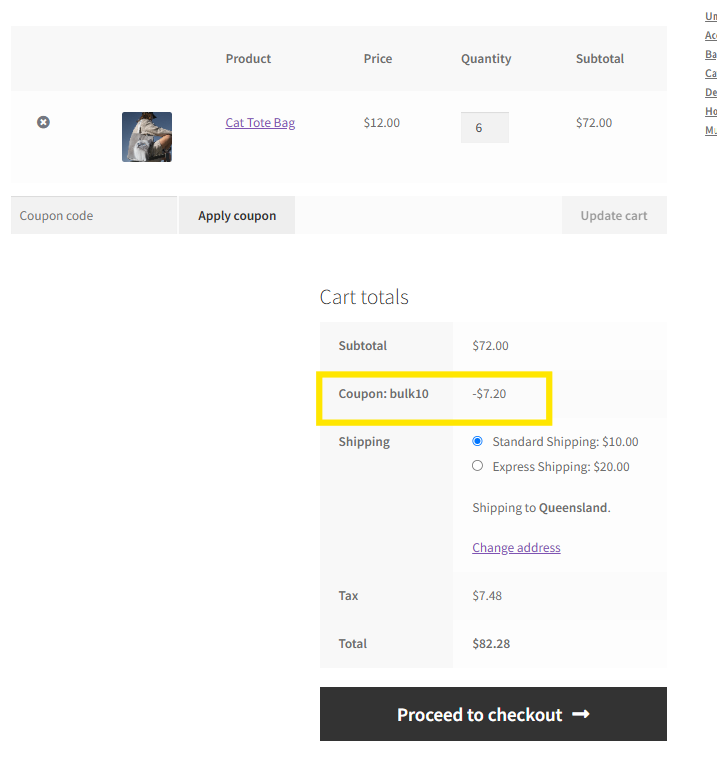
Voici à quoi ressemble notre coupon pour les clients :
Comment commencer à vendre en gros dans WooCommerce
S'adresser aux acheteurs en gros est l'un des moyens les plus efficaces de développer votre boutique WooCommerce. Si vous vendez déjà aux utilisateurs finaux, vous voudrez peut-être envisager de vous développer dans le commerce de gros pour ouvrir une nouvelle source de revenus pour votre entreprise.

Les plugins comme Wholesale Suite vous facilitent la tâche. Avec ce puissant plugin, vous pouvez :
- Définir des prix de gros sur votre gamme de produits
- Mettre en œuvre des prix échelonnés
- Rationaliser les commandes de gros avec des formulaires de commande en gros
- Capturer des prospects B2B avec un formulaire d'inscription convivial
- Offrir des conditions de paiement flexibles aux clients de gros
Vous voulez en savoir plus ? Consultez notre guide complet ici !
Questions fréquemment posées
Comment ajouter une remise dans WooCommerce ?
WooCommerce fournit des fonctionnalités de coupon de base pour aider les propriétaires de magasins à créer des remises simples. Pour ce faire, accédez à Marketing > Coupons > Ajouter un nouveau. Ici, vous pouvez créer un coupon et sélectionner un Type de remise (Pourcentage, Montant fixe ou Remise fixe sur produit), et spécifier un Montant du coupon, qui est la valeur de la remise. Vous pouvez personnaliser le coupon en ajoutant des restrictions d'utilisation et des limites de base.
Pour des remises plus avancées telles que les offres BOGO ou les remises sur quantité, vous pourriez vouloir utiliser un plugin comme Advanced Coupons. Cet outil puissant étend les fonctionnalités de coupon par défaut de WooCommerce, vous permettant de définir des conditions de panier spécifiques pour contrôler exactement comment et quand les coupons doivent être appliqués.
Comment limiter la quantité d'un produit dans WooCommerce ?
Rendez-vous sur Produits > Tous les produits, puis cliquez sur « Modifier » sur le produit que vous souhaitez limiter. Sous l'onglet Inventaire, activez « Gérer le stock » et spécifiez la quantité en stock pour le produit. Vous pouvez limiter les clients à un seul article par commande en cochant l'option « Vendu individuellement ». Ceci est particulièrement utile pour les articles exclusifs avec un stock limité, ou les produits en édition limitée.
Quelles sont les règles de quantité dans WooCommerce ?
WooCommerce offre aux propriétaires de boutiques des fonctionnalités robustes de gestion des stocks. Vous pouvez définir une quantité en stock par article dans votre inventaire ou définir des limites d'achat. Cependant, la plateforme ne prend pas en charge les règles de quantité pour les remises et les prix échelonnés par défaut. Vous pouvez utiliser des plugins comme Advanced Coupons pour mettre en œuvre des promotions qui appliquent des remises basées sur les quantités du panier.
Conclusion
Les remises sur quantité WooCommerce peuvent faire des merveilles pour la croissance de votre boutique WooCommerce. Comme nous l'avons découvert dans ce guide, cette stratégie de prix peut vous aider à améliorer la valeur moyenne des commandes et à gérer stratégiquement votre inventaire ! Nous avons également exploré les meilleurs moments pour mettre en œuvre cette stratégie et comment vous pouvez la configurer dans WooCommerce.
Avec Advanced Coupons, vous pouvez offrir des remises sur quantité en seulement quatre étapes :
- Créez votre coupon
- Définir les paramètres de votre coupon
- Définissez les conditions du panier
- Publier votre coupon
Des outils comme Advanced Coupons vous permettent de créer plus facilement des promotions de coupons complexes. Ce plugin étend les fonctionnalités de coupon par défaut de WooCommerce, vous permettant d'offrir des offres avancées comme BOGO, des substitutions de livraison, des coupons par URL, des remises sur quantité, et plus encore !
Avez-vous des questions sur la configuration des remises sur quantité WooCommerce ? Faites-le nous savoir dans les commentaires !





Merci d'avoir partagé ce super guide pour configurer des remises !