

Los cupones son una piedra angular del comercio minorista en línea y saber cómo crear cupones en WooCommerce es esencial si tienes una tienda en línea. Ofrecer cupones a tus clientes es una forma segura de aumentar las ventas y conocer las mejores maneras de crearlos te da mucho más control sobre los precios que los descuentos o rebajas habituales.
Por supuesto, ya puedes crear cupones básicos usando el propio WooCommerce. Pero con el plugin de cupones adecuado, obtienes aún más opciones.
En esta guía, te mostraremos cómo crear cupones en WooCommerce y formas adicionales de usar el plugin gratuito Advanced Coupons para aumentar aún más tus ventas. ¡Vamos a ello!
5 Formas de Crear Cupones en WooCommerce
1. Usa los cupones básicos en WooCommerce
De forma nativa, WooCommerce te permite crear tres tipos diferentes de cupones. Estos son cupones de carrito fijo, de producto o basados en porcentaje.
Para crear un cupón en WooCommerce, debes ir a la pestaña Marketing > Cupones.
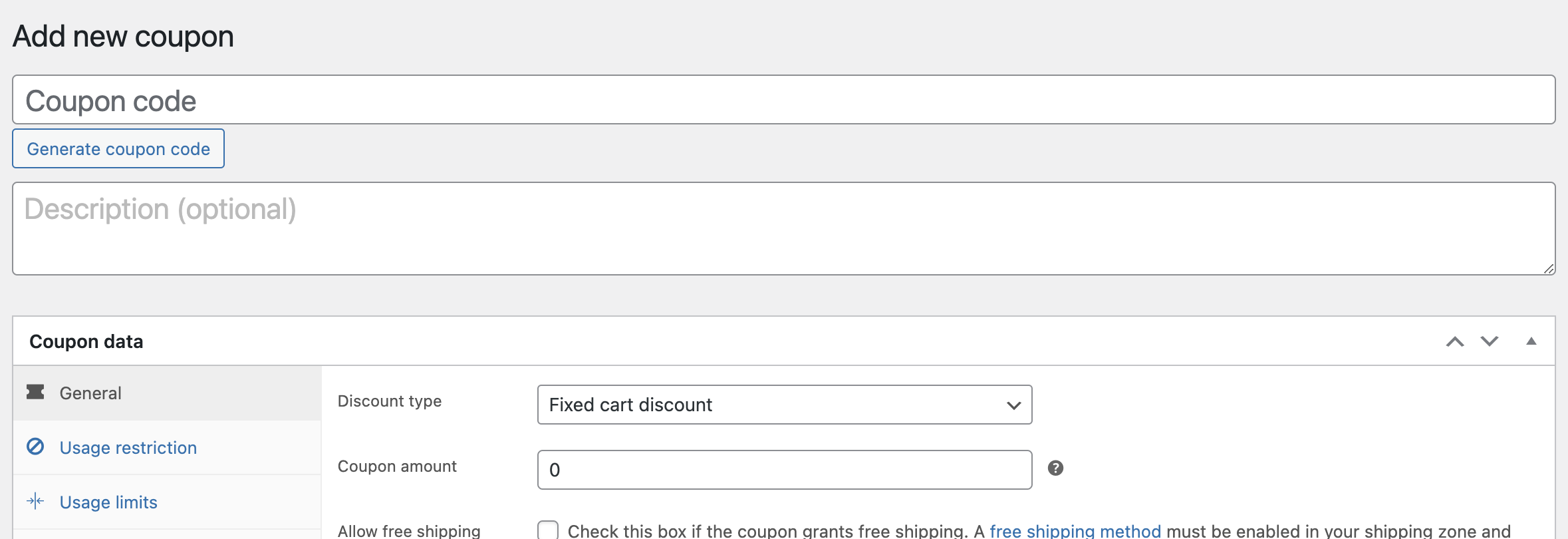
Una vez que selecciones la opción para añadir un nuevo cupón, podrás generar un código único y luego configurar sus ajustes:
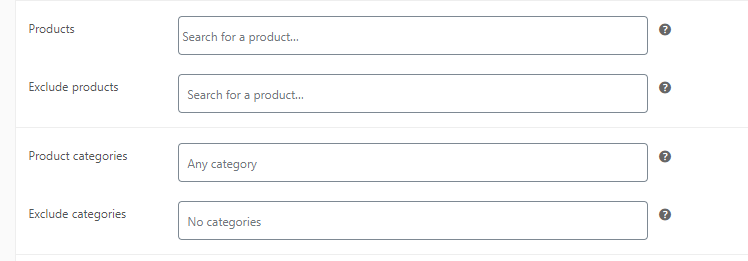
WooCommerce te permite restringir a qué productos se pueden aplicar los cupones o excluir artículos específicos de poder usarlos. Esa misma función también funciona con categorías de productos, lo que facilita la creación de cupones que funcionen en líneas de productos completas en tu tienda:
Además, WooCommerce te permite establecer valores mínimos y máximos para la aplicación de cupones.
Los importes mínimos de gasto son útiles para evitar situaciones en las que tus cupones descuenten más valor que el precio de un producto:
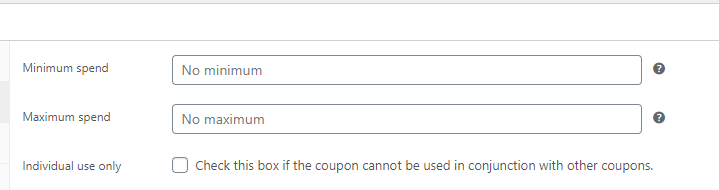
Del mismo modo, puedes habilitar una opción que limita el uso del cupón a uno por pedido, lo que evita que pierdas dinero.
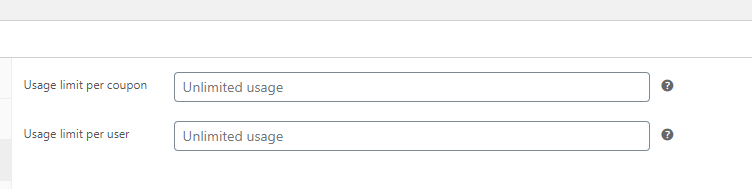
Los cupones individuales también pueden tener límites de uso generales y limitaciones por cliente:
En resumen, esas son todas las funciones que el sistema de cupones de WooCommerce ofrece de forma nativa.
Es un sistema funcional y te permite ofrecer algunas ofertas en tu tienda, pero definitivamente es algo que podemos mejorar.
2. Crea un cupón de envío gratuito
Si estás listo para empezar a usar una funcionalidad de cupones más avanzada, hay un plugin que debes probar, y ese es el plugin, con un nombre muy apropiado, Advanced Coupons:

Lo que hace este plugin es tomar el mismo sistema básico de cupones que te mostramos en la sección anterior y agregarle docenas de nuevas funciones. Para mostrarte cómo funciona en la práctica, lo usaremos para configurar un cupón de envío gratuito.
De fábrica, WooCommerce no te permite crear cupones de envío gratuito. Usando Advanced Coupons, puedes hacerlo yendo a la pestaña Cupones > Añadir nuevo y habilitando la opción Permitir envío gratuito en Datos del cupón > General:
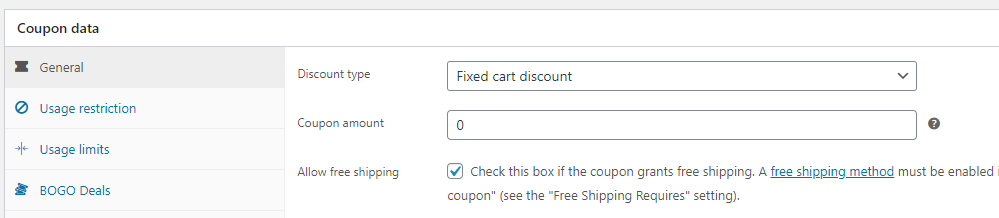
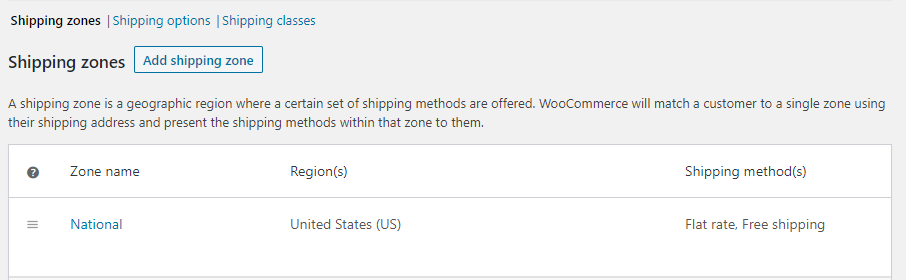
Asegúrate de generar un código de cupón y guardar esa configuración. Ahora, ve a WooCommerce > Ajustes > Envío y añade una opción de envío gratuito para la zona en la que deseas habilitar el cupón:
Ese es solo un ejemplo de un cupón único que puedes crear usando Advanced Coupons. Veamos algunos otros.
3. Ofrecer cupones que se aplican automáticamente en WooCommerce
Una de las pocas desventajas de usar cupones en WooCommerce es que los clientes deben recordar aplicarlos. Eso no es un factor decisivo, pero también significa que muchos visitantes podrían olvidar que tienen un cupón en primer lugar.
Advanced Coupons Premium ofrece una función que te permite asegurarte de que eso no suceda.
Se llama 'auto-aplicar' y hace precisamente lo que su nombre indica (y también hay una opción de aplicación con un clic). Puedes habilitar la auto-aplicación para cualquier cupón abriendo su configuración y buscando el widget Cupón de auto-aplicación a la derecha de la pantalla:
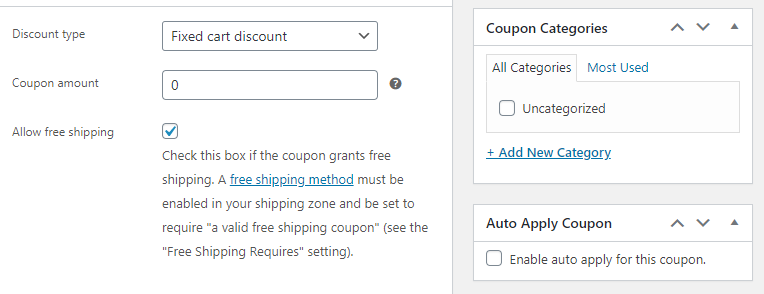
Aunque la auto-aplicación es una configuración fantástica si deseas mejorar la usabilidad, también significa que debes tener mucho cuidado con los límites y restricciones de los cupones.
Sin ninguna restricción, un cupón puede auto-aplicarse a cualquier compra en tu tienda. A menos que ofrezcas un descuento generalizado, eso no es algo que desees.
Para el siguiente tipo de cupón, vamos a explorar precisamente cómo Advanced Coupons te permite establecer restricciones avanzadas y condiciones del carrito.
4. Ofrecer cupones para usuarios recién registrados
Si deseas ofrecer a los nuevos usuarios un incentivo para realizar una primera compra, una de las mejores maneras de hacerlo es con un cupón de descuento único.
Crear un cupón que solo funcione una vez para cada cliente es simple. Esa es incluso una función que WooCommerce incluye de fábrica. Para encontrarla, crea un nuevo cupón y ve a Datos del cupón > Límites de uso y busca la opción Límite de uso por usuario :
En lugar de Uso ilimitado, vamos con uno. Ahora, desplázate hacia abajo hasta que encuentres la nueva sección Condiciones del carrito :
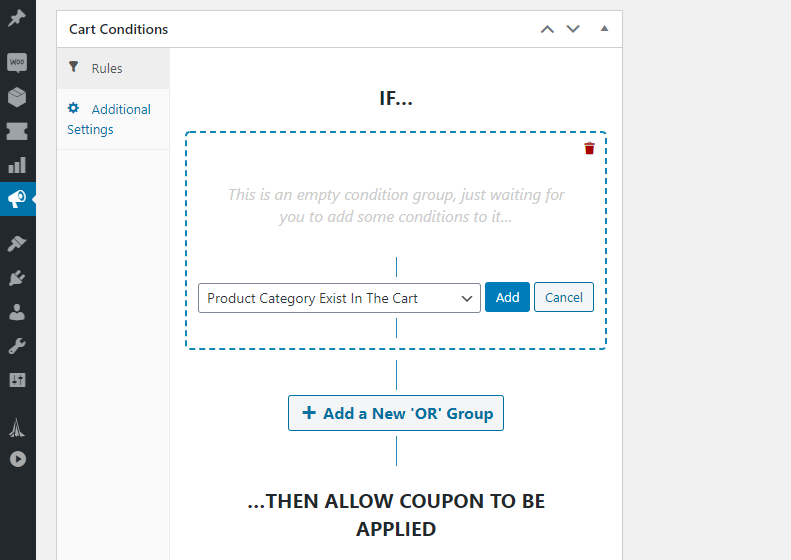
Las condiciones del carrito son una característica única de Advanced Coupons que te brinda mucho más control sobre los cupones que los límites y restricciones de uso normales.
Con este sistema, puedes crear un conjunto de reglas para tus cupones usando condiciones 'Y' y 'SI'. Por ejemplo, puedes seleccionar la opción Dentro de las X horas posteriores al registro del cliente en SI y establecerlo en 24:
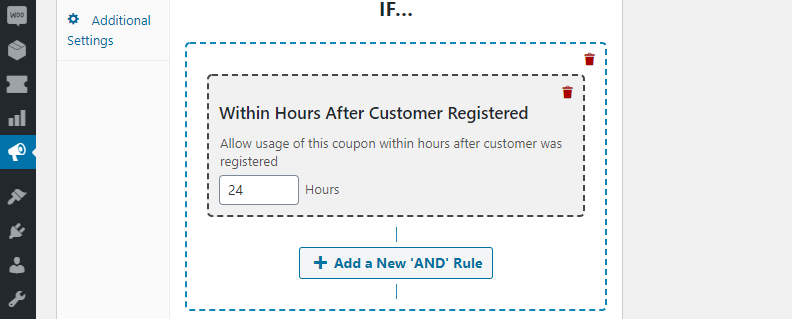
En la práctica, eso significa que los nuevos clientes tienen un día completo para aprovechar tu cupón antes de que expire. Sin embargo, el tipo de descuento que ofrezcas depende de ti.
5. Configura cupones para roles de usuario específicos
Con Advanced Coupons, puedes crear cupones que solo funcionen para roles de usuario específicos. Esta función es útil si deseas ofrecer descuentos para clientes mayoristas, por ejemplo.
Una forma de hacerlo es ir a la pestaña de tu cupón Datos del cupón > Restricciones de rol y activar la opción Habilitar restricciones de rol:
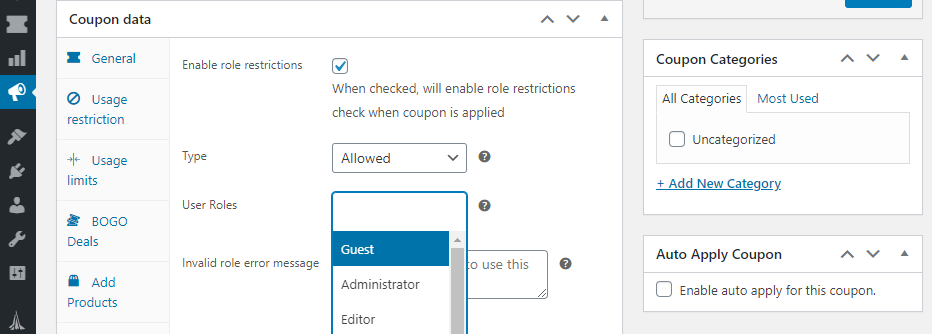
En ese ejemplo, puedes ver varios de los roles de usuario predeterminados disponibles en WordPress y WooCommerce. Si buscas una forma de configurar un rol personalizado para compradores mayoristas, puedes hacerlo usando el plugin WooCommerce Wholesale Prices.
También puedes configurar restricciones de rol avanzadas usando condiciones del carrito si prefieres ese enfoque.
Al combinar todas las funciones que has visto hasta ahora, puedes crear casi cualquier tipo de cupón que desees en WooCommerce. ¡Todo lo que queda es que empieces a experimentar!
Conclusión
Los cupones son una herramienta poderosa y te permiten ofrecer descuentos muy específicos. Esto se vuelve esencial a medida que tu tienda crece y las ventas regulares simplemente ya no son suficientes para retener a los clientes.
Con WooCommerce, puedes ofrecer descuentos de carrito fijo, de producto o basados en porcentaje. Advanced Coupons te permite crear cupones mucho más avanzados, como ofertas para productos individuales, cupones para roles de usuario específicos y mucho más.
En este artículo, discutimos 5 formas sencillas de crear cupones en WooCommerce:
- Usa los cupones básicos en WooCommerce
- Crea un cupón de envío gratuito
- Ofrece cupones que se aplican automáticamente en WooCommerce
- Ofrece cupones para usuarios recién registrados
- Configura cupones para roles de usuario específicos
¿Tienes alguna pregunta sobre cómo configurar cupones en WooCommerce? ¡Hablemos de ellas en la sección de comentarios!


