


Gestionar los créditos de tienda de WooCommerce es fácil cuando actualizas a un solo cliente. Pero cuando necesitas recompensar a todo un grupo de clientes, limpiar saldos antiguos o corregir créditos en muchas cuentas, las ediciones una por una pueden convertirse rápidamente en mucho trabajo manual.
Eso es exactamente lo que resuelve el ajuste de crédito de tienda en bloque en nuestra última actualización de Advanced Coupons. Ahora, puedes aumentar, disminuir, restablecer o eliminar saldos de crédito de tienda para varios clientes a la vez, con filtros de segmentación, un paso de vista previa, correos electrónicos opcionales para el cliente y procesamiento en segundo plano incorporado.
En esta guía, te explicaremos cómo funciona la nueva función de Ajuste en bloque, cómo usarla de forma segura y dónde puede ayudarte a gestionar los créditos de tienda de manera más eficiente.
¿Qué es el ajuste de crédito de tienda en bloque?
El ajuste masivo de créditos de tienda es una nueva función de Advanced Coupons Premium que te permite actualizar los saldos de créditos de tienda de muchos clientes a la vez. Se encuentra en una nueva pestaña de Ajuste masivo en la página Administrar créditos de tienda, junto a las pestañas Panel, Clientes y Automatizaciones que ya conoces. Se sitúa junto a otros controles de créditos de tienda, como configuraciones flexibles de caducidad de créditos de tienda.
Esto es lo que puedes hacer con él:
- Aumentar o disminuir saldos: Añade o elimina crédito para cada cliente que coincida con tus filtros.
- Cantidades fijas o porcentajes: Dale a todos la misma cantidad en dólares, o ajusta cada saldo proporcionalmente (como un bono del 10%).
- Apunta con precisión: Filtra clientes por rol, rango de saldo, fecha de registro, fecha del último pedido o selecciones elegidas a mano.
- Notifica a los clientes automáticamente: Opcionalmente, envía a cada cliente afectado el correo electrónico de ajuste de crédito de tienda.
- Ejecútalo en segundo plano: Las operaciones grandes se procesan en lotes, por lo que no tienes que mantener la página abierta.
Cada ajuste también se registra como su propia entrada de crédito de tienda con tu nota de administrador adjunta, para que tu registro de auditoría se mantenga completo.
Cómo ajustar créditos de tienda en bloque en WooCommerce
Para empezar, dirígete a Cupones > Gestionar Créditos de Tienda en tu panel de WordPress y abre la nueva pestaña Ajuste en bloque. Todo el proceso consta de cuatro pasos.
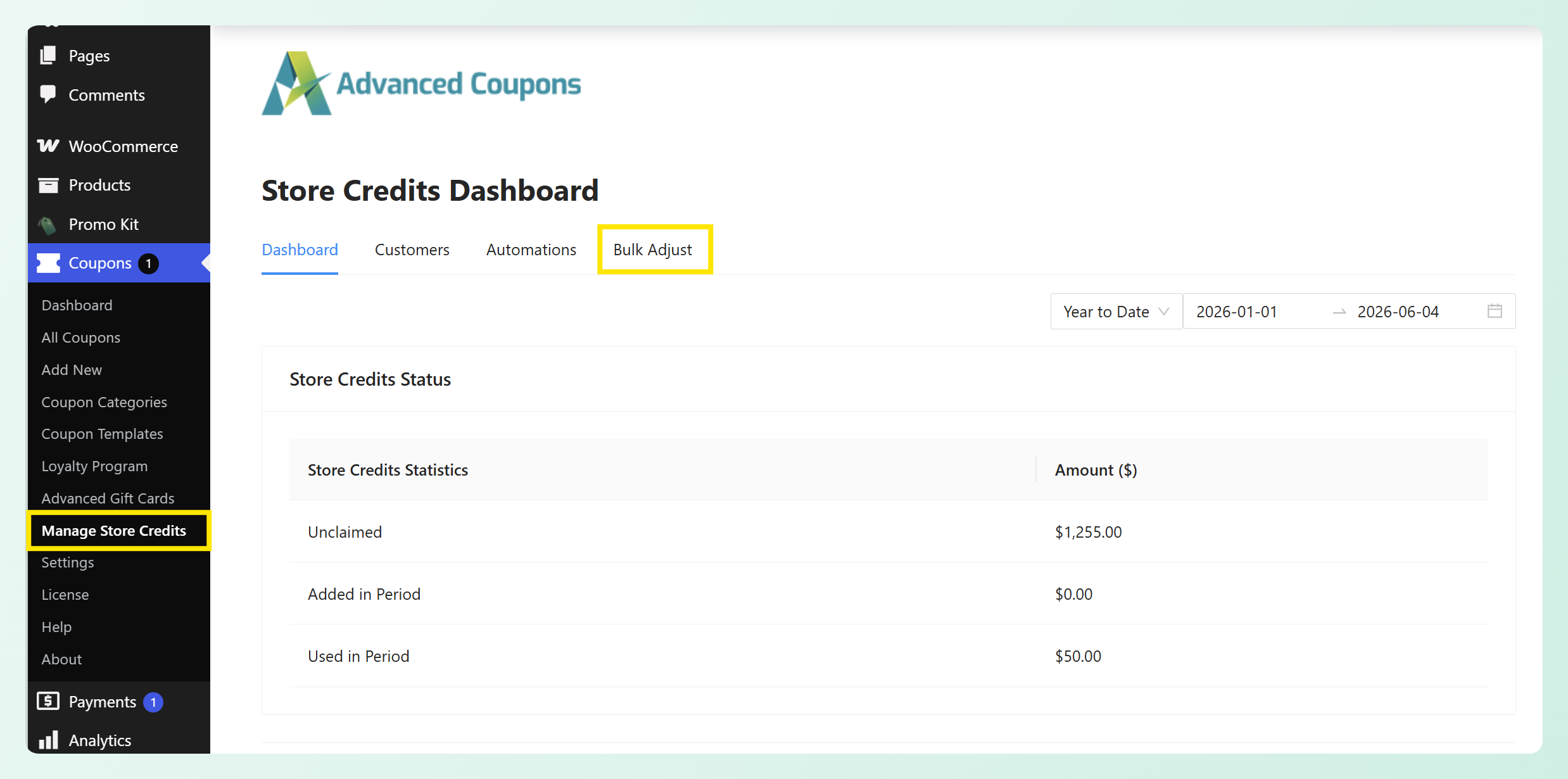
Paso 1: Filtra los clientes a los que quieres dirigirte
Primero, elige a quién se aplica el ajuste. Puedes combinar cualquiera de estos filtros, y los clientes deben cumplir todos ellos para ser incluidos:
- Rol de usuario: Por ejemplo, solo clientes mayoristas.
- Rango de saldo: Establece un saldo actual mínimo y/o máximo.
- Fecha de registro: Dirígete a clientes que se registraron dentro de un rango de fechas.
- Fecha del último pedido: Llega a clientes recientemente activos o inactivos.
- Incluir o excluir clientes específicos: Elige manualmente usuarios individuales para añadir o eliminar de los resultados.
Esta segmentación es importante porque evita que los créditos lleguen a cuentas incorrectas. Una promoción destinada a compradores mayoristas se queda con los compradores mayoristas.
En el ejemplo a continuación, nos dirigimos a clientes con un saldo mínimo de crédito de tienda de 150,00 € que se registraron entre el 1 de enero de 2025 y el 30 de junio de 2026. También se incluyen manualmente dos usuarios específicos, para que formen parte de la lista coincidente.
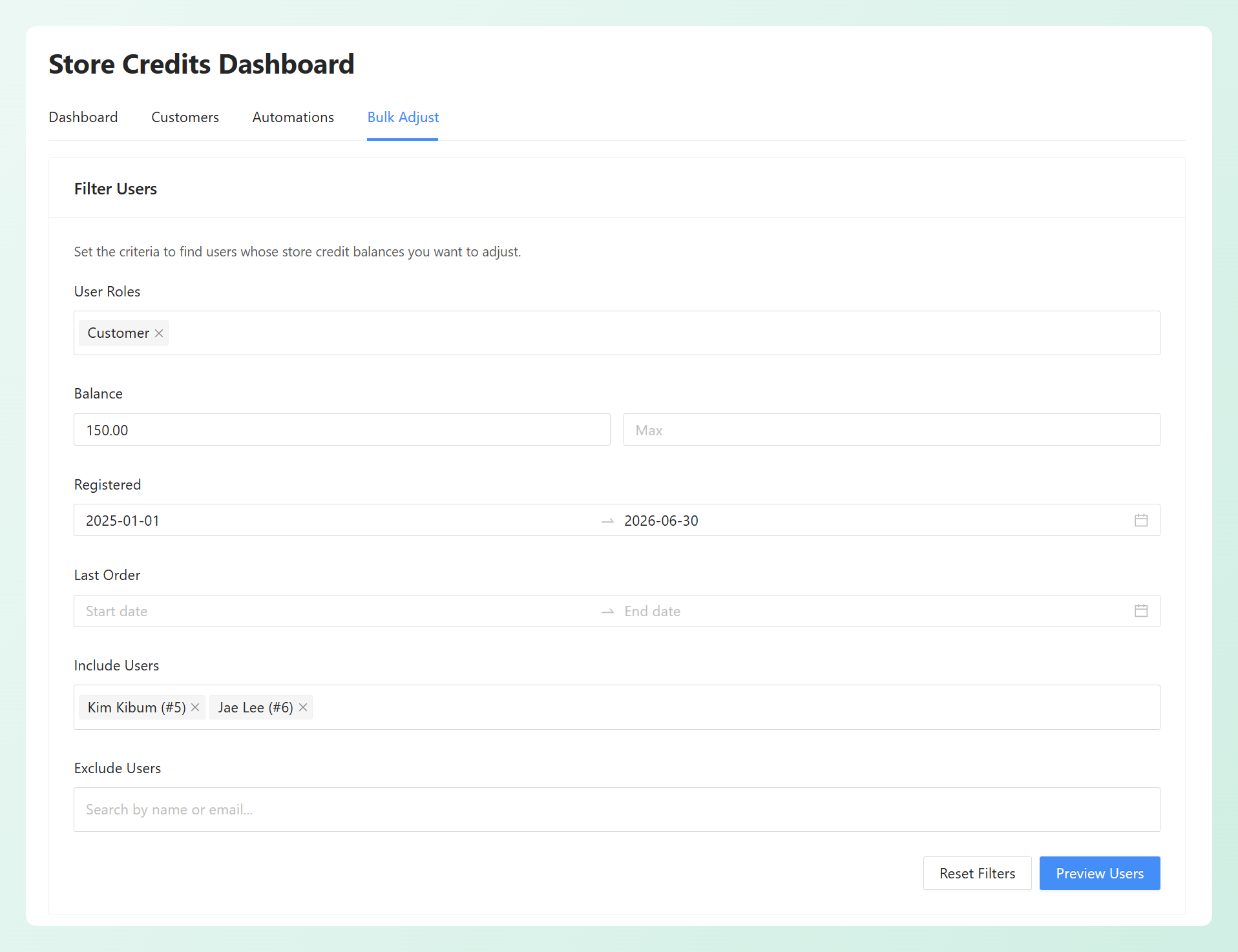
Una vez que hayas configurado tus filtros, haz clic en Vista previa de usuarios para revisar los clientes que coinciden con tus criterios antes de aplicar cualquier cambio.
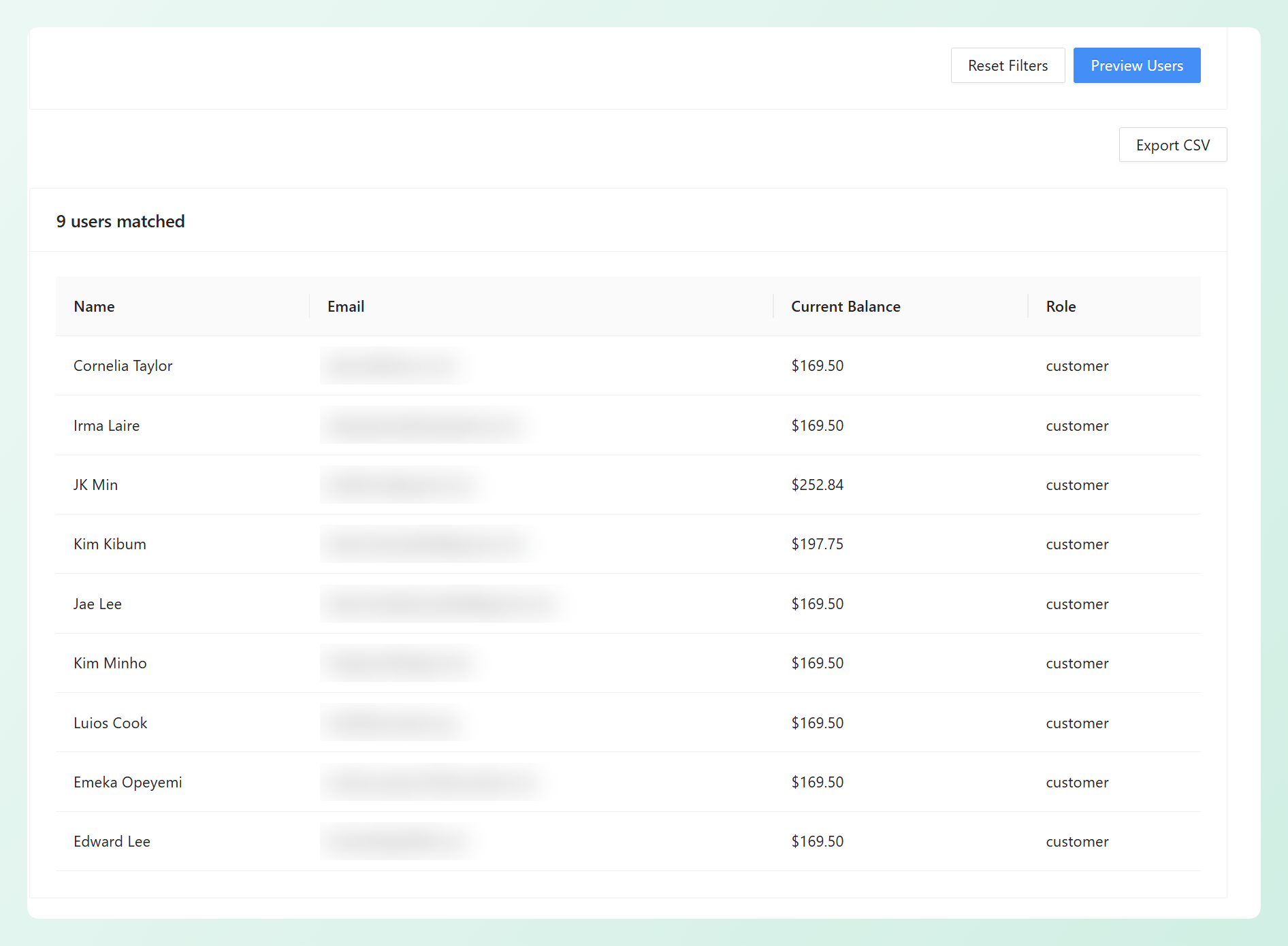
🎯 Consejo: Usa el botón Exportar CSV si quieres conservar una copia de los usuarios coincidentes y sus saldos actuales antes de realizar cambios.
Paso 2: Configura el ajuste
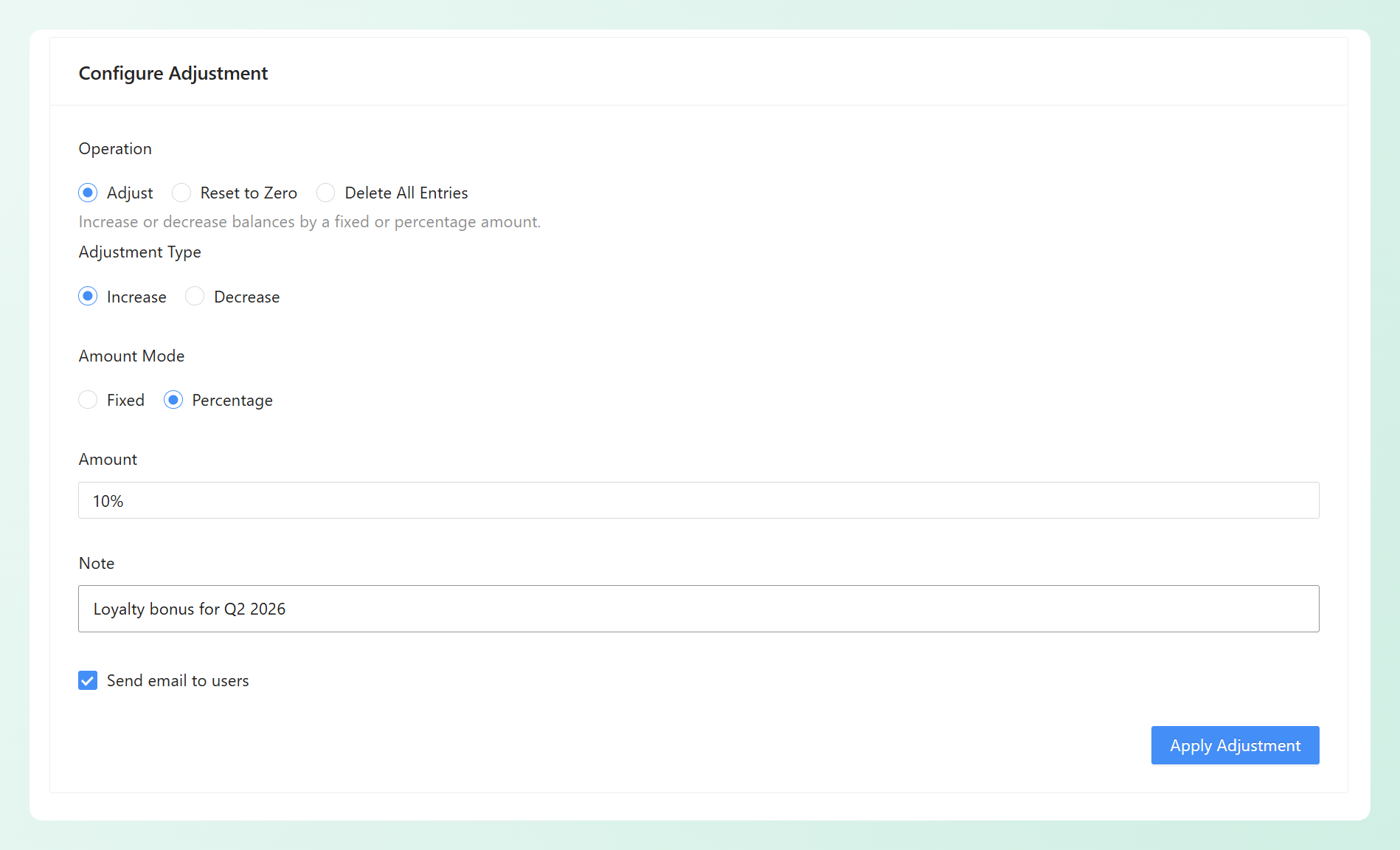
A continuación, desplázate hacia abajo para configurar lo que hace realmente el ajuste:
- Tipo: Aumentar o disminuir saldos.
- Modo de cantidad: Una cantidad fija (todos reciben 25 €) o un porcentaje del saldo actual de cada cliente (todos reciben un 10 % más).
- Nota: Una nota de administrador que se guarda con cada entrada, para que siempre sepas por qué ocurrió un ajuste.
- Enviar correo electrónico a los usuarios: Marca esta opción para notificar a cada cliente con el correo electrónico estándar de ajuste de crédito de tienda, que muestra el importe y su nuevo saldo.
En el ejemplo siguiente, el ajuste aumenta el saldo de crédito de tienda actual de cada cliente coincidente en un 10%. La nota del administrador registra el motivo del cambio y la opción de correo electrónico está activada para que los clientes afectados puedan ser notificados.
🎯 CONSEJO: El modo de porcentaje es ideal para recompensas proporcionales. Así es como se ve un aumento del 10% en la práctica (datos de ejemplo):
| Saldo del cliente | Ajuste | Nuevo saldo |
|---|---|---|
| $200.00 | +$20.00 | $220.00 |
| $75.50 | +$7.55 | $83.05 |
| $0.00 | $0.00 | $0.00 |
Un detalle de seguridad que vale la pena saber: las disminuciones siempre están limitadas al saldo actual de cada cliente. Ningún saldo puede caer por debajo de cero.
Paso 3: Vista previa y confirmación
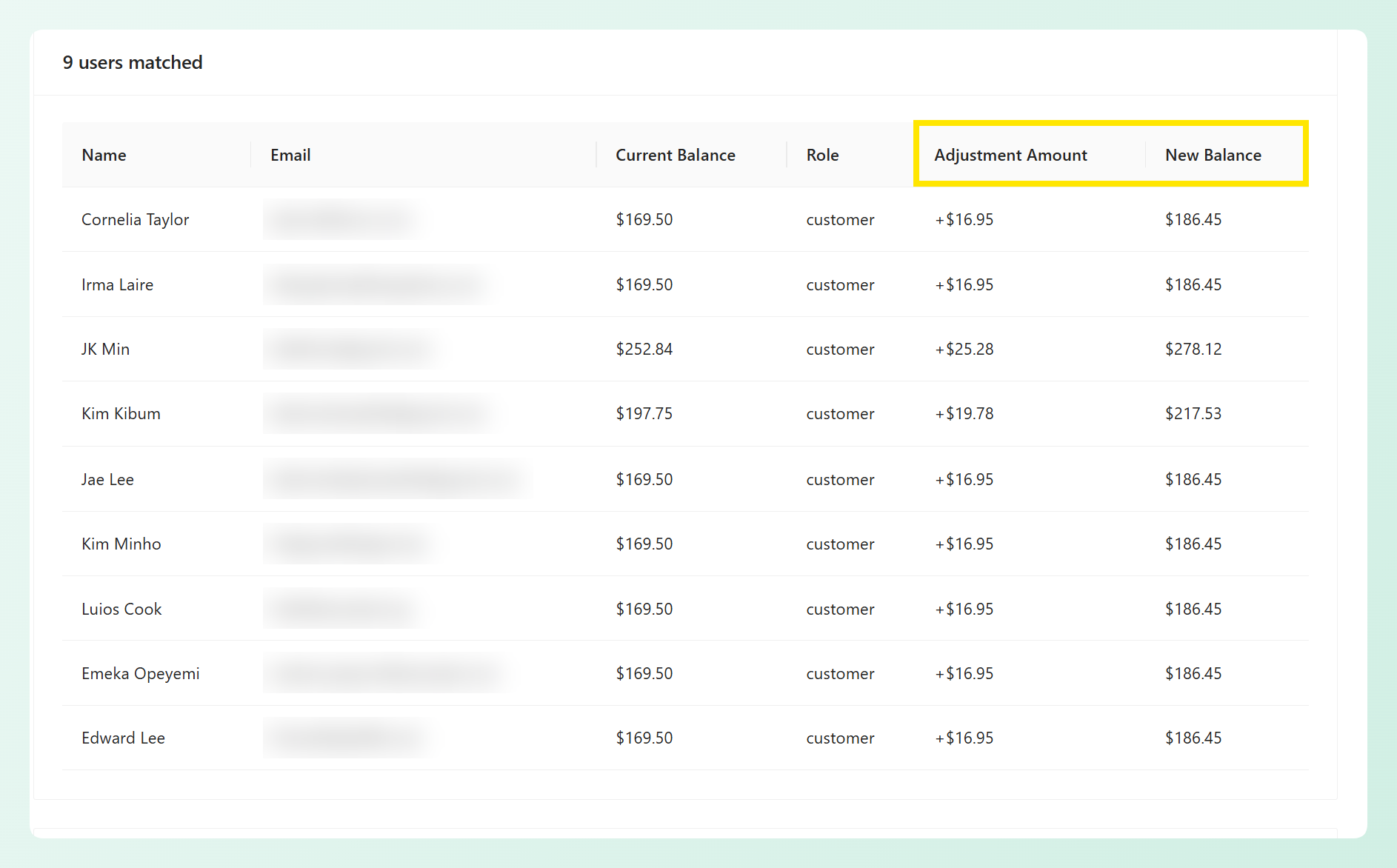
Antes de que se ejecute nada, puedes comprobar la vista previa completa de cada cliente coincidente, incluyendo su nombre, correo electrónico, rol, saldo actual, la cantidad exacta del ajuste y su nuevo saldo. También verás el número total de clientes y el crédito total que se distribuye o deduce.
Diseñamos este paso como tu red de seguridad. Aplicar créditos a los clientes equivocados cuesta dinero real, por lo que nada se ejecuta hasta que hayas revisado los números y confirmado.
También aparecerá una ventana de confirmación adicional antes de que comience el ajuste. Esta resume el número de usuarios afectados, el tipo de ajuste, los créditos totales involucrados y si se enviarán notificaciones por correo electrónico.
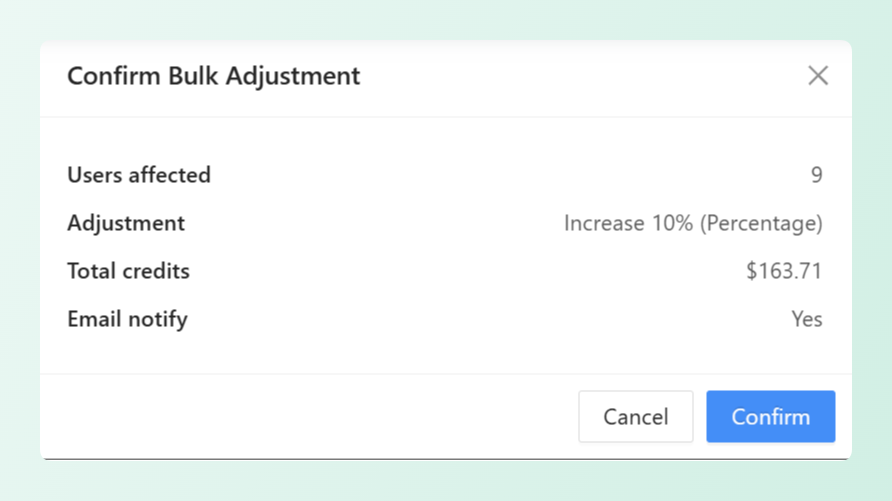
Simplemente haz clic en Confirmar una vez que hayas revisado los detalles y estés listo para ejecutar el ajuste masivo.
Paso 4: Seguimiento del progreso
Una vez confirmado, la operación se ejecuta en segundo plano en lotes. Una barra de progreso muestra cuántos clientes se han procesado (como "75/120") junto con el estado actual: En cola, En progreso, Completado o Fallido.
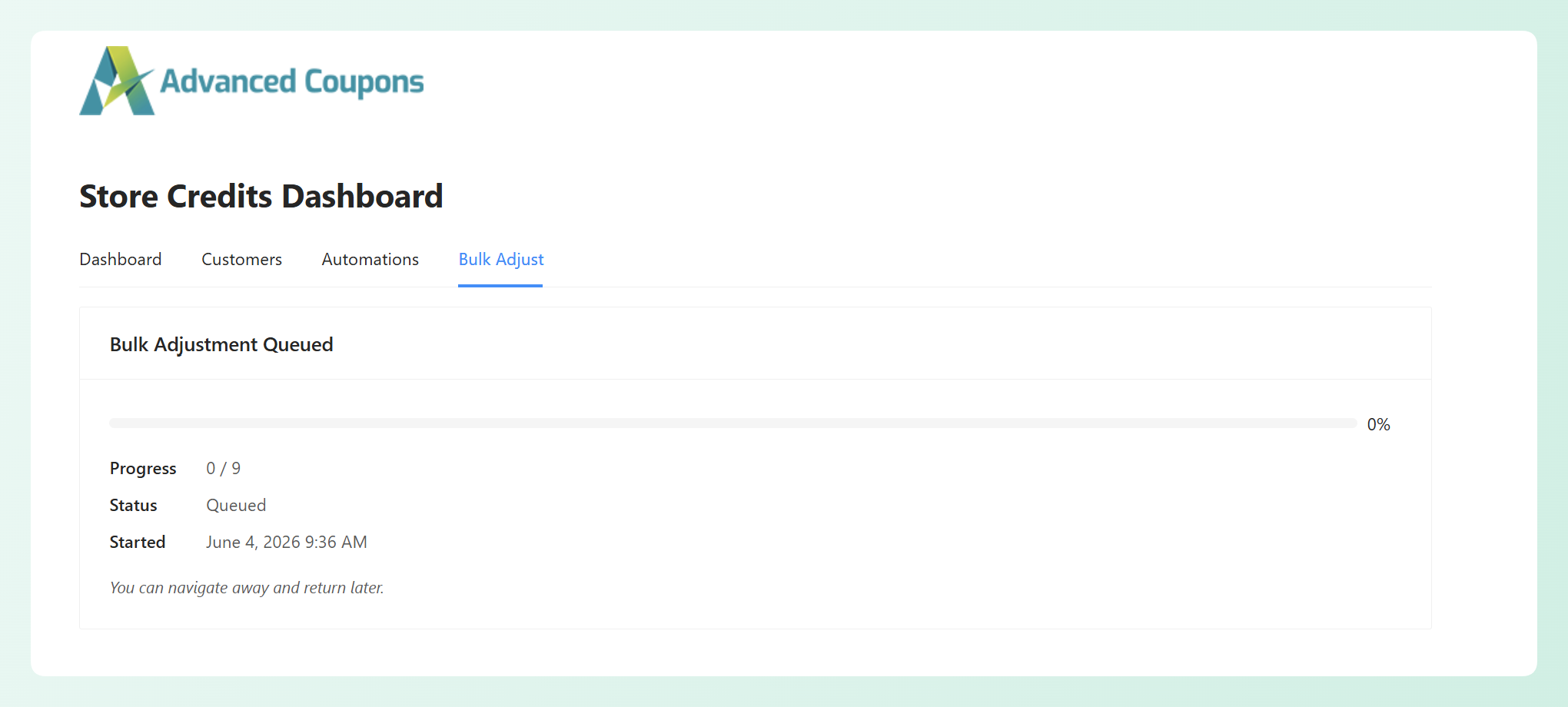
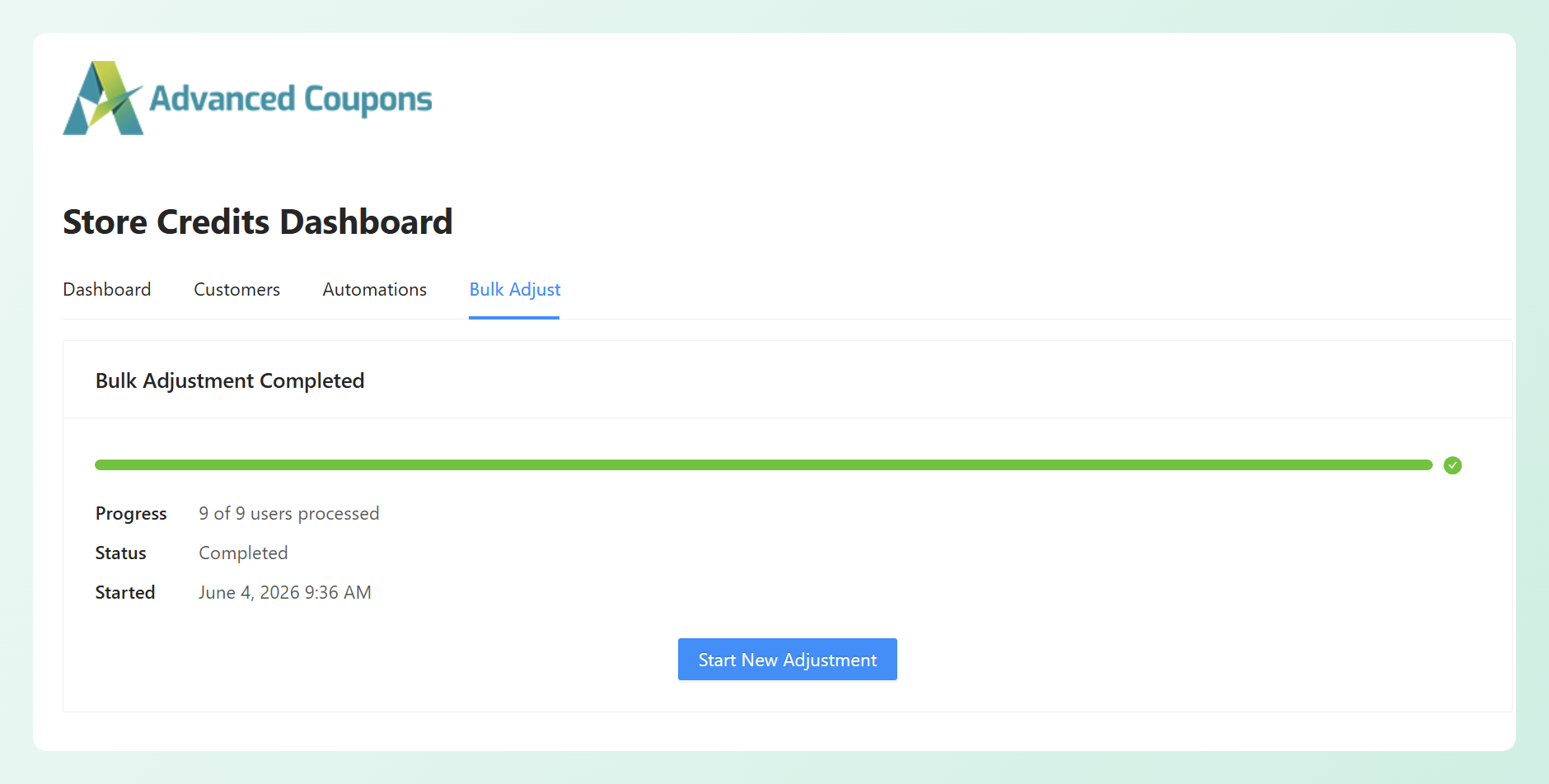
Puedes navegar a otra página y volver más tarde. La vista de progreso seguirá ahí cuando regreses, y el formulario permanece bloqueado mientras se ejecuta una operación, para que no puedas iniciar dos a la vez accidentalmente. Cuando finaliza, aparece un resumen con un botón Iniciar nuevo ajuste.
Más herramientas de crédito de tienda masivas
Los ajustes masivos son lo principal, pero esta actualización de Advanced Coupons Premium también añade dos herramientas más para gestionar créditos de tienda en masa.
Restablecer o eliminar créditos de tienda masivamente
También puedes restablecer los saldos de los clientes coincidentes a cero o eliminar sus entradas de crédito de tienda por completo. Restablecer es útil cuando quieres borrar saldos manteniendo el historial, mientras que eliminar entradas está mejor reservado para casos en los que realmente necesitas eliminar los registros.
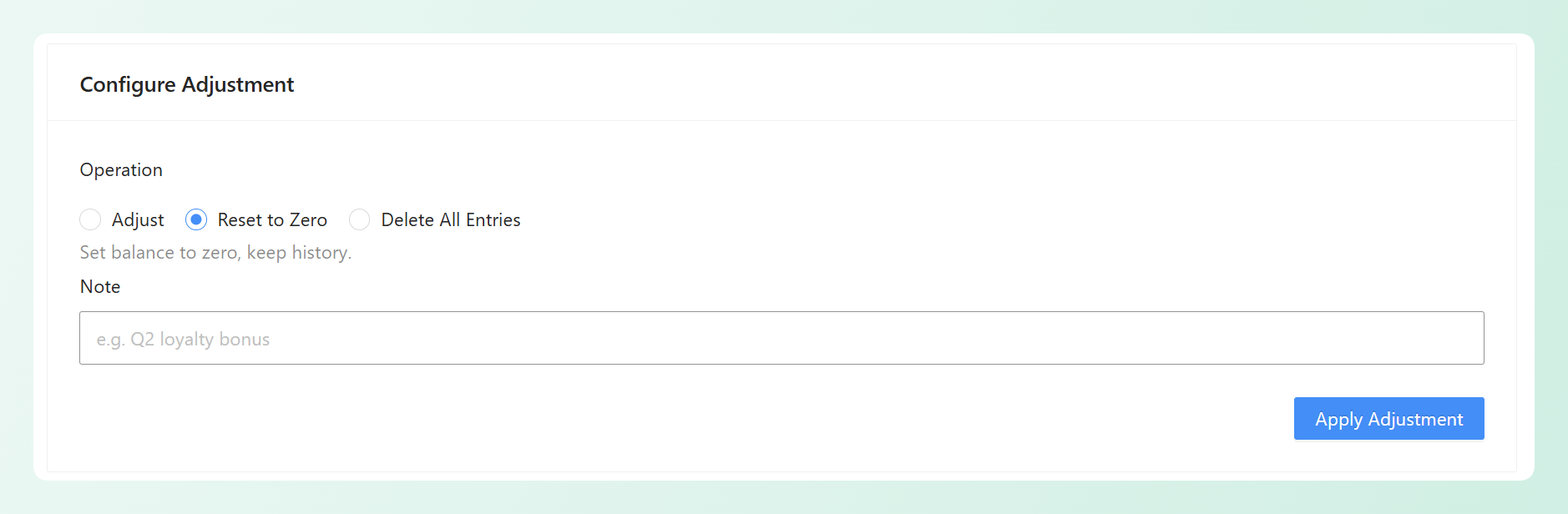
Ambas acciones vienen con una advertencia clara antes de la ejecución, y puedes exportar una copia de seguridad en CSV de los saldos primero. Recomendamos encarecidamente hacerlo, ya que las operaciones de eliminación no se pueden deshacer.
Comando WP-CLI para tiendas grandes
Para desarrolladores y grandes tiendas, Advanced Coupons Premium también incluye una opción de WP-CLI para ajustes masivos de crédito de tienda. Esto brinda a los equipos técnicos otra forma de administrar operaciones de crédito más grandes a través de flujos de trabajo de línea de comandos.
Si tu tienda depende de scripts o procesos gestionados por desarrolladores, esta puede ser una alternativa práctica para realizar el ajuste desde el área de administración de WordPress.
Cómo el ajuste masivo de créditos de tienda ayuda a tu tienda
La mecánica es simple, pero los casos de uso son donde esta función se gana su valor.
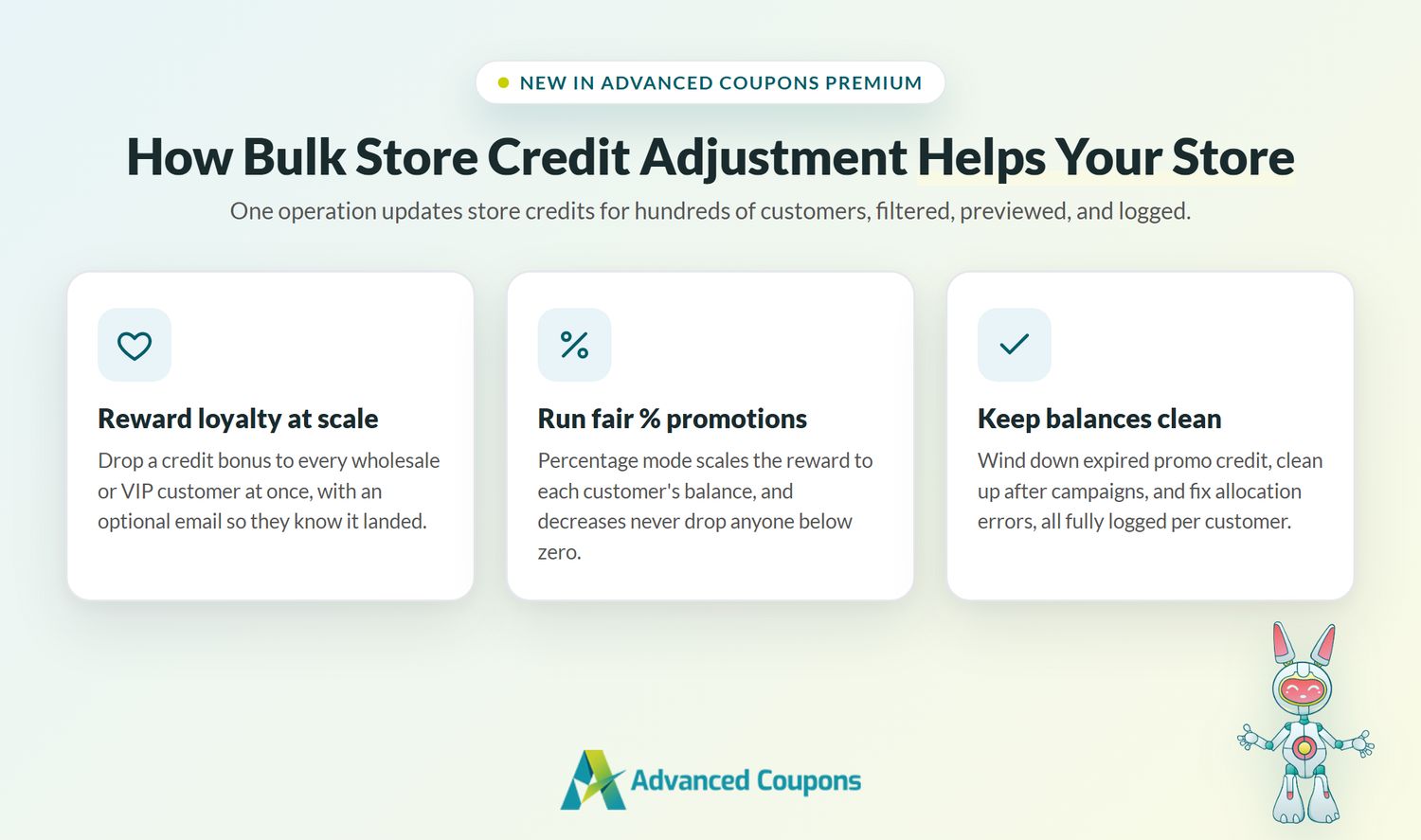
Recompensa a clientes leales y mayoristas a escala
El crédito de tienda puede ser una forma práctica de fomentar compras repetidas y recompensar a tus mejores clientes. Según Capital One Shopping, los clientes inscritos en programas de fidelización gastan entre un 12% y un 18% más que los clientes no inscritos. Una entrega masiva de créditos, junto con un correo electrónico al cliente, brinda a los compradores una razón clara para volver y usar su saldo.
También se combina de forma natural con la conversión de puntos de fidelidad en créditos de tienda si ejecutas nuestro programa de fidelización junto con Advanced Coupons.
Ejecuta promociones de crédito basadas en porcentajes
Un monto fijo de 25 € trata a un cliente con 10 € de crédito igual que a uno con 1.000 €. El modo porcentual escala la recompensa al saldo existente de cada cliente, lo que mantiene las grandes promociones justas y predecibles. También funciona para correcciones, como reducir todos los saldos en un 5% después de un error de precios.
Mantén los saldos limpios y bajo control
Las devoluciones son una realidad de la vida del comercio electrónico. Según la National Retail Federation, se esperaba que los consumidores devolvieran 849.900 millones de dólares en mercancía en 2025, aproximadamente el 15,8% de las ventas minoristas. Muchas tiendas manejan esas devoluciones como crédito de tienda, lo que significa que los saldos se acumulan rápidamente.
Las herramientas masivas te permiten liquidar créditos promocionales caducados, limpiar después de campañas y corregir errores de asignación generalizados en menos tiempo. Combinado con controles como montos mínimos de canje y créditos de tienda para renovaciones de suscripción, obtienes más control sobre cómo se emiten, usan y mantienen los créditos de tienda con el tiempo.
Preguntas frecuentes
¿Está disponible el ajuste de crédito de tienda en bloque en el plugin gratuito?
No. El ajuste de crédito de tienda en bloque es una función de Advanced Coupons Premium. Necesitarás Premium para acceder a la pestaña Ajuste en bloque, a las herramientas de restablecimiento/eliminación en bloque y al comando WP-CLI.
¿Puede una disminución masiva hacer que el saldo de un cliente sea negativo?
No. Las disminuciones se limitan al saldo actual de cada cliente, ya sea que uses una cantidad fija o un porcentaje. Si un cliente tiene 10 € y el ajuste eliminaría 25 €, su saldo simplemente se convierte en 0,00 € y el registro refleja los 10 € que se eliminaron realmente.
¿Se notifica a los clientes cuando cambia su saldo?
Solo si quieres que lo sean. La configuración del ajuste incluye una opción "enviar correo electrónico a los usuarios". Cuando está habilitada, cada cliente afectado recibe el correo electrónico estándar de ajuste de crédito de tienda que muestra el monto y su nuevo saldo. Los correos electrónicos se manejan a medida que el ajuste masivo se procesa en lotes.
¿Tengo que mantener la página abierta mientras se ejecuta?
No. Los ajustes en bloque se procesan en segundo plano en lotes, por lo que puedes navegar a otra página y volver más tarde. La pestaña Ajuste en bloque mostrará el progreso en vivo cada vez que regreses, y aparecerá un resumen de finalización cuando la operación termine.
¿Puedo deshacer un ajuste masivo?
No existe un botón para deshacer ajustes masivos en un solo clic, por lo que es importante revisar la vista previa detenidamente antes de confirmar. Si necesita corregir un aumento o una disminución más tarde, es posible que pueda ejecutar un ajuste por separado para los clientes afectados. Para las operaciones de restablecimiento y eliminación, exporte primero una copia de seguridad en formato CSV, ya que los registros de crédito eliminados no se pueden restaurar.
Resumiendo
El ajuste masivo de créditos de tienda convierte lo que solían ser horas de ediciones una por una en una operación filtrada, con vista previa y completamente registrada que se ejecuta en segundo plano. Ya sea que esté recompensando a clientes mayoristas, ejecutando un porcentaje de bonificación o limpiando después de una campaña, su programa de créditos de tienda ahora es mucho más fácil de administrar a escala.
Así es como puede empezar:
- Descubra lo que puede hacer el ajuste masivo de créditos de tienda
- Siga los cuatro pasos para ejecutar su primer ajuste masivo
- Explore las herramientas de restablecimiento, eliminación y WP-CLI
- Elija el caso de uso que se adapte a su tienda
¿Listo para administrar los créditos de tienda de WooCommerce en masa? Obtenga Advanced Coupons Premium hoy mismo para comenzar a usar el ajuste masivo de créditos de tienda.
¡Esperamos que esta guía le haya sido útil! Háganos saber si tiene alguna pregunta sobre la nueva función en los comentarios a continuación.




