

Los cupones son una parte esencial de cualquier negocio exitoso. Ayudan a atraer clientes, los incentivan a realizar compras más grandes y, en última instancia, aumentan tus beneficios. Sin embargo, es vital asegurarse de que ofreces cupones de manera eficiente comprobando el total del carrito de WooCommerce antes de su aplicación.
Restringir los cupones a cuando tu cliente compra por un importe determinado es una excelente manera de asegurarte de incentivar adecuadamente a los clientes y maximizar tus beneficios.
En este artículo, discutiremos cómo restringir los cupones solo a cuando tu cliente compra por un importe determinado y algunos de los beneficios de hacerlo. ¡Sigue leyendo para saber más!
Por qué necesitas comprobar el total del carrito de WooCommerce
Si estás ejecutando una oferta de cupones en tu tienda WooCommerce, podrías haber tenido la brillante idea de restringirla solo a cuando tu cliente compra más de una cierta cantidad.
Ejemplos de esto serían:
- Envío gratuito para compras superiores a 150 €
- 10 € de descuento al gastar más de 100 €
- 15% de descuento en cualquier
pedido superior a 200 €
Si eres nuevo en WooCommerce o estás ofreciendo una oferta como esta, podrías preguntarte cómo hacerlo, ya que los cupones estándar en WooCommerce no tienen esta función para comprobar el importe del subtotal.
La mejor manera es usar una herramienta llamada Advanced Coupons for WooCommerce. Advanced Coupons es un plugin de extensión que añade funciones adicionales a tu interfaz de cupones estándar.

Cuando instales Advanced Coupons, notarás al instante todas las funciones adicionales que obtienes en tu pantalla de cupones al editar un cupón. Con este poder adicional, puedes ofrecer las ofertas mencionadas donde necesites comprobar el subtotal.
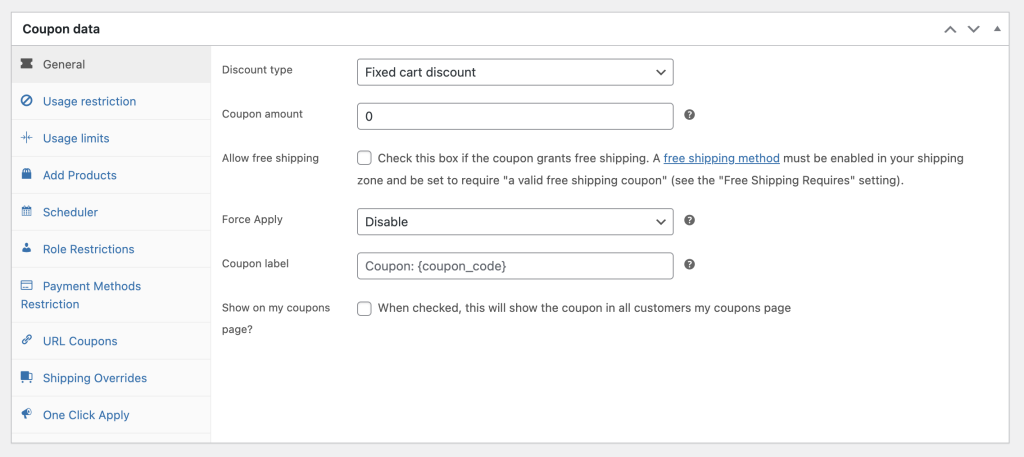
Para hacer esto, necesitarás usar la función llamada Condiciones del carrito.
Las Condiciones del carrito son condiciones que deben cumplirse antes de que se permita aplicar un cupón.
Funciona como un motor de reglas para que pueda ser convincente.
En el siguiente vídeo de 3 minutos, verás solo un fragmento de lo que esto puede hacer utilizando la condición del carrito Subtotal del carrito, pero puedes combinarlo con otras condiciones para crear escenarios más complejos (por ejemplo, envío gratuito en pedidos superiores a 150 € pero solo para invitados).
Cómo comprobar el total del carrito de WooCommerce paso a paso antes de aplicar un cupón
Aquí tienes las instrucciones paso a paso para comprobar el total del carrito de WooCommerce mientras tu cliente añade un cupón:
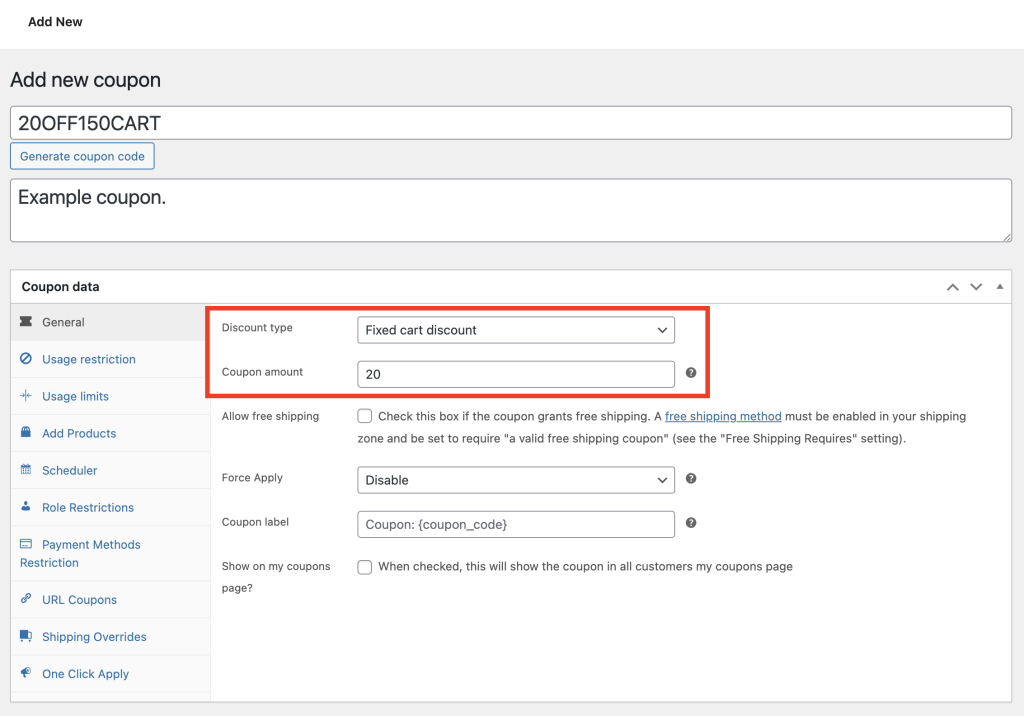
#1. Crea tu cupón.
Por ejemplo, he definido un cupón 20OFF150CART que ofrece 20 € de descuento como descuento fijo en el carrito, pero solo si el cliente tiene más de 150 € en su carrito de la compra.
Paso #2. Añade las condiciones del carrito.
Añadir condiciones del carrito con Advanced Coupons es relativamente fácil. Simplemente sigue estos pasos:
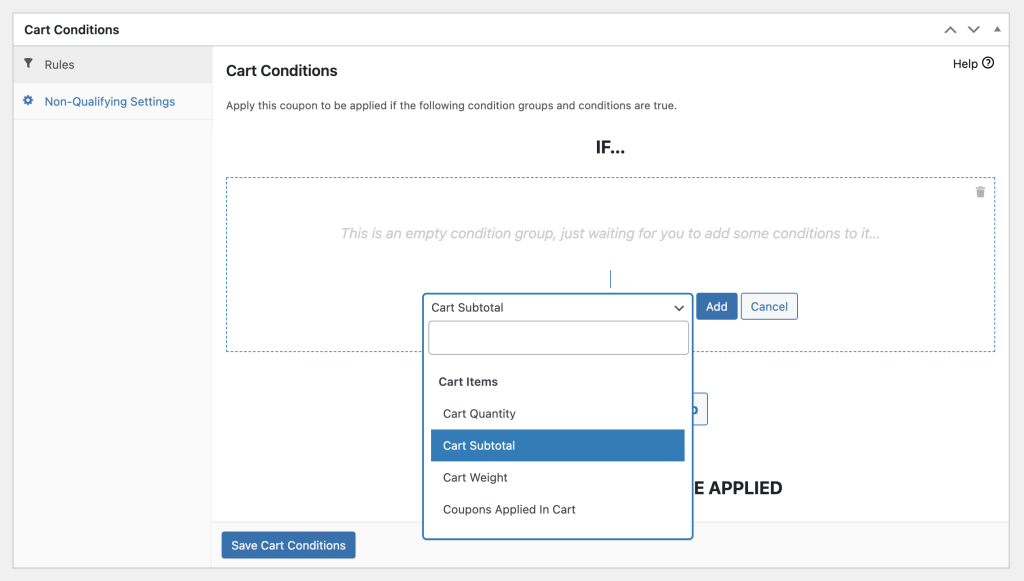
- Ve a la pestaña de Condiciones del carrito.
- Añade un grupo de condiciones.
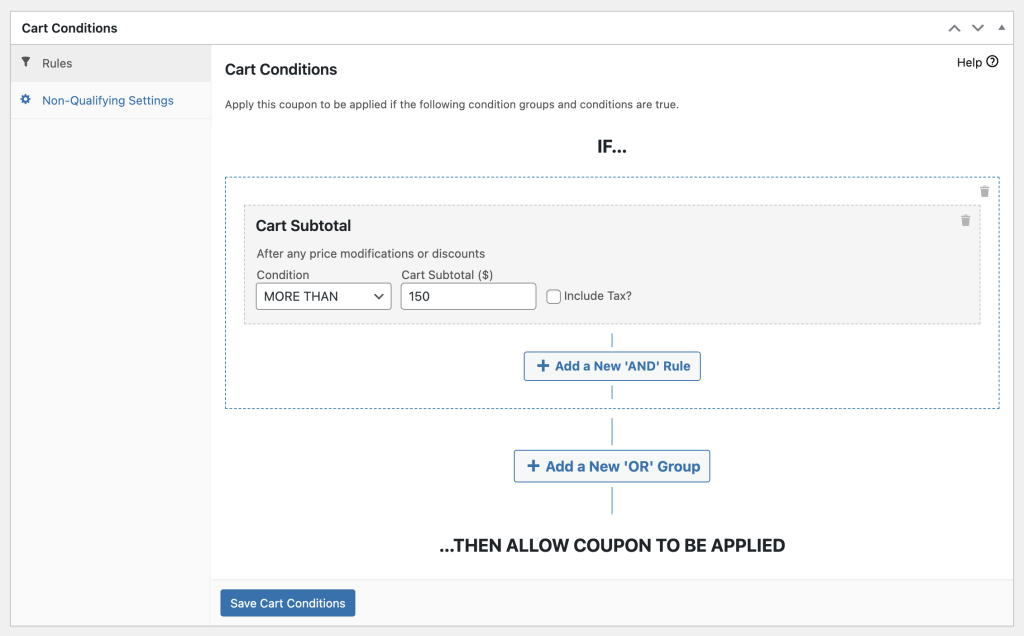
- Añade una condición y elige la condición de Subtotal del carrito.
Configura tu condición según lo que necesites.
Por ejemplo, he definido MÁS DE 150 como la condición que quiero probar:
Guarda el cupón y eso es todo lo que necesitas hacer en cuanto a configuración.
Paso #3. Configuración adicional opcional.
Hay un par de opciones más que podrías considerar para facilitar la vida a tus clientes.
Son:
- Notificaciones de aplicación con un clic; O
- Aplicar cupón automáticamente
Lee más sobre la diferencia entre notificaciones de aplicación automática y de un clic aquí.
Cuando habilitas las Notificaciones de aplicación con un clic, el sistema monitoriza las condiciones del carrito. Si se cumplen, mostrará un aviso de WooCommerce al cliente en el carrito con un solo botón. Si hacen clic en el botón, se aplica el cupón.
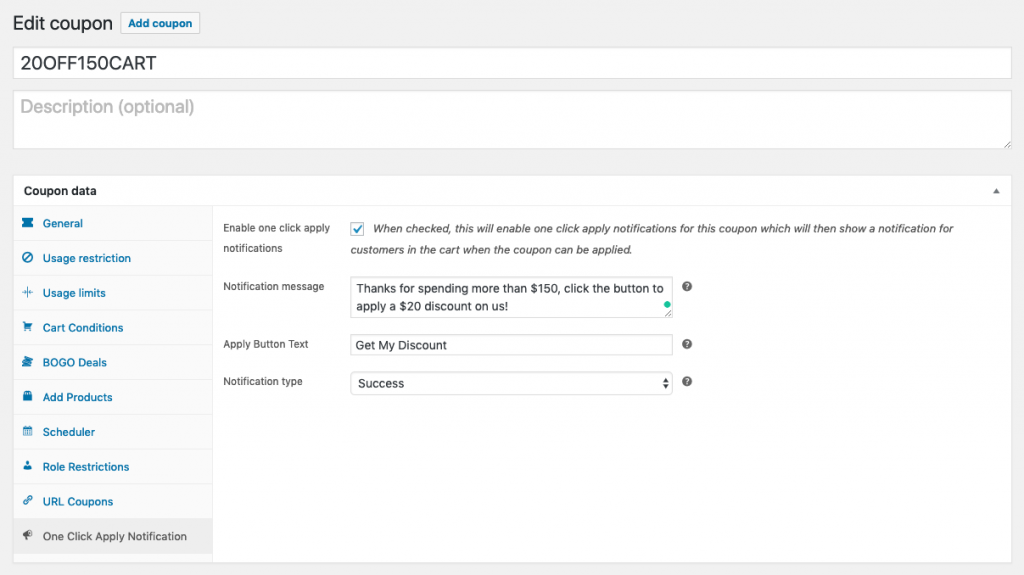
El objetivo es que sea sencillo para tus clientes canjear la oferta. Simplemente les ofreces un botón para hacer clic en lugar de que tengan que escribir el código manualmente.
La otra opción es aplicar automáticamente el cupón. De manera similar, monitoriza las condiciones del carrito y, cuando se cumplen, aplica automáticamente el cupón. Si la oferta deja de ser válida, se desaplica.
La aplicación automática es excelente cuando quieres que sea completamente automática y que se aplique a todos los clientes elegibles, independientemente de si introducen el cupón o no.
Conclusión
Puedes crear cupones en WooCommerce que comprueben un importe de subtotal mínimo antes de permitir su uso. Para hacerlo, necesitarás una copia de Advanced Coupons.
En este artículo, compartimos 3 sencillos pasos para comprobar el total del carrito de WooCommerce antes de aplicar un cupón:
- Crea tu cupón.
- Añade las condiciones del carrito.
- Habilita la aplicación con un clic o la aplicación automática.
¿Tienes alguna pregunta sobre este artículo? ¡Dínoslo en los comentarios!




