


Cuando tienes una tienda online, es probable que te encuentres con clientes que ocasionalmente quieran devolver un producto. Cuando eso suceda, es inteligente ofrecer un crédito de tienda para el primer pedido en WooCommerce. De esta manera, no solo estarás haciendo felices a los clientes, sino que también estarás llevando su experiencia de compra a otro nivel.
Ofrecer crédito de tienda para el primer pedido puede ayudar a aumentar la fidelidad de los clientes y asegurar compras repetidas. Los compradores podrán canjear los créditos solo en tu tienda, en lugar de en la de tus competidores.
En esta publicación, explicaremos la importancia de ofrecer crédito de tienda en WooCommerce. Luego te guiaremos sobre cómo ofrecer crédito de tienda después del primer pedido en WooCommerce. ¡Empecemos!
Por qué ofrecer crédito de tienda para el primer pedido en WooCommerce
Hay varias razones para ofrecer crédito de tienda a tus clientes de WooCommerce.
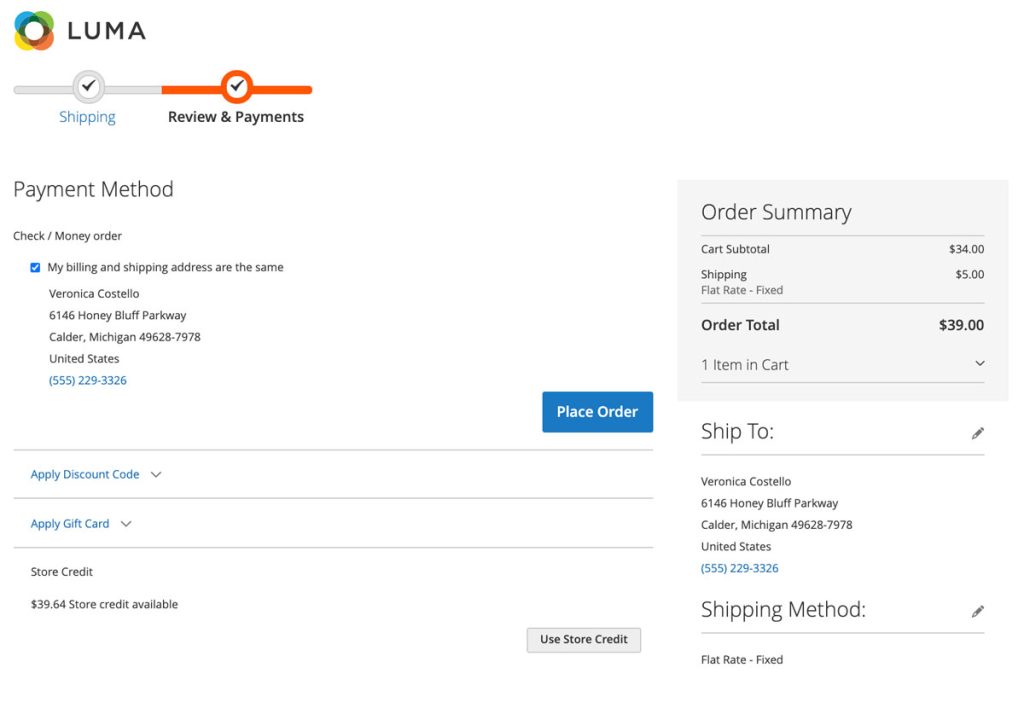
Quizás quieras darle a tus clientes un pequeño incentivo adicional para que compren contigo de nuevo.
O quizás tuviste que cancelar un pedido y no quieres emitir un reembolso. Sea cual sea la razón, ofrecer crédito de tienda es una excelente manera de mostrar tu aprecio por tus clientes.
También hay múltiples formas de aprovechar el crédito de tienda para tu tienda WooCommerce. Las más comunes incluyen:
- Devoluciones y cambios: En lugar de un reembolso completo por los productos, puedes ofrecer crédito de tienda para los primeros pedidos.
- Tarjetas de regalo: Los clientes pueden comprar crédito de tienda y luego regalarlo a otra persona.
- Recompensas por fidelidad: Los clientes recurrentes pueden ganar crédito al realizar compras repetidas.
También es una excelente manera de animarles a que compren contigo de nuevo. Si tuviste que cancelar un pedido, ofrecer crédito de tienda es una gran alternativa a emitir un reembolso. Al ofrecer crédito de tienda para el primer pedido, puedes incentivar a los compradores a comprar contigo y luego regresar en el futuro para cobrar su saldo.
7 pasos para ofrecer crédito de tienda después del primer pedido en WooCommerce
Ahora que entendemos mejor cómo ofrecer créditos de tienda, veamos cómo hacerlo en WooCommerce.
A continuación, se presenta una guía completa sobre cómo ofrecer crédito de tienda en WooCommerce después de los primeros pedidos:
Paso 1: Habilitar el crédito de tienda de WooCommerce
El primer paso es aprender cómo habilitar el crédito de tienda de WooCommerce. Para ello, puedes usar nuestro plugin Advanced Coupons:

Una vez instalado y activado en tu sitio web, puedes navegar a Cupones > Administrar Créditos de Tienda:
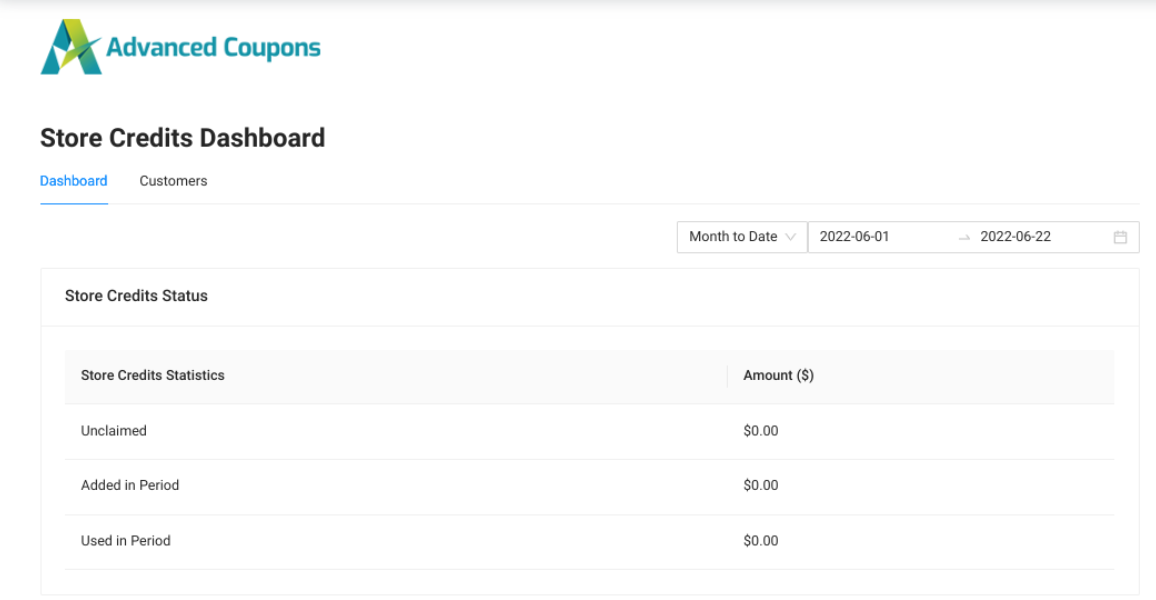
Aquí, puedes ver los créditos no reclamados y usados en tu tienda. En la pestaña Clientes, encontrarás una lista completa de tus clientes donde puedes gestionar su saldo de crédito. Para ajustar el saldo de crédito, puedes seleccionar el botón Ajustar:
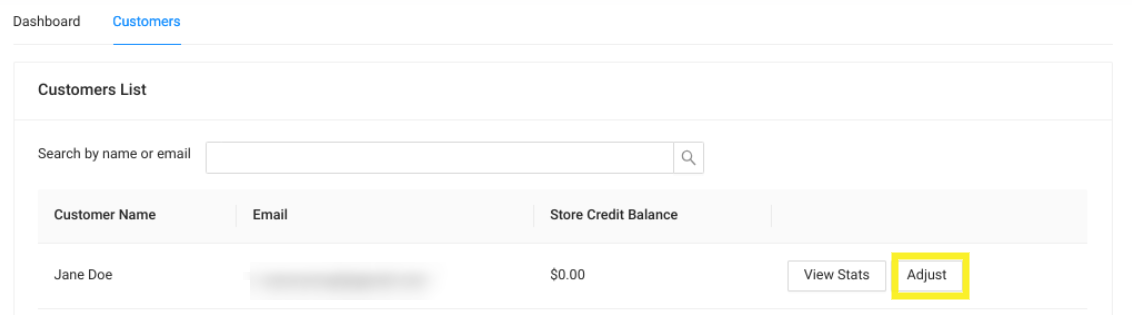
En la ventana emergente que aparece, puedes introducir el crédito de tienda que deseas aplicar. Cuando hayas terminado, haz clic en Realizar ajuste.
Ahora tus clientes podrán ver sus créditos de tienda desde su página de Mi Cuenta. También podrán aplicar los créditos de tienda de su saldo a las compras.
Paso 2: Ofrecer crédito de tienda como reembolso
Si tu cliente realiza su primer pedido y luego decide devolver el producto, es una buena idea ofrecerle crédito de tienda como reembolso.
Para ello, puedes navegar a la página Editar pedido y luego seleccionar la opción Reembolsar:
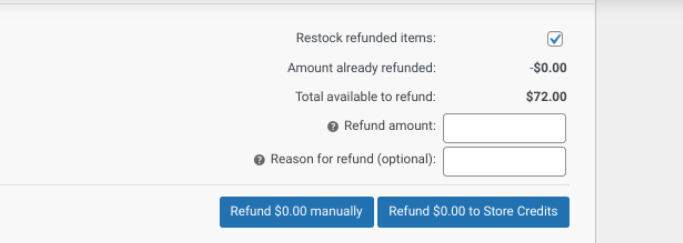
El importe del reembolso se ajustará a un saldo de crédito. Luego puedes hacer clic en el botón Reembolsar X € en Créditos de Tienda.
Paso 3: Ofrecer crédito de tienda como tarjeta regalo
Como mencionamos, otra opción para el crédito de tienda del primer pedido es ofrecerlo en forma de tarjeta regalo. Para ello, puedes descargar nuestro plugin Advanced Gift Cards:
Esta herramienta te permite crear fácilmente tarjetas regalo para tu tienda WooCommerce. Una vez instalado y activado, puedes añadir un nuevo producto a tu tienda. En Datos del producto, selecciona Tarjeta Regalo Avanzada:
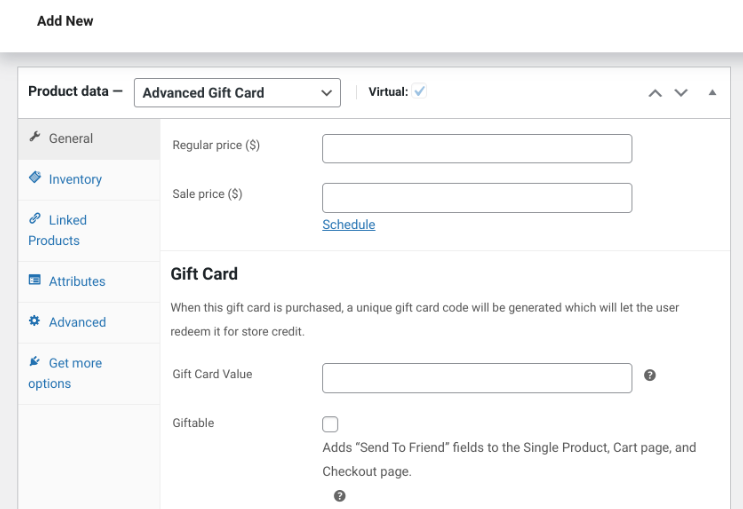
Puedes establecer un precio normal y un valor de tarjeta regalo. Este último determinará la cantidad de créditos de tienda disponibles en la tarjeta regalo. A continuación, puedes seleccionar la casilla Regalable.
También puedes elegir entre tres diseños para tu tarjeta regalo. Cuando hayas terminado, guarda tus cambios haciendo clic en el botón Publicar.
Paso 4: Instalar el plugin Uncanny Automator
En este punto, te hemos mostrado cómo puedes añadir créditos a las cuentas de usuario. Sin embargo, este es un proceso manual que puede volverse tedioso con el tiempo.
Afortunadamente, para automatizarlo, puedes usar Uncanny Automator:
Esta herramienta te permite añadir créditos de tienda WooCommerce a las cuentas de usuario cuando cumplen ciertos requisitos. Ten en cuenta que para añadir créditos de Advanced Coupons usando Uncanny Automator, necesitarás la versión premium del plugin Uncanny.
Paso 5: Crear una nueva receta y seleccionar un disparador para automatizar los créditos de tienda
Después de descargar e instalar el plugin en tu sitio web, el siguiente paso es crear una nueva receta y seleccionar un disparador. La herramienta te permite conectar con herramientas y servicios de terceros para disparar ciertas reacciones a partir de acciones especificadas.
En este caso, queremos configurar Advanced Coupons para que se aplique crédito de tienda cada vez que alguien realice su primer pedido en WooCommerce. Para ello, navega a Automatizador > Añadir nuevo:
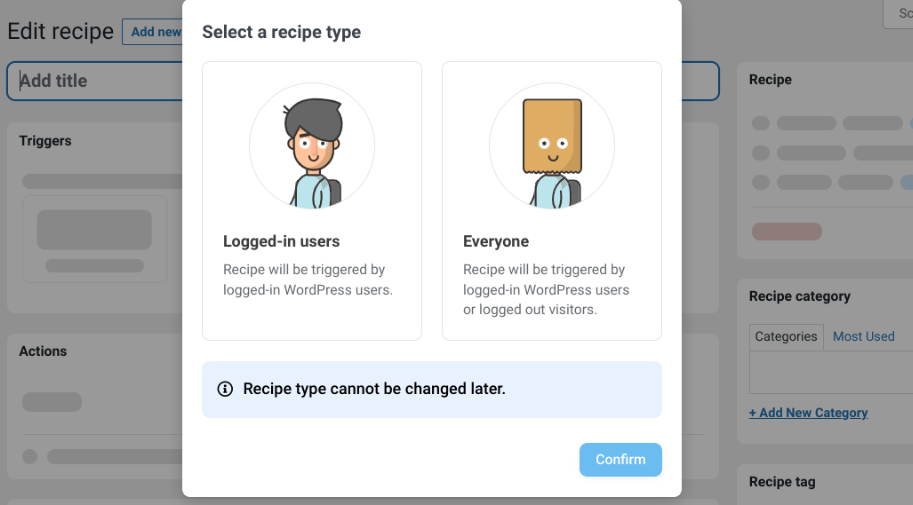
Puedes elegir a qué usuarios se aplicará la receta. Selecciona Usuarios conectados, seguido de Confirmar. Ahora puedes crear un nombre para tu receta. En Disparadores, selecciona WooCommerce:
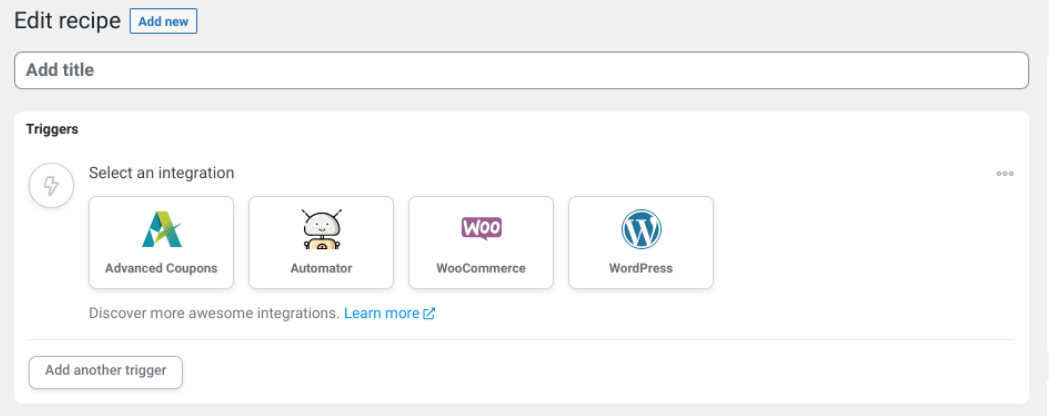
Elige la opción que dice: “Un usuario completa, paga, llega a una página de agradecimiento por un pedido con un producto”.
Paso 6: Configurar las condiciones del disparador
A continuación, puedes configurar las condiciones para el disparador. Sugerimos seleccionar la opción de completado para asegurar que solo los clientes que completen su compra reciban créditos de tienda:
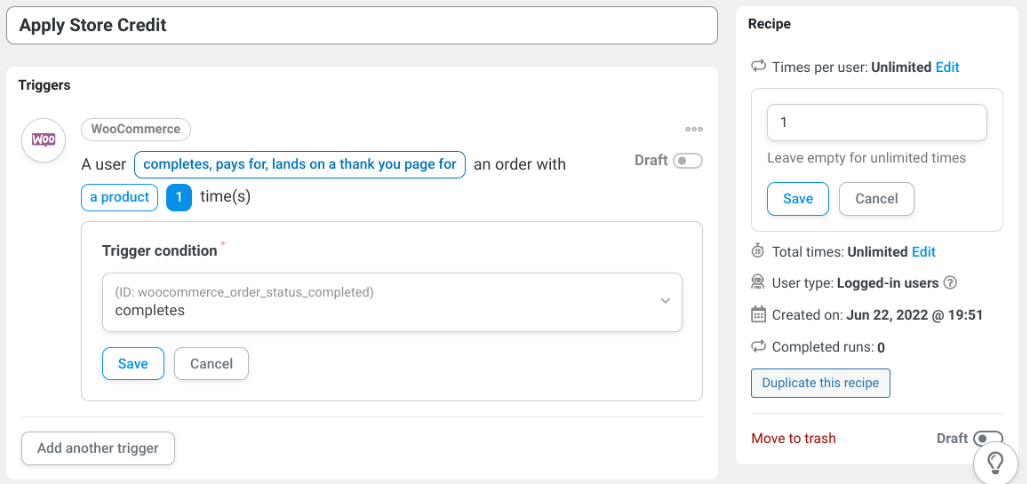
También puedes configurar las condiciones para los créditos de tienda del primer pedido. En la sección Receta a la derecha, cambia la opción Veces por usuario a “1”. Cuando hayas terminado, puedes pasar a las acciones.
Paso 7: Establecer la acción de la receta
A continuación, navega a la sección Acciones. Haz clic en el botón Añadir acción y selecciona la opción Añadir una cantidad específica de crédito de tienda a la cuenta del usuario.
Ahora podrás determinar cuántos créditos añadirá Uncanny Automator a la cuenta del cliente cuando active la receta. Cuando hayas terminado, publica tus cambios. ¡Eso es todo!
Conclusión
Ofrecer crédito de WooCommerce a los compradores puede ser una excelente manera de fidelizar y fomentar las compras repetidas. Sin embargo, si deseas habilitar la funcionalidad de crédito de tienda para el primer pedido en tu sitio, necesitarás usar un par de plugins.
Como discutimos en esta publicación, Advanced Coupons y Uncanny Automator pueden ayudar a optimizar tu automatización de WooCommerce. Simplemente sigue estos sencillos pasos:
- Habilitar crédito de tienda en WooCommerce
- Ofrecer crédito de tienda como reembolso
- Ofrecer crédito de tienda como tarjeta de regalo
- Instalar el plugin Uncanny Automator
- Crear una nueva receta y seleccionar un disparador para automatizar el crédito de tienda
- Configurar las condiciones del disparador
¿Tienes alguna pregunta sobre cómo dar crédito de tienda en el primer pedido en WooCommerce? ¡Háznoslo saber en la sección de comentarios abajo!


