

Ofrecer artículos gratuitos o con descuento puede ser una estrategia eficaz para aumentar las ventas en tu tienda online. Un enfoque que puede ayudar es ofrecer el 3er producto más barato cuando un cliente compra dos. Sin embargo, configurar este tipo de promoción manualmente puede consumir mucho tiempo y ser propenso a errores.
La buena noticia es que es sencillo configurar todo tipo de promociones en WooCommerce. Por ejemplo, puedes automatizar fácilmente una oferta de 'compra dos y llévate uno con descuento', ya sea en toda tu tienda o solo en productos específicos.
En esta publicación, te mostraremos exactamente cómo ofrecer el tercer producto a un precio más bajo usando cupones de WooCommerce. Siguiendo nuestra guía paso a paso, podrás implementar esta promoción en tu tienda y aprovechar sus beneficios. ¡Manos a la obra!
Por qué querrías ofrecer el 3er producto más barato
Atraer gente a visitar tu tienda WooCommerce puede ser mucho trabajo. Una vez que han llegado, por lo tanto, necesitas animarles a comprar tanto como sea posible.
Ofrecer cupones es una excelente manera de hacerlo. Los artículos con descuento pueden:
- Animar a los clientes a añadir más artículos a sus carritos de lo que originalmente tenían pensado.
- Jugar con el miedo a perderse algo (FOMO) de los clientes, especialmente si la promoción se ofrece por tiempo limitado.
- Impulsar a los clientes a compartir información sobre tu oferta en las redes sociales.
Las cifras también respaldan el poder de los descuentos. Por ejemplo, el 64% de los consumidores esperará a comprar productos hasta que estén en oferta, y el 22% comprará productos solo cuando estén en oferta o se ofrezca un cupón, incluso de sus marcas preferidas.
Hay muchos tipos de descuentos efectivos que puedes ofrecer, pero una de las mejores opciones es ofrecer un precio más bajo en un tercer artículo para los clientes que ya han comprado dos artículos iguales (o similares).
Esto puede animar a los clientes que solo planeaban comprar un producto a aumentar su pedido y aprovechar la oferta.
Cómo ofrecer el 3er producto más barato con cupones de WooCommerce (En 5 pasos)
Entonces, ¿cómo implementas este tipo de descuento en tu tienda WooCommerce? El método más fácil es usar un cupón; veamos cómo funciona ese proceso.
Paso 1: Instala WooCommerce y Advanced Coupons
Para empezar, asumiremos que ya tienes una tienda WooCommerce en funcionamiento. Si no es así, lo primero que querrás hacer es configurar WooCommerce en tu sitio web.
Adicionalmente, querrás añadir nuestro propio plugin Advanced Coupons a tu tienda. Este plugin está diseñado para extender las funcionalidades de cupones de WooCommerce y añadir nuevas opciones, facilitando la creación de todo tipo de cupones y su personalización exactamente como deseas:
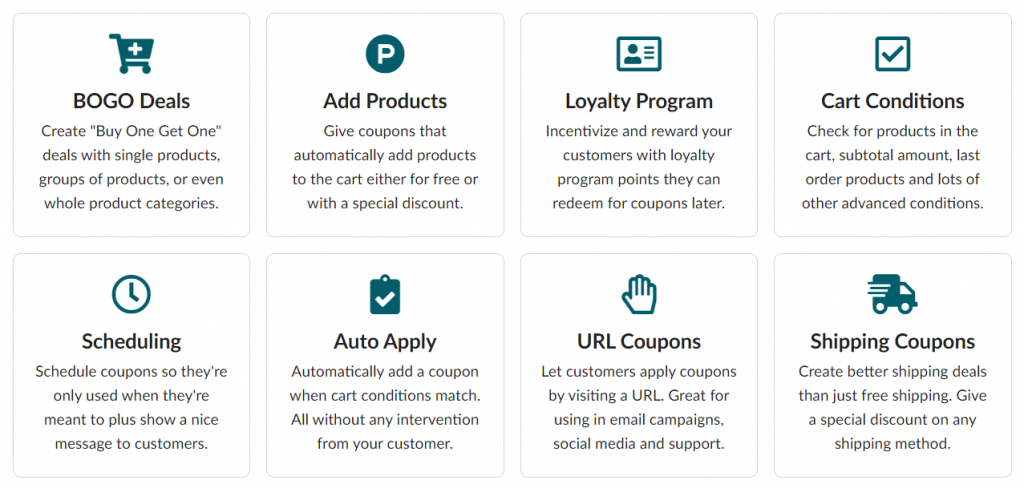
Así que necesitarás empezar instalando y activando Advanced Coupons en tu sitio web. La versión gratuita será suficiente para configurar ofertas básicas de tipo "Compra X y llévate Y". Sin embargo, recomendamos la versión premium para este caso de uso, ya que ofrece acceso a más funcionalidades y opciones.
Si optas por la versión premium, ten en cuenta que también necesitarás tener instalada la versión gratuita. Además, no olvides activar tu licencia en WooCommerce > Ajustes > Advanced Coupons > Licencia.
Paso 2: Elige el disparador de tu cupón y los productos
Ahora que tienes las herramientas que necesitas, estás listo para configurar tu oferta. Ve a WooCommerce > Cupones y selecciona la opción para crear un nuevo cupón. Luego haz clic en la sección llamada General y elige el tipo de descuento Compra X y llévate X (BOGO):
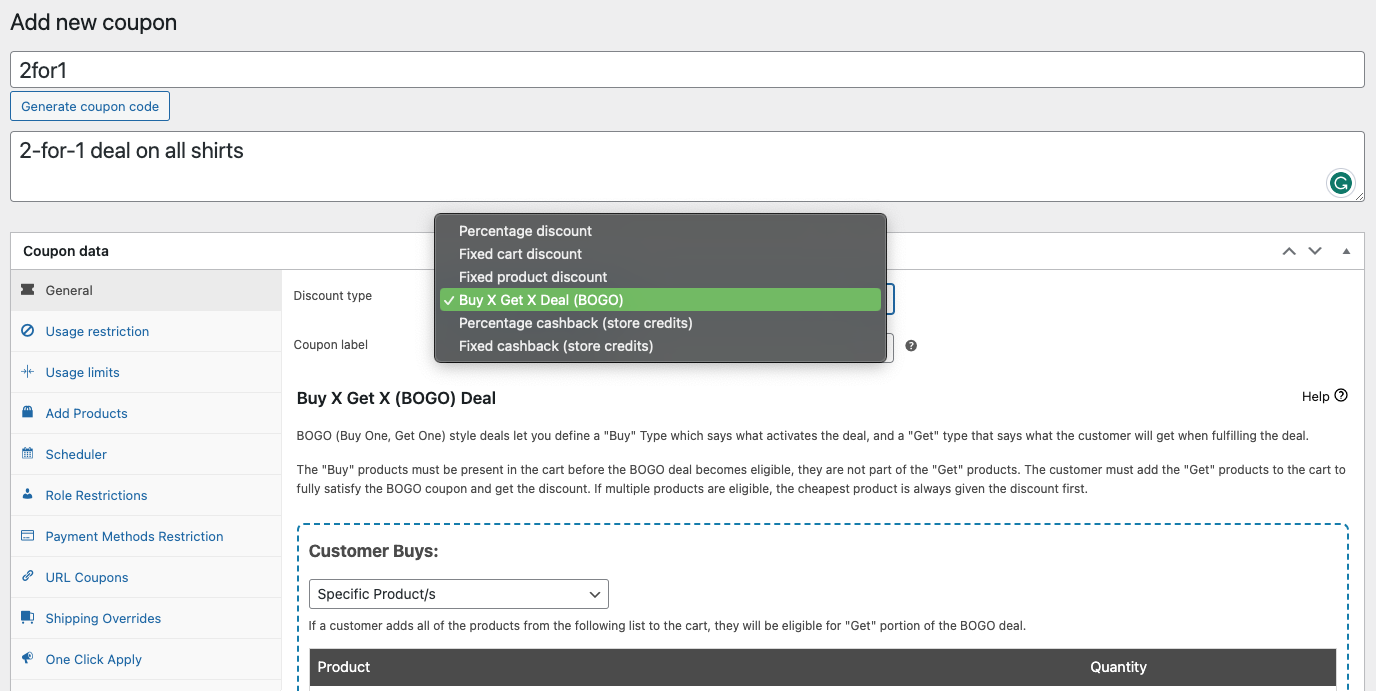
Aquí, lo primero que necesitarás hacer es seleccionar un tipo de "Compra". Esto determina qué condiciones activarán tu oferta BOGO. Con la versión premium del plugin, tendrás tres opciones:
- Productos específicos: Para que la oferta se aplique, los clientes deberán añadir productos específicos a sus carritos en cantidades predeterminadas.
- Cualquier combinación de productos: Los clientes solo necesitan cumplir la cantidad requerida, pero pueden seleccionar cualquier combinación de artículos.
- Categorías de productos: De nuevo, los clientes deben cumplir la cantidad requerida y deberán seleccionar artículos de categorías específicas.
- Cualquier producto: Los clientes pueden añadir cualquier producto para activar la oferta
Elige el disparador que mejor se adapte a tus necesidades. Debajo, encontrarás un campo llamado Productos:
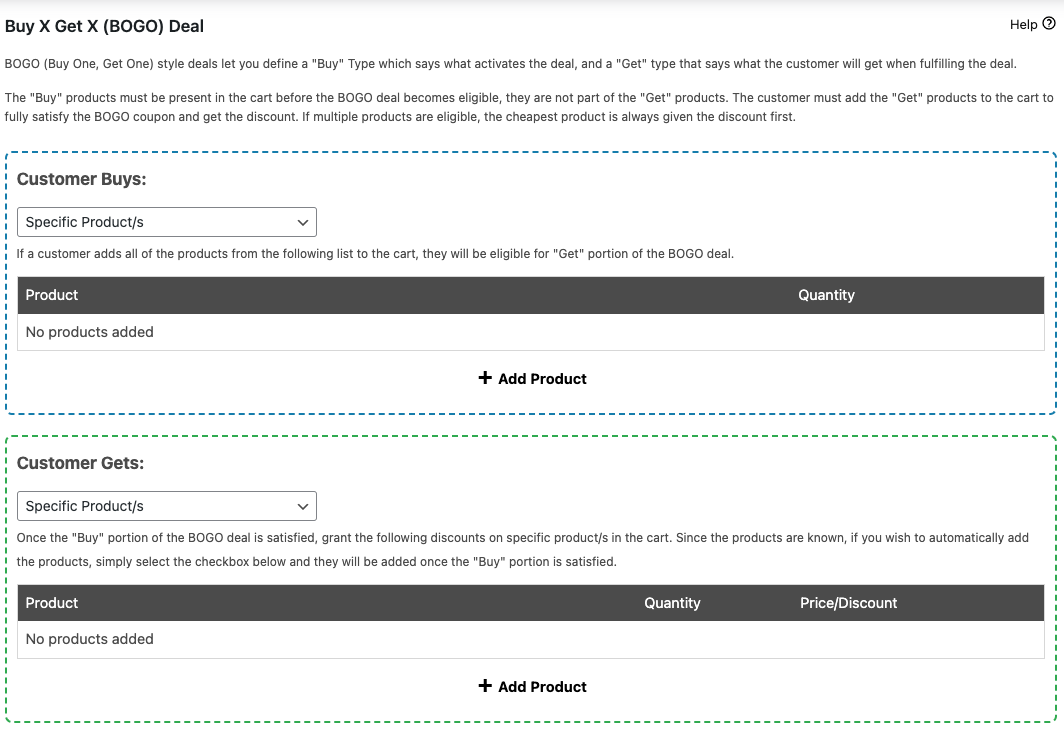
Ahí, puedes decidir a qué productos específicos (o categorías de productos) se aplicará tu oferta.
Asegúrate de introducir "2" como cantidad – esto requerirá que los clientes compren dos artículos antes de que sean aplicables al descuento.
Paso 3: Configura tu oferta
A continuación, necesitarás elegir una opción en El cliente recibe:

Verás las mismas cuatro opciones que describimos anteriormente. La única diferencia es que esta configuración se utilizará para determinar a qué productos se puede aplicar el descuento.
Productos específicos es una opción útil aquí si estás configurando tu oferta BOGO para un artículo en particular. Cuando se selecciona, los clientes tendrán el artículo indicado añadido automáticamente a sus carritos una vez que hayan cumplido las condiciones de la oferta.
Si selecciona Cualquier combinación de productos o Categorías de productos o Cualquier producto, por otro lado, los clientes podrán seleccionar su artículo con descuento entre todas las opciones disponibles. De nuevo, estas opciones se pueden personalizar añadiendo productos y categorías en el campo Producto de abajo.
Para su(s) producto(s) con descuento, asegúrese de añadir "1" como cantidad. También puede especificar cualquier descuento que desee, ya sea como porcentaje o como importe fijo.
Paso 4: Personaliza tu configuración adicional
Antes de terminar, vale la pena revisar la sección Configuración adicional en la parte inferior de la página:
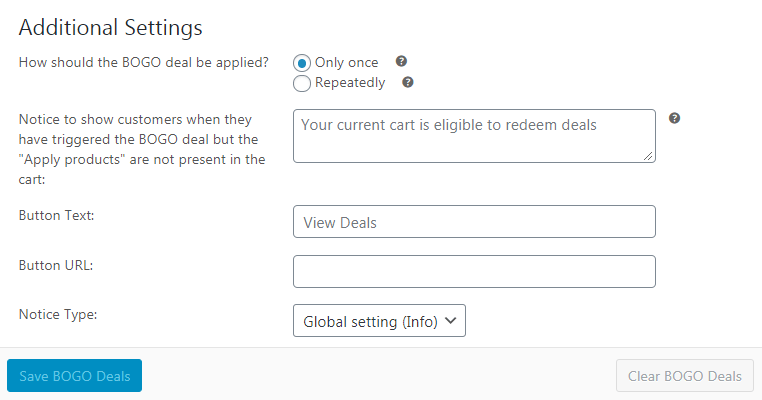
Aquí, puede tomar algunas decisiones más sobre cómo funcionará su oferta. Puede establecer que el cupón se aplique solo una vez por cliente, por ejemplo. O puede seleccionar "Repetidamente" para que por cada dos artículos elegibles, el cliente pueda obtener un tercero con descuento.
Además, puede personalizar el mensaje y el botón que se mostrarán a los clientes, informándoles sobre la oferta. También puede cambiar la forma en que se muestra el aviso de WooCommerce utilizando la opción Tipo de aviso.
Una vez que haya terminado aquí, pulse Guardar ofertas BOGO. Esto activará la oferta en su sitio y permitirá a los clientes empezar a beneficiarse de ella. Por supuesto, también es una buena idea promocionar su descuento, ya sea en su propia tienda, a través de las redes sociales o en su lista de correo electrónico (¡o las tres cosas!).
Paso 5: Configura las condiciones de tu carrito
Técnicamente, ahora sabe cómo ofrecer el tercer producto más barato utilizando un cupón de WooCommerce. Sin embargo, hay una cosa más que probablemente querrá hacer.
En la parte inferior de la página Añadir nuevo cupón, encontrará una sección llamada Condiciones del carrito:
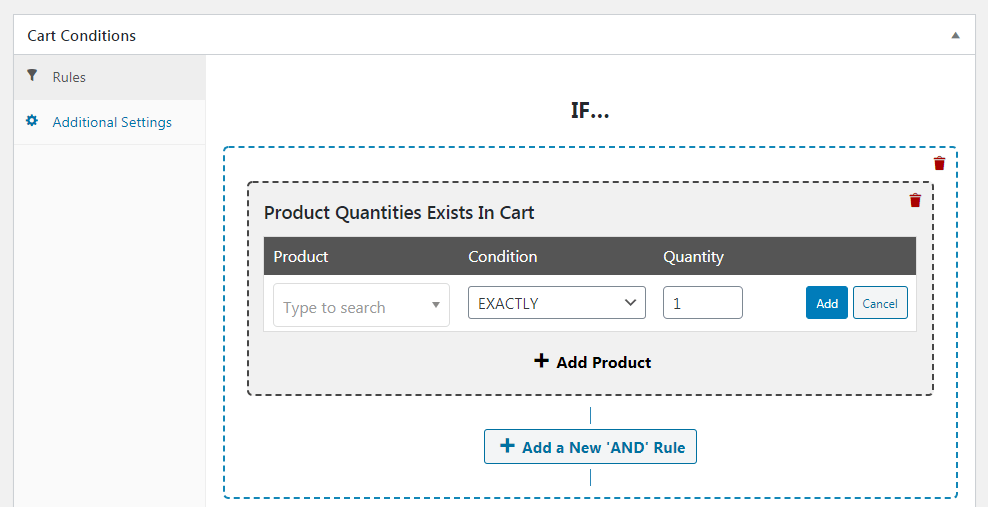
Esta sección le permite automatizar su cupón, de modo que se aplicará tan pronto como los artículos en el carrito de un cliente cumplan los requisitos de la oferta.
Por ejemplo, puede seleccionar Existen cantidades de producto en el carrito, luego introducir el producto al que se aplica su oferta y una cantidad de "2". Esto activará el cupón una vez que un cliente haya añadido dos de los artículos elegibles a su carrito.
También puede configurar las condiciones de su carrito para buscar productos en categorías específicas, etc. Solo asegúrese de que sus selecciones aquí coincidan con la oferta que creó en los primeros cuatro pasos. Luego puede guardar las condiciones de su carrito, y estará listo.
Conclusión
Si desea impulsar las ventas en su tienda online, vale la pena aprender a ofrecer el tercer producto más barato con cupones de WooCommerce. Esta es una oferta fácil de configurar y puede animar a los clientes a añadir más artículos a sus carritos.
Para recapitular, estos son los cinco sencillos pasos que puede seguir para crear este tipo de descuento:
- Instale WooCommerce y el plugin Advanced Coupons.
- Elija su desencadenante de cupón y productos.
- Configure su oferta.
- Personalice su configuración adicional.
- Configure las condiciones de su carrito.
¿Tienes alguna pregunta sobre cómo personalizar tu cupón de WooCommerce? ¡Pregunta en la sección de comentarios de abajo!


