


Cuando se trata de compras en línea, nada llama más la atención de un cliente potencial que una buena oferta basada en el precio normal. Pero como propietario de una tienda WooCommerce, es posible que te hayas dado cuenta de que mostrar un descuento porcentual basado únicamente en el precio de oferta no siempre refleja con precisión el valor real.
¿Y si hubiera una forma de usar siempre el precio normal para calcular los descuentos, incluso cuando existe un precio de oferta? ¡Bueno, gracias a la última actualización de Advanced Coupons, puedes hacer precisamente eso!
En este artículo, exploraremos esta opción más a fondo. También discutiremos cómo habilitarla en tu tienda WooCommerce, asegurando que tus clientes sepan exactamente cuánto están ahorrando, independientemente de si hay un precio de oferta activo o no. ¡Vamos a ello!
Opción para usar siempre el precio normal para el descuento porcentual general cuando existe un precio de oferta
Como propietario de una tienda, sabes que atraer a los clientes con una oferta fantástica puede alterar drásticamente el curso del negocio que diriges. Pero, ¿alguna vez te has preguntado si la forma en que calculas los descuentos basándote en los precios de oferta realmente está dando a tus clientes una imagen precisa de cuánto están ahorrando?
Imagina que tienes una fantástica oferta del 50%.
Estás deseando mostrar los increíbles descuentos que ofreces…
Pero, ¿y si el descuento porcentual que se muestra en tus productos está determinado únicamente por el precio de oferta?
¡Esto podría confundir o decepcionar a tus clientes al darles una falsa impresión del valor genuino de la oferta! Al mismo tiempo, ¡es posible que no transmitas el mensaje que deseas!

¡Ahí es donde entra en juego la opción de usar siempre el precio normal para un descuento porcentual general cuando existe el precio de oferta! Al utilizar los precios estándar para calcular los ahorros, incluso cuando hay un precio de oferta en vigor, puedes asegurarte eficazmente de que tus clientes sepan cuánto pueden ahorrar contigo.
Esto puede ayudarte a establecer confianza con tus clientes al ofrecer una experiencia de compra más transparente. Además, puedes ser más flexible con tus estrategias de precios y establecer un precio de oferta sin temor a engañar a los compradores con una reducción porcentual basada únicamente en el precio de oferta.
En otras palabras, habilitar esta opción puede ayudarte a proporcionar una experiencia de compra más precisa y efectiva para tus clientes, lo que puede conducir a un aumento de las ventas y la lealtad del cliente. Entonces, ¿estás listo para probarlo y ver cómo funciona para tu tienda?
Cómo usar siempre el precio normal cuando existe el precio de oferta en WooCommerce
Anteriormente, Advanced Coupons ofrecía una función que permitía a los propietarios de tiendas "usar siempre el precio normal" al aplicar cupones BOGO y de añadir productos. Sin embargo, esta funcionalidad no se aplicaba al descuento general de porcentaje, lo que significaba que si había un precio de oferta en vigor, el descuento de porcentaje aplicado se basaría en el precio de oferta, no en el precio normal.

¡Afortunadamente, con la versión 4.5.3 y superior de Advanced Coupons, esta limitación se ha abordado!
Los propietarios de tiendas ahora pueden optar por usar siempre el precio estándar para el descuento general de porcentaje, incluso si existe un precio de oferta. Esto significa que, incluso si tus productos están en oferta, el cupón no ofrecerá más ahorros además del precio de oferta.
¿Entonces, cómo configuramos esto exactamente?
Paso 1: Ajustar la configuración del cupón
Para aprovechar esta nueva opción en Advanced Coupons, deberás seguir unos sencillos pasos. Primero, navega a la sección Cupones en tu panel de WordPress y haz clic en Ajustes. Desde allí, selecciona la pestaña General:
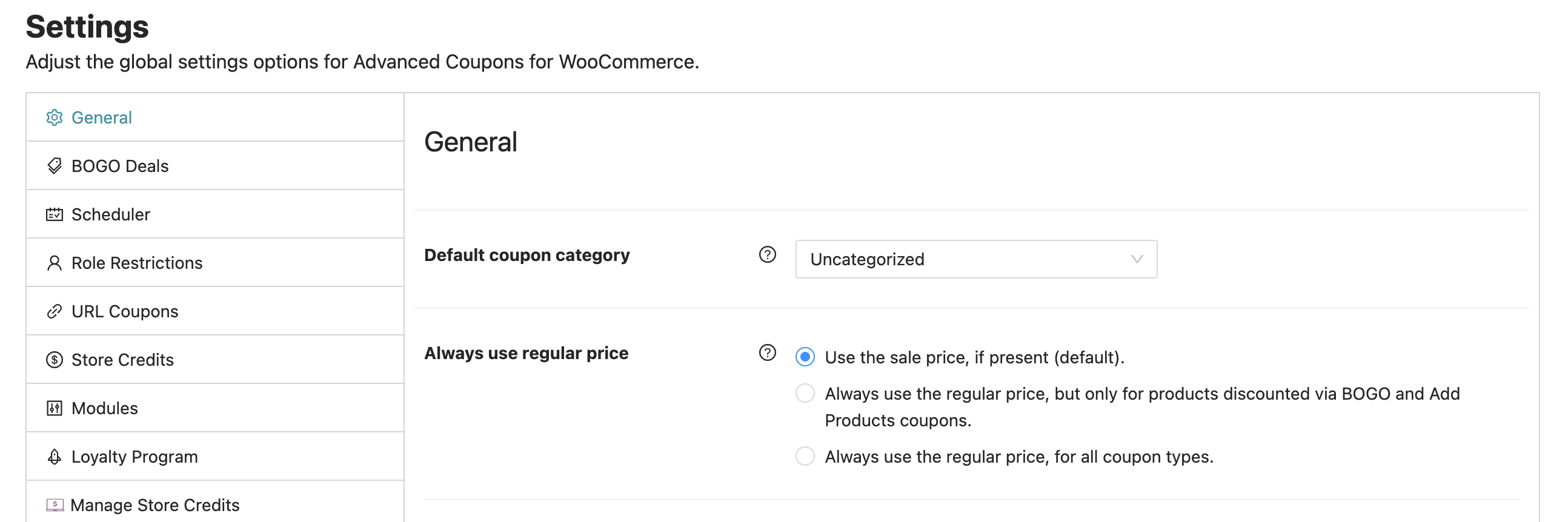
Antes de pasar a la siguiente configuración, hablemos de las categorías de cupones. Las categorías de cupones son una forma de organizar tus cupones y hacerlos más fáciles de gestionar. Esto te permite agrupar cupones similares y aplicarles configuraciones específicas en su conjunto.
Si ya has configurado categorías de cupones y deseas aplicar la configuración "usar siempre el precio normal" a una categoría específica, simplemente selecciona esa categoría en el menú desplegable de la página de configuración.
Esto asegurará que todos los cupones dentro de esa categoría utilicen el precio normal para calcular los descuentos, incluso si hay un precio de oferta en vigor:
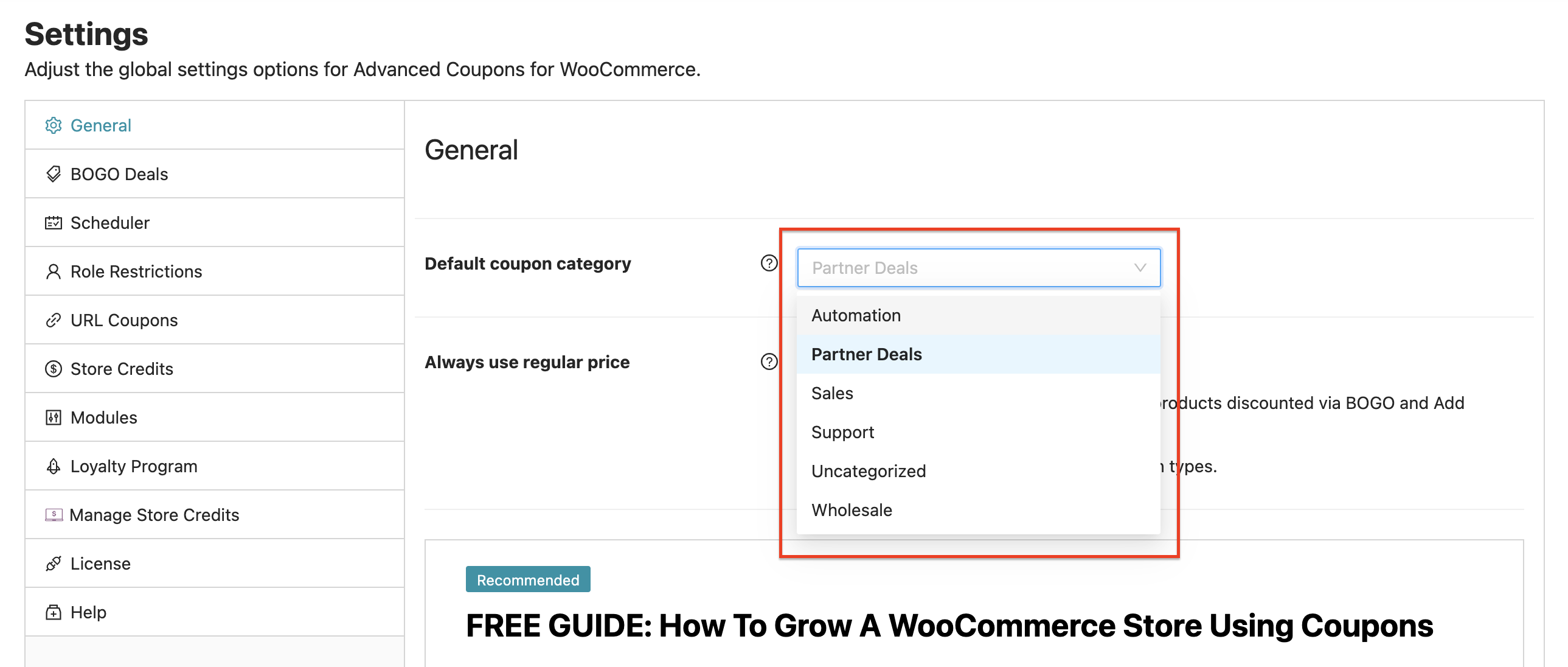
Sin embargo, si creas un cupón sin especificar una categoría, no heredará automáticamente la configuración "usar siempre el precio normal". Para asegurar que todos los cupones estén cubiertos por esta configuración, es una buena idea establecer una categoría predeterminada para cualquier cupón no categorizado.
Esto es particularmente útil si utilizas herramientas de terceros para crear cupones, o si generas cupones programáticamente usando la API. Al establecer una categoría predeterminada, puedes asegurarte de que todos los cupones creados para tu tienda tengan las mismas configuraciones, lo que facilita la gestión de tus descuentos y el mantenimiento de la coherencia en tus promociones.
Paso 2: Seleccionar el tipo "Usar siempre el precio normal"
Una vez que estés en la página de configuración General, notarás que hay tres tipos de configuraciones de "usar siempre el precio normal" disponibles:
- Usar el precio de oferta
- Usar solo el precio normal para cupones BOGO y de añadir productos
- Usar siempre el precio normal para todos los cupones
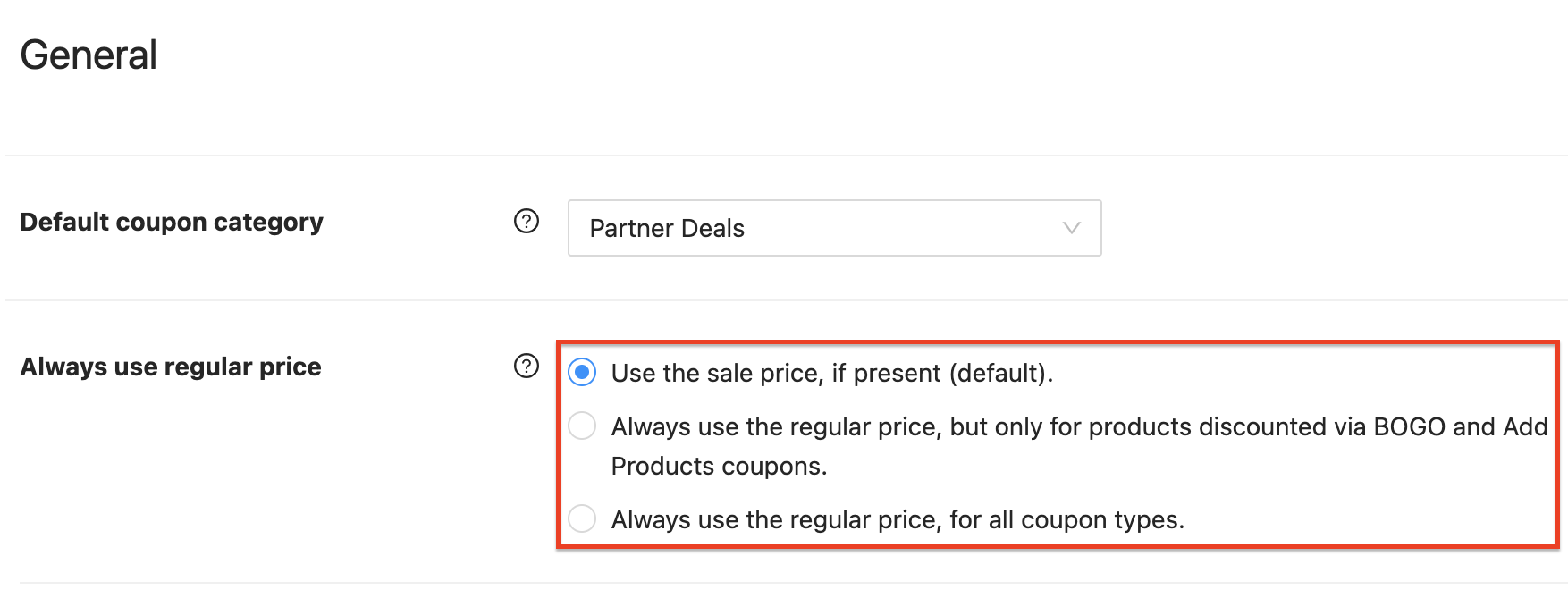
1. Usar el precio de oferta, si está presente (predeterminado).
Establecer estas configuraciones predeterminadas de cupones es un proceso sencillo que se puede completar desde la misma página de configuración General donde habilitaste la opción "usar siempre el precio normal".
Simplemente introduzca los valores deseados para cada configuración, y sus cupones heredarán automáticamente estos valores a menos que especifique lo contrario.
2. Utilizar siempre el precio normal, pero solo para los productos con descuento a través de BOGO y Cupón de Añadir Productos.
Para garantizar la coherencia en la aplicación de descuentos, se utilizará el precio de venta normal para los productos que estén en oferta pero se hayan comprado a través de BOGO o la función Añadir Productos.
Si no está familiarizado con Añadir Productos, es una función que le permite añadir un producto al carrito del cliente automáticamente, a un precio diferente.
3. Utilizar siempre el precio normal, para todos los tipos de cupón.
Independientemente del tipo de cupón que se utilice (BOGO, Añadir Productos, URL, productos en oferta normales, etc.), esta configuración garantiza que se haga referencia al precio de venta siempre que un producto tenga un precio rebajado.
Conclusión
Es fundamental tener un plan de precios claro y coherente al dirigir un negocio en línea. Esto implica decidir cómo aplicar descuentos y ofertas a los productos que vende.
Un problema importante al que se enfrentan las empresas es determinar cómo gestionar los descuentos cuando un producto ya está en oferta. ¿Debería calcularse el descuento utilizando el precio de oferta o el precio normal?
En este artículo, hemos explicado cómo utilizar siempre el precio habitual cuando existe un precio de oferta, independientemente del tipo de cupón o promoción que esté utilizando. Con Advanced Coupons, ahora tiene la opción de habilitar esta configuración en su tienda WooCommerce en 2 sencillos pasos:
¿Tiene alguna pregunta sobre cómo utilizar siempre el precio normal cuando existe el precio de oferta? ¡Háganoslo saber en los comentarios!




