

Crear vales de descuento para tu tienda WooCommerce es una excelente manera de incentivar a los clientes a realizar más ventas. Sin embargo, también necesitarás que sea fácil para los compradores canjear tus ofertas. Ahí es donde los cupones de enlace pueden ser enormemente beneficiosos.
Advanced Coupons facilita el diseño de cupones y el intercambio de sus enlaces directamente con los clientes. Luego, los compradores simplemente necesitan hacer clic en las URL para canjear las ofertas en tu tienda online.
En la guía de hoy, te presentaremos los beneficios de los cupones de enlace. Luego, te mostraremos cómo crearlos y distribuirlos en unos sencillos pasos. ¡Empecemos!
Una introducción a los cupones de enlace y sus beneficios
Un cupón de enlace es un concepto sencillo: un cliente hace clic en una URL y, al hacerlo, se aplica automáticamente el descuento u oferta a su carrito en tu tienda online. En lugar de introducir manualmente un código de cupón en la pantalla de pago, los compradores podrán completar sus compras de forma más rápida y sencilla.
Crear una experiencia de pago fácil de usar es esencial para el éxito de tu negocio online. Esto es especialmente cierto si se tiene en cuenta que el 17% de los clientes abandonan sus carritos debido a procesos de pago complicados. Por lo tanto, implementar cupones de enlace es un paso vital para reducir el abandono de carritos.
Además, los cupones de URL de WooCommerce son muy fáciles de crear e implementar. Tendrás más tiempo para dedicarlo a hacer crecer tu negocio anunciando tu tienda y desarrollando nuevos productos. Esto te pondrá en una mejor posición para reclamar tu parte del mercado mundial de comercio electrónico de 6,3 billones de dólares.
Cómo crear cupones de enlace en WooCommerce (en 3 sencillos pasos)
Puedes usar el plugin gratuito Advanced Coupons para crear cupones de enlace sencillos y que se aplican automáticamente. Sin embargo, no podrás configurar condiciones avanzadas de carrito para tus vales. Por eso recomendamos actualizar a Advanced Coupons Premium.
Una vez instalado y activado el plugin, ¡estás listo para empezar el tutorial!
Paso 1: Crea tu cupón
El primer paso es diseñar tu cupón de descuento. Puedes tomar diferentes enfoques aquí, desde ofertas de Compra uno y llévate otro (BOGO) hasta simples descuentos porcentuales.
Ve a Marketing > Cupones > Añadir cupón. Luego, puedes introducir un código de vale personalizado o generar uno automáticamente:
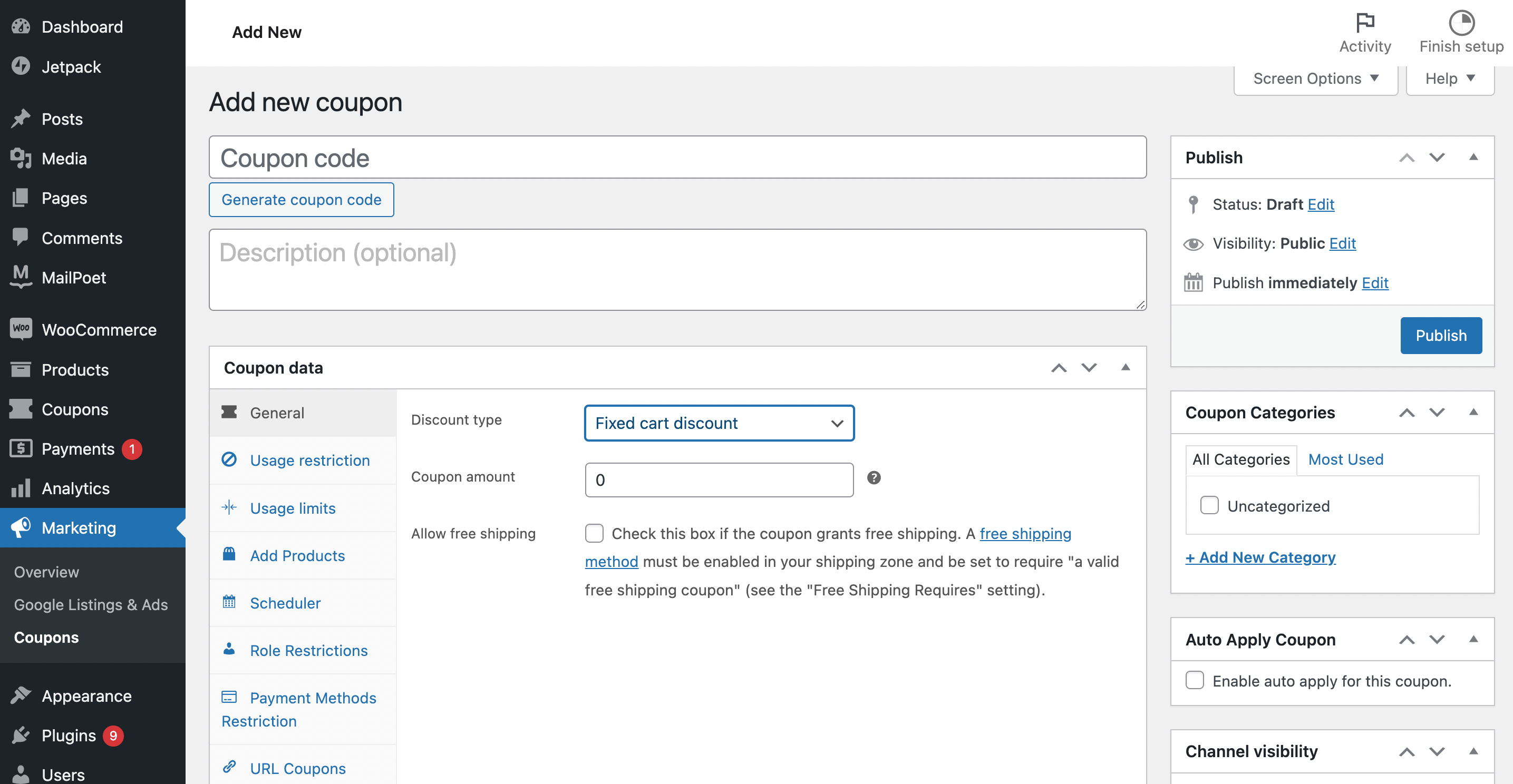
A continuación, ve a Datos del cupón > General. Puedes elegir tu tipo de descuento aquí y aplicar envío gratuito si lo deseas. También recomendamos explorar cada una de las pestañas para ver si quieres aplicar restricciones de uso, límites, restricciones de roles y más.
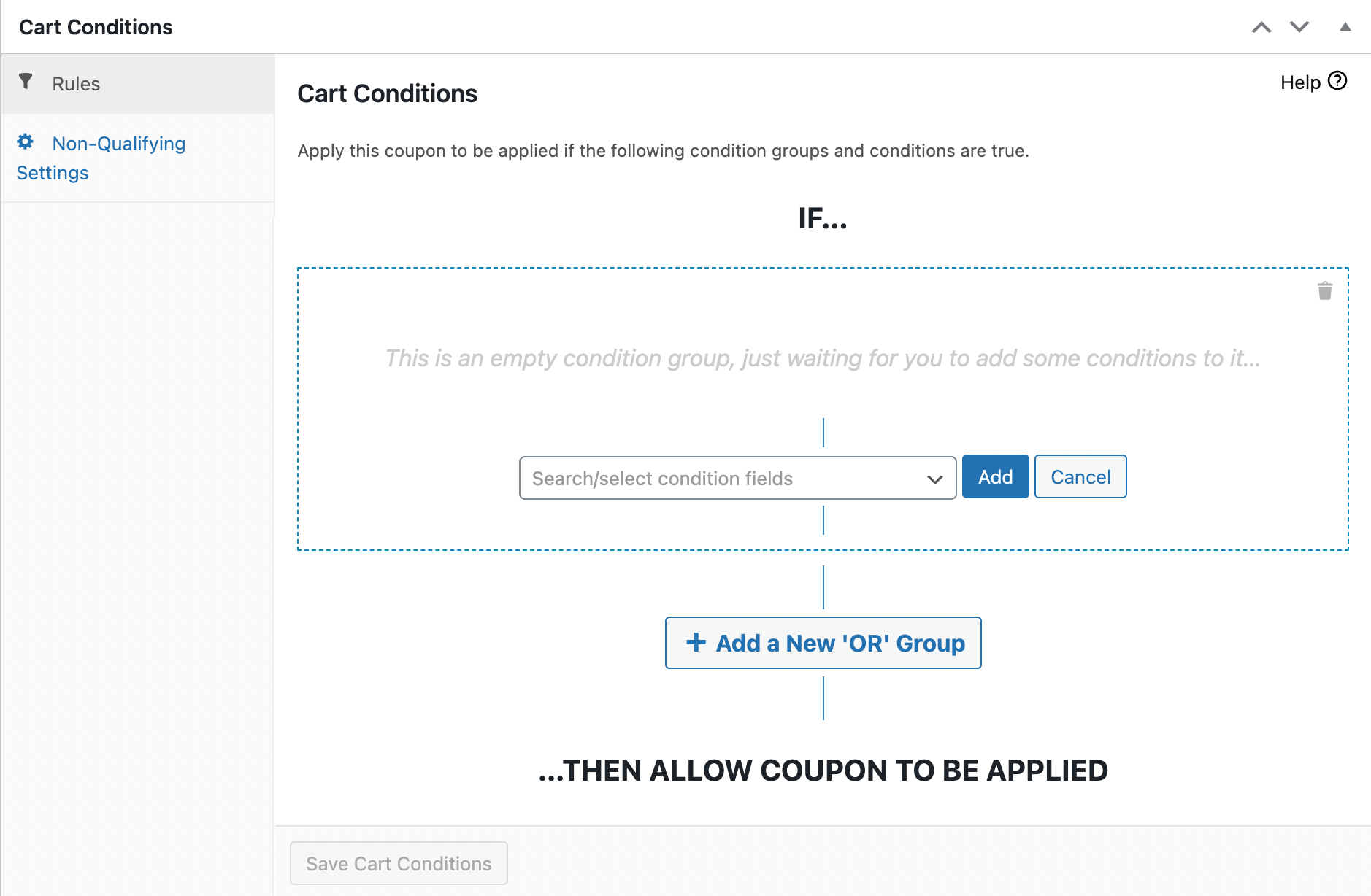
En Condiciones del carrito, te sugerimos explorar las restricciones y reglas que puedes aplicar a tu cupón:
En este punto, te recomendamos guardar tu cupón. Luego, puedes pasar a personalizar su mensaje de éxito.
Paso 2: Personaliza el mensaje de éxito del cupón
Con un cupón de enlace, los clientes harán clic en una URL de una fuente externa. Por lo tanto, querrás asegurarte de que los compradores sepan que el enlace ha funcionado y que pueden seguir añadiendo artículos a sus carritos. Aquí es donde los mensajes de éxito son tan importantes.
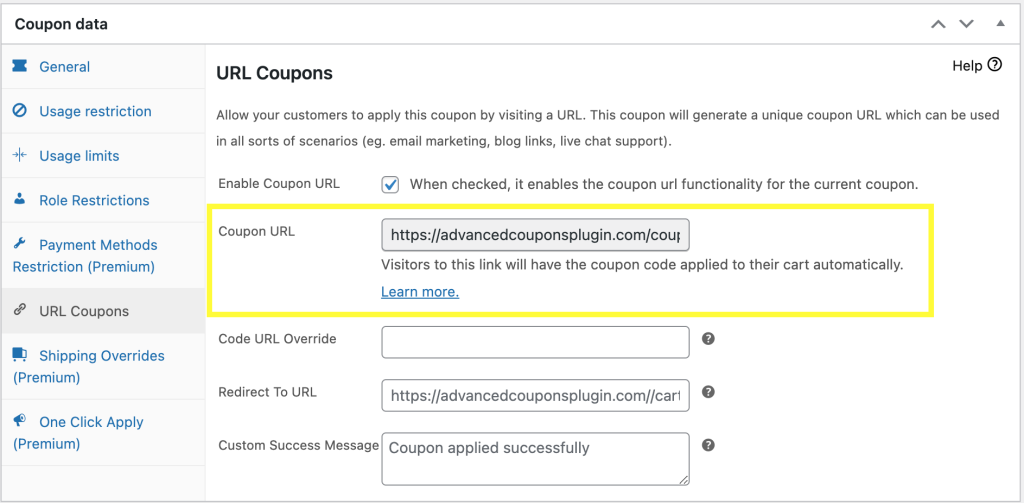
Ve a Datos del cupón > Cupones de URL. Primero, asegúrate de que la casilla esté marcada junto a Habilitar URL de cupón. También puedes determinar a dónde se enviarán los clientes al hacer clic en el enlace en Redirigir a URL:
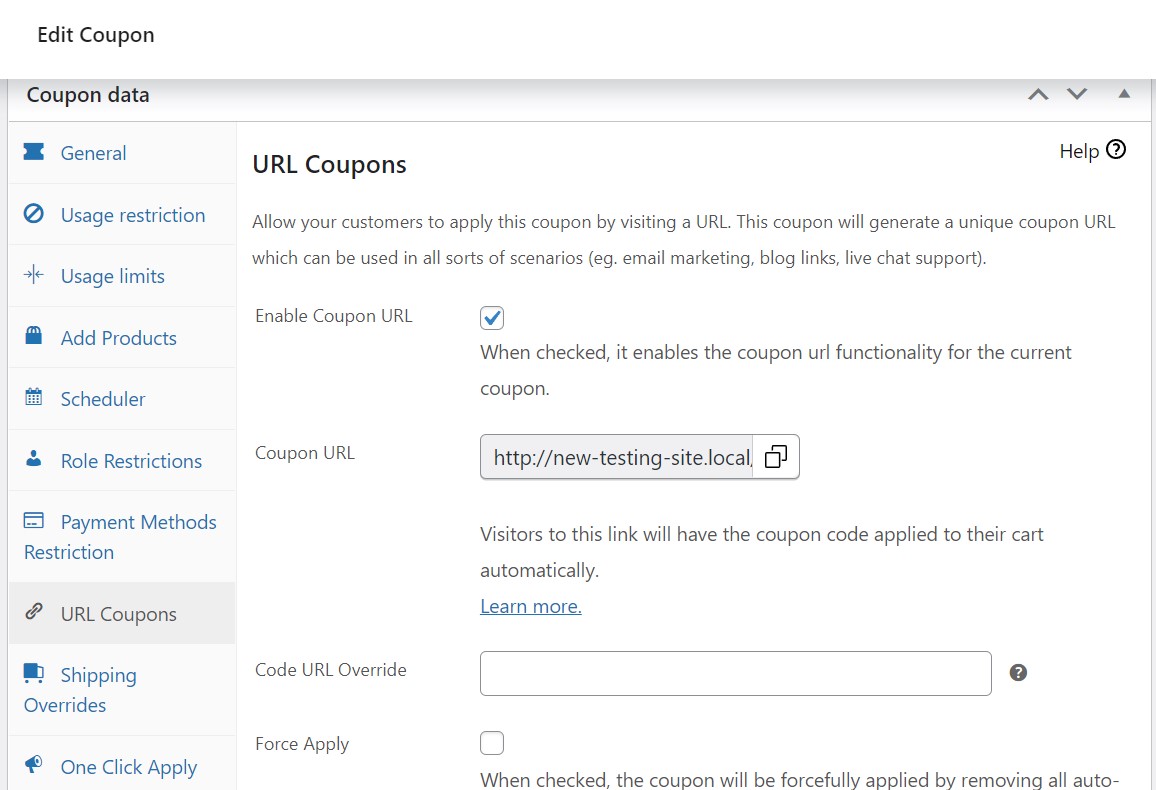
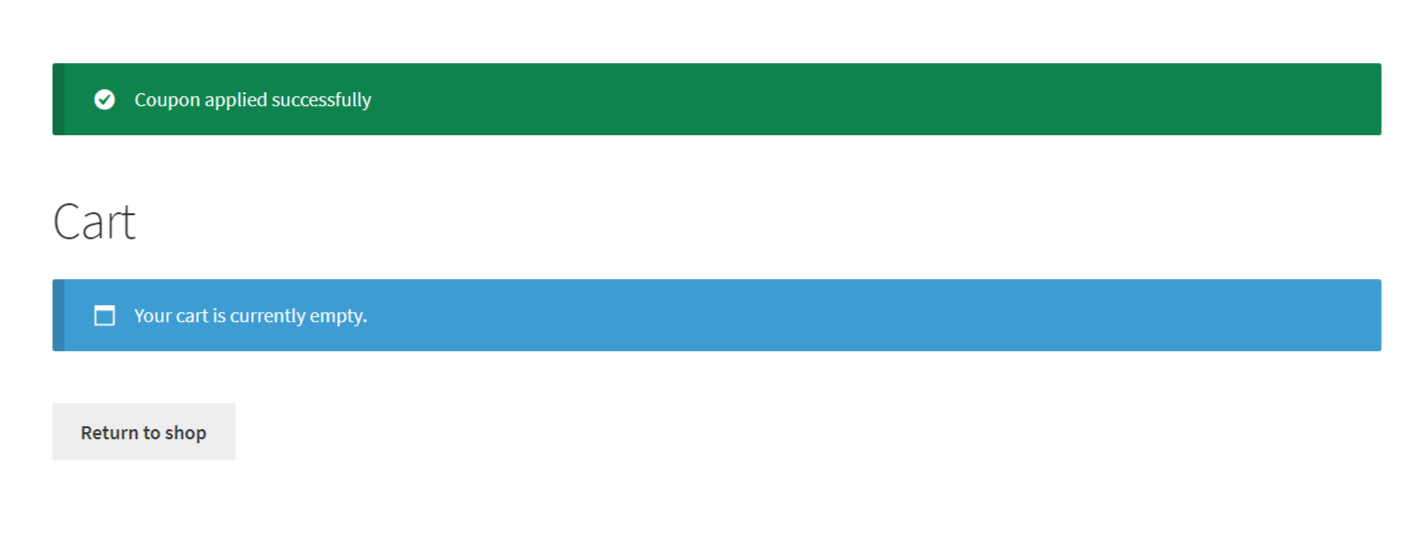
Desplázate hacia abajo hasta Mensaje de éxito personalizado. Aquí, puedes controlar lo que verán los compradores una vez que hayan hecho clic en tu cupón de enlace. Tu mensaje elegido se verá algo así en el front-end:
Ahora, obtén el enlace de tu cupón de URL del cupón:
Finalmente, publica tu cupón en la parte superior de la página. ¡Ahora estás listo para compartirlo con los clientes!
Paso 3: Comparte el cupón de enlace con los clientes
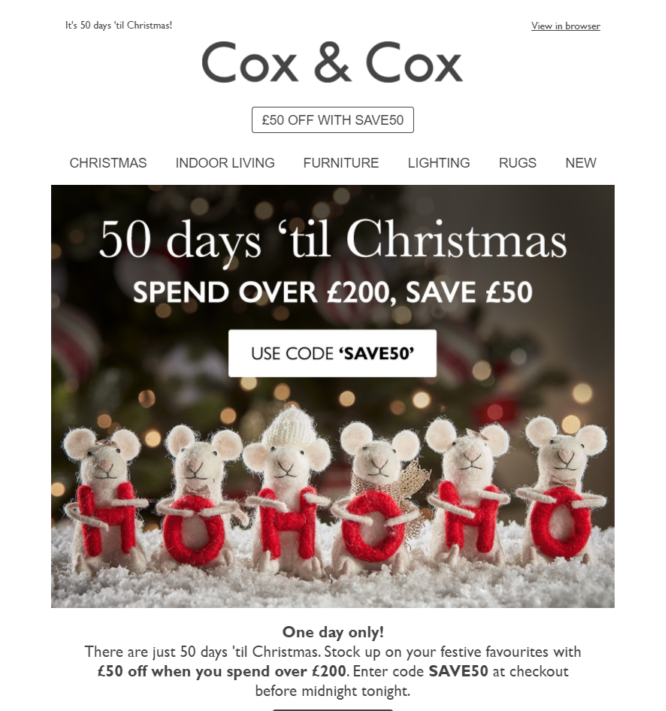
Hay varias formas de compartir cupones de enlace con tus compradores. Por ejemplo, podrías crear correos electrónicos de marketing y añadir un hipervínculo encima de tu Llamada a la Acción (CTA) o un botón:
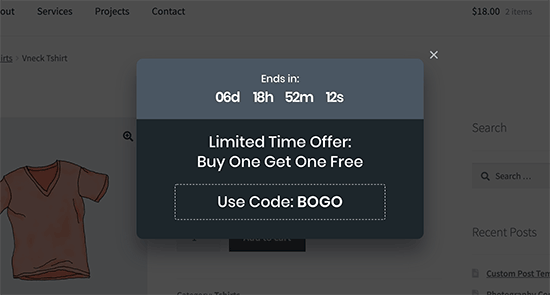
Si prefieres dirigirte a los visitantes de tu tienda online, podrías añadir un banner o un mensaje emergente en el que se aplique automáticamente tu cupón:
También es fácil incluir un enlace a tu cupón en tus publicaciones en redes sociales, incluidas Facebook e Instagram. Asegúrate de decirle a tu audiencia lo que obtendrán de la venta, y es probable que hagan clic en la URL.
En general, no necesitas limitarte a un solo método de marketing. ¡Siéntete libre de anunciar tus cupones de enlace en diferentes plataformas y ver cuál funciona mejor para ti!
Conclusión
Los clientes que tienen que introducir los códigos de los vales manualmente pueden sentirse frustrados o molestos por el proceso de pago. La buena noticia es que la creación de cupones de enlace puede agilizar el proceso de compra y fomentar más ventas.
Para recapitular, con Advanced Coupons Premium, puedes crear fácilmente cupones de enlace de WooCommerce siguiendo estos tres sencillos pasos:
- Crea tu cupón.
- Personaliza el mensaje de éxito del cupón.
- Comparte el cupón de enlace con los clientes.
¿Tienes alguna pregunta sobre el diseño e implementación de cupones de enlace? ¡Háznoslo saber en la sección de comentarios abajo!


