

¿Alguna vez te has preguntado cómo configurar códigos de promoción masivos en WooCommerce? Imagina el tiempo y el esfuerzo que podrías ahorrar aprendiendo a crear cientos de códigos de descuento únicos a la vez. No solo es más eficiente, sino que también te permite ejecutar promociones sin problemas.
Sin embargo, es importante tener en cuenta que configurar códigos de promoción masivos puede ser todo un desafío con las funciones predeterminadas de WooCommerce. Ahí es donde entra en juego un plugin de cupones dedicado como Advanced Coupons.
En este artículo, exploraremos las ventajas de generar códigos de promoción masivos en WooCommerce. También te guiaremos a través del proceso de configuración utilizando la función de "cupones virtuales" en Advanced Coupons. ¡Así que profundicemos en ello!
Beneficios de configurar códigos de promoción masivos
La mayor ventaja de generar cupones masivos es la capacidad de crear rápidamente cupones únicos sin la tediosa tarea de configurar cada uno manualmente.
¡Imagina tener que crear manualmente más de 100 cupones con configuraciones idénticas pero códigos diferentes! No solo te llevaría al borde de la frustración, sino que también socavaría el propósito mismo de la automatización y las herramientas de WooCommerce.

Al implementar códigos de promoción masivos, mejoras tanto la precisión como la eficiencia.
En primer lugar, generar códigos de promoción masivos garantiza un mejor control para evitar el mal uso de los códigos generados. El seguimiento y la resolución de cualquier problema con la redención o el uso de cupones se vuelven mucho más sencillos.
Además, crear códigos masivos te ahorra una cantidad significativa de tiempo.
Al aprovechar la automatización y las herramientas, puedes evitar la tediosa tarea de configurar cupones uno por uno. Esto te deja más tiempo para concentrarte en optimizar tus operaciones o lanzar otras campañas de marketing, en lugar de lidiar con la duplicación individual de cupones.
3 Pasos para generar códigos de promoción masivos en WooCommerce
Pongámoslo en términos más sencillos.
Las funciones básicas de WooCommerce no pueden manejar necesidades complejas de cupones, y generar muchos códigos de promoción puede ser un dolor de cabeza.
Si quieres potenciar al máximo los cupones de tu tienda, necesitas un plugin de primer nivel, y Advanced Coupons es el rey en el mundo de WooCommerce. Con este potente plugin, puedes crear todo tipo de descuentos geniales como:
- Compra uno y llévate otro (BOGO),
- ofertas de reembolso,
- descuentos de envío,
- ¡e incluso cupones de URL!
Lo que es aún mejor es su capacidad para generar cupones masivos de WooCommerce y distribuirlos según sus preferencias. Puede crear cupones con numerosos códigos virtuales únicos, cada uno adaptado para una campaña de marketing distinta.
¡Imagínese poder crear estos fantásticos descuentos y toneladas de cupones únicos en un instante!
Si esto suena como algo que su tienda podría usar, instale el plugin. Luego, siga los sencillos pasos a continuación para comenzar a crear cupones masivos:
Paso 1: Crear un cupón nuevo
Por supuesto, ya que estamos hablando de cupones, primero tendrá que crear uno.
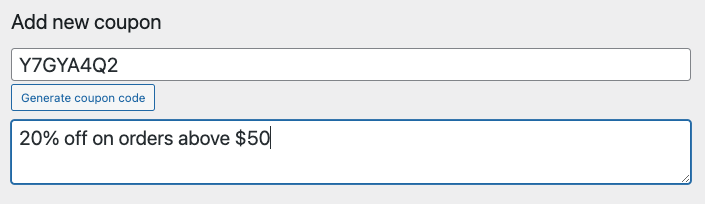
Para empezar, vaya a Cupones > Añadir nuevo y genere un nuevo código de cupón. Mientras está allí, puede agregar una descripción para el cupón:
A continuación, deberá configurar los Datos del cupón.
Además, es importante tener en cuenta que el tipo de descuento, la cantidad y todas las demás configuraciones que establezca en este paso se aplicarán al resto de los cupones más adelante:
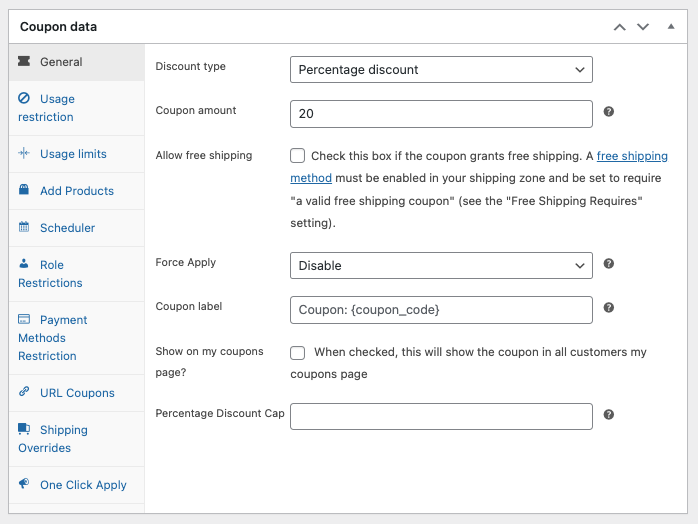
Este paso inicial implica la creación de un cupón principal, que servirá como base para generar varios cupones masivamente más tarde.
Paso 2: Habilitar la función de “cupones virtuales”
Luego, una vez que haya configurado los Datos del cupón, podemos pasar a generarlos masivamente.
Para hacer esto, busque la opción “Cupones virtuales” en el lado derecho de la pantalla del editor de cupones. Luego, marque la casilla para activar esta función:
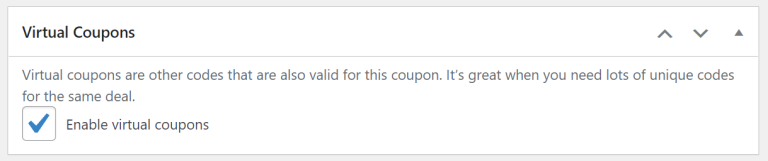
Esta acción mostrará un campo donde puede especificar cuántos códigos desea crear masivamente. Simplemente ingrese la cantidad deseada y haga clic en “Generar códigos de cupón virtuales”:

Paso 3: Configurar los ajustes de cupones virtuales
Además, después de hacer clic en “Generar códigos de cupón virtuales”, solo tomará uno o dos minutos generar los códigos. Luego, verá dos nuevas opciones en el menú Cupones virtuales:
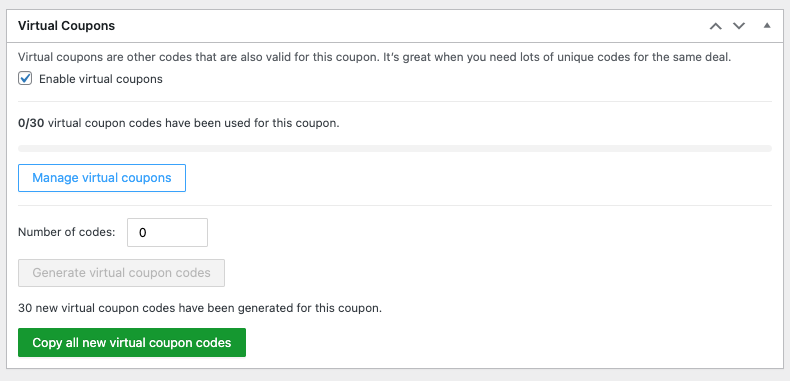
Si hace clic en “Gestionar cupones virtuales”, aparecerá una ventana que muestra un resumen de todos los códigos de cupón generados automáticamente:
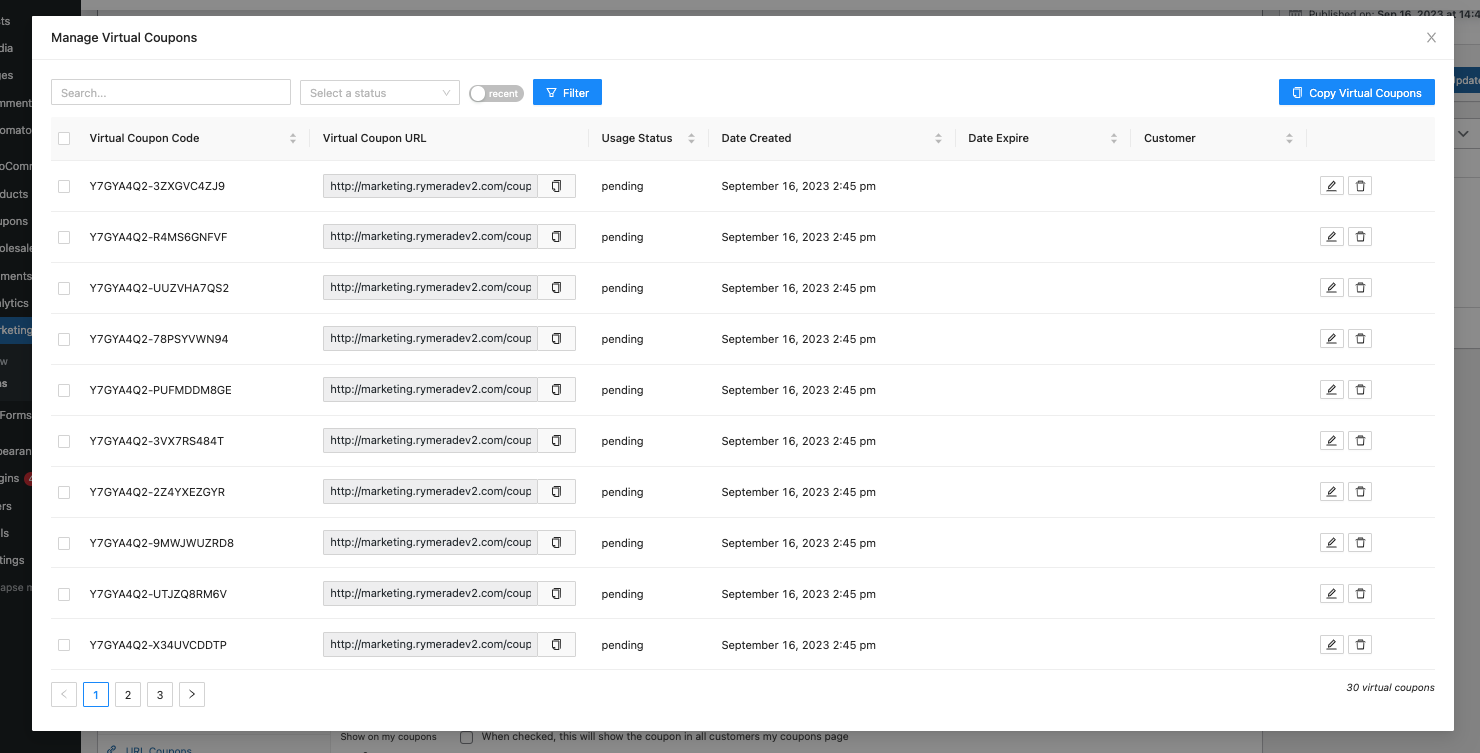
Cada entrada incluye un código único junto con su cupón principal. Puede verificar fácilmente qué cupones no se usaron cuando se crearon, sus fechas de vencimiento y quién los canjeó.
Si selecciona el icono del lápiz junto a cualquier entrada, puede personalizar su código de cupón único, fecha de creación, restricciones de usuario y fecha de vencimiento:

Para una personalización adicional adaptada a sus clientes, puede configurar el tipo de descuento que desea ofrecer, las condiciones del carrito y cualquier otra configuración que desee para el cupón.
Finalmente, una vez que esté satisfecho con los cambios, recuerde actualizar el cupón haciendo clic en “Publicar”.
Conclusión
Configurar códigos de promoción masivos en WooCommerce es como tener una varita mágica para crear varios cupones sin la tediosa tarea de hacerlo uno por uno. Además, hace que el seguimiento del éxito de tus campañas sea mucho más sencillo.
La buena noticia es que hacer esto es pan comido con Advanced Coupons. En este artículo, te hemos mostrado cómo hacerlo en tres sencillos pasos:
- Crear un cupón nuevo.
- Habilitar la función de “cupón virtual”.
- Configurar los ajustes del cupón virtual.
¿Tienes alguna pregunta sobre la creación masiva de códigos de promoción en WooCommerce? ¡Dínoslo en los comentarios!





¡Gran artículo! ¡Intentaré implementar los códigos de promoción!