

Aunque WooCommerce es un plugin fantástico, no está diseñado pensando en tiendas mayoristas. Puedes ofrecer descuentos, pero eso no es suficiente para una operación mayorista. En este caso, recomendamos encarecidamente establecer un precio mayorista de WooCommerce.
Para vender al por mayor de manera efectiva, necesitas un sistema que te permita asignar precios especiales para compradores al por mayor. Afortunadamente, hay varias maneras de hacerlo, empezando por usar el plugin WooCommerce Wholesale Prices.
En este artículo, te guiaremos a través de todas las formas de establecer un precio mayorista en WooCommerce. En particular, tenemos 5 preparadas para ti. ¡Vamos a ello!
¿Qué es el Precio Mayorista?
En pocas palabras, el precio mayorista es el precio con descuento que ofreces a los clientes que compran al por mayor. Por lo general, estos clientes son otras empresas, revendedores o minoristas que se abastecen para sus propias tiendas u operaciones. Los precios mayoristas suelen ser mucho más bajos que tu precio minorista habitual, ya que están diseñados para fomentar pedidos grandes y construir relaciones de compra a largo plazo.
Establecer un precio mayorista competitivo en WooCommerce asegura que tu negocio siga siendo atractivo para los compradores mayoristas y, al mismo tiempo, protege tus márgenes de beneficio. Si deseas un desglose detallado sobre cómo calcular tu precio mayorista correctamente, te recomendamos leer La Guía Completa del Precio Mayorista.
¡Este artículo desglosa todo lo que necesitas saber y ofrece una herramienta gratuita para ayudarte a calcular la mejor tarifa mayorista para tu negocio! Échale un vistazo aquí. 👉

¿Por qué ofrecer precios mayoristas?
Establecer un precio mayorista en WooCommerce no es simplemente una opción agradable para tener en tu tienda: ¡puede abrir puertas a nuevas oportunidades de ingresos, acceder a nuevos mercados y ayudar a tu negocio a prosperar a largo plazo!
Estos son solo algunos de los beneficios que disfrutarás al ofrecer precios mayoristas:
- Aumentar el valor promedio de los pedidos: Ofrecer precios exclusivos al por mayor para pedidos más grandes anima a los clientes a comprar más (para ahorrar más). Esto puede aumentar el valor promedio de los pedidos de tu tienda, lo cual son excelentes noticias para tu balance final.
- Mover inventario más rápido: Al mover productos al por mayor, puedes mejorar la gestión de stock y reducir los costos de almacenamiento.
- Construir relaciones más sólidas con los clientes: Los clientes mayoristas satisfechos a menudo se convierten en compradores recurrentes, lo que te proporciona un flujo de ingresos estable y predecible.
- Ampliar tu alcance: Vender a otras empresas significa que tus productos pueden llegar a nuevas audiencias y estantes de tiendas sin costos de marketing adicionales.
Cómo establecer precios mayoristas en WooCommerce (5 formas)
Hay muchas maneras de establecer precios mayoristas en WooCommerce. Sin embargo, necesitarás plugins inteligentes como Wholesale Suite y Advanced Coupons. Vamos a revisar cada uno de ellos en orden.
1. Usa el plugin gratuito WooCommerce Wholesale Prices
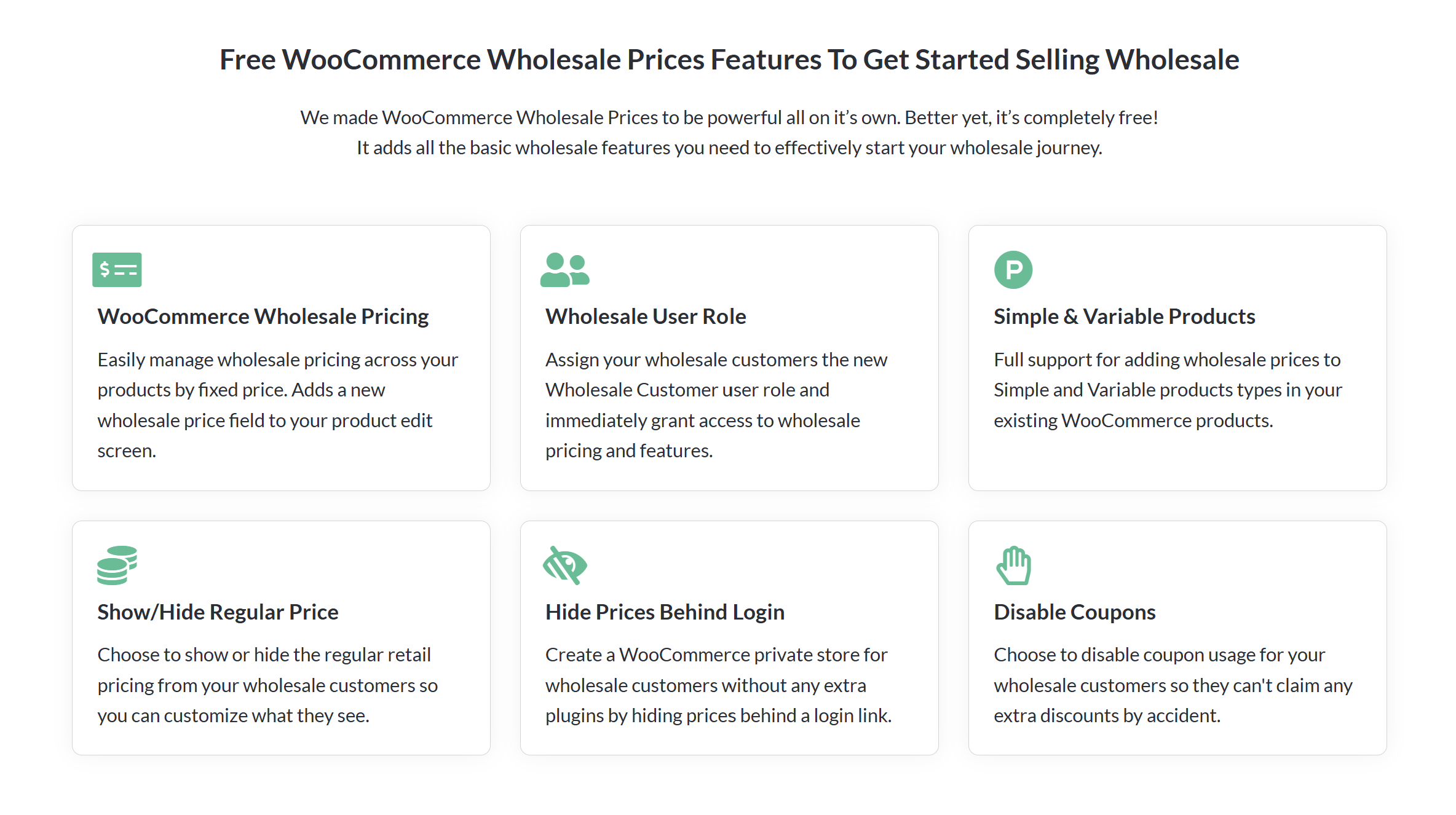
Wholesale Prices es un plugin gratuito que puedes usar para establecer precios mayoristas en WooCommerce. Es gratuito, fácil de usar y está repleto de funciones útiles para ayudarte a empezar a vender al por mayor:
El plugin WooCommerce Wholesale Prices te permite configurar un nuevo rol de usuario en tu sitio web llamado Cliente Mayorista. Gracias a este plugin, puedes establecer un precio mayorista para ese rol en particular:
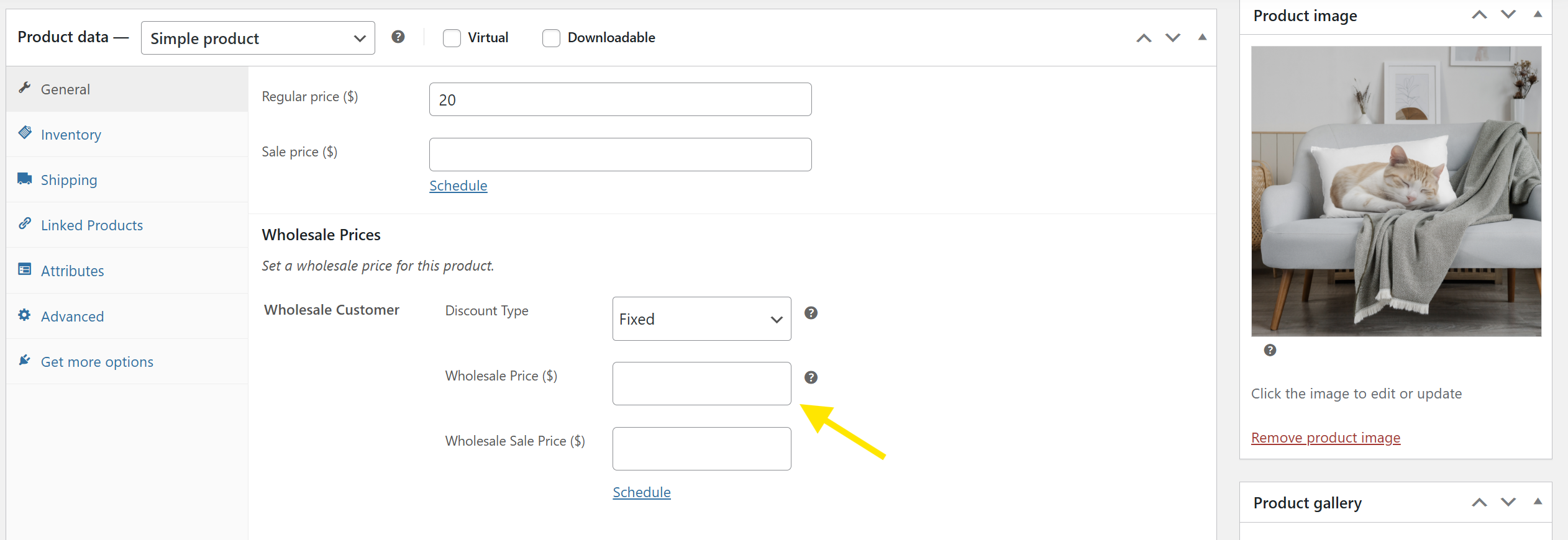
Eso es tan simple como parece. Todo lo que tienes que hacer es decidir qué precio obtienen los usuarios mayoristas y, cuando un cliente inicia sesión, verán valores diferentes según sus roles de usuario.
Si está listo para llevar sus operaciones mayoristas al siguiente nivel, puede consultar Wholesale Prices Premium. Este plugin ofrece funciones avanzadas para vender al por mayor, que veremos a continuación.
2. Establecer precios mayoristas fijos para múltiples usuarios
Si utiliza el plugin Wholesale Prices Premium, podrá crear múltiples roles de usuario mayorista personalizados.
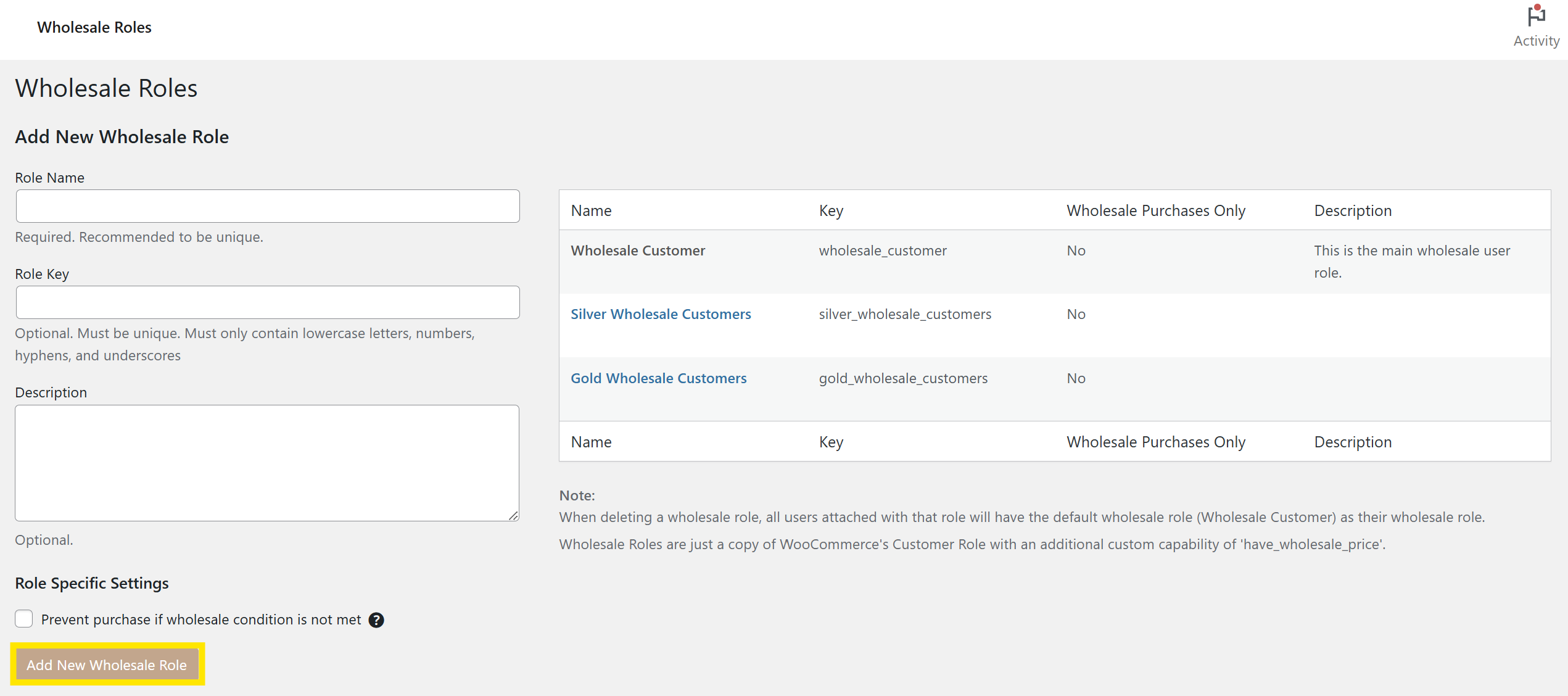
Lo que es más importante, el plugin le permite establecer precios fijos para cada rol de usuario específico:
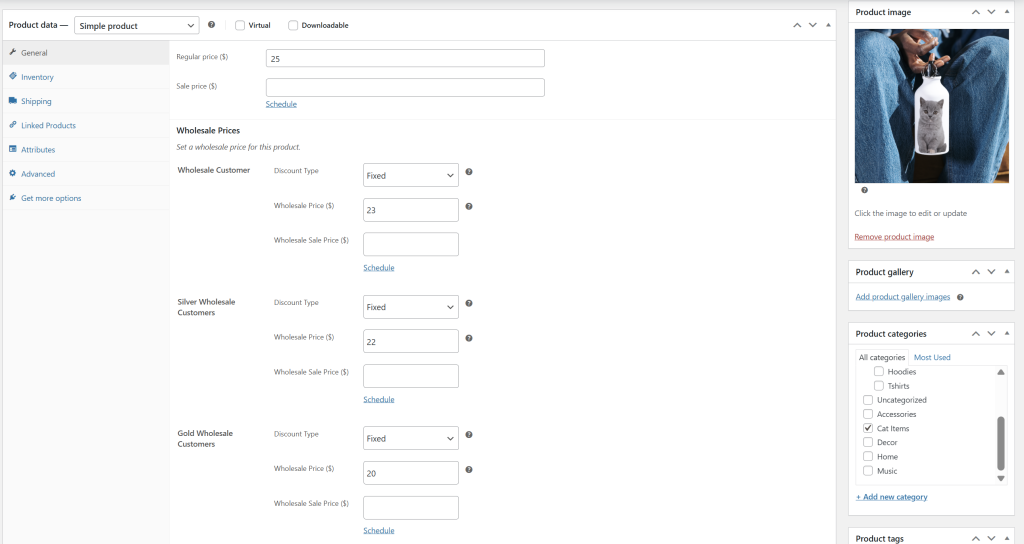
Este enfoque es perfecto si desea ofrecer mayores descuentos a sus clientes mayoristas más leales. Usando este plugin, no hay límite en la cantidad de conjuntos de precios mayoristas que puede configurar.
La versión premium de WooCommerce Wholesale Prices incluye varias opciones de precios más, sin embargo. Por ejemplo, descuentos basados en porcentajes.
3. Crear descuentos mayoristas basados en porcentajes
Si desea optar por un modelo de descuento mayorista basado en porcentajes en su lugar, el plugin Wholesale Prices Premium le permite hacerlo.
Para empezar, vaya a WooCommerce > Ajustes > Wholesale Prices > Discount:
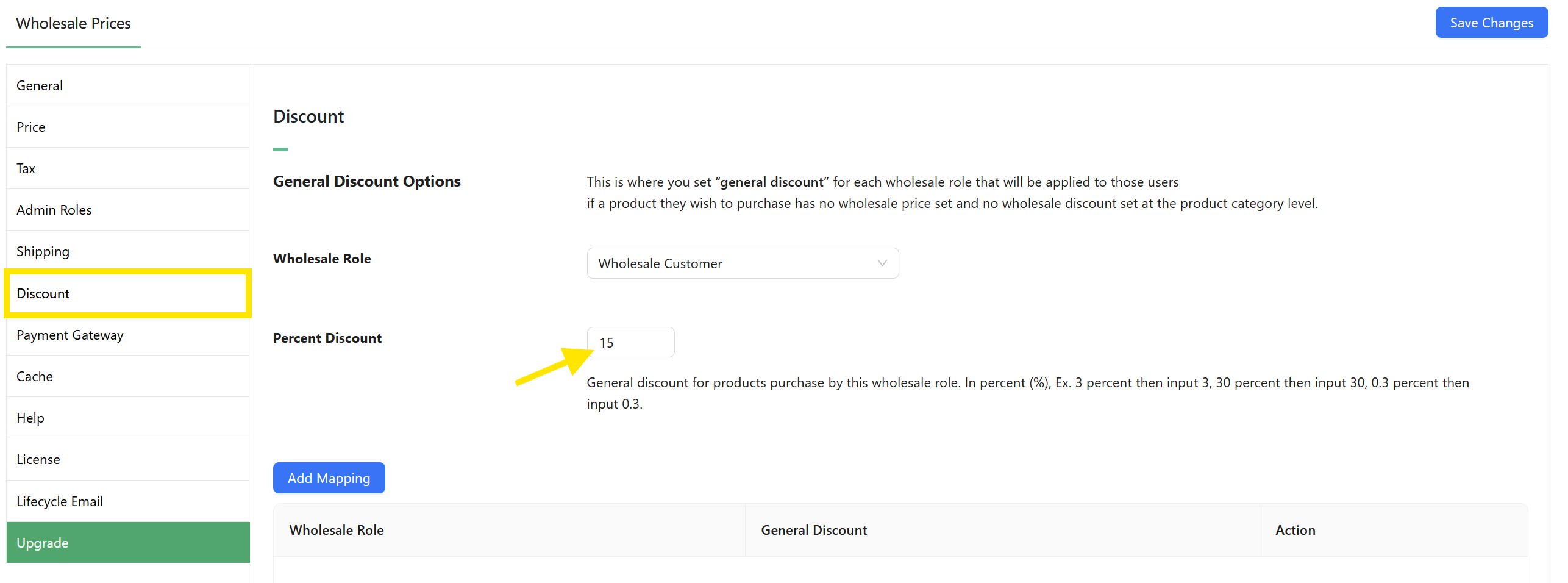
En ese ejemplo, establecimos un descuento del 15% para el rol de Cliente Mayorista. Sin embargo, como puede imaginar, los descuentos generales sin restricciones pueden acabar haciéndole perder dinero.
Afortunadamente, el plugin también incluye una opción para aplicar descuentos basados en porcentajes para pedidos de más de X cantidades de producto:
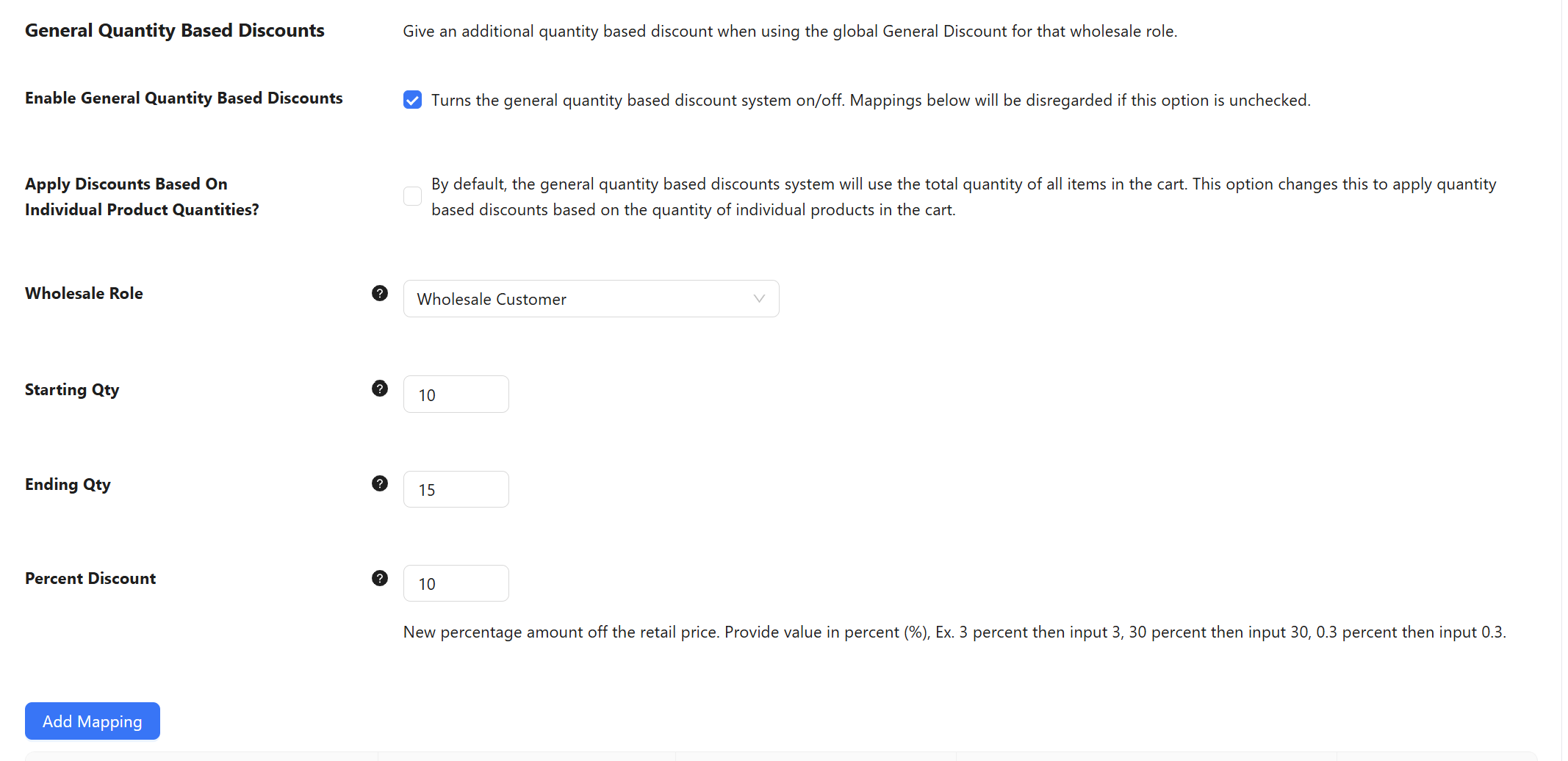
Como puede ver, este plugin premium le proporciona muchas maneras de establecer precios para sus productos. Sin embargo, establecer precios mayoristas en WooCommerce uno por uno puede consumirle mucho tiempo, por lo que pasamos a la siguiente opción.
4. Actualizar precios mayoristas en WooCommerce en bloque
Hay varias formas de actualizar precios mayoristas en WooCommerce en bloque.
Sin embargo, la forma más eficiente de hacerlo es mediante hojas de cálculo.
Como quizás sepas, WooCommerce te permite importar y exportar datos de productos. Esa función es increíblemente útil al actualizar el inventario y migrar tiendas. También es un salvavidas si deseas actualizar los precios al por mayor en bloque.
El plugin Wholesale Prices Premium guarda todos sus precios mayoristas (y sus respectivos roles de usuario) junto con el resto de los datos de productos de WooCommerce. Eso significa que puede exportar su catálogo de productos y editarlo usando software de hojas de cálculo:
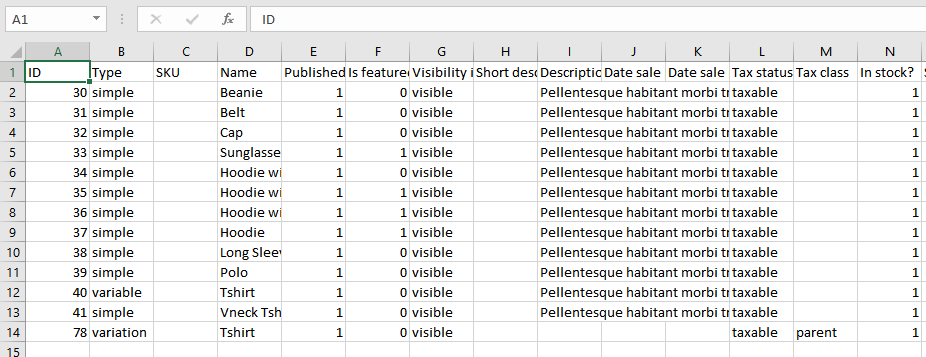
Para empezar, lea este tutorial sobre cómo actualizar precios mayoristas de WooCommerce en bloque, que está disponible en el sitio web de Wholesale Suite.
5. Obtener Advanced Coupons para establecer descuentos mayoristas
Si no desea utilizar el plugin de precios para mayoristas, existen otras formas de ofrecer precios para mayoristas en WooCommerce. Por ejemplo, puede usar Advanced Coupons para ofrecer descuentos por volumen.
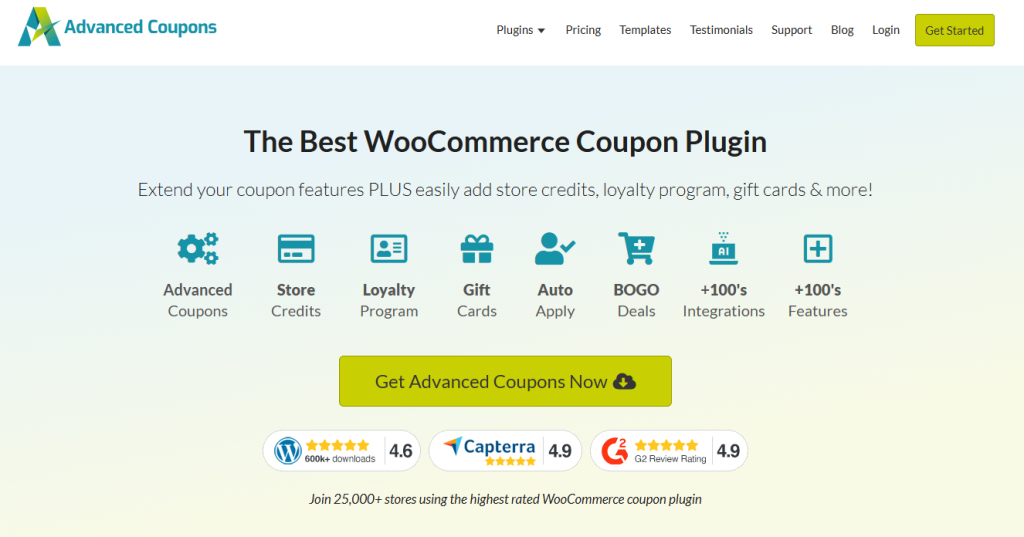
Advanced Coupons le permite crear cupones utilizando casi cualquier criterio que pueda imaginar. Sin embargo, si desea crear un cupón de descuento básico para mayoristas, solo necesita dos criterios:
- Cantidades mínimas de producto. Usando las condiciones del carrito, puede crear cupones que solo se activan cuando hay más de X artículos en los carritos de sus clientes.
- Restricciones de rol de usuario. También puede limitar los cupones de descuento para mayoristas a roles de usuario específicos.
Gracias a Advanced Coupons, puede ofrecer precios para mayoristas en WooCommerce utilizando descuentos en cupones. Además, si habilita la aplicación automática para sus cupones, terminará con un sistema de descuentos increíblemente fácil de usar para mayoristas.
Preguntas frecuentes
¿Cómo establezco un precio normal en WooCommerce?
Navegue a su panel de WordPress, luego vaya a Productos > Todos los productos. Haga clic en “Editar” en el producto específico que desea editar, luego desplácese hacia abajo hasta la sección Datos del producto. En la Pestaña General, puede establecer su precio deseado en el campo Precio normal. Este es el precio predeterminado que ven sus clientes en WooCommerce.
¿Cómo añado un precio de oferta en WooCommerce?
Puede establecer un precio de oferta para productos individuales en WooCommerce. Simplemente vaya a Productos > Todos los productos, luego haga clic en “Editar” en el artículo específico que desea modificar. Vaya a la Pestaña General en la sección Datos del producto, luego agregue su precio en el campo Precio rebajado. Esto está justo debajo del Precio normal. También verá la opción de programar un rango de fechas para la oferta.
Si desea realizar una oferta en todo el sitio o desea más flexibilidad en su promoción, puede usar plugins como Advanced Coupons. Este plugin extiende las funciones de cupón predeterminadas de WooCommerce, lo que le permite programar descuentos automáticos de cupones y aplicar reglas especiales basadas en roles de usuario, totales del carrito y más.
¿Cómo establezco precios mayoristas en WooCommerce?
Para establecer un precio de mayorista de WooCommerce, puede usar plugins como Wholesale Prices. Este plugin gratuito le permite crear un rol de cliente mayorista y asignarles precios especiales para mayoristas.
¿Cómo ofrecer envío gratuito en WooCommerce?
Vaya a WooCommerce > Ajustes > Envío. Aquí, puede crear una zona de envío o editar una existente. Luego, agregue el método Envío gratuito y elija las condiciones bajo las cuales se aplica la oferta, como un importe mínimo de pedido o un cupón de envío gratuito válido.
Para ofrecer envío gratuito a través de cupones, puedes marcar “Permitir envío gratuito” en la pestaña Restricciones de uso del cupón. Solo asegúrate de tener configurado tu método de Envío gratuito en tus ajustes de envío, o el cupón no se aplicará.
Conclusión
Hay muchas maneras de establecer precios mayoristas en WooCommerce. Si usas WooCommerce Wholesale Prices, el proceso es tan simple como introducir un nuevo precio para cada rol de usuario. Sin embargo, si quieres elegir un enfoque diferente, puedes usar Advanced Coupons.
En este artículo, compartimos 5 maneras de establecer precios mayoristas en WooCommerce:
- Usa el plugin Free Wholesale Prices
- Establecer múltiples precios mayoristas por usuario
- Crear descuentos basados en porcentaje
- Actualizar precios mayoristas en bloque
- Obtén Advanced Coupons para establecer descuentos mayoristas
¿Tienes alguna pregunta sobre cómo establecer precios mayoristas en WooCommerce? ¡Vamos a resolverlas en la sección de comentarios abajo!


