

Los clientes pueden desconocer por completo que tienes promociones activas. Puedes enviar correos electrónicos a los clientes o publicar avisos de cupones en tu tienda, pero un subconjunto de usuarios puede pasar por alto todas las señales. Ahí es donde un popup de cupones de WooCommerce viene al rescate.
Si hay algo útil en los popups es que son difíciles de pasar por alto. Implementar un popup de WooCommerce es una excelente manera de asegurar que todos tus visitantes estén al tanto si ofreces un descuento. Además, los popups de cupones son relativamente fáciles de implementar.
En este artículo, te mostraremos cómo crear un popup de cupones de WooCommerce usando OptinMonster y cómo controlar las condiciones del carrito usando Advanced Coupons. ¡Vamos a ello!
¿Por qué usar popups de cupones en WooCommerce?
Seamos sinceros, los popups no tienen una reputación estelar.
Durante mucho tiempo, los anuncios emergentes fueron la perdición de la existencia de la mayoría de los usuarios de Internet. Hoy en día, los popups son mucho más discretos y los sitios web de buena reputación no los usan para anuncios. En cambio, muchos sitios web utilizan popups para anunciar descuentos o para que te registres en una lista de correo electrónico:
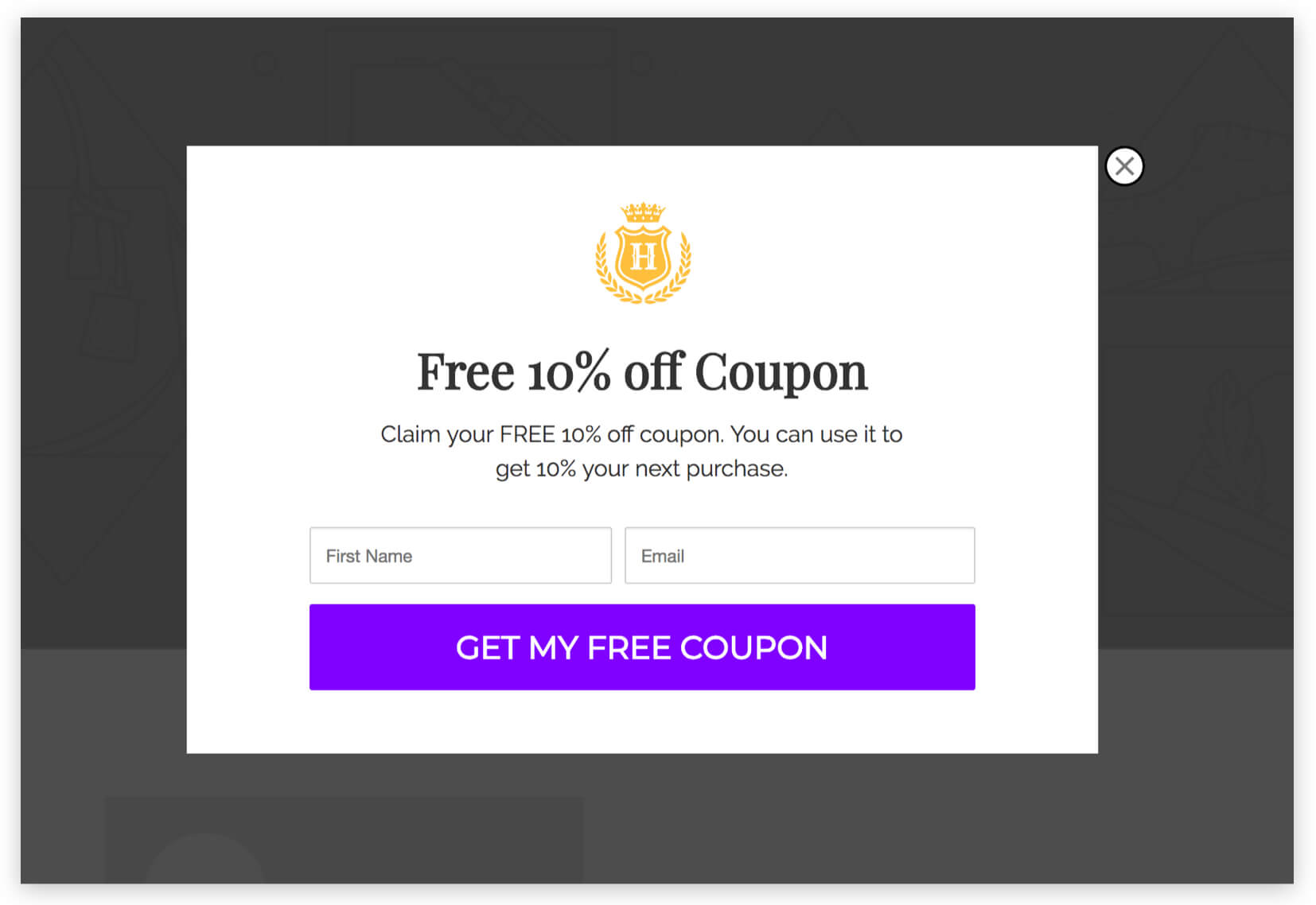
Los popups modernos no aparecen en ventanas nuevas. Son elementos dentro de la página que se muestran sobre tu contenido, como si estuvieran en una capa diferente. Ese simple cambio hace que los popups modernos sean mucho más fáciles de usar.
Si observas los popups en cifras, es imposible negar que son una herramienta de marketing eficaz. Un estudio de popups de alto rendimiento encontró que promediaban una tasa de conversión de alrededor del 9,28%. Los popups menos optimizados tienen tasas de conversión promedio de alrededor del 3,1%.
Cualquiera de las dos cifras es fantástica desde una perspectiva de marketing. Los popups de cupones de WooCommerce pueden ser la manera perfecta de mostrar a los visitantes ofertas que de otro modo podrían perderse. Sin embargo, también te brindan una gran oportunidad para obtener suscriptores de correo electrónico y promocionar productos específicos.
Cómo crear un popup de cupón de WooCommerce (4 pasos)
Hay muchas herramientas que puedes usar para crear y publicar popups y ofertas de WooCommerce.
Una de nuestras favoritas se llama OptinMonster porque te proporciona una amplia biblioteca de plantillas de popup que puedes usar. El plugin también te permite crear formularios de suscripción por correo electrónico y barras flotantes.
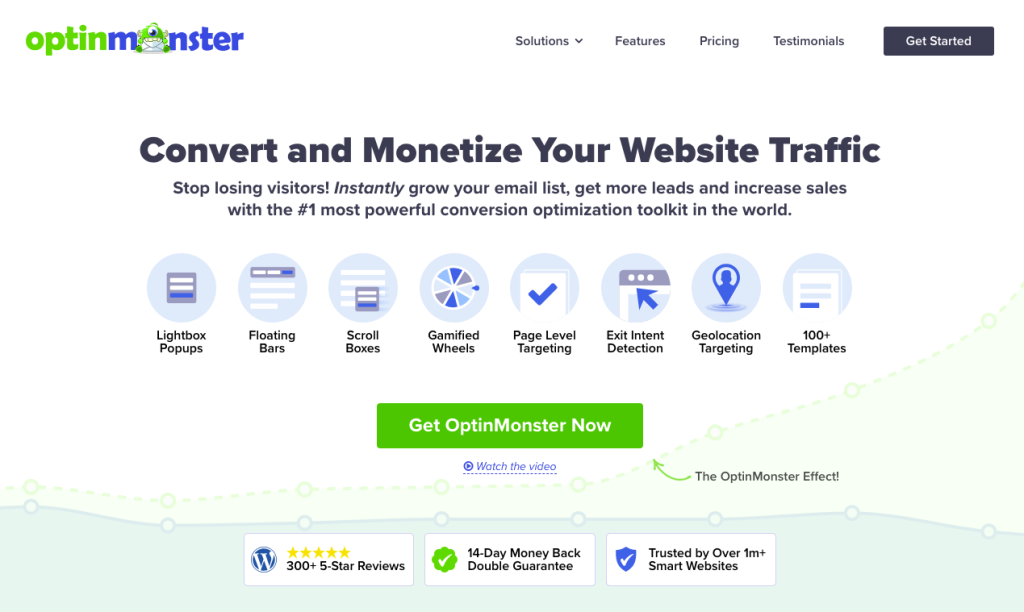
Para usar OptinMonster, necesitarás registrarte para obtener una cuenta gratuita en su sitio web. Una vez que lo hagas, podrás conectar esa cuenta con tu sitio web de WordPress usando el plugin OptinMonster. Hazlo y luego pasa al paso número uno.
Paso 1: Generar un código de cupón de WooCommerce
Antes de hacer nada más, vamos a generar el código de cupón que compartirás usando tu popup de WooCommerce. Para este proceso, vamos a usar el plugin Advanced Coupons, que añade una amplia gama de funcionalidades a la funcionalidad de cupones integrada de WooCommerce.
Accede a tu panel de WordPress y ve a Cupones > Añadir nuevo. Haz clic en Generar código de cupón y escribe una descripción para tu cupón:
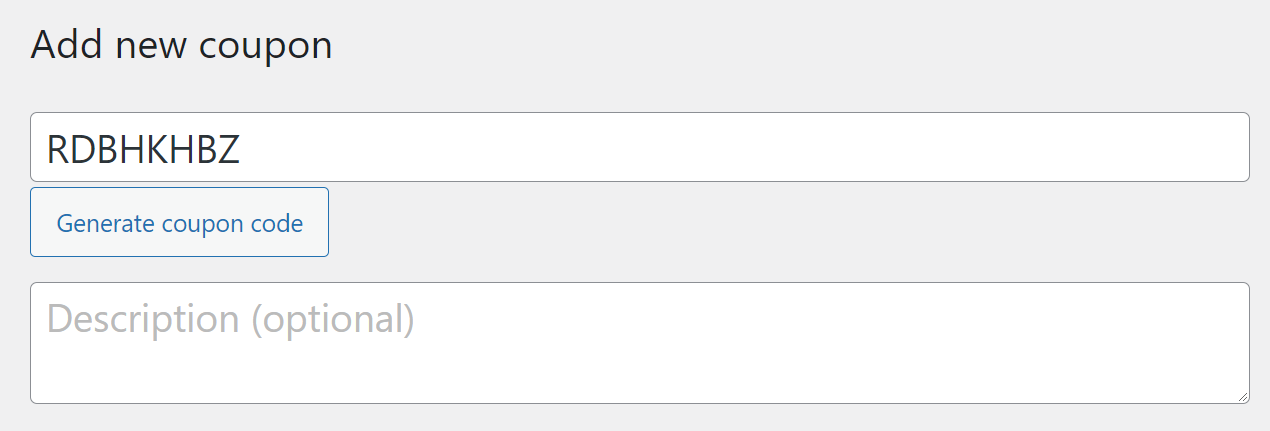
Toma nota de ese código de cupón porque lo necesitarás cuando te pongas a trabajar en tu popup de WooCommerce. Por ahora, desplázate hacia abajo hasta el cuadro meta de Datos del cupón y selecciona el tipo y la cantidad de descuento para tu cupón:
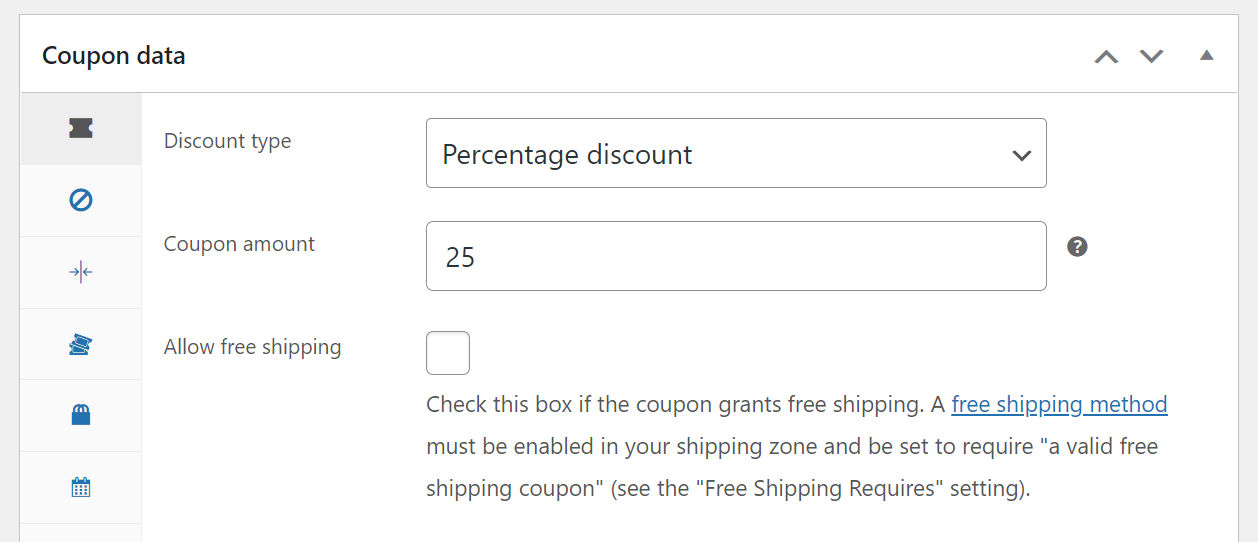
Un cupón de descuento del 25% sin condiciones puede ser algo peligroso. Por eso es esencial que nunca olvides establecer algunas restricciones de cupón y/o condiciones del carrito.
Paso 2: Configura las condiciones de tu cupón
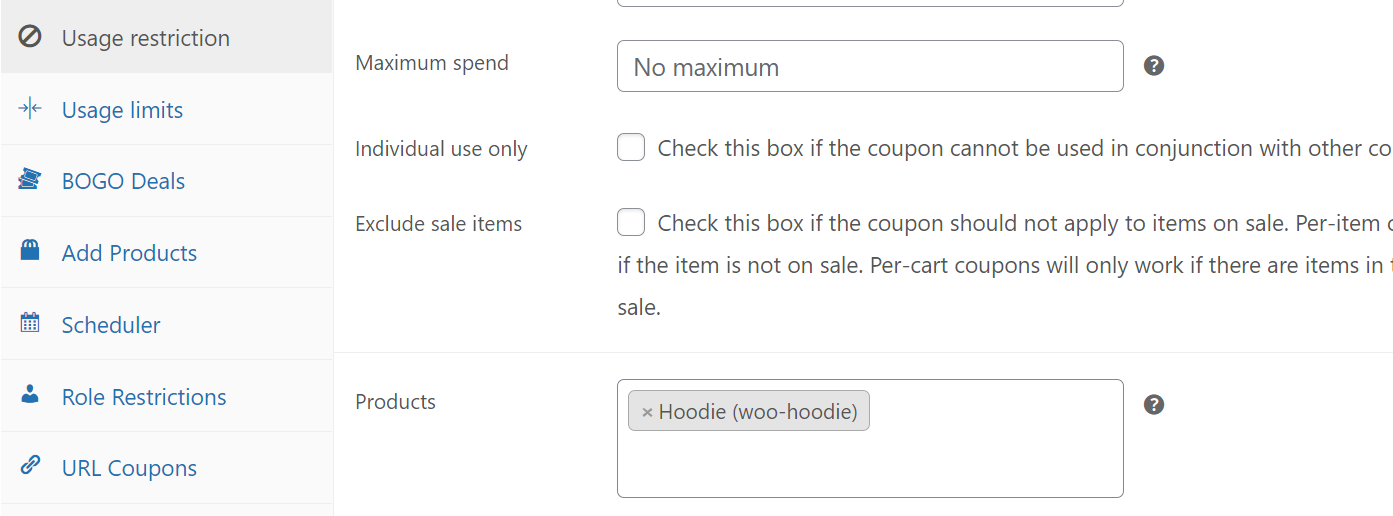
Si vas a la pestaña Datos del cupón > Restricciones de uso , podrás decidir a qué productos o categorías de artículos se debe aplicar el cupón de descuento:
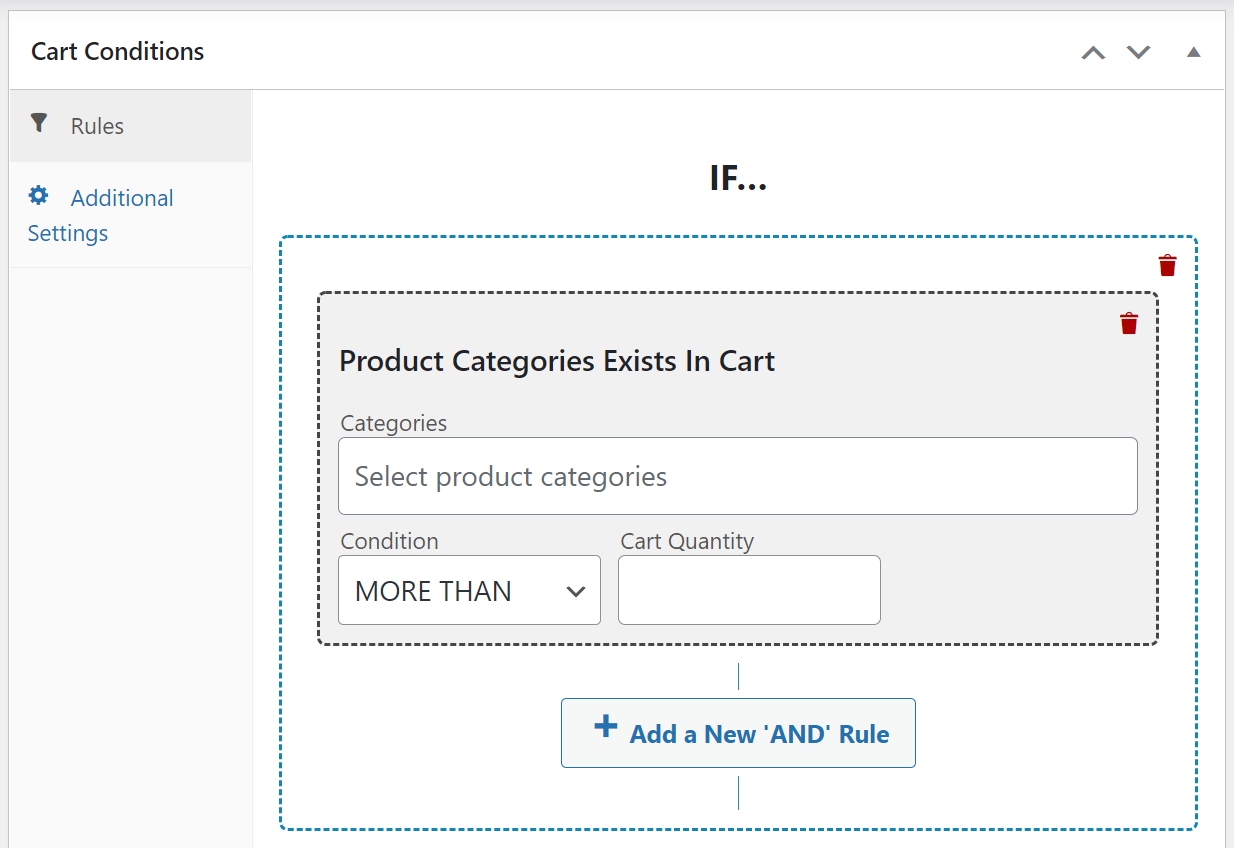
Otra opción es utilizar el sistema de condiciones del carrito que viene como parte de Advanced Coupons Premium. Ese sistema te permite configurar reglas y/o utilizando una amplia gama de condiciones predeterminadas:
Una vez que decidas qué tipo de cupón quieres crear, es hora de ponerse a trabajar en tu popup.
Si no estás seguro de qué tipo de descuento ofrecer, echa un vistazo a los archivos de nuestro blog. Publicamos regularmente tutoriales sobre cómo crear tipos específicos de ofertas, como cupones de bienvenida o descuentos de aplicación automática.
Paso 3: Crea un popup de WooCommerce
Crear popups usando OptinMonster es notablemente simple. Para empezar, haz clic en OptinMonster en el menú de tu panel de WordPress y selecciona la opción Crear nuevo en Popup:
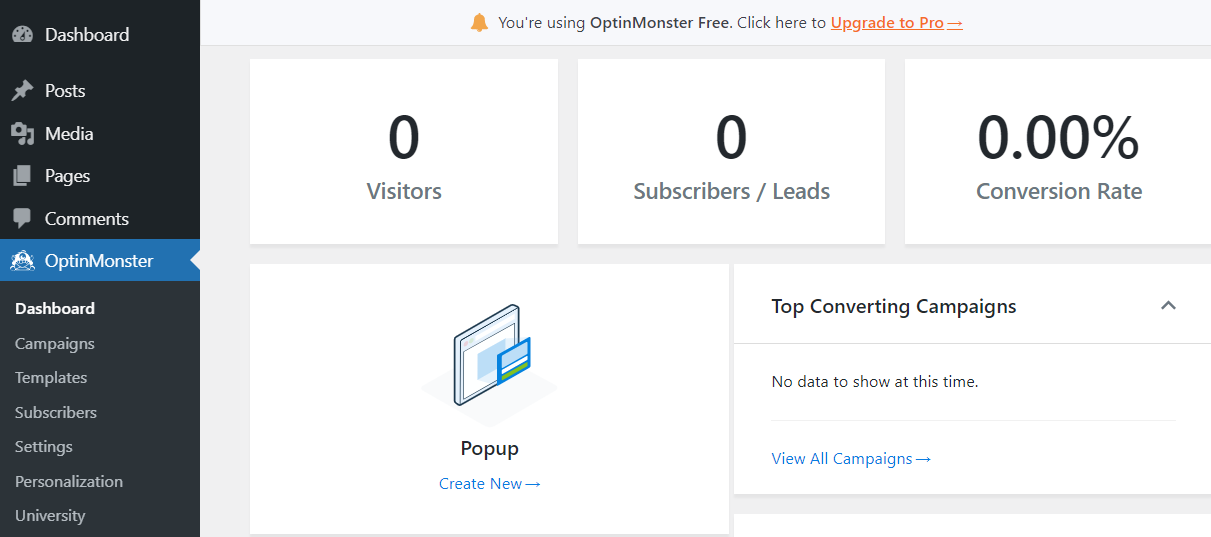
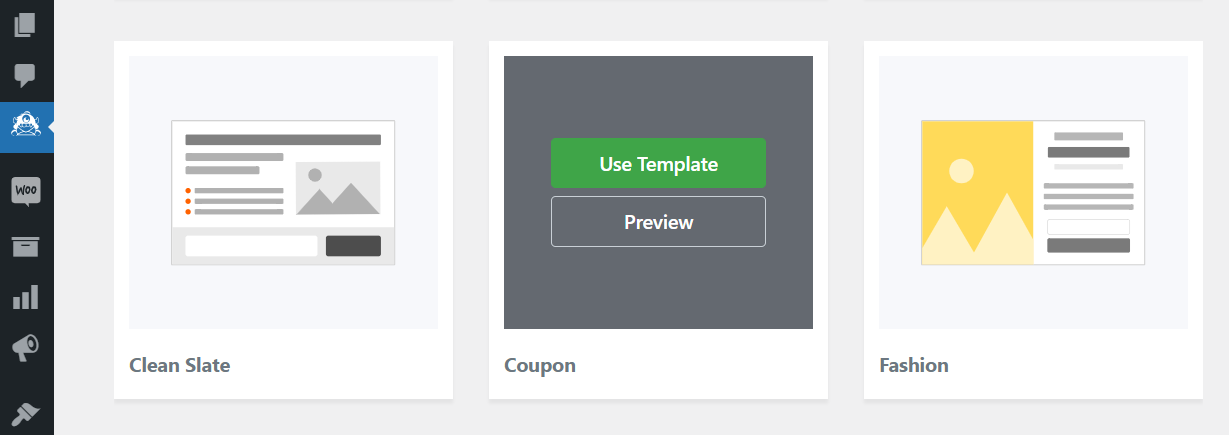
OptinMonster te mostrará una lista de plantillas que puedes usar para empezar con el diseño de tu popup de WooCommerce. Hay docenas de opciones para elegir, aunque algunas de ellas están limitadas a las cuentas premium de OptinMonster.
Para este tutorial, vamos a usar la plantilla Cupón , pero puedes elegir la opción que quieras. Pasa el ratón sobre tu diseño preferido y haz clic en Usar plantilla:
El plugin te pedirá que establezcas un nombre para tu popup para tus propios registros. Ahora verás un diseño que se parece a esto junto con el editor de OptinMonster:
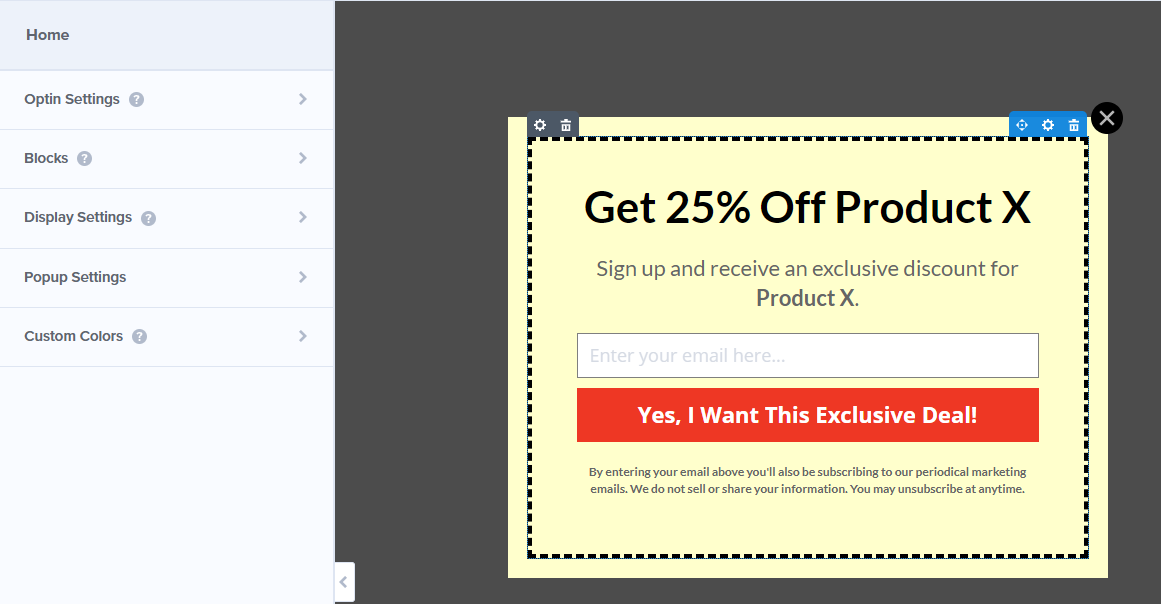
Diseñando tu popup de cupón
Puedes seleccionar cualquier elemento del diseño para editarlo. Si seleccionas el texto, verás todas las opciones que esperarías de un editor de texto:
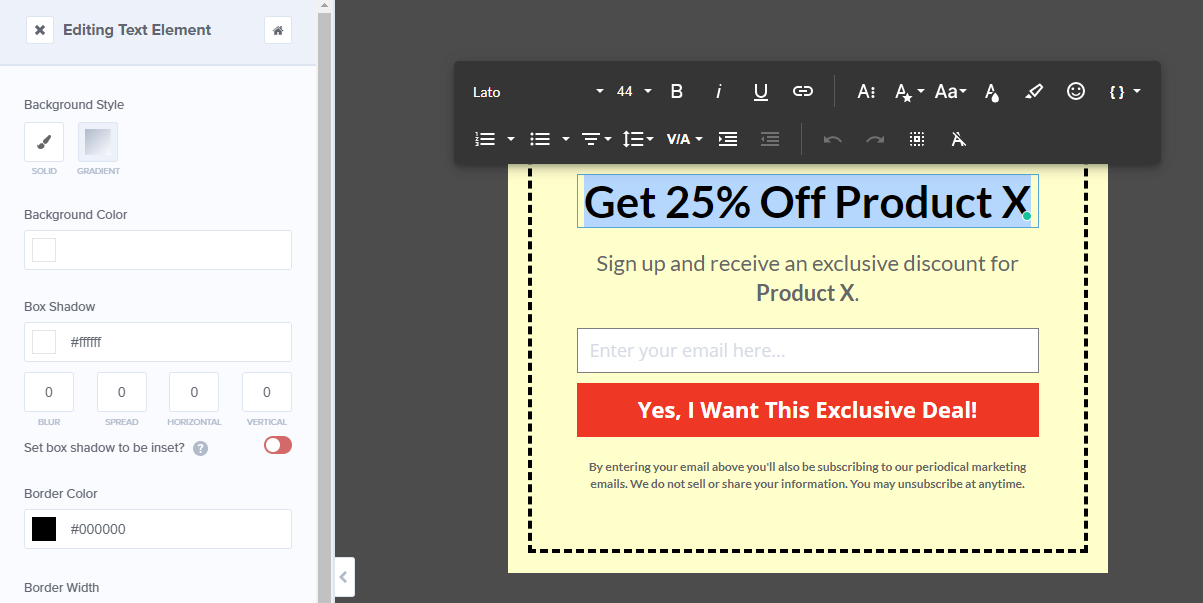
Los dos elementos más importantes de nuestro diseño son el campo de correo electrónico y el botón de confirmación. Para nuestro popup de WooCommerce, queremos un formulario de registro de correo electrónico que muestre un código de cupón una vez que los visitantes se registren.
Selecciona el campo de correo electrónico y podrás editar el texto de marcador de posición y el botón de envío debajo de él:

Además de editar el texto de tu ventana emergente de WooCommerce, también puedes ajustar su estilo. Cada elemento incluye su propia pestaña de Estilos con muchas opciones únicas:

Una vez que estés satisfecho con el diseño de tu ventana emergente.
Haz clic en la pestaña Éxito junto a Suscripción en la parte superior de la pantalla. Eso te mostrará lo que verán tus visitantes una vez que ingresen su correo electrónico y pulsen el botón de confirmación en la primera parte de tu ventana emergente:
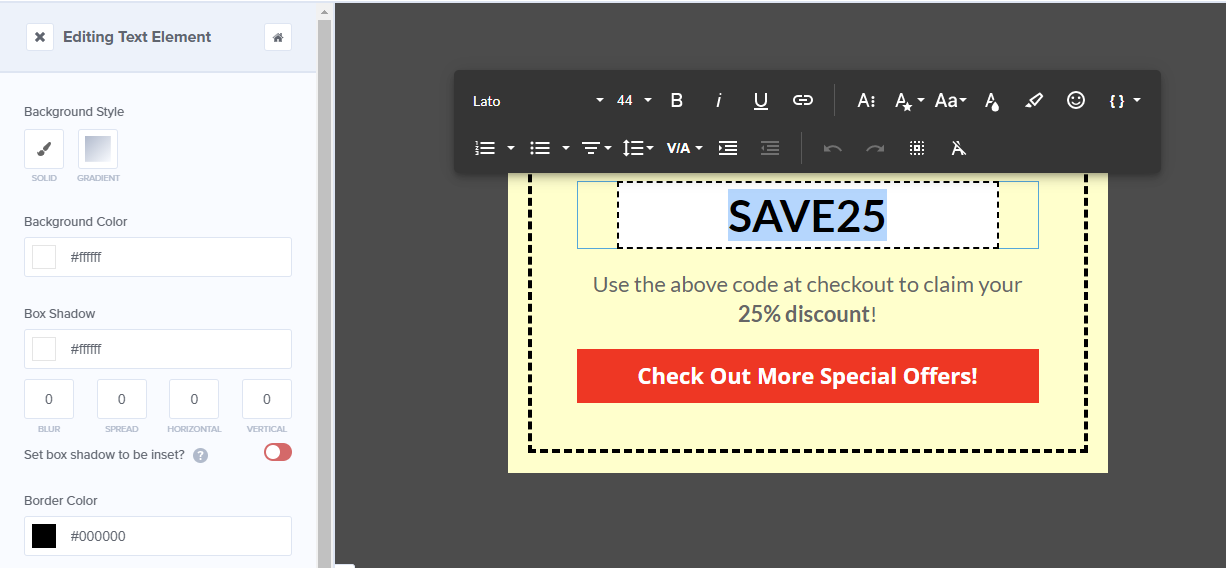
Dado que ya tienes un cupón, reemplaza el texto de marcador de posición que ves en la ventana emergente de Éxito con ese código. Ahora puedes continuar y guardar el diseño de tu cupón, pero no cierres el editor todavía.
Paso 4: Configura las condiciones de visualización de tu ventana emergente de cupón de WooCommerce
Idealmente, tu ventana emergente de cupón de WooCommerce no se mostrará a todos los visitantes cada vez que visiten tu tienda. OptinMonster te permite configurar las condiciones de visualización para cada ventana emergente que crees, así que vamos a hacerlo.
Regresa a la pestaña Suscripción y haz clic en la opción Configuración de visualización en el menú de la izquierda.
OptinMonster incluye una opción para decidir cuándo volver a mostrar la ventana emergente a los clientes que cierran la oferta sin convertir:
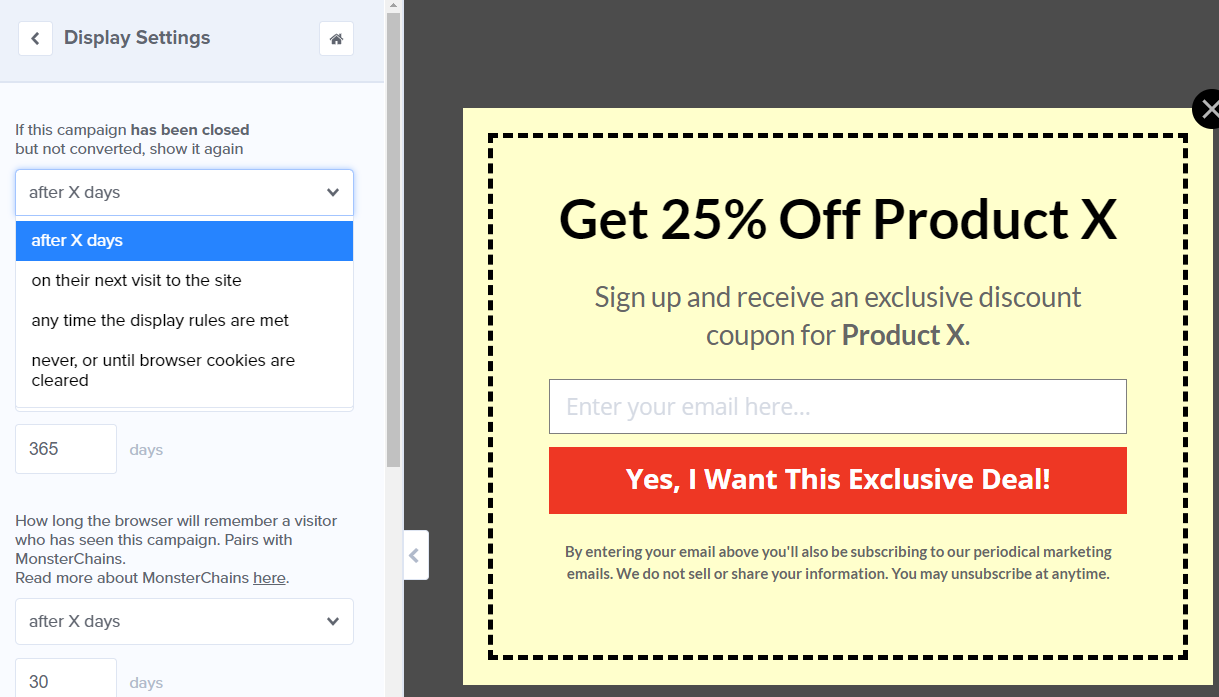
Dado que la mayoría de los cupones no son ofertas permanentes, recomendamos que selecciones la opción nunca, o hasta que se borren las cookies del navegador. De esa manera, si un visitante no está interesado, no tendrá que ver la ventana emergente de nuevo.
Guarda los cambios en tu ventana emergente de nuevo y publícala. Ahora tu ventana emergente de cupón de WooCommerce debería estar activa para todos los que visiten tu sitio web.
Conclusión
Las ventanas emergentes de cupones de WooCommerce son una de las mejores herramientas a tu disposición para asegurar que los visitantes no se pierdan tus ofertas. Con las herramientas adecuadas, incluso puedes usar esas ventanas emergentes para hacer crecer tu lista de correo electrónico, lo que te proporciona una vía para mantenerte en contacto con tu base de clientes.
Si deseas crear ventanas emergentes que funcionen perfectamente con WooCommerce, recomendamos OptinMonster. Funciona perfectamente junto con Advanced Coupons, lo que te permite hacerlo en solo 4 sencillos pasos:
- Genera un código de cupón de WooCommerce.
- Configura las condiciones de tu cupón.
- Crea una ventana emergente de WooCommerce.
- Configura las condiciones de visualización de tu ventana emergente de cupón de WooCommerce.
¿Tienes alguna pregunta sobre cómo crear una ventana emergente de cupón de WooCommerce? ¡Hablemos de ellas en la sección de comentarios abajo!


