


Cuando administras una tienda de comercio electrónico, pronto descubrirás que no todos los pedidos de los clientes salen según lo planeado. Por lo tanto, en algún momento, probablemente querrás poder otorgar crédito en tienda a tus compradores. Sin embargo, WooCommerce no ofrece esta funcionalidad por defecto.
Aún así, hay algunas maneras de crear un saldo de crédito en tienda de WooCommerce con la ayuda de algunas herramientas sencillas. Usando nuestro plugin gratuito Advanced Coupons puedes procesar fácilmente reembolsos y otorgar crédito en tienda directamente desde tu panel de WordPress.
En esta publicación, explicaremos qué es el crédito en tienda y por qué querrías usarlo. Luego, te mostraremos cómo generar crédito en tienda para tus clientes de WooCommerce en tres sencillos pasos. ¡Empecemos!
¿Qué es el crédito en tienda? (Y por qué deberías usarlo)
Si eres nuevo en el mundo del comercio electrónico, es posible que no tengas mucha experiencia con el crédito en tienda. Sin embargo, es probable que te hayas topado con él en tu vida personal como consumidor.
En resumen, el crédito en tienda es un saldo que las empresas pueden ofrecer a los clientes. Por lo general, tendrá un valor en dólares y se podrá usar exclusivamente en la tienda que lo proporcionó.
Aquí hay algunas instancias comunes donde puedes ver que se emite crédito en tienda:
- Devoluciones y cambios: Ofrecer crédito en tienda en lugar de un reembolso en efectivo es una excelente manera de retener a los clientes.
- Tarjetas de regalo: Cuando un cliente compra una tarjeta de regalo, esto es esencialmente un saldo de crédito en tienda que puede gastar cuando quiera.
- Programas de fidelización de clientes: Algunas tiendas en línea ofrecen a los consumidores recompensas en forma de crédito en tienda.
Estos son solo algunos de los ejemplos más comunes para pequeñas empresas de comercio electrónico en particular. Sin embargo, a medida que estamos en medio del auge de "compra ahora, paga después", se ha vuelto cada vez más común que las empresas más grandes también utilicen el crédito en tienda para financiar ventas importantes.
Como puedes ver, estas son todas formas muy prácticas de utilizar el crédito en tienda. Sin embargo, además de mantener a tus clientes regresando, ofrecer crédito en tienda puede proporcionar muchos beneficios inesperados.
Por ejemplo, los programas de fidelización de clientes que ofrecen crédito en tienda pueden aumentar drásticamente la retención de clientes y las compras repetidas. El programa único de Kohl es particularmente conocido por su éxito:
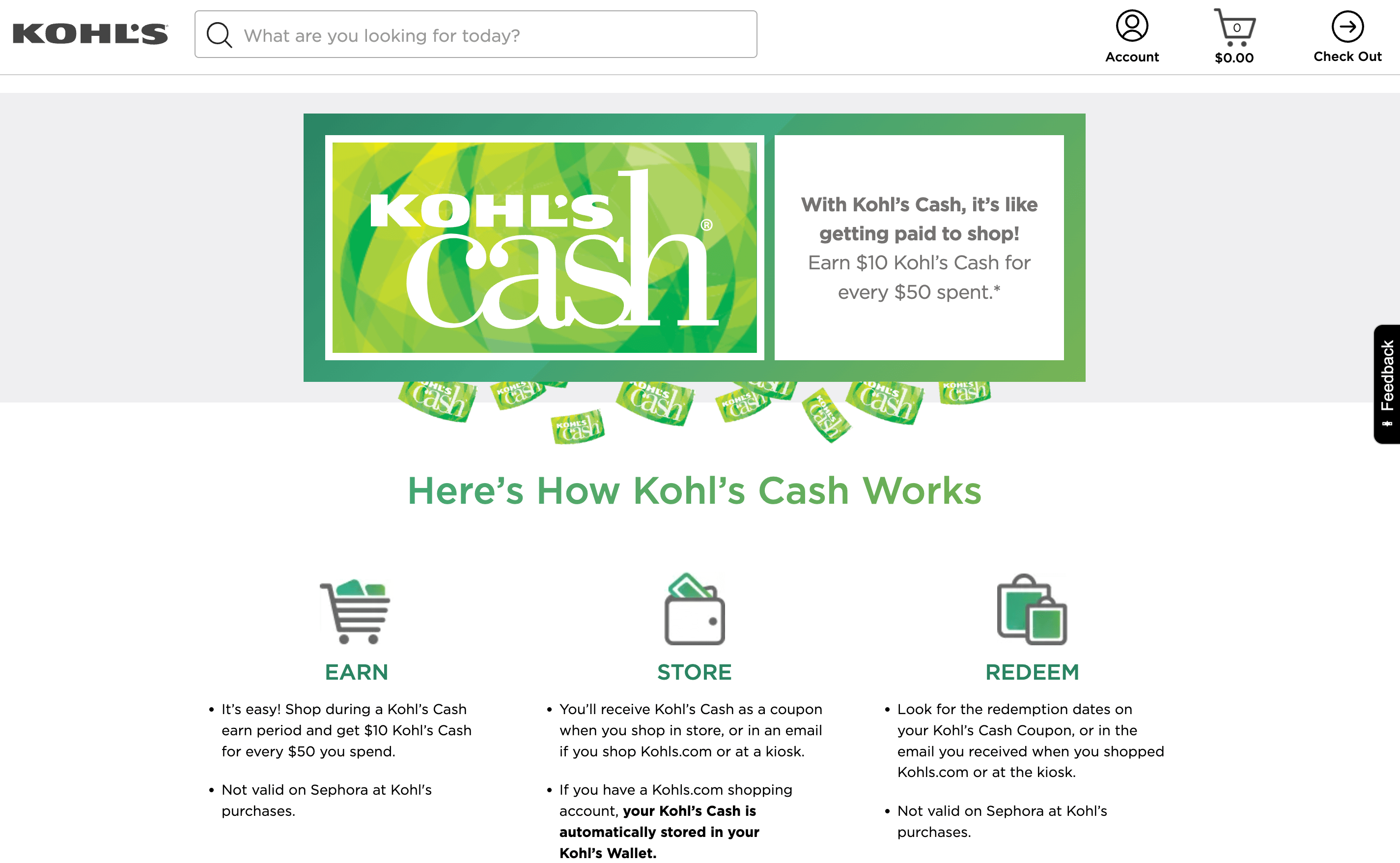
Dado que es relativamente fácil ganar "Kohl’s Cash", los clientes se enganchan rápidamente a esta empresa.
Ademais, se o seu processo de devolução e troca for otimizado pelo uso de crédito na loja, você pode minimizar a confusão e melhorar a experiência do usuário. No final das contas, o crédito na loja é muito conveniente tanto para os proprietários da loja quanto para os compradores.
Como Fornecer um Saldo de Crédito na Loja WooCommerce em Vez de um Reembolso?
WooCommerce é uma plataforma de e-commerce poderosa projetada especificamente para WordPress. Ela torna os reembolsos uma brisa.
No entanto, como mencionamos antes, ele não permite que os usuários criem crédito na loja por padrão. Portanto, se você quiser dar crédito na loja em vez de um reembolso, precisará de uma extensão.
Felizmente, ferramentas gratuitas como nosso plugin Advanced Coupons podem tornar o trabalho uma brisa. Na verdade, é uma das extensões mais recomendadas para WooCommerce:
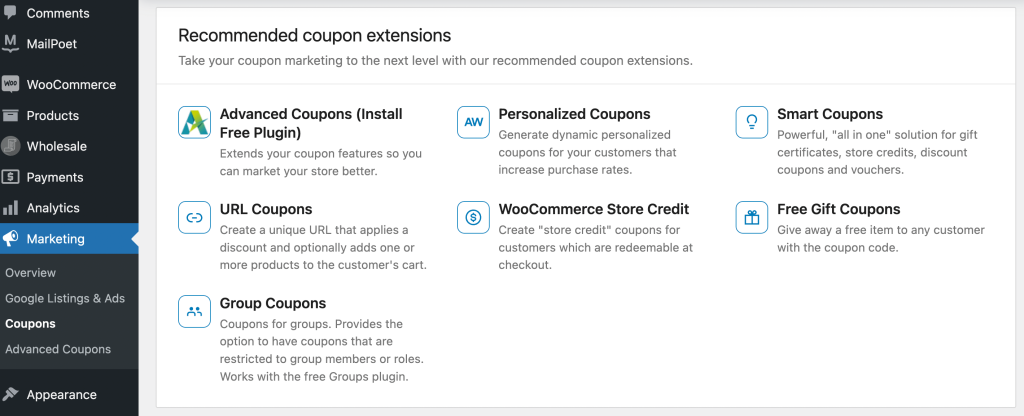
Com o Advanced Coupons, você terá uma solução completa para suas necessidades de cupons. Você poderá criar rapidamente e facilmente vales-presente, crédito na loja, ofertas BOGO e muito mais.
Dado que la versión gratuita de Advanced Coupons incluye la función de crédito de tienda, es mucho más asequible que otras extensiones (no se puede superar lo gratuito, ¿verdad?). Aún así, incluso si compraras la versión premium, obtendrías muchas otras funciones útiles, incluso puedes elegir un paquete que ofrezca funcionalidad de tarjeta de regalo y programa de fidelización. Nuestra comparación de plugins de crédito de tienda para WooCommerce muestra cómo se compara con otras opciones.
Como Usar o Crédito na Loja WooCommerce (3 Passos)
Agora que você sabe um pouco sobre como pode usar um saldo de crédito na loja WooCommerce para impulsionar seu negócio, vamos ver como começar. Tenha em mente que você precisará de um site WooCommerce ativo para concluir este tutorial.
Passo 1: Instale o plugin Advanced Coupons
O primeiro passo é configurar o plugin Advanced Coupons. Como mencionamos, a versão gratuita inclui a funcionalidade que você procura. No entanto, você pode querer conferir nossos planos premium antes de começar.
Em seguida, quando estiver pronto, navegue até o seu painel do WordPress para instalar e ativar a ferramenta. Se você escolheu um plano avançado, precisará repetir este processo para a versão premium.
Com um plano premium, você também precisará inserir sua chave de licença. Você pode fazer isso indo em Cupons > Licença e inserindo o número que você recebeu quando se inscreveu:
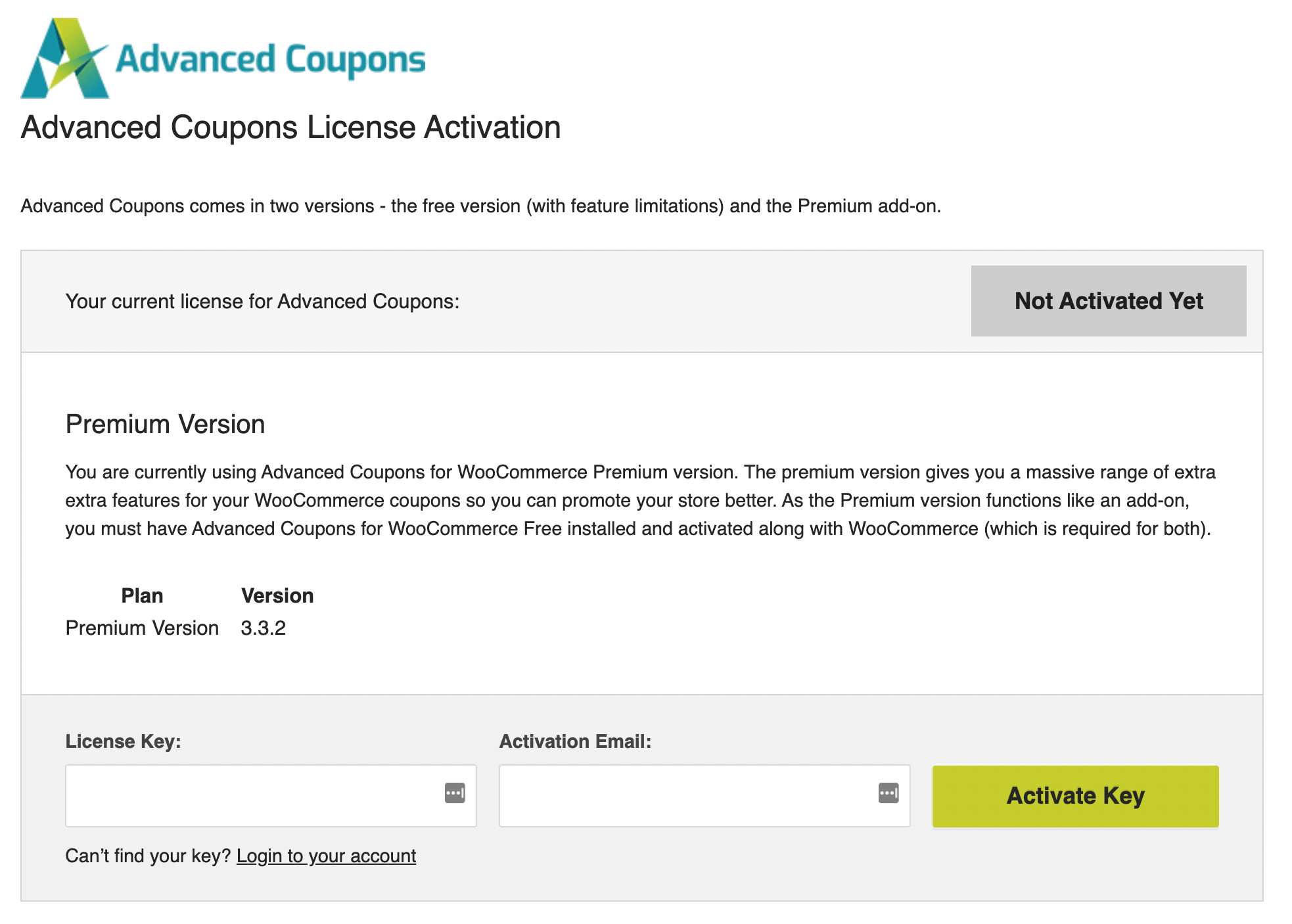
Agora seu plugin deve estar pronto para uso. Neste ponto, você pode querer explorar todos os novos recursos da sua loja. Você pode fazer isso na aba Cupons em seu painel esquerdo.
Passo 2: Ajuste o crédito na loja
Com o Advanced Coupons, você tem acesso a um painel de créditos na loja direto. Você pode encontrá-lo indo em Cupons > Gerenciar Créditos na Loja:
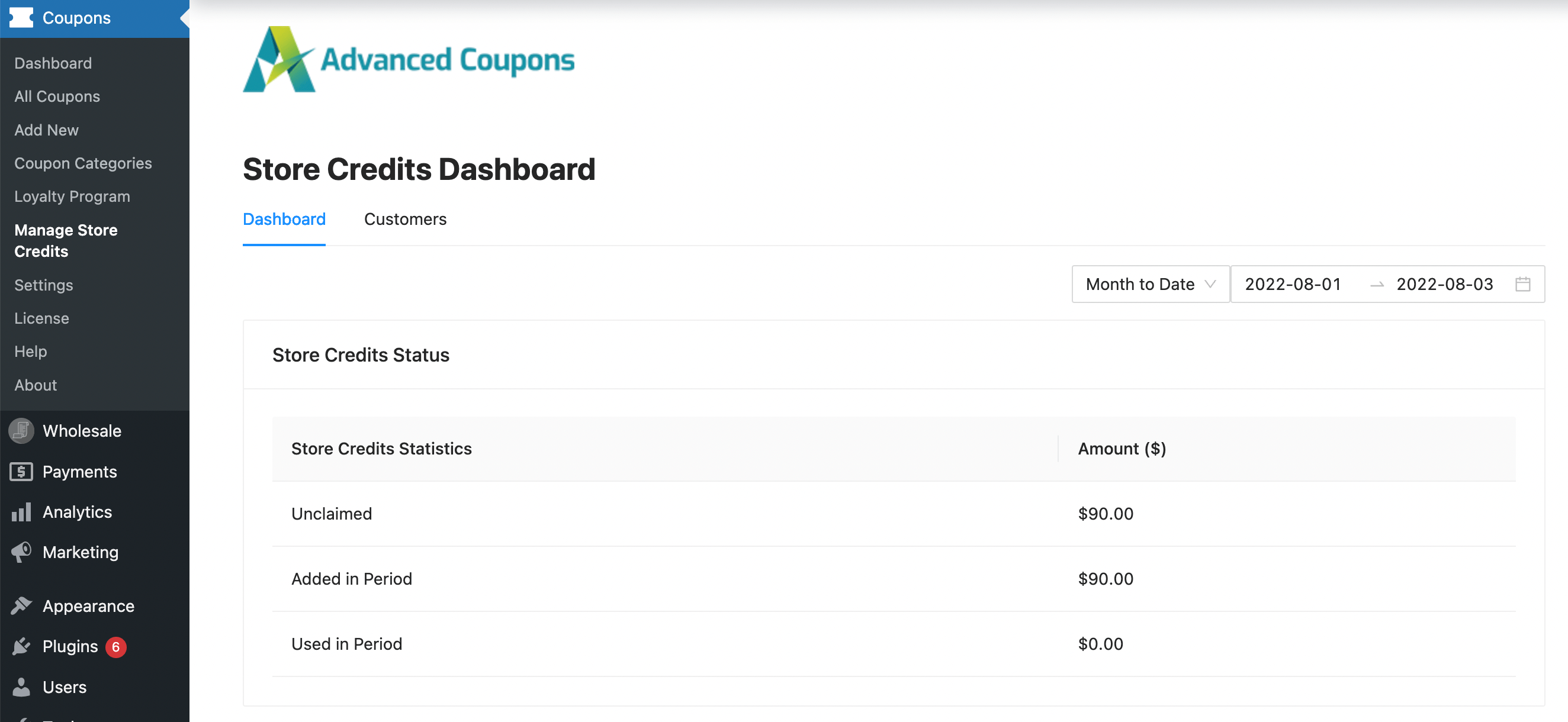
Aqui, você pode ver um resumo das estatísticas de crédito na loja, bem como uma lista de clientes que atualmente têm créditos na loja para gastar. Se você quiser ajustar o saldo de crédito na loja de um cliente, basta clicar na aba Clientes:
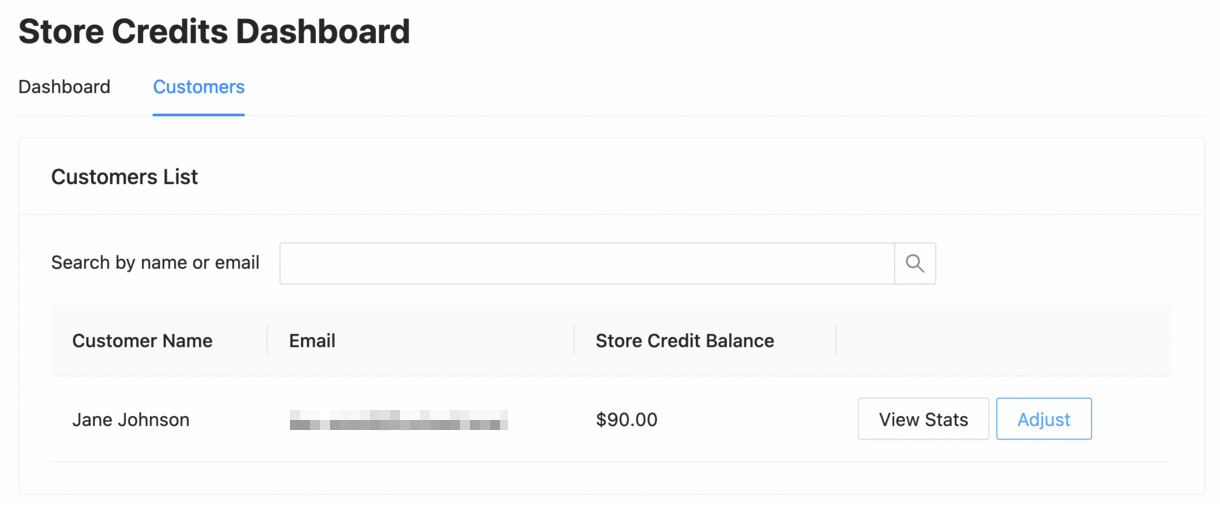
Después de eso, puede hacer clic en el botón Ajustar. En la siguiente pantalla emergente, puede elegir aumentar o disminuir en el menú desplegable. Luego, ingrese la cantidad de crédito de la tienda que desea agregar o restar y haga clic en Realizar ajuste:
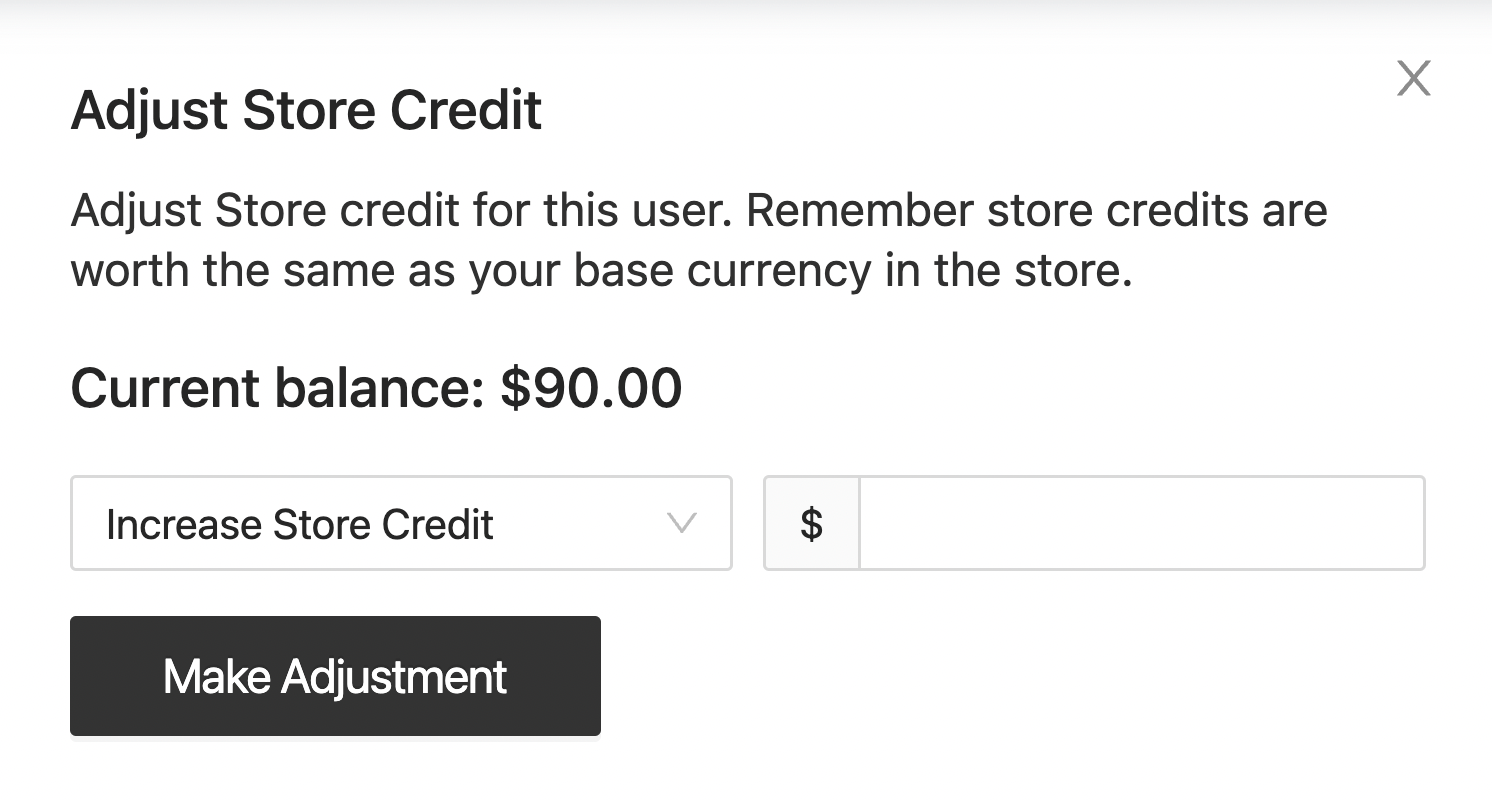
¡Es así de fácil! Una vez que le otorga crédito de tienda a un cliente, este puede verlo en la pestaña “Créditos de tienda” en su página de cuenta.
Paso 3: Reembolso por crédito de tienda
Ahora, veamos cómo puede usar el crédito de tienda para reembolsos. Para hacer esto, vaya a WooCommerce > Pedidos y localice el pedido que desea modificar. Simplemente desplácese hacia abajo para encontrar el botón Reembolsar:
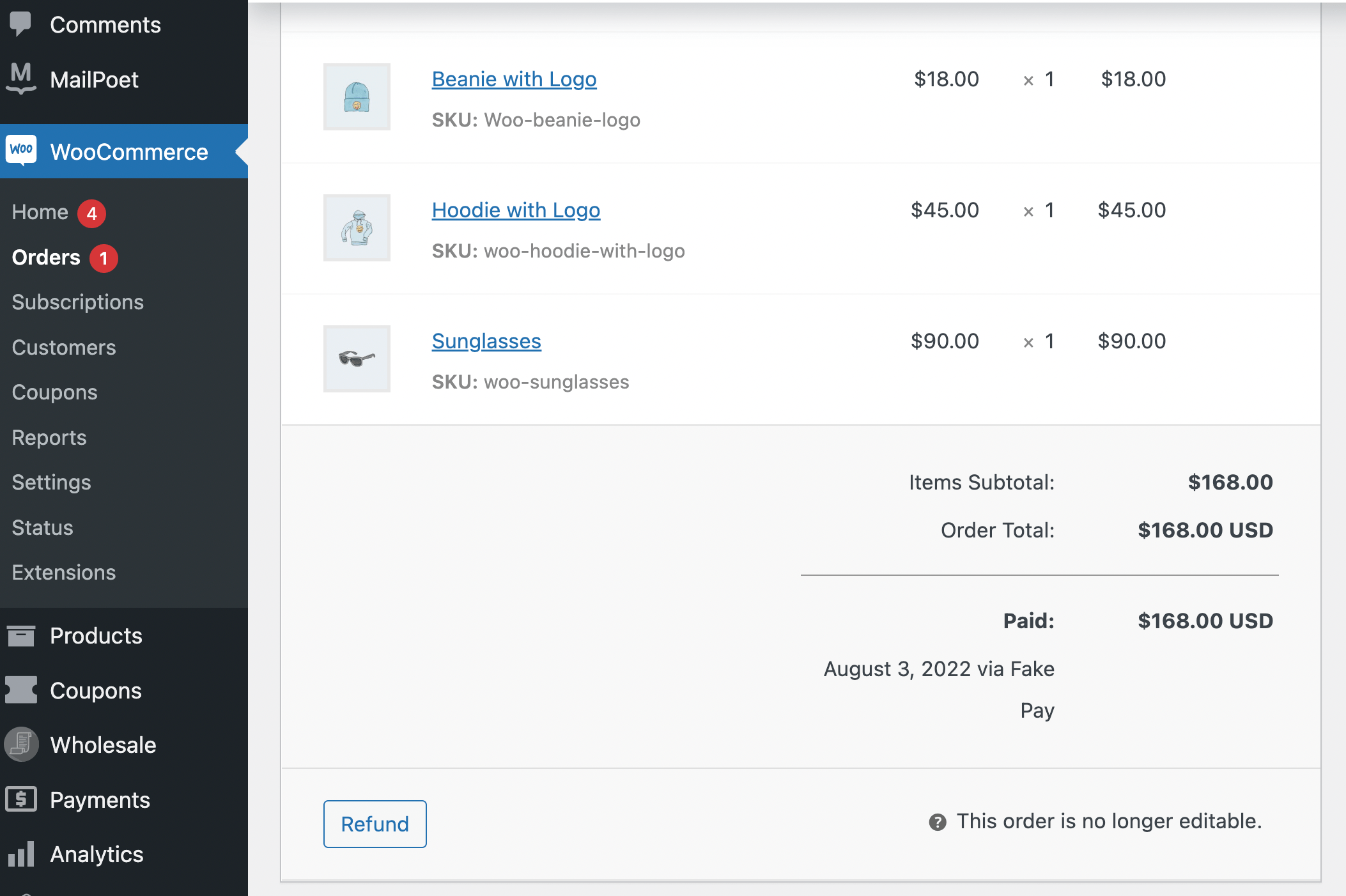
Haga clic en el botón Reembolsar y ahora debería ver que tiene una nueva opción para reembolsar una cierta cantidad a créditos de tienda, en lugar de reembolsar manualmente:
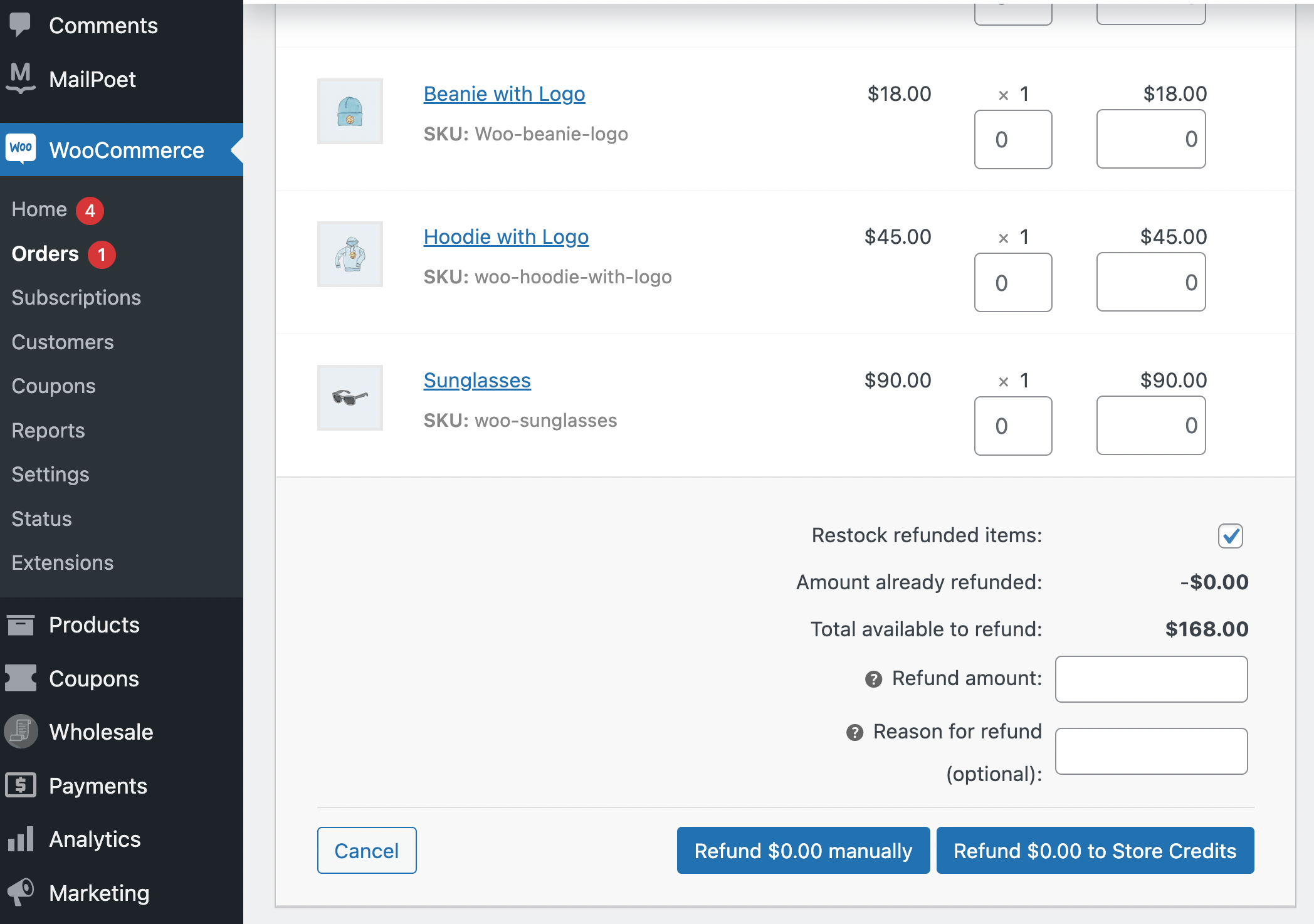
Aquí, puede ingresar una cantidad específica en dólares. Puede ingresar el total o una fracción del precio de compra. También puede ingresar una nota de Motivo del reembolso si lo desea.
Una vez que haya completado el proceso, verá un resumen del reembolso:
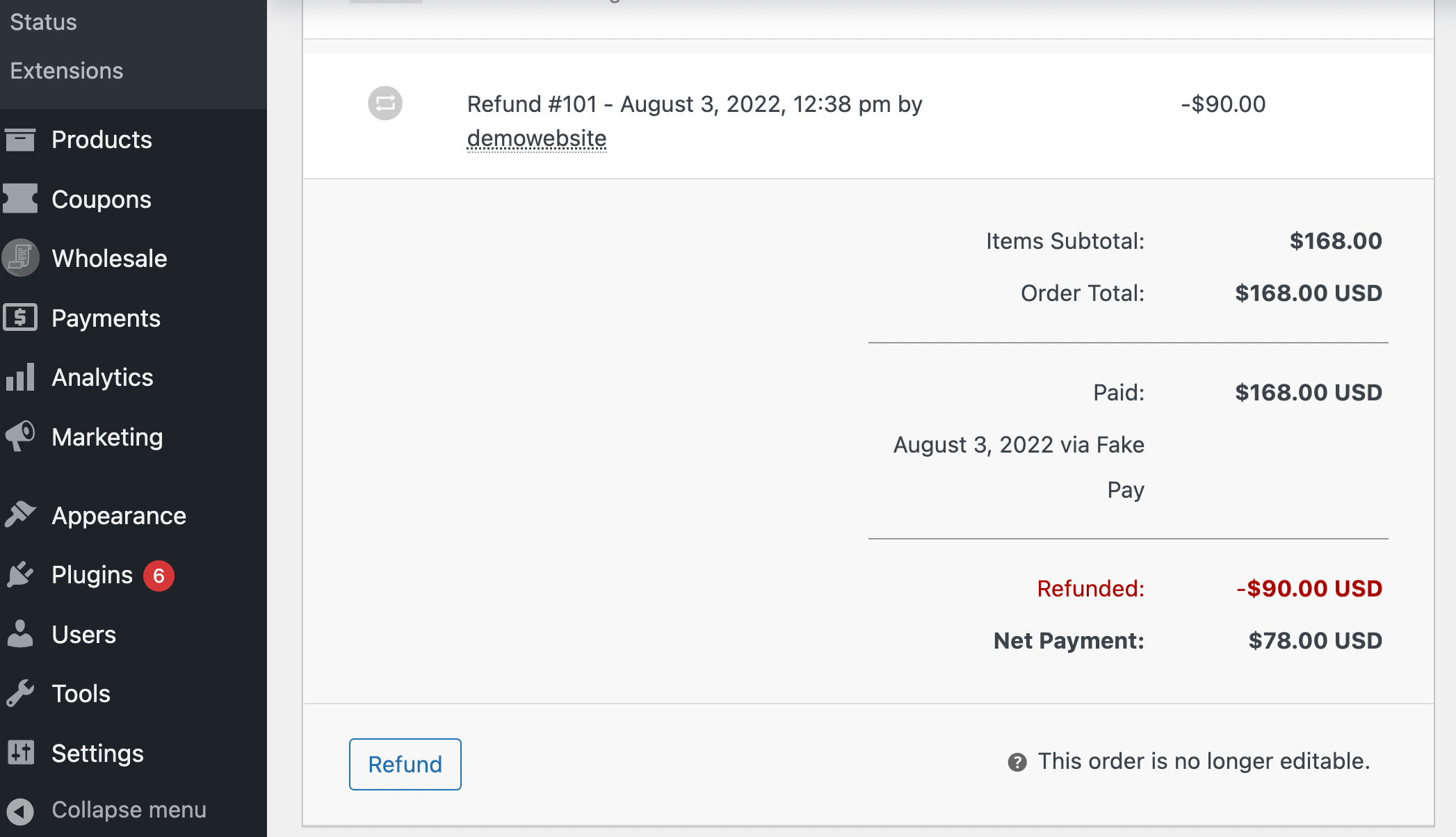
Si tiene configuradas las notificaciones por correo electrónico, en este punto, es una buena idea informar a su cliente sobre este cambio. Puede hacerlo en Acciones del pedido a la derecha de su pantalla:
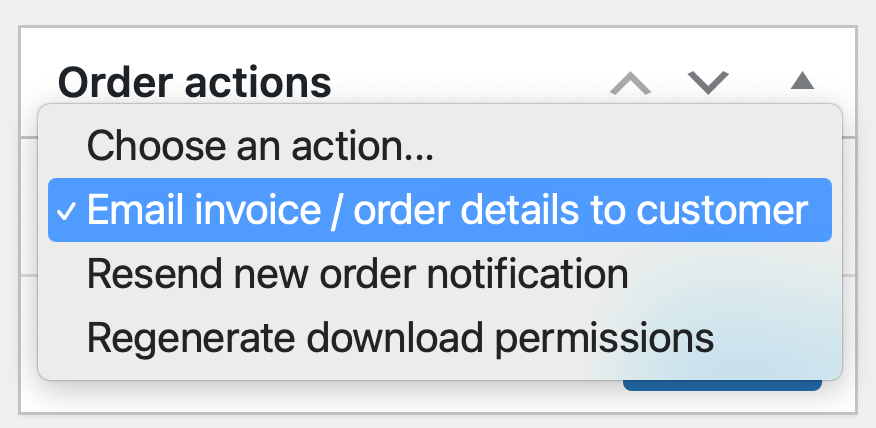
¡Ahora sabe cómo usar el crédito de tienda en WooCommerce! Si desea aprovechar al máximo el crédito de tienda en su tienda en línea, también podría considerar nuestros complementos para tarjetas de regalo avanzadas o un programa de fidelización.
¿Cómo creo una nota de crédito en WooCommerce?
Antes de terminar, cubriremos una pregunta frecuente más sobre la gestión de sus créditos de tienda. Advanced Coupons facilita la creación y gestión de saldos de crédito de tienda de WooCommerce.
Como vimos, WooCommerce también le permite enviar facturas y detalles de pedidos a sus clientes de manera rápida y sencilla. Además, dado que los clientes pueden ver sus créditos de tienda en cualquier momento en su perfil de cuenta, es probable que no necesiten una nota de crédito.
Sin embargo, si te diriges a usuarios mayoristas, es posible que estés buscando una forma de enviar notas de crédito más sofisticadas en WooCommerce. Si este es el caso, podrías considerar una extensión como el plugin WooCommerce PDF Invoices, Packing Slips, Delivery Notes, and Shipping Labels:
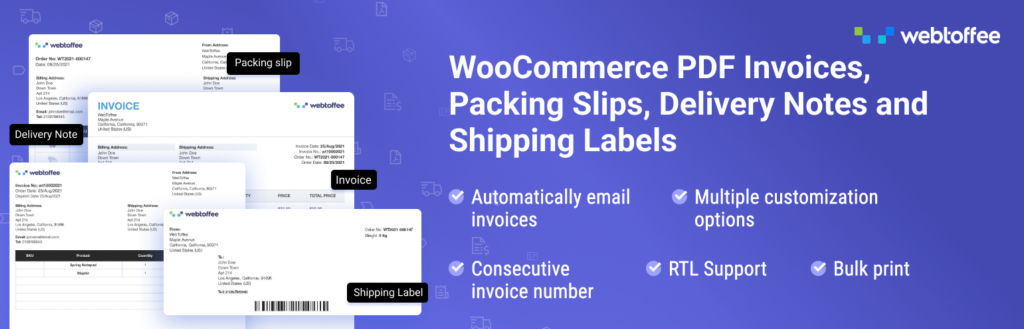
Este tipo de herramienta puede ser especialmente útil si está lidiando con cupones masivos regulares y sus clientes requieren la documentación adecuada para fines contables.
Conclusión
Si desea resolver cualquier problema de pedido y ayudar a garantizar que sus clientes sigan regresando, otorgar crédito de tienda puede ser una táctica útil. Sin embargo, es posible que no sepa cómo configurar esta opción para su sitio web de comercio electrónico.
Para recapitular, así es como puede usar el crédito de tienda de WooCommerce:
- Instale y active el plugin Advanced Coupons.
- Ajuste el saldo del crédito de tienda en su panel.
- Reembolso por créditos de tienda.
¿Tiene alguna pregunta sobre la creación de un saldo de crédito de tienda de WooCommerce? ¡Háganos saber en la sección de comentarios abajo!



832 / 5.000
Resultados de traducción
Hola,
Estamos configurando un sistema de vales de regalo.
La siguiente es la intención.
Estos vales de regalo se venderán en tiendas y se activarán en nuestro propio sistema B2B.
Cada vale físico en la tienda está vinculado a un código de vale único en la tienda online (WooCommerce). Activamos este código a través de una API.
Ahora estamos buscando un plugin que permita al cliente añadir su código de vale (con créditos) a su cuenta en nuestra tienda online.
Si aún no tiene una cuenta => Crear una cuenta para añadir un vale.
Si tiene una cuenta => Iniciar sesión para añadir su recibo.
Después de añadir el cupón/vale a su cuenta, debería deducirse automáticamente de su carrito de la compra.
¿Es esto algo posible a través de su plugin? ¿O de alguna otra manera?
Gracias de antemano
Hola Desmettre,
Es posible que necesites involucrar a un desarrollador aquí, pero podrías crear una API que modifique el código de regalo en tu tienda WooCommerce. Sería un trabajo muy personalizado, pero potencialmente podría funcionar con nuestro plugin, sí.