


En tant que propriétaire d'une boutique e-commerce, il est essentiel de trouver des moyens créatifs pour attirer et fidéliser les clients. Une façon sûre d'y parvenir est d'offrir un produit ou un cadeau gratuit en plus d'une réduction sur le panier WooCommerce. Cela ajoute non seulement de la valeur à leur achat, mais les incite également à finaliser la transaction.
Dans cet article, nous discuterons des avantages d'offrir un cadeau gratuit et d'appliquer une réduction sur le panier WooCommerce simultanément. Ensuite, nous couvrirons les 3 étapes faciles pour configurer cela dans votre boutique en utilisant le plugin Advanced Coupons Premium. Alors, allons-y !
Les avantages d'offrir un cadeau gratuit et d'appliquer une réduction sur le panier WooCommerce en même temps
Offrir des produits gratuits avec des réductions sur l'ensemble du panier d'achat peut être un moyen très efficace de commercialiser vos produits. Voici pourquoi vous pourriez vouloir essayer cette combinaison puissante :
1. Attire l'attention et suscite l'intérêt
Offrir un cadeau gratuit est une astuce éprouvée pour attirer l'attention et susciter l'intérêt pour vos produits.
Les gens adorent recevoir quelque chose gratuitement, et en offrant un cadeau gratuit de valeur, vous pouvez capter l'attention des clients potentiels qui auraient pu hésiter à interagir avec votre marque autrement.

Ajouter une réduction à leur panier WooCommerce en même temps rend votre offre encore plus attrayante. En offrant une incitation supplémentaire à effectuer un achat, vous créez un sentiment d'urgence et motivez les clients potentiels à agir immédiatement.
2. Augmente l'engagement et la fidélité des clients
Lorsque les clients reçoivent un cadeau gratuit et une réduction sur leur panier, ils se sentent appréciés et valorisés.
Cette expérience positive augmente l'engagement et la fidélité des clients, les rendant plus susceptibles de revenir sur votre site pour de futurs achats.
De même, lorsque vous offrez un cadeau gratuit et appliquez une réduction sur le panier en même temps, vous créez une expérience d'achat mémorable et agréable qui laisse une impression durable sur vos clients.
3. Stimule les ventes et le chiffre d'affaires global
L'objectif principal de toute entreprise e-commerce est de stimuler les ventes et d'augmenter les revenus.
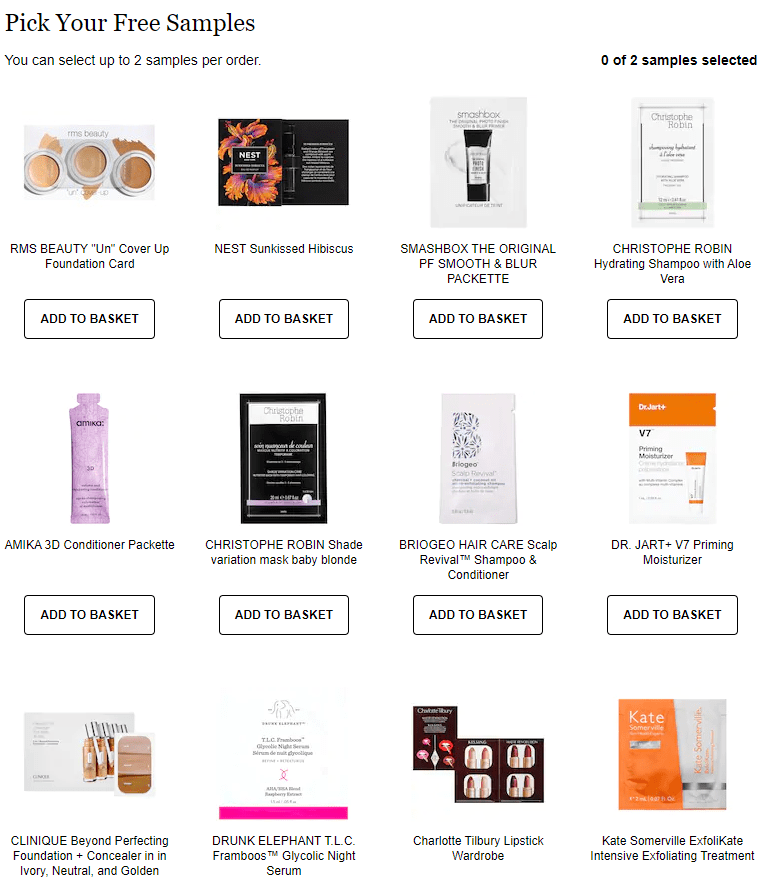
En offrant un cadeau gratuit et en appliquant une réduction sur le panier simultanément, vous créez une puissante incitation pour les clients potentiels à effectuer un achat. La combinaison d'un cadeau gratuit de valeur et d'un prix de panier réduit encourage les clients à acheter davantage et augmente la valeur moyenne des commandes.
Cela conduit finalement à des ventes et à des revenus plus élevés pour votre entreprise.
3 étapes pour offrir un cadeau gratuit ET une réduction sur le panier WooCommerce en même temps (Guide complet)
Maintenant que nous savons pourquoi cette combinaison promotionnelle est une stratégie qui mérite d'être considérée, parlons de la mise en place dans votre boutique WooCommerce !
Tout d'abord : vous aurez besoin de Advanced Coupons Premium :
Bien que WooCommerce offre une plateforme transparente pour mettre en œuvre cette stratégie, vous auriez besoin d'un plugin tiers comme Advanced Coupons pour configurer cette remise.
Dans ce guide, nous allons vous montrer comment le faire facilement en 3 étapes seulement :
Étape 1 : Créez ou modifiez le coupon.
Pour commencer, accédez à votre tableau de bord WooCommerce et allez dans Coupons. Si vous avez déjà un coupon que vous souhaitez utiliser, sélectionnez celui qui convient.
Sinon, créez un nouveau coupon en cliquant sur le bouton Ajouter :
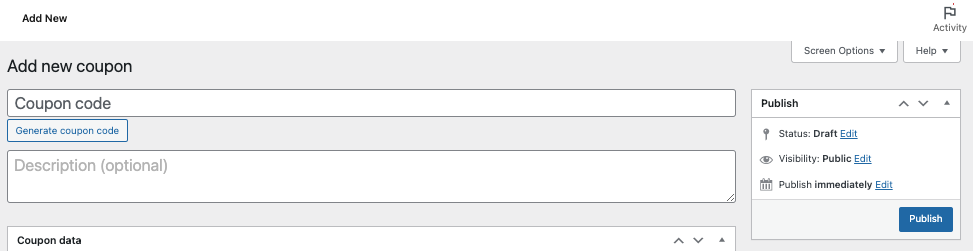
Étape 2 : Ajoutez le produit gratuit.
Une fois dans l'éditeur de coupon, passez à l'onglet Ajouter des produits. Ici, vous pouvez spécifier le produit gratuit que vous souhaitez offrir :
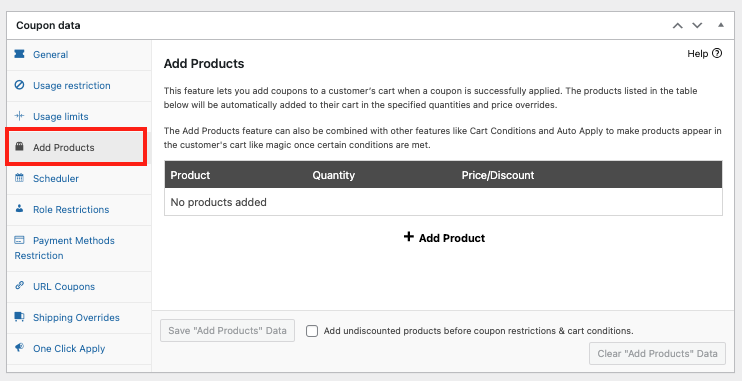
Supposons que vous souhaitiez offrir une paire de lunettes de soleil.
Recherchez simplement le produit dans le champ fourni, entrez la quantité (1) et sélectionnez le type de remise. Maintenant, si vous souhaitez offrir un produit gratuit, vous avez deux options :
- Remise en pourcentage
- Ignorer le prix
Notez que si vous choisissez « Remise en pourcentage », vous devez définir la valeur sur 100. Cela garantit que le produit sera entièrement gratuit. D'un autre côté, si vous préférez ignorer le prix, entrez 0. Cela donnera le même résultat :
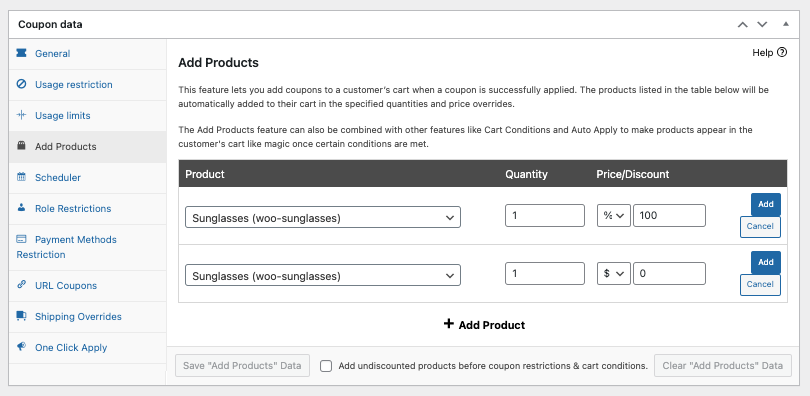
En utilisant la fonctionnalité Ajouter des produits, le produit sélectionné sera automatiquement ajouté au panier du client lorsqu'il appliquera le coupon et remplira toutes les autres conditions que vous avez définies.
Étape 3 : Définissez la remise sur le panier WooCommerce.
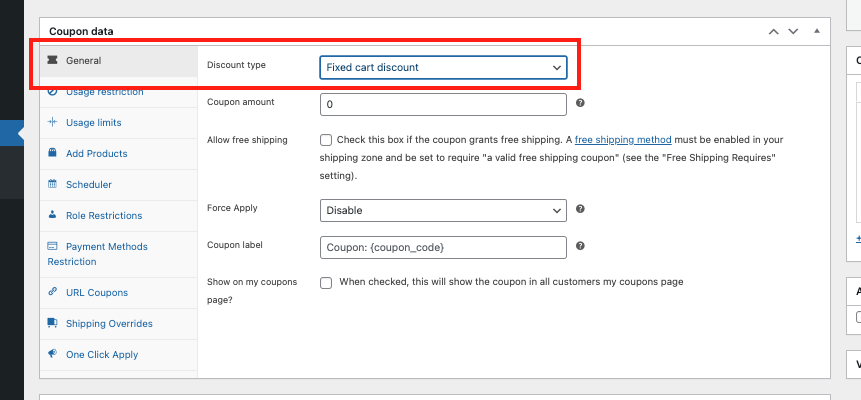
Maintenant que vous avez configuré le produit gratuit, il est temps de passer à l'onglet Général pour sélectionner le type de remise sur le panier que vous souhaitez appliquer :
Par exemple, optons pour une remise en pourcentage sur le panier de 50 %. Entrez simplement le montant de coupon souhaité dans le champ pertinent et configurez le reste des paramètres :
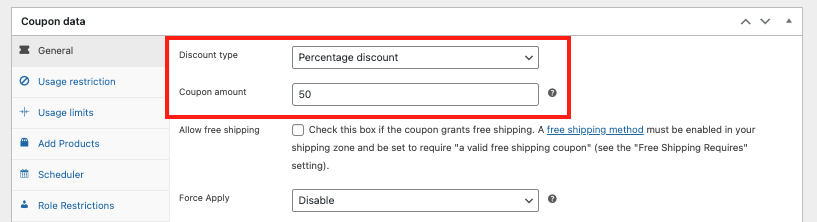
Cela signifie que le client recevra une remise de 50 % sur la valeur totale de son panier lors du paiement.
Une fois cela fait, cliquez simplement sur « Publier » et voilà ! Vous avez configuré avec succès une promotion qui offre un produit gratuit et applique une remise sur le panier WooCommerce simultanément.
Conclusion
Offrir un produit gratuit et une remise sur le panier WooCommerce simultanément est un excellent moyen d'inciter les clients et d'augmenter les ventes. Heureusement, avec l'aide d'Advanced Coupons Premium, vous pouvez facilement configurer cette offre attrayante et en récolter les bénéfices.
Dans cet article, nous avons couvert les 3 étapes faciles pour offrir un cadeau et une remise sur le panier WooCommerce en même temps en utilisant Advanced Coupons :
- Créez ou modifiez un nouveau coupon.
- Ajoutez le produit gratuit.
- Définissez la remise sur le panier WooCommerce.
Avez-vous des questions sur cet article ? Faites-le nous savoir dans les commentaires ci-dessous.




