

La création de bons de réduction pour votre boutique WooCommerce est un excellent moyen d'inciter les clients à effectuer plus d'achats. Cependant, vous devez également permettre aux clients de bénéficier facilement de vos offres. C'est là que les coupons de lien peuvent être extrêmement avantageux.
Advanced Coupons permet de concevoir facilement des coupons et de partager leurs liens directement avec les clients. Ensuite, les clients n'ont qu'à cliquer sur les URL pour bénéficier des offres dans votre boutique en ligne.
Dans le guide d'aujourd'hui, nous vous présenterons les avantages des coupons de lien. Ensuite, nous vous montrerons comment les créer et les distribuer en quelques étapes simples. Allons-y !
Introduction aux coupons de lien et à leurs avantages
Un coupon de lien est un concept simple : un client clique sur une URL et, ce faisant, applique automatiquement la réduction ou l'offre à son panier dans votre boutique en ligne. Au lieu de saisir manuellement un code de coupon à l'écran de paiement, les clients pourront finaliser leurs achats plus rapidement et plus facilement.
Créer une expérience de paiement conviviale est essentiel au succès de votre entreprise en ligne. C'est particulièrement vrai si l'on considère que 17 % des clients abandonnent leur panier en raison de processus de paiement compliqués. Par conséquent, la mise en œuvre de coupons de lien est une étape essentielle pour réduire l'abandon de panier.
De plus, les coupons URL WooCommerce sont très faciles à créer et à mettre en œuvre. Vous aurez plus de temps à consacrer à la croissance de votre entreprise en faisant la publicité de votre boutique et en développant de nouveaux produits. Cela vous mettra dans une meilleure position pour revendiquer votre part du marché mondial du commerce électronique de 6,3 billions de dollars.
Comment créer des coupons de lien dans WooCommerce (en 3 étapes faciles)
Vous pouvez utiliser le plugin gratuit Advanced Coupons pour créer des coupons de lien simples et à application automatique. Cependant, vous ne pourrez pas définir de conditions de panier avancées pour vos bons. C'est pourquoi nous vous recommandons de passer à Advanced Coupons Premium.
Une fois le plugin installé et activé, vous êtes prêt à commencer le tutoriel !
Étape 1 : Créez votre coupon
La première étape consiste à concevoir votre coupon de réduction. Vous pouvez adopter différentes approches, des offres « Achetez-en un, recevez-en un gratuitement » (BOGO) aux simples réductions en pourcentage.
Accédez à Marketing > Coupons > Ajouter un coupon. Ensuite, vous pouvez entrer un code de bon personnalisé ou en générer un automatiquement :
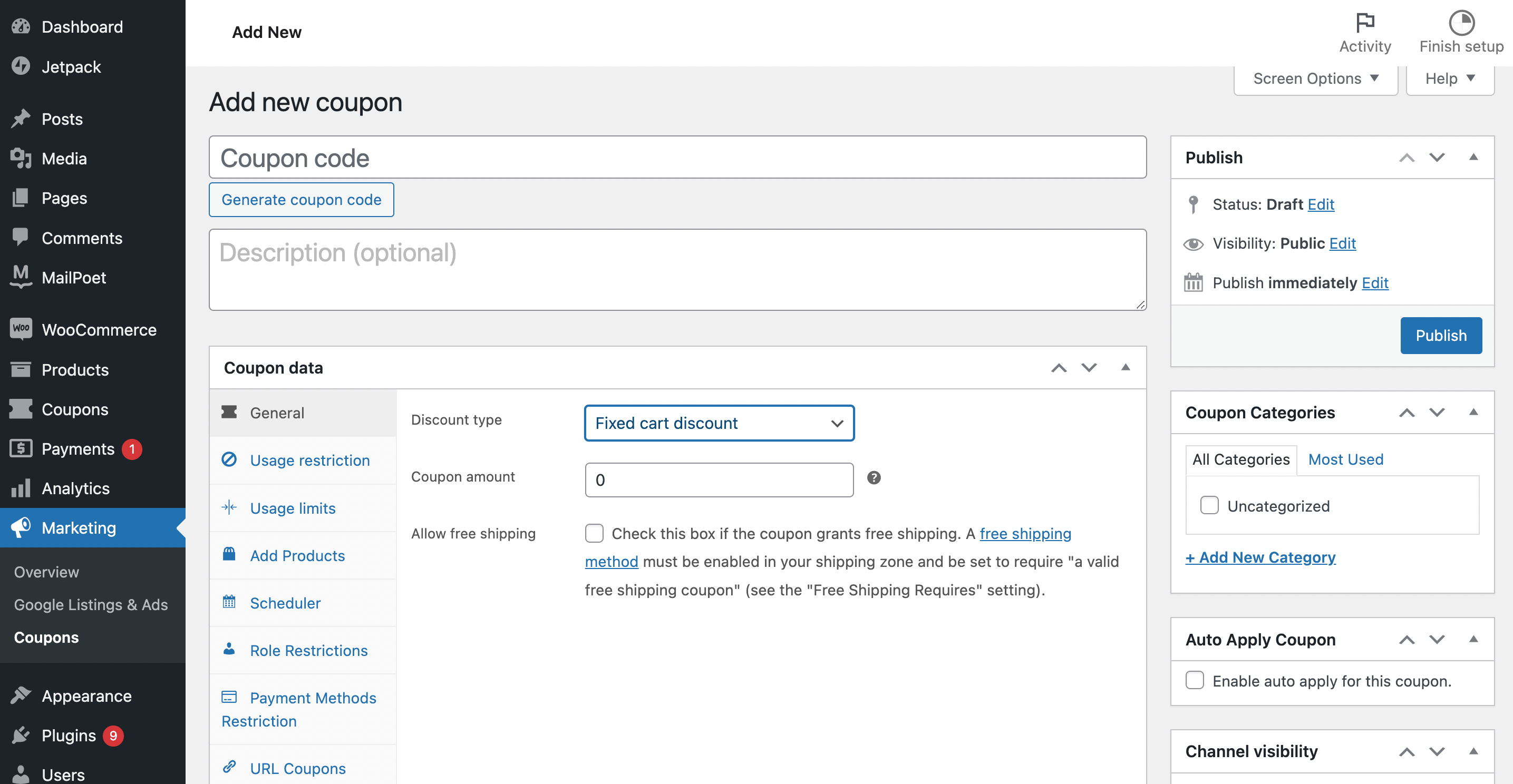
Ensuite, accédez à Données du coupon > Général. Vous pouvez choisir votre type de réduction ici et appliquer la livraison gratuite si vous le souhaitez. Nous vous recommandons également d'explorer chaque onglet pour voir si vous souhaitez appliquer des restrictions d'utilisation, des limites, des restrictions de rôle, et plus encore.
Sous Conditions du panier, nous vous suggérons d'explorer les restrictions et les règles que vous pouvez appliquer à votre coupon :
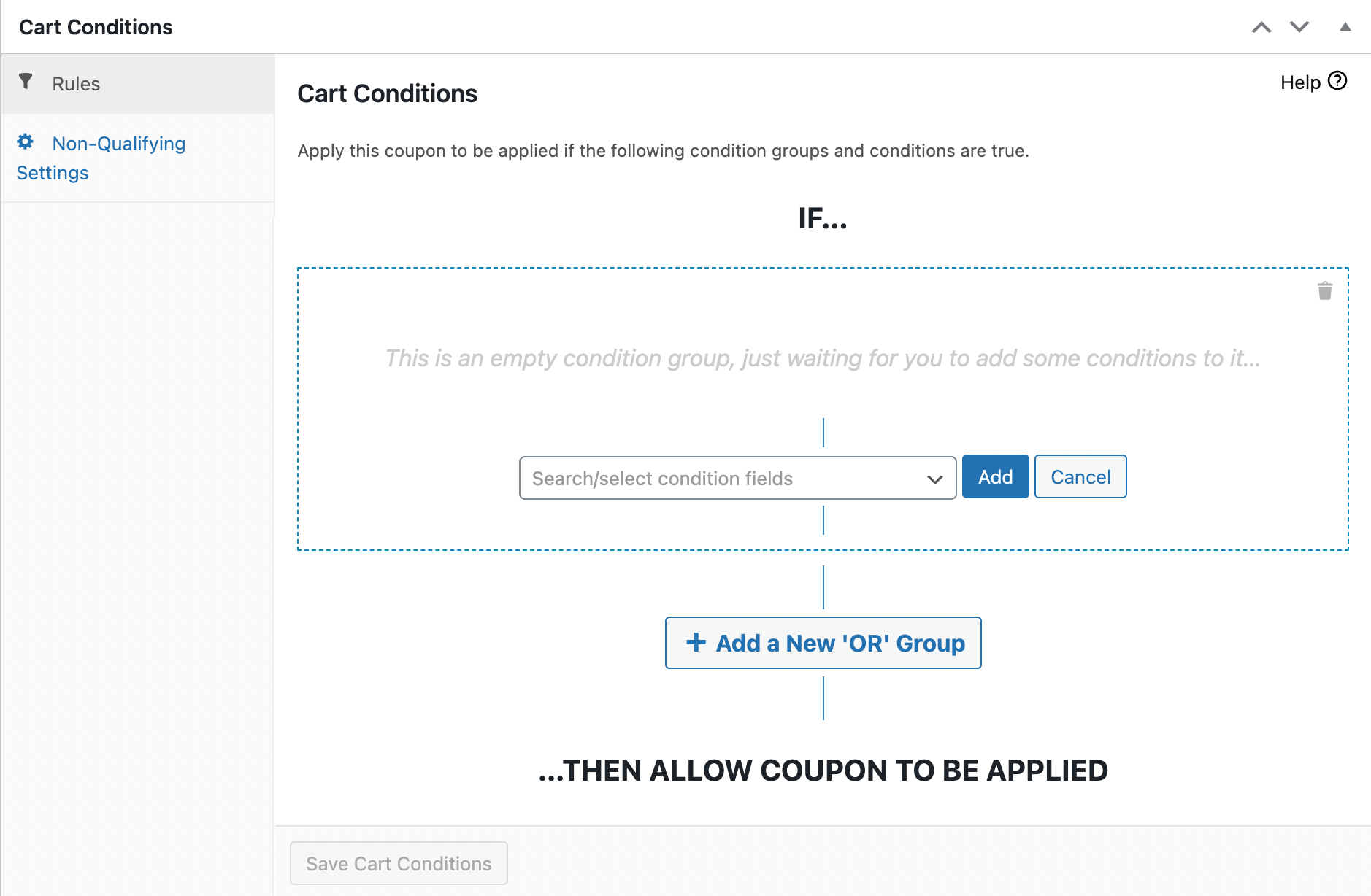
À ce stade, nous vous recommandons d'enregistrer votre coupon. Ensuite, vous pourrez passer à la personnalisation de son message de succès.
Étape 2 : Personnaliser le message de succès du coupon
Avec un coupon URL, les clients cliqueront sur une URL provenant d'une source externe. Vous voudrez donc vous assurer que les acheteurs savent que le lien a fonctionné et qu'ils peuvent continuer à ajouter des articles à leur panier. C'est là que les messages de succès sont si importants.
Accédez à Données du coupon > Coupons URL. Tout d'abord, assurez-vous que la case est cochée à côté de Activer l'URL du coupon. Vous pouvez également déterminer où les clients seront redirigés lorsqu'ils cliqueront sur le lien sous Rediriger vers l'URL :
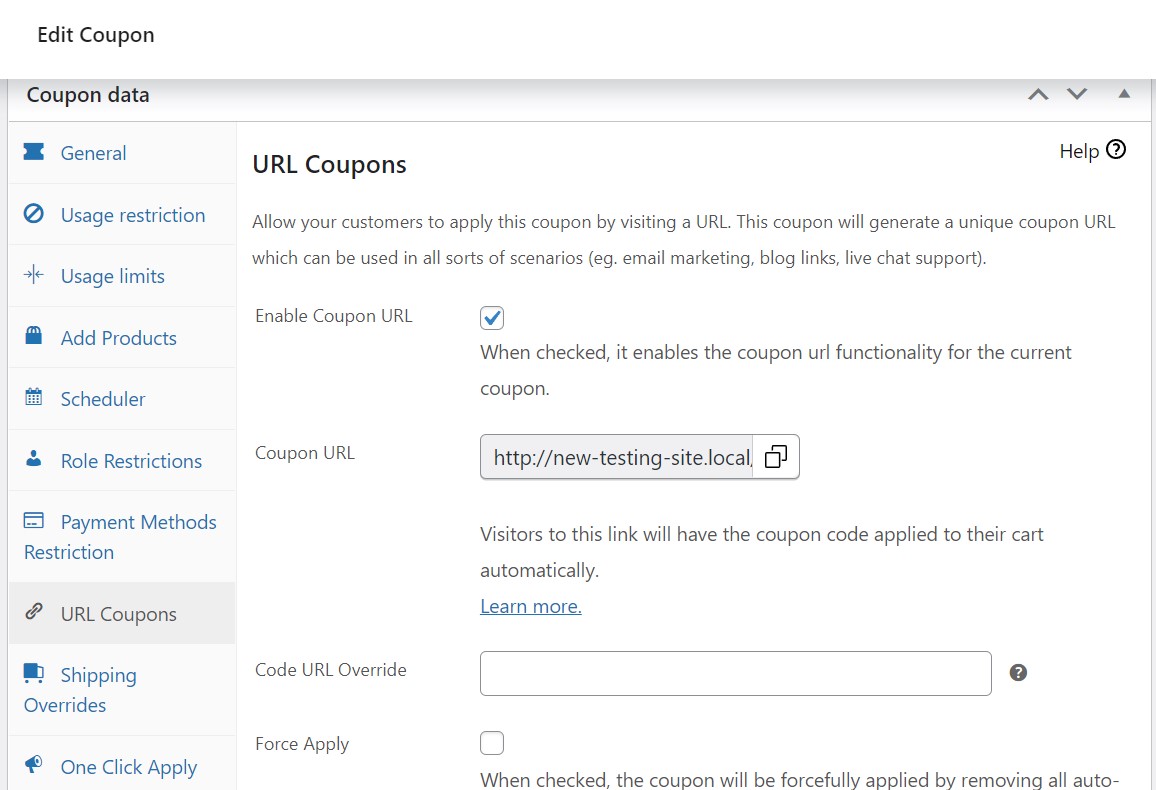
Faites défiler vers le bas jusqu'à Message de succès personnalisé. Ici, vous pouvez contrôler ce que les acheteurs verront une fois qu'ils auront cliqué sur votre coupon URL. Le message que vous choisirez ressemblera à ceci sur le site :
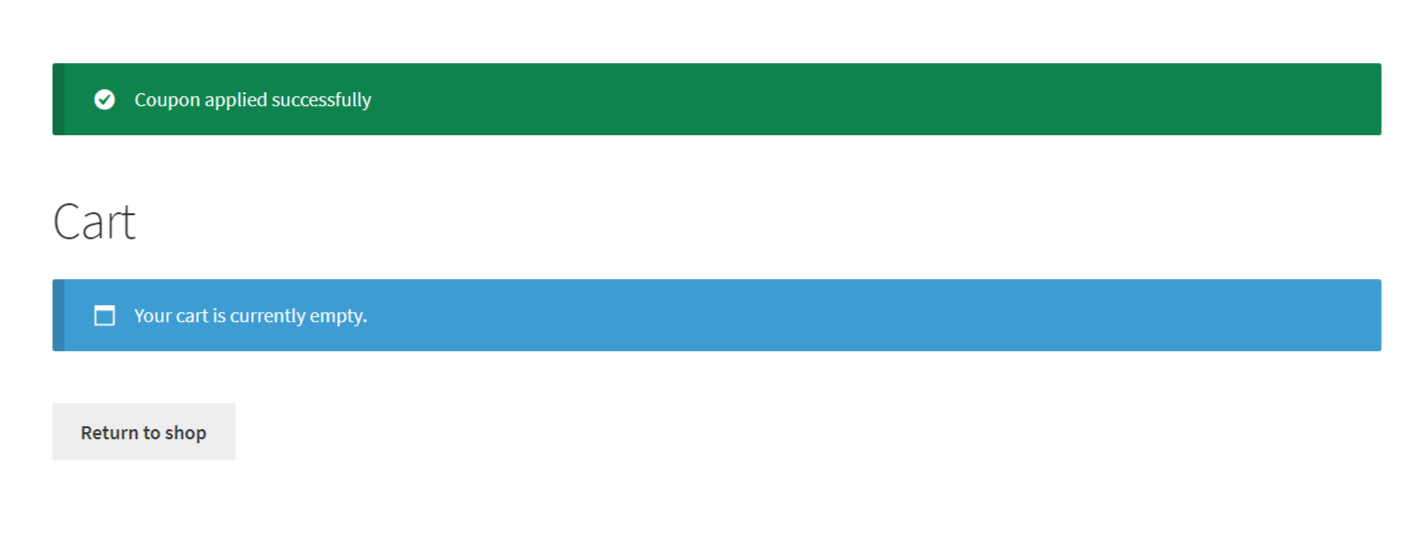
Maintenant, récupérez le lien de votre coupon depuis URL du coupon :
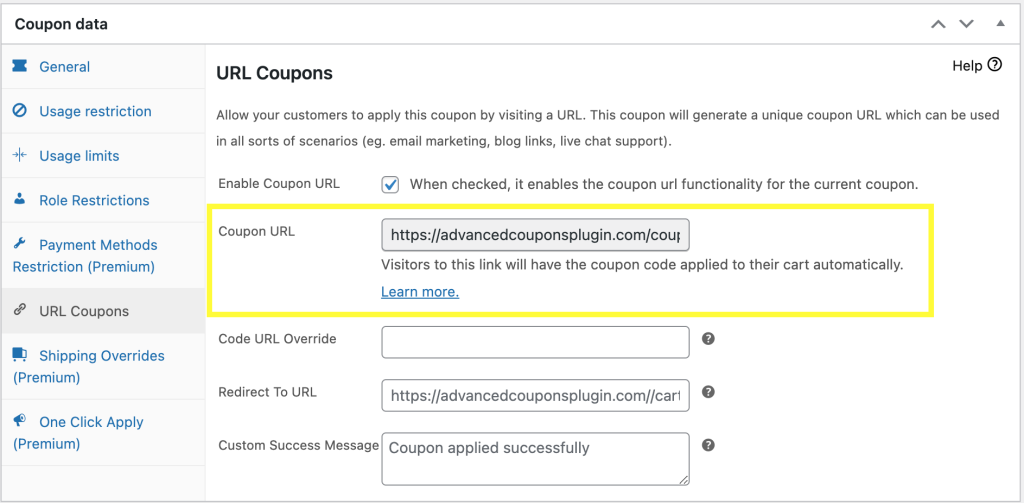
Enfin, publiez votre coupon en haut de la page. Vous êtes maintenant prêt à le partager avec vos clients !
Étape 3 : Partager le coupon URL avec les clients
Il existe plusieurs façons de partager des coupons URL avec vos acheteurs. Par exemple, vous pourriez créer des e-mails marketing et ajouter un hyperlien sur votre appel à l'action (CTA) ou un bouton :
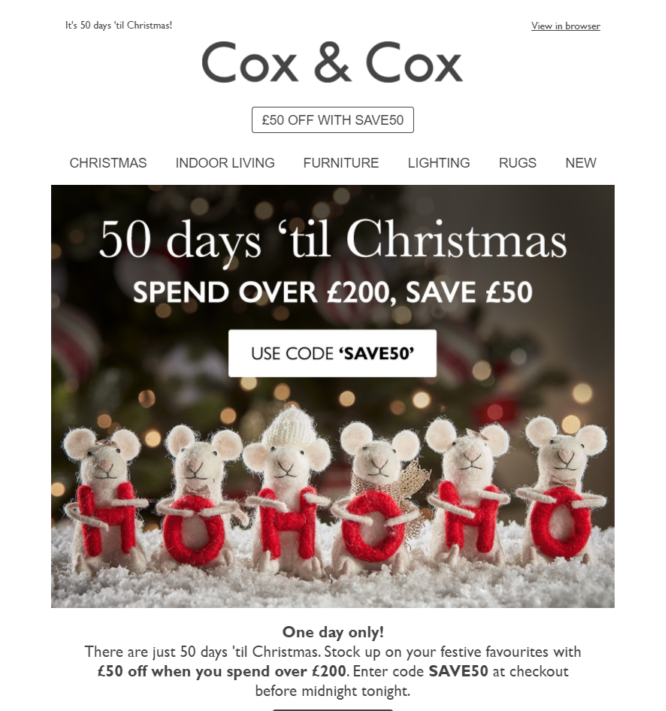
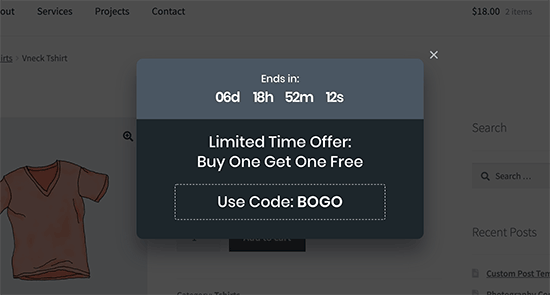
Si vous préférez cibler les visiteurs de votre boutique en ligne, vous pourriez ajouter une bannière cliquable ou un message popup qui appliquera automatiquement votre coupon :
Il est également facile de déposer un lien vers votre coupon dans vos publications sur les réseaux sociaux, y compris Facebook et Instagram. Assurez-vous de dire à votre public ce qu'il obtiendra de la vente, et il sera susceptible de cliquer sur l'URL.
Dans l'ensemble, vous n'avez pas besoin de vous limiter à une seule méthode marketing. N'hésitez pas à faire de la publicité pour vos coupons URL sur différentes plateformes et voyez ce qui fonctionne le mieux pour vous !
Conclusion
Les clients qui doivent saisir manuellement les codes de réduction peuvent se sentir frustrés ou agacés par le processus de paiement. La bonne nouvelle est que la création de coupons URL peut simplifier le parcours d'achat et encourager plus de ventes.
Pour récapituler, avec Advanced Coupons Premium, vous pouvez facilement créer des coupons URL WooCommerce en suivant ces trois étapes simples :
- Créez votre coupon.
- Personnaliser le message de succès du coupon.
- Partager le coupon URL avec les clients.
Avez-vous des questions sur la conception et la mise en œuvre des coupons URL ? Faites-nous savoir dans la section des commentaires ci-dessous !


