

Attirer de nouveaux clients peut être un défi. Cependant, les fidéliser peut être encore plus difficile. Par conséquent, vous vous demandez peut-être comment offrir un coupon pour nouvel utilisateur afin de les faire revenir dans votre boutique.
Heureusement, le processus est plus facile que vous ne le pensez. Avec Advanced Coupons et Uncanny Automator, vous pouvez mettre en place un processus automatisé qui offre des coupons échangeables à chaque nouvel utilisateur de votre site.
Dans cet article, nous discuterons des avantages d'offrir des coupons aux nouveaux utilisateurs. Ensuite, nous vous montrerons comment faire cela dans WooCommerce. Commençons !
Les avantages d'offrir des coupons aux nouveaux utilisateurs
Les coupons peuvent être un excellent moyen d'encourager les achats répétés.
En fait, 90 % des consommateurs aux États-Unis ont utilisé des coupons lors de leurs achats. Offrir des coupons aux nouveaux utilisateurs peut servir de gage d'appréciation pour leur premier achat. C'est comme un petit cadeau de remerciement.
Cependant, cela leur donne également une bonne raison de revenir dans votre boutique et de passer une autre commande. Cela peut être particulièrement efficace si vous offrez une réduction généreuse, comme 15 % de réduction sur leur prochaine commande.
Alternativement, vous pourriez leur offrir un crédit en magasin pour s'être inscrits comme utilisateurs sur votre site. Ils pourront ensuite utiliser cet argent pour leurs futurs achats.

Offrir des crédits en magasin aux utilisateurs peut être encore plus efficace que d'offrir des réductions. En effet, les clients peuvent être tentés de conserver ces crédits jusqu'à ce qu'ils en aient accumulé suffisamment pour les utiliser tous en un seul achat.
Par exemple, disons que vous avez un programme de fidélité. Lorsqu'un nouvel utilisateur s'inscrit, il reçoit 20 crédits en magasin en guise de remerciement. Ensuite, il peut effectuer d'autres actions sur votre site pour gagner plus de crédits. Par exemple, il pourrait laisser un avis pour obtenir 10 crédits supplémentaires.
Bien que cette stratégie puisse vous aider à augmenter votre taux de fidélisation, elle peut également nécessiter du temps et des efforts. Par conséquent, vous voudrez utiliser des outils qui peuvent automatiser l'ensemble du processus pour vous.
Comment offrir automatiquement des coupons aux nouveaux utilisateurs dans WooCommerce
Maintenant, regardons comment offrir des coupons aux nouveaux utilisateurs dans WooCommerce. Pour ce tutoriel, nous utiliserons Advanced Coupons et Uncanny Automator Pro.
Avec notre plugin Advanced Coupons, vous pouvez créer différents types de coupons. Par exemple, vous pouvez offrir des réductions, des crédits en magasin, la livraison gratuite, et plus encore.
Pendant ce temps, Uncanny Automator vous permet d'automatiser plusieurs processus dans votre boutique. Cela inclut l'offre de coupons aux nouveaux utilisateurs. Lorsque de nouveaux utilisateurs s'inscrivent sur votre site, ils recevront automatiquement le coupon que vous avez créé pour eux.
Heureusement, Advanced Coupons s'intègre avec Uncanny Automator. Cela signifie qu'une fois que vous avez les deux plugins installés sur votre site, vous pouvez automatiquement offrir des coupons ou des crédits en magasin aux nouveaux utilisateurs.
Étape 1 : Créer une nouvelle recette
Avec Uncanny Automator, vous pouvez configurer une variété de recettes sur votre site. Celles-ci se composent de déclencheurs et d'actions.
Le déclencheur est le comportement adopté par un utilisateur sur votre site (comme la création d'un compte), tandis que l'action est le résultat subséquent (offrir un coupon au nouvel utilisateur).
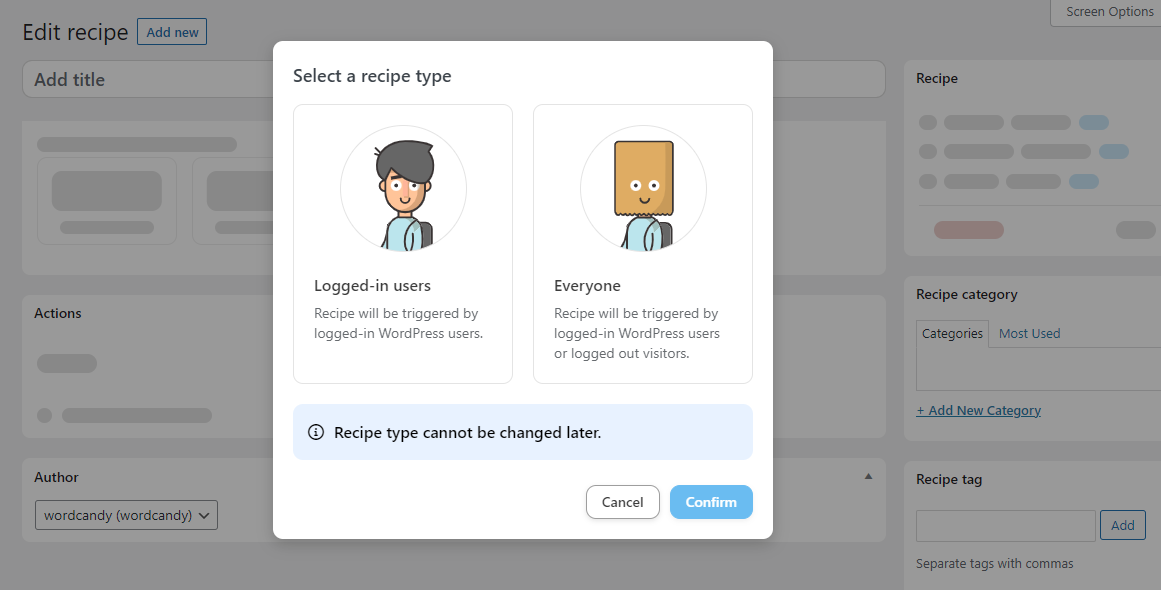
Pour créer une recette de coupon pour nouvel utilisateur, accédez à Automator > Ajouter nouveau dans votre tableau de bord WordPress. Ensuite, pour le type de recette, sélectionnez Utilisateurs connectés et cliquez sur Confirmer :
Donner un nom à votre recette :
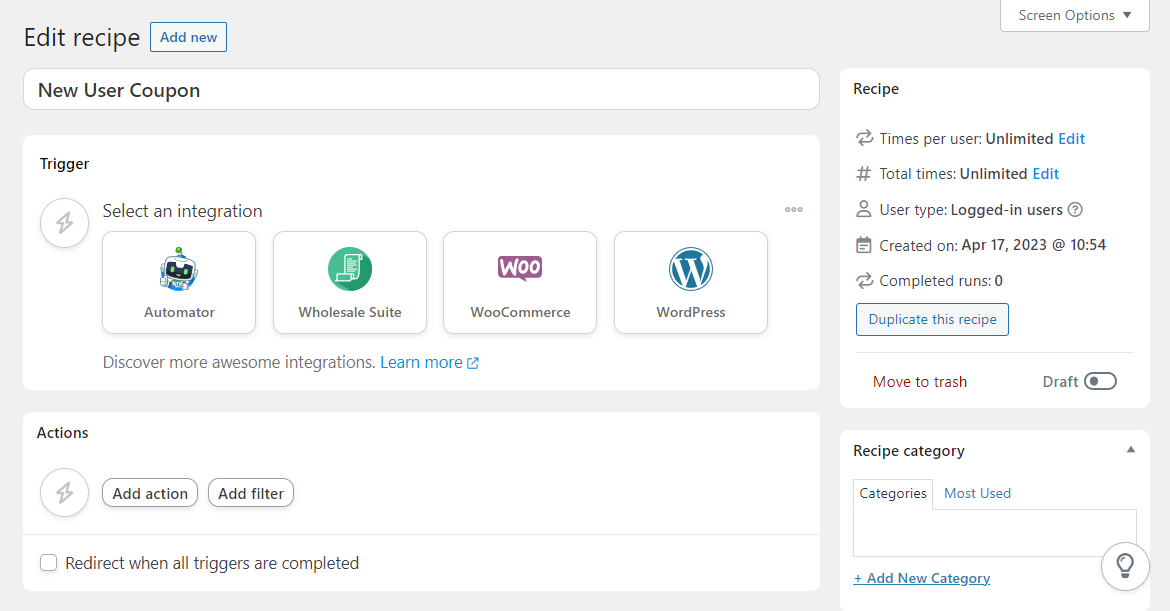
Nous recommandons un titre descriptif comme « coupons pour nouveaux utilisateurs ». De cette façon, il sera plus facile de la trouver et de la modifier à l'avenir.
Étape 2 : Ajouter un déclencheur
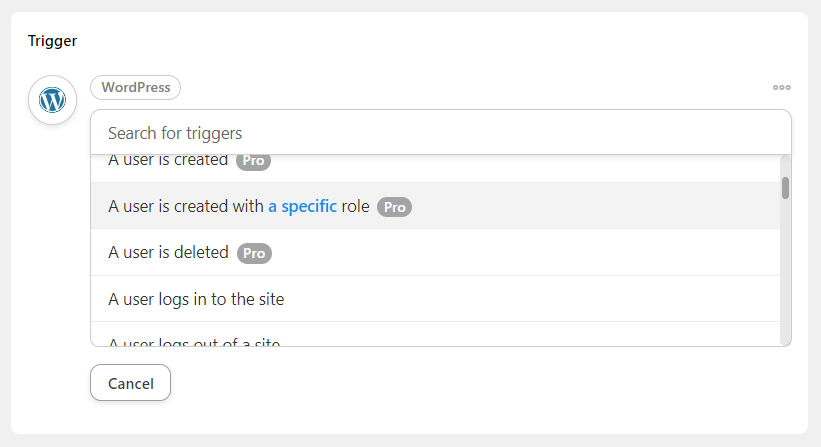
Ensuite, vous devrez définir l'action que les utilisateurs devront effectuer sur votre site. Dans la section Déclencheur, sélectionnez WordPress. Cela vous montrera une liste des déclencheurs disponibles.
Pour ce tutoriel, vous voudrez sélectionner l'option Un utilisateur est créé avec un rôle spécifique :
Ensuite, vous devrez spécifier ce rôle. Dans ce cas, c'est Client :
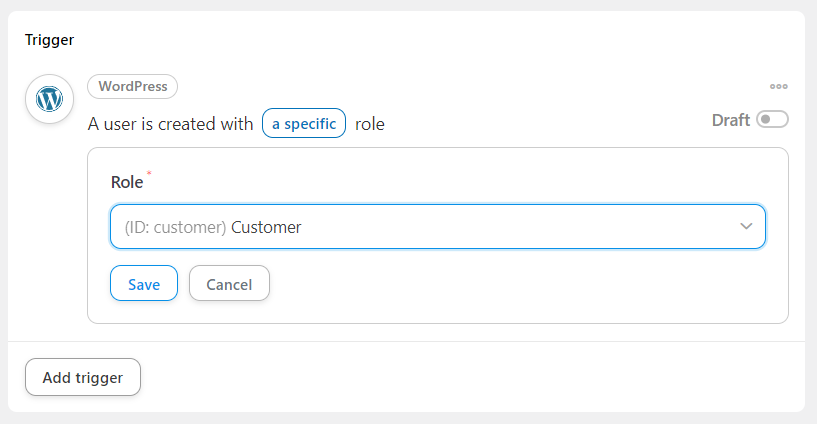
Si vous vous adressez aux détaillants et que vous souhaitez créer des coupons pour de nouveaux clients, vous pouvez sélectionner Client en gros comme rôle. Lorsque vous avez terminé, cliquez sur Enregistrer pour publier le déclencheur.
Étape 3 : Configurer une action
Ensuite, nous allons définir ce qui se passe lorsqu'un nouveau client s'inscrit sur votre site. Cliquez sur le bouton Ajouter une action, puis sélectionnez WooCommerce :
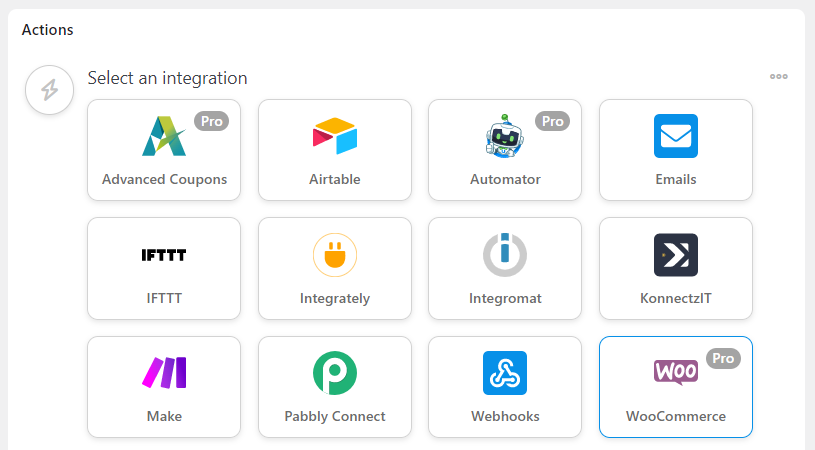
Parmi les options disponibles, choisissez Générer et envoyer par e-mail un code de coupon. Ensuite, remplissez les détails de votre coupon :
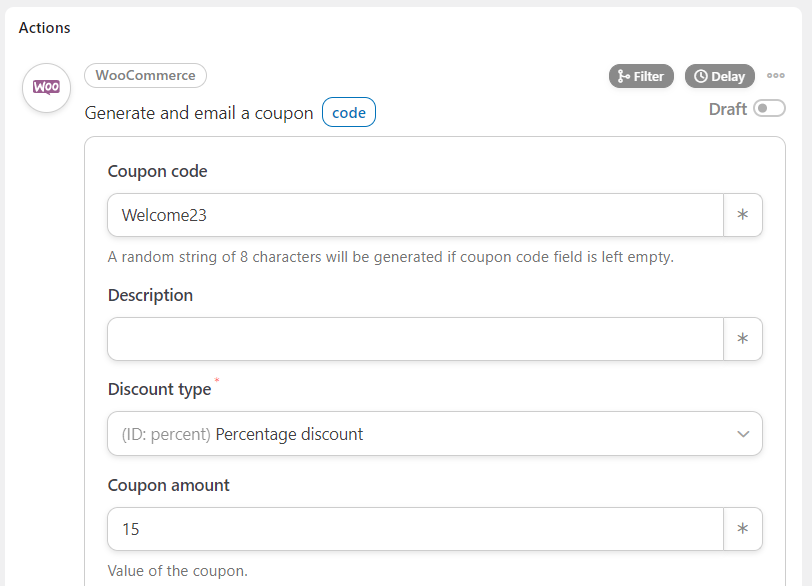
Vous devrez générer un code et sélectionner le type et le montant de la réduction. Vous pouvez également configurer certaines conditions pour votre coupon. Par exemple, vous pouvez définir une date d'expiration, un montant minimum de dépense et exclure certains produits de l'offre :
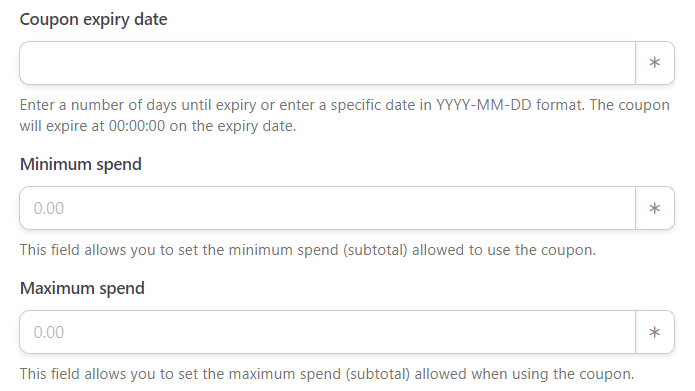
Vous devrez également configurer les paramètres de l'e-mail envoyé aux nouveaux utilisateurs. Le champ De est automatiquement défini sur E-mail administrateur.
Pour le champ À, cliquez sur l'astérisque et sélectionnez Commun pour voir une liste de jetons. Choisissez E-mail utilisateur :
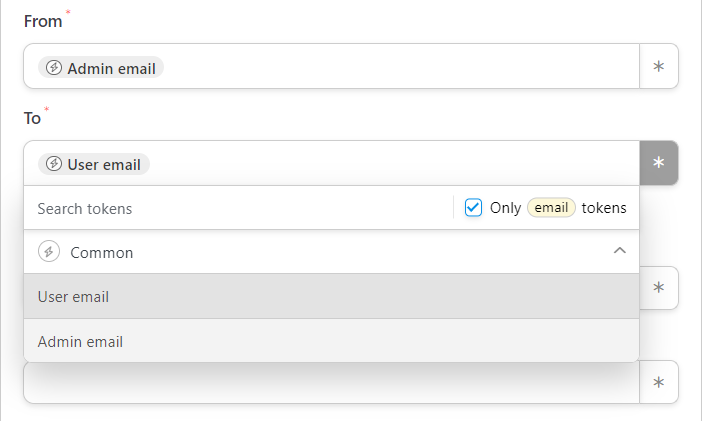
Vous pouvez ensuite rédiger un objet accrocheur pour votre e-mail et personnaliser le message par défaut.
Si vous cliquez sur le bouton astérisque pour le corps de l'e-mail, vous pouvez sélectionner des jetons comme Prénom de l'utilisateur pour personnaliser le message :
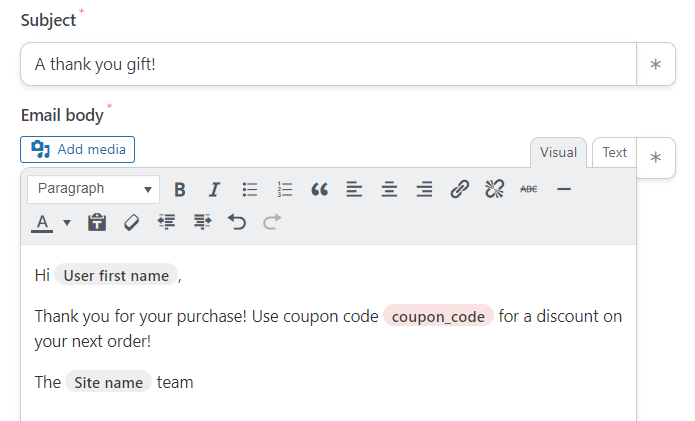
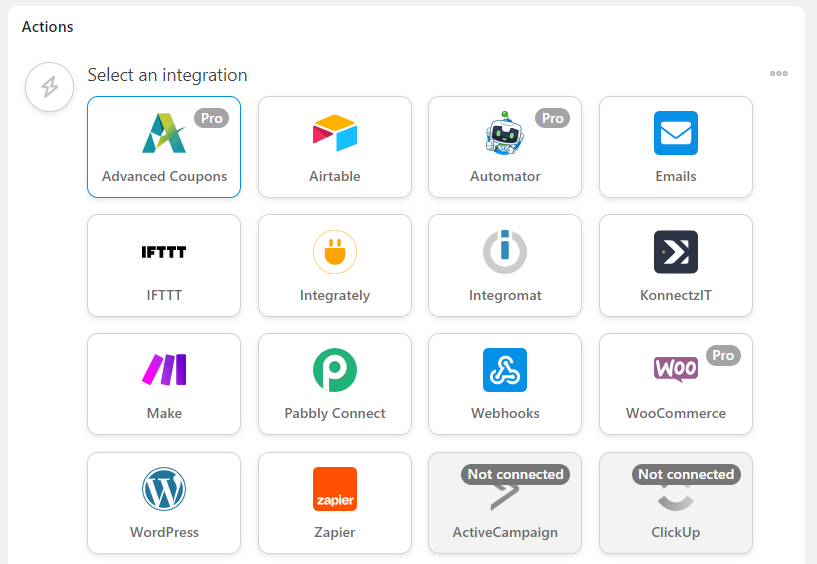
Lorsque vous êtes prêt, cliquez sur Enregistrer. C'est tout – votre recette est maintenant en ligne ! Si vous souhaitez offrir des crédits de magasin au lieu de coupons, vous devrez sélectionner Advanced Coupons pour votre action :
Ensuite, choisissez Ajouter un montant spécifique de crédit de magasin au compte de l'utilisateur et entrez le montant à offrir :
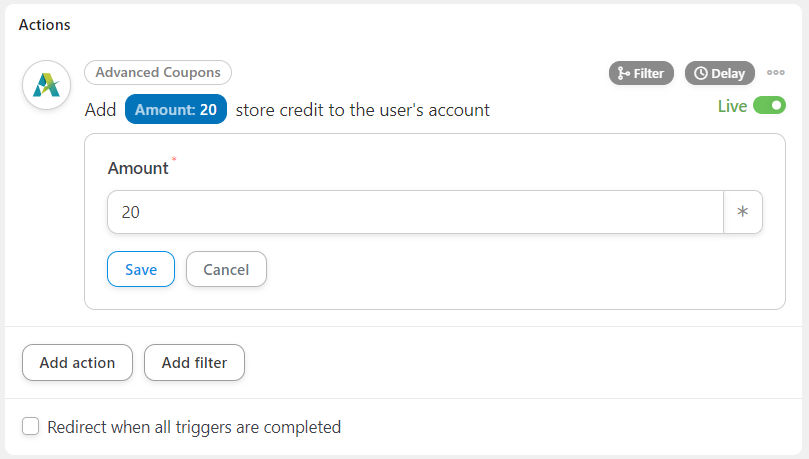
Enfin, cliquez sur Enregistrer !
Conclusion
Offrir des coupons ou des crédits de magasin aux nouveaux utilisateurs peut vous aider à augmenter votre taux de rétention et à encourager les achats répétés. Cependant, vous voudrez automatiser le processus avec des outils tels que Advanced Coupons et Uncanny Automator.
Pour récapituler, voici comment offrir des coupons aux nouveaux utilisateurs dans WooCommerce :
- Créez une nouvelle recette dans Uncanny Automator
- Ajoutez les inscriptions de nouveaux clients comme déclencheur.
- Choisissez les codes de coupon ou les crédits de magasin comme action.
Avez-vous des questions sur l'offre de coupons aux nouveaux utilisateurs dans WooCommerce ? Faites-le nous savoir dans la section des commentaires ci-dessous !


