


Excellente nouvelle pour les propriétaires de boutique ! 🥳 Avec notre nouvelle condition du total du panier WooCommerce, vous pouvez désormais créer des coupons basés sur le total complet du panier des acheteurs. Cela prend en compte les frais d’expédition, les taxes et autres frais lors de l’application des coupons, vous donnant plus de contrôle sur quand et qui est éligible à une remise.
Un meilleur contrôle signifie des offres plus personnalisées, des clients plus satisfaits et des promotions qui correspondent aux objectifs de votre boutique. Dans ce guide, nous expliquerons comment cela fonctionne, pourquoi c’est important et comment vous pouvez commencer à utiliser cette nouvelle fonctionnalité puissante immédiatement. Allons-y !
Qu’est-ce que la condition du total du panier WooCommerce ?
La condition du total du panier WooCommerce est une nouvelle fonctionnalité dans Advanced Coupons qui vous permet de créer des offres de coupons basées sur le total final du panier d’un client — pas seulement le sous-total. Au lieu de calculer les remises avant l’expédition, les taxes et autres frais, vous avez maintenant la possibilité de les appliquer pour le montant total que le client paiera lors du paiement.
Cela offre beaucoup plus de flexibilité dans la définition des conditions d’application des coupons. Par exemple, vous voudrez peut-être récompenser les acheteurs qui atteignent un certain total de paiement WooCommerce, ou limiter les remises uniquement aux commandes de plus grande valeur. Avec cette nouvelle condition de panier, vous avez un contrôle total.
💡BON À SAVOIR : La nouvelle condition de total du panier n'est qu'une des nombreuses conditions de panier puissantes disponibles dans Advanced Coupons. Avec notre plugin, vous pouvez définir des règles basées sur le contenu du panier, les rôles des clients, les zones de livraison, et bien plus encore ! Consultez notre liste complète ici.
Pourquoi offrir des réductions sur le total du panier ? (Avantages et cas d'utilisation)
Lancer des réductions sur le total du panier offre plusieurs avantages à votre boutique WooCommerce et ouvre plus d'opportunités pour ravir les clients. Explorons-en quelques-uns ci-dessous :
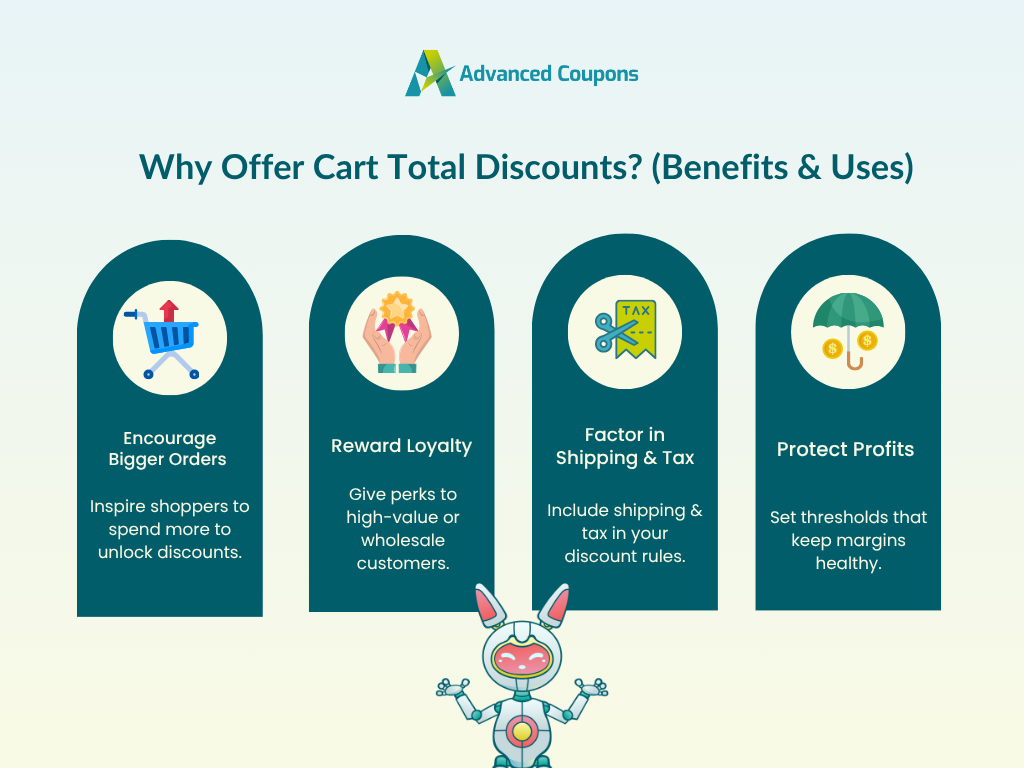
1. Encourager les commandes plus importantes
Les réductions sur le total du panier servent de motivation convaincante pour que les acheteurs augmentent la valeur de leur commande. Disons que vous offrez 10 % de réduction pour les commandes dont le total dépasse 70 $. Cela donne aux clients une incitation claire à atteindre ce seuil de dépenses. Pour débloquer la réduction, ils sont plus susceptibles d'ajouter un produit supplémentaire, de passer à une version premium, ou d'inclure des articles complémentaires dans leur panier. Au fil du temps, cette stratégie peut aider à augmenter la valeur moyenne des commandes de votre boutique.
2. Récompenser vos meilleurs clients
Les clients qui dépensent beaucoup sont parmi vos acheteurs les plus précieux, et offrir des réductions exclusives sur le total du panier est un moyen de montrer votre appréciation pour leur fidélité. Ceci est particulièrement important si vous servez également des clients en gros ou en vrac qui passent régulièrement de grosses commandes.
3. Inclure les frais de port et les taxes dans les réductions
L'une des plus grandes limitations des réductions basées sur le sous-total est qu'elles ne tiennent *pas* compte des frais de port, des taxes et autres frais supplémentaires. Parfois, cela crée des situations frustrantes où un acheteur dépense une somme importante mais ne se qualifie pas pour la réduction car ces coûts ne sont pas inclus. C'est l'une des principales raisons de l'abandon de panier.
Avec la condition de total du panier WooCommerce, vous pouvez inclure ces frais dans le calcul de votre seuil de réduction. Disons que vous proposez une offre « Dépensez 70 $, obtenez la livraison gratuite ». Si les produits d'un client totalisent 65 $ et que ses frais de port et taxes représentent 10 $, le total de sa commande WooCommerce est de 75 $, ce qui le rend éligible à la promotion. Cela lui donne la dernière impulsion pour finaliser sa commande, vous aidant à capturer plus de conversions.
4. Adapter les promotions en fonction des marges bénéficiaires
L'un des plus grands avantages de la nouvelle condition de total du panier WooCommerce est qu'elle vous donne plus de flexibilité pour adapter vos promotions de manière à soutenir vos marges bénéficiaires.
Par exemple, si vos marges bénéficiaires moyennes pour une commande de 50 $ sont trop faibles, vous pourriez définir des réductions de panier pour qu'elles ne se déclenchent que lorsque les commandes totales atteignent 70 $ ou plus. Au lieu d'offrir des réductions générales qui peuvent potentiellement réduire trop vos profits, vous avez plus de contrôle sur le moment où les promotions s'appliquent. Ceci est particulièrement important pour les entreprises dont les coûts de produits varient ou dont la demande est saisonnière, où les marges peuvent fluctuer.
Comment offrir des réductions sur le total du panier dans WooCommerce (étape par étape)
Excité à l'idée de découvrir les avantages de la nouvelle condition de total du panier WooCommerce ? Sa configuration est rapide et facile, et nous vous guiderons étape par étape dans cette section.
📝 IMPORTANT : Avant de continuer, assurez-vous que votre plugin Advanced Coupons Premium est mis à jour vers la dernière version.
Une fois cela fait, passons directement aux étapes !
Étape 1 : Créez et configurez votre coupon
Pour créer votre coupon de réduction sur le panier, allez à Coupons > Ajouter. Cela vous mènera à l'écran d'édition du coupon, où vous pourrez définir les détails de base de votre offre. À partir d'ici, vous pouvez ajouter :
- Code du coupon : Entrez le nom du coupon que les acheteurs peuvent utiliser lors du paiement. Vous pouvez également générer un code aléatoire en cliquant sur « Générer un code de coupon ».
- Description : Nous vous recommandons également d'ajouter une courte note décrivant à qui et à quoi s'adresse le coupon.
- Type et montant de la réduction : Dans l'onglet Général, choisissez le type de réduction que vous souhaitez offrir (par exemple, une réduction fixe ou en pourcentage) et définissez le montant.
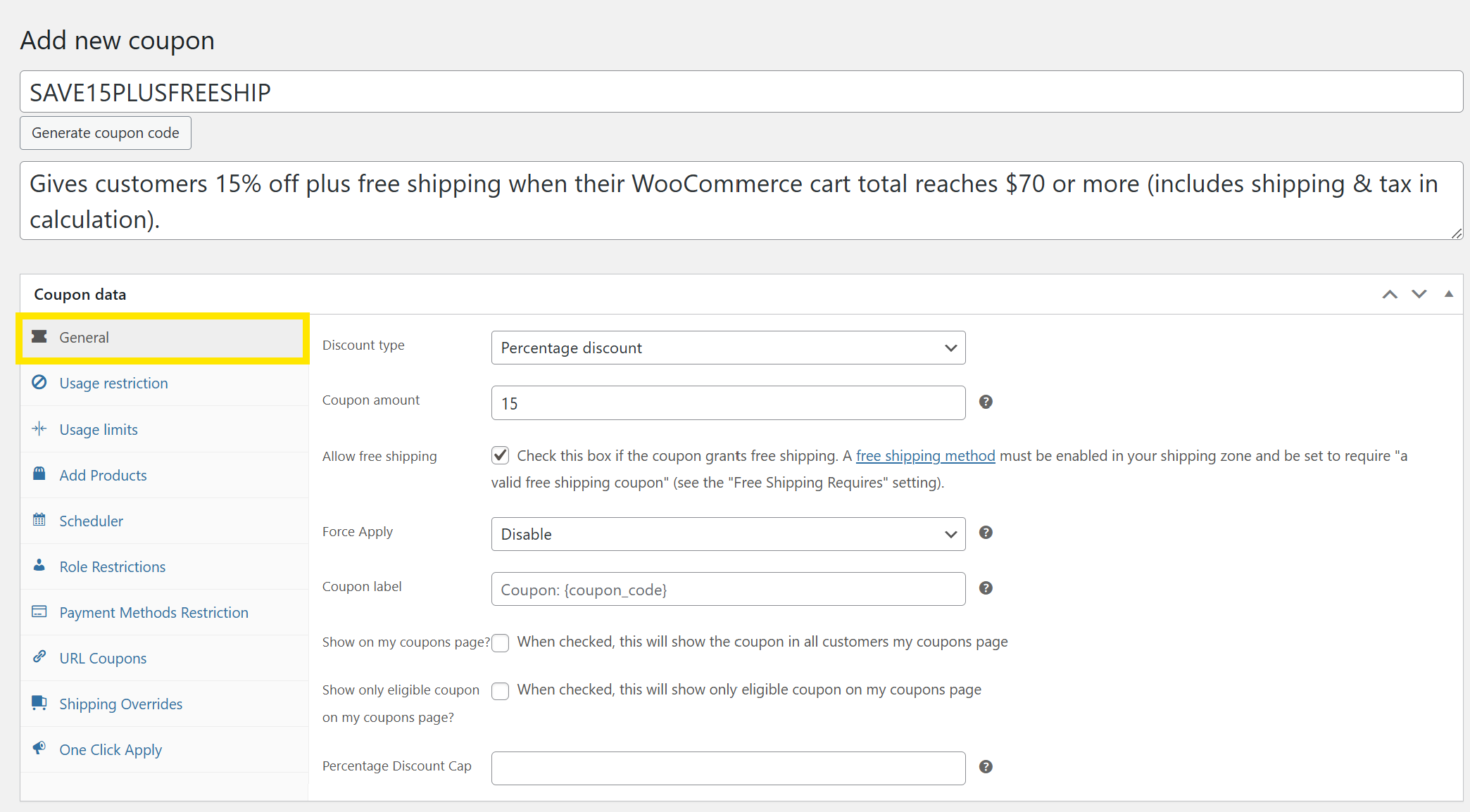
Pour l'exemple d'aujourd'hui, créons un coupon offrant une réduction de 15 % et la livraison gratuite lorsque le total du panier atteint 70 $.
💡 BON À SAVOIR : Avec Advanced Coupons installé, vous remarquerez que vous avez accès à beaucoup plus de fonctionnalités de coupon telles que Planificateur, Restrictions de paiement, coupons d'URL, Substitutions de livraison, et plus encore. N'hésitez pas à explorer ces options pour affiner davantage vos offres.
Étape 2 : Définissez votre condition de total du panier
Après avoir configuré les détails de base de votre coupon, faites défiler jusqu'à la section Conditions du panier. C'est ici que vous pouvez définir exactement quand un coupon doit s'appliquer. Dans l'onglet Règles, sélectionnez Total du panier dans le menu déroulant et cliquez sur Ajouter.
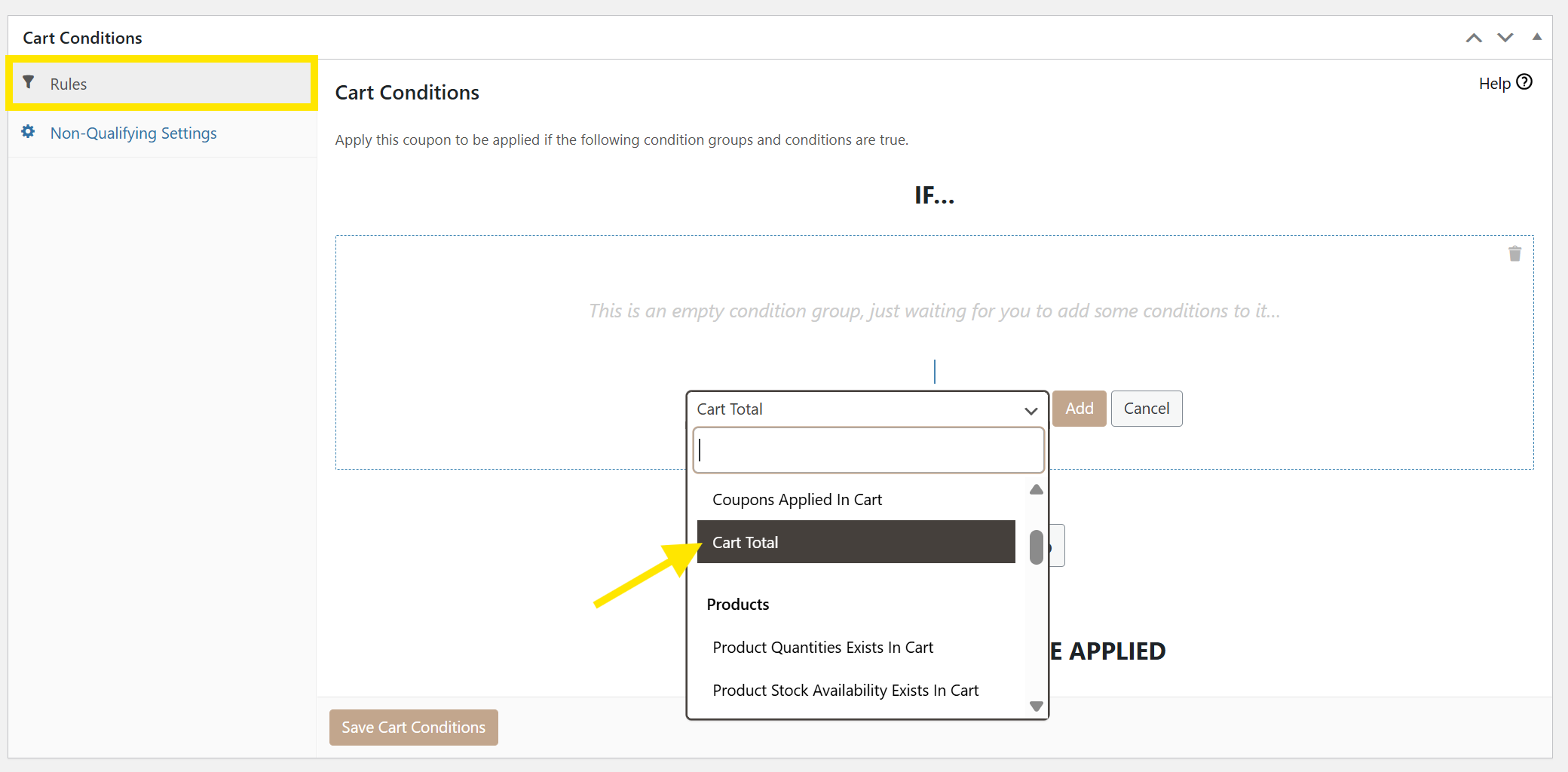
À partir d'ici, vous pouvez choisir le type de condition. Dans notre exemple, nous utiliserons « Supérieur à » et le réglerons sur 70, de sorte que le coupon ne s'applique que lorsque le total du panier WooCommerce est de 70 $ ou plus.
Notez que la case à cocher Inclure la taxe est cochée par défaut, ce qui signifie que les taxes seront incluses dans le calcul du total du panier, sauf si vous choisissez de la désactiver.
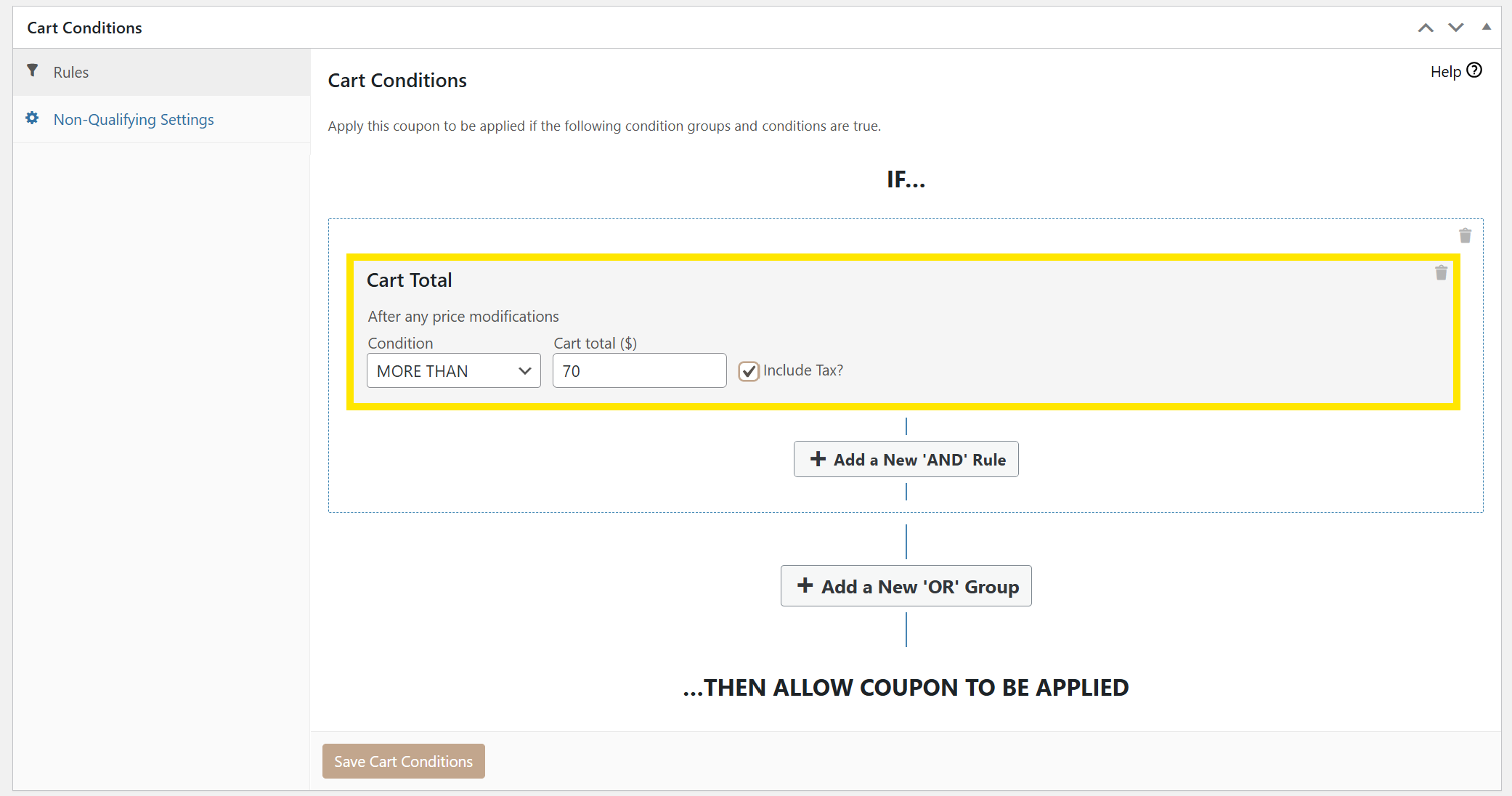
Une fois que vous êtes satisfait des paramètres, cliquez sur Enregistrer les conditions du panier pour sauvegarder vos modifications.
🎯 ASTUCE DE PRO : Vous pouvez combiner les conditions du panier pour un ciblage plus précis. Par exemple, vous pouvez associer « Total du panier » à « Rôle du client » pour définir des remises exclusives aux acheteurs en gros ou à des groupes de clients spécifiques.
Étape 3 : Publiez votre coupon !
Une fois que vous avez défini votre condition de total du panier, il est temps de rendre votre coupon actif ! Assurez-vous d'effectuer quelques vérifications essentielles avant la publication :
- Vérifiez le type de remise, le montant et tous les paramètres supplémentaires (comme la livraison gratuite).
- Vérifiez si la date d'expiration ou les limites d'utilisation sont définies (si applicable pour cette promotion).
- Assurez-vous que les conditions du panier sont correctement configurées afin que le coupon ne s'applique que lorsque prévu.
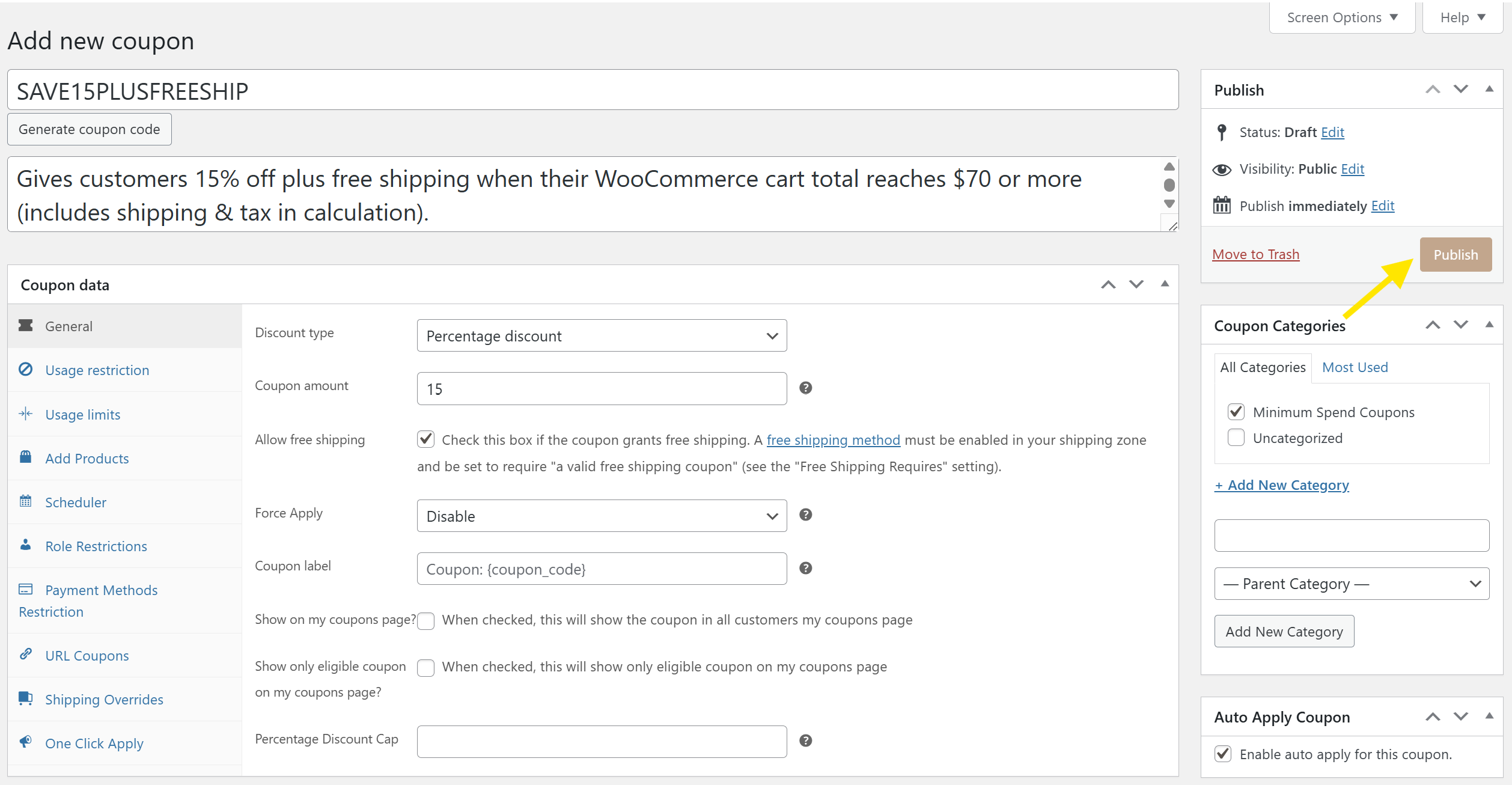
Nous vous recommandons également de tester le coupon avant sa mise en ligne. Testez avec des paniers qualifiés et non qualifiés pour vous assurer que les règles fonctionnent parfaitement. Si tout semble bon, cliquez sur Publier !
Maintenant, vous êtes prêt à partager votre nouvelle promotion avec les acheteurs. 🎉
Voici le coupon que nous avons créé en action lors du paiement :
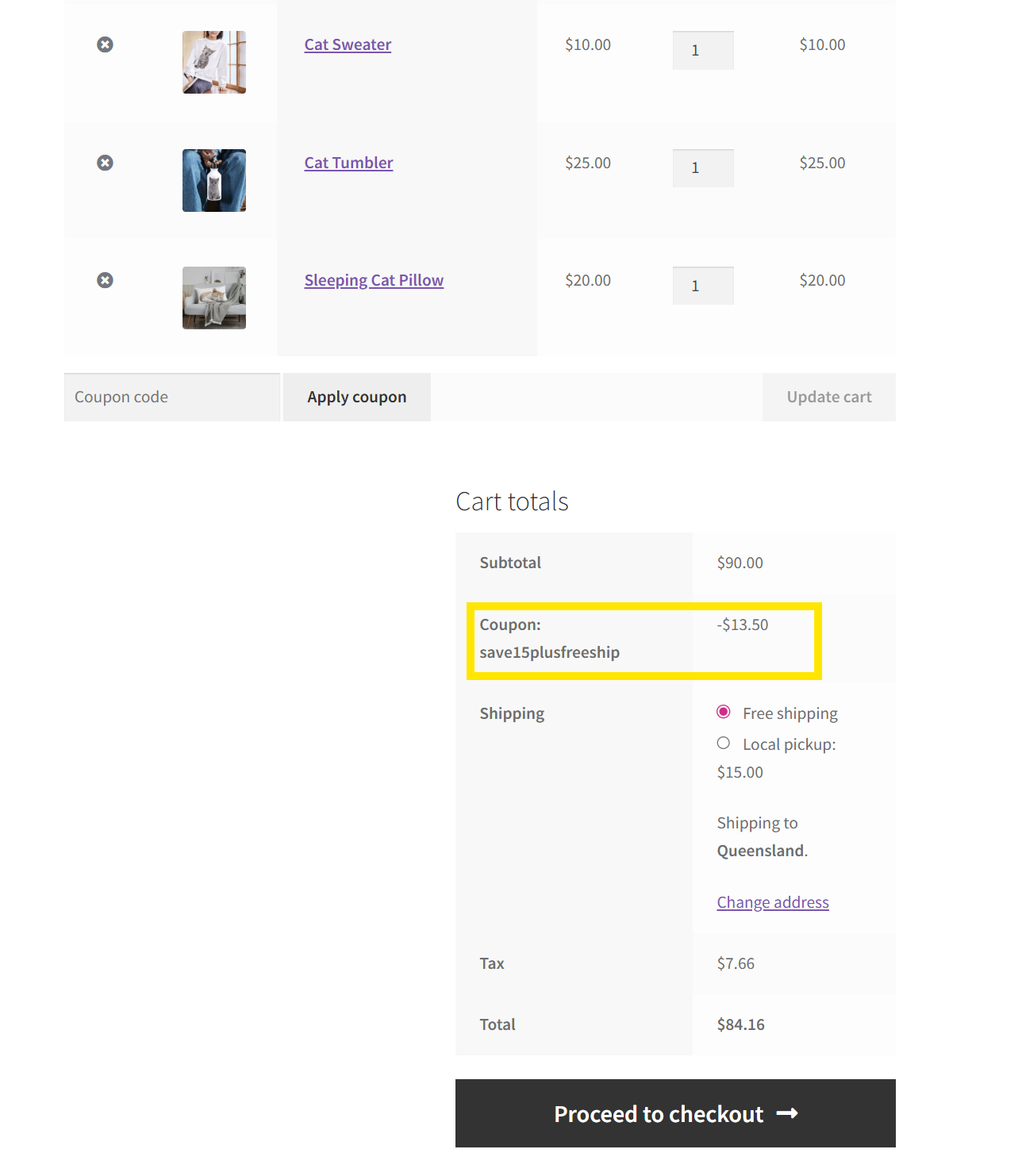
🎯 ASTUCE PUISSANTE : Vous voulez rendre l'utilisation des coupons transparente pour les clients ? Activez l'application automatique ! Cette fonctionnalité d'Advanced Coupons applique automatiquement le coupon lorsque le panier remplit vos conditions, sans que les acheteurs aient à saisir manuellement un code.
Questions fréquemment posées
Quelle est la différence entre le sous-total et le total dans WooCommerce ?
Dans WooCommerce, le sous-total du panier comprend le coût total des produits dans le panier avant les frais supplémentaires tels que l’expédition, les taxes et autres frais. Le total du panier, quant à lui, prend en compte ces frais. C’est le montant final que le client paiera lors du paiement. La nouvelle fonctionnalité de condition de total du panier dans Advanced Coupons vous permet de créer des remises basées sur ce montant final.
Puis-je combiner la condition du total du panier avec d’autres conditions de panier ?
Oui ! Avec Advanced Coupons Premium, vous pouvez combiner plusieurs conditions de panier pour créer des offres ciblées. Par exemple, vous pouvez combiner le total du panier avec le rôle du client pour accorder des remises uniquement à des groupes de clients spécifiques, tels que les acheteurs en gros. Un autre exemple serait de combiner la condition du total du panier avec les produits dans le panier, afin de pouvoir créer des promotions uniquement lorsque des articles spécifiques sont achetés.
Ai-je besoin d’Advanced Coupons Premium pour utiliser la condition du total du panier ?
Oui, la condition de total de panier fait partie du plugin Advanced Coupons Premium. Si vous utilisez la version gratuite d'Advanced Coupons, vous devrez passer à la version Premium pour accéder à cette fonctionnalité, ainsi qu'à d'autres options puissantes comme les remises à application automatique, les offres BOGO avancées, les coupons par URL et les options de planification.
Conclusion
La nouvelle condition de total de panier de WooCommerce dans Advanced Coupons vous offre un meilleur contrôle et une plus grande flexibilité sur vos promotions. Maintenant que vous pouvez créer des remises basées sur le total final du panier, vous pouvez créer des offres ciblées qui raviront vos meilleurs clients et encourageront les commandes de plus grande valeur.
Dans ce guide, nous avons couvert :
- Présentation de la fonctionnalité de condition de total de panier WooCommerce
- Les avantages d'offrir des remises sur le total du panier
- Comment créer des remises basées sur le total du panier (étape par étape)
Vous voulez explorer d'autres façons de cibler vos offres ? Consultez notre guide complet sur les Conditions de panier dans Advanced Coupons pour découvrir toutes les règles que vous pouvez combiner afin de créer des promotions plus intelligentes et plus personnalisées !
Nous espérons que ce guide vous a été utile. Faites-nous savoir si vous avez des questions sur cette nouvelle fonctionnalité. 😊




