

Pour créer un code promo WooCommerce, allez dans Marketing > Coupons > Ajouter un coupon dans votre tableau de bord WordPress. Entrez un nom de code promo, choisissez votre type de remise (pourcentage, panier fixe ou produit fixe), définissez le montant de la remise, configurez les restrictions d'utilisation et cliquez sur Publier. Cela vous donne un coupon de base — mais si vous avez besoin d'offres BOGO, d'une logique d'application automatique, de conditions de panier ou de coupons planifiés, vous aurez besoin d'un plugin comme Advanced Coupons pour étendre ce que WooCommerce peut faire nativement.
Dans ce guide, nous allons explorer des moyens pratiques de créer et d'étendre les codes promo WooCommerce — des coupons de base intégrés aux stratégies promotionnelles plus avancées que vous pouvez mettre en œuvre avec Advanced Coupons.
Qu'est-ce qu'un code promo WooCommerce ?
Un code promo WooCommerce (également appelé code de coupon WooCommerce) est une chaîne alphanumérique que les clients saisissent lors du paiement pour recevoir une remise sur leur commande. WooCommerce comprend un système de coupons intégré qui prend en charge trois types de remises de base :
- Remise en pourcentage — Applique un pourcentage de réduction sur l'ensemble du panier
- Remise fixe sur le panier — Retire un montant fixe du total du panier
- Remise fixe sur un produit — Applique une remise fixe uniquement à des produits spécifiques
Ces coupons natifs couvrent des cas d'utilisation basiques. Cependant, de nombreux propriétaires de boutiques ont besoin à terme de plus de contrôle — des choses comme les offres 2 pour 1, les coupons appliqués automatiquement, les promotions planifiées ou les coupons restreints à des rôles clients spécifiques.
#1. Utilisez les fonctionnalités de coupon de base de WooCommerce.
Dès l'installation, WooCommerce vous permet de créer trois types de coupons :
- fixe sur le panier,
- spécifique à un produit,
- et en pourcentage.
Ces options offrent une flexibilité pour déterminer la structure de remise pour vos clients.
Pour créer un coupon dans WooCommerce, accédez à l'onglet Marketing > Coupons. Cliquez ensuite sur « Ajouter » pour générer un code de coupon unique et configurer ses paramètres :
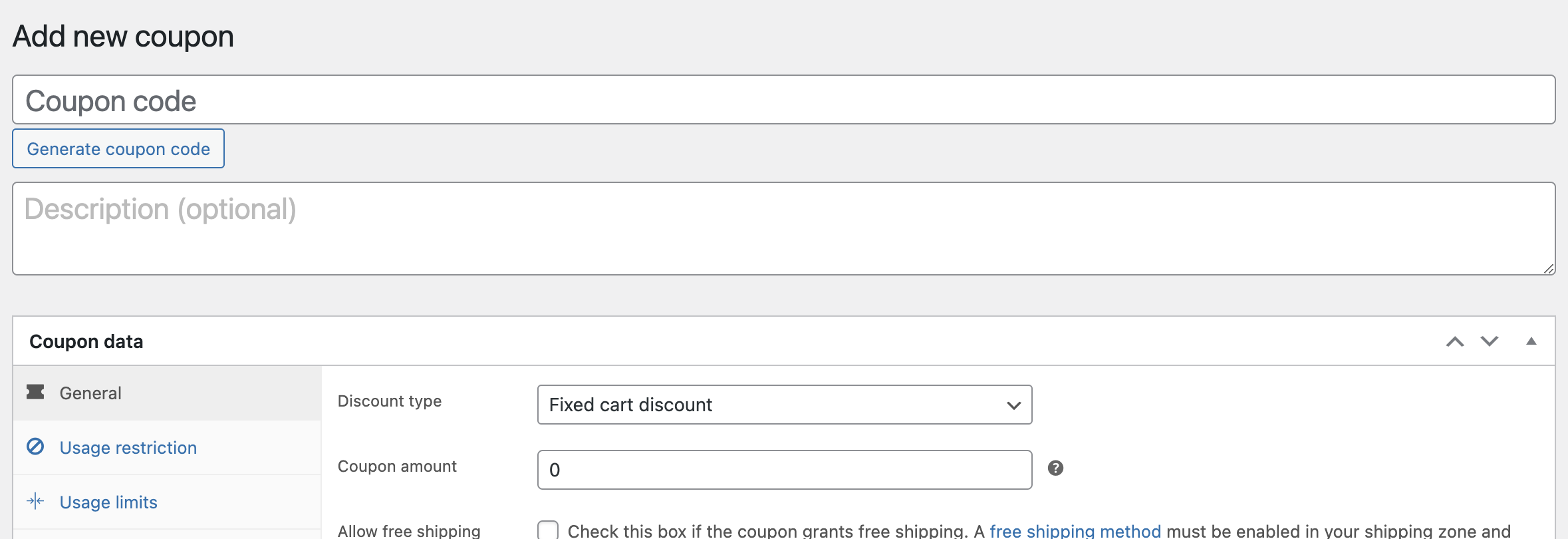
Comme vous pouvez le voir, WooCommerce offre plusieurs options pour personnaliser vos coupons.
Vous pouvez, par exemple, restreindre l'application des coupons à des produits spécifiques ou exclure certains articles de l'éligibilité au coupon. De plus, vous pouvez définir des valeurs minimales et maximales pour l'utilisation des coupons, évitant ainsi des remises supérieures au prix d'un produit :
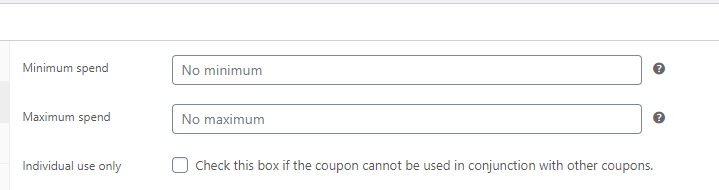
Pour éviter une utilisation excessive des coupons, vous pouvez également activer un paramètre qui limite l'utilisation du coupon à un par commande :
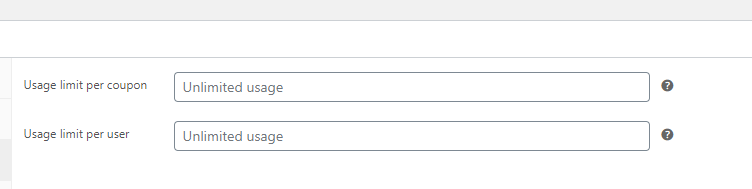
Les coupons individuels peuvent également avoir des limites d'utilisation, soit globales, soit par client. Ces fonctionnalités vous donnent la flexibilité de gérer efficacement vos codes de réduction.
#2. Créer une remise de livraison gratuite.
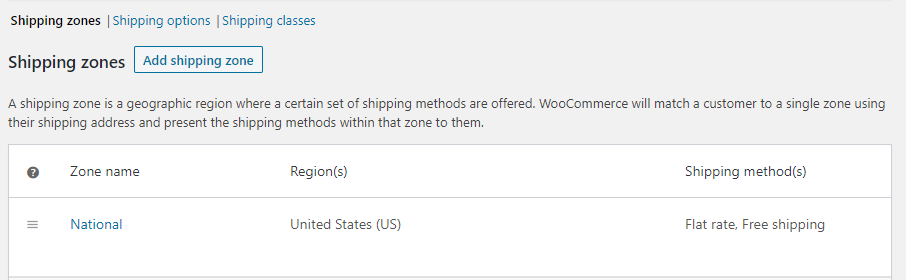
Vous pouvez créer un coupon de livraison gratuite dans WooCommerce, à condition que votre zone de livraison ait une méthode Livraison gratuite configurée pour fonctionner avec un coupon valide. C'est un moyen utile d'offrir une valeur supplémentaire sans réduire directement les prix des produits.
Pour en créer un, allez dans Coupons > Ajouter et activez l'option Autoriser la livraison gratuite sous Données du coupon > Général :
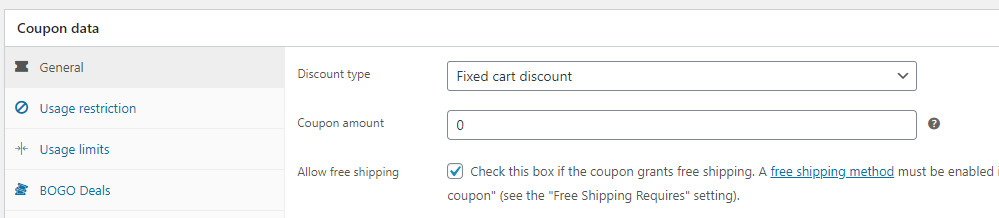
Ensuite, allez dans WooCommerce > Réglages > Livraison, modifiez la zone de livraison concernée, et assurez-vous que la méthode Livraison gratuite est disponible et configurée pour exiger un coupon de livraison gratuite valide. Une fois cela en place, les clients pourront appliquer le coupon et bénéficier de la livraison gratuite dans la zone éligible :
#3. Fournir des coupons aux nouveaux utilisateurs enregistrés.
Pour inciter les nouveaux clients à effectuer leur premier achat, offrir un coupon de réduction unique peut être très efficace. WooCommerce vous permet de créer des coupons qui ne fonctionnent qu'une seule fois pour chaque client.
Cette option se trouve sous Données du coupon > Limites d'utilisation en définissant la « Limite d'utilisation par utilisateur » à un :
De plus, Advanced Coupons va plus loin en introduisant les conditions de panier. Avec les conditions de panier, vous avez plus de contrôle sur l'utilisation des coupons.
Par exemple, vous pouvez définir une condition telle que « Dans les heures suivant l'inscription du client » et spécifier une limite de temps pendant laquelle le coupon reste valide :
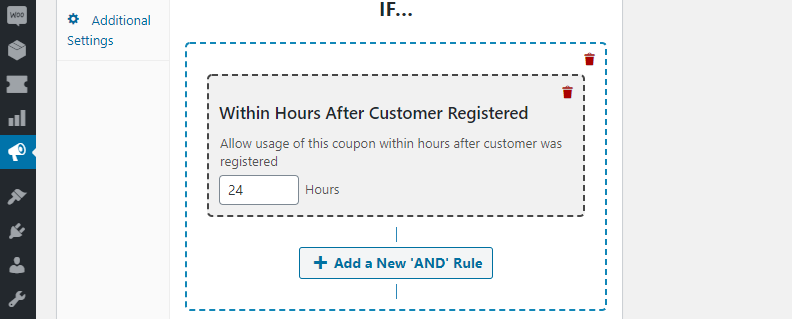
Cette approche encourage les nouveaux clients à profiter de la réduction avant qu'elle n'expire.
#4. Configurer des coupons pour des rôles d'utilisateurs WooCommerce spécifiques.
Si vous souhaitez offrir des réductions exclusives à des rôles d'utilisateurs spécifiques, Advanced Coupons vous permet de créer des coupons qui fonctionnent uniquement pour ces rôles.
Par exemple, si vous avez des clients en gros, vous pouvez créer des coupons exclusivement pour eux.
Pour utiliser cette fonctionnalité, accédez à l'onglet Données du coupon > Restrictions de rôle et activez l'option « Activer les restrictions de rôle » :
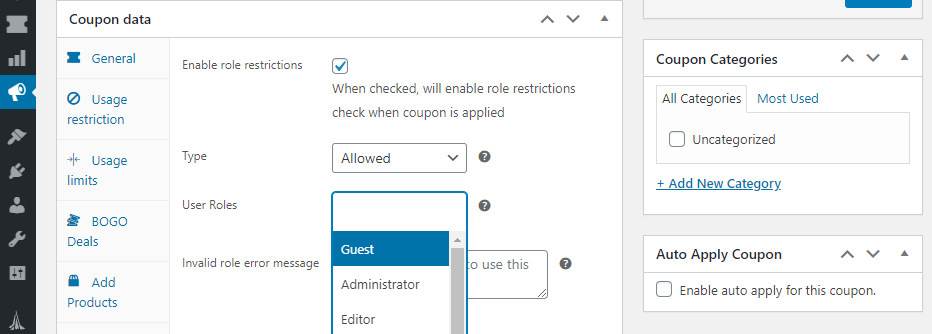
Par défaut, vous pouvez voir les rôles d'utilisateurs par défaut disponibles dans WordPress et WooCommerce. Si vous avez besoin de configurer un rôle personnalisé pour les acheteurs en gros, vous pouvez utiliser le plugin WooCommerce Wholesale Prices :
Alternativement, vous pouvez utiliser les conditions de panier pour appliquer des restrictions de rôle avancées, selon vos préférences. En combinant les fonctionnalités discutées jusqu'à présent, vous pouvez créer une large gamme de coupons adaptés à vos besoins spécifiques.
Avec WooCommerce et le plugin Advanced Coupons, vous pouvez offrir :
- des réductions fixes sur le panier, spécifiques aux produits ou basées sur un pourcentage,
- ainsi que des options plus avancées comme la livraison gratuite, les coupons auto-appliqués et les coupons pour des rôles d'utilisateurs spécifiques.
#5. Offrir des coupons auto-appliqués dans WooCommerce.
Et enfin, les coupons auto-appliqués.
L'utilisation de coupons dans WooCommerce a un inconvénient : les clients doivent se souvenir de les utiliser au moment du paiement. Ainsi, pour résoudre ce problème, Advanced Coupons dispose d'une fonctionnalité utile d' auto-application.
Cette fonctionnalité ajoute automatiquement le coupon à la commande du client sans qu'il ait à faire quoi que ce soit :
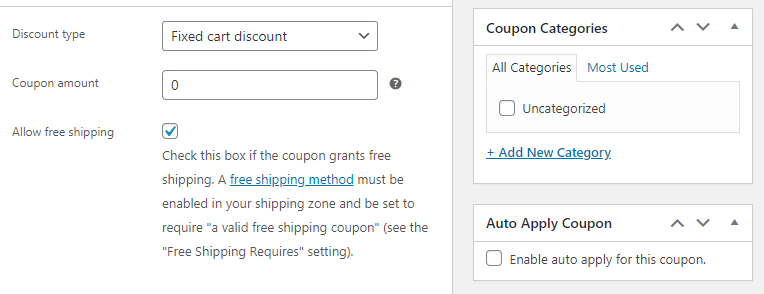
Pour activer l'auto-application d'un coupon, accédez à ses paramètres et trouvez l'option « Auto Apply Coupon ».
Bien que cette fonctionnalité facilite les choses pour les clients, il est important de définir des restrictions et des limites pour éviter une utilisation involontaire des coupons. Sans restrictions appropriées, un coupon pourrait s'appliquer automatiquement à tout achat dans votre magasin, ce qui pourrait affecter votre rentabilité.
Bonus : Créer des codes de réduction BOGO dans WooCommerce
Si vous souhaitez proposer des offres « achetez-en un, obtenez-en un », WooCommerce natif ne suffira pas à lui seul. Avec Advanced Coupons, vous pouvez créer des promotions « Achetez X, obtenez X » et « Achetez X, obtenez Y », y compris des récompenses de produits gratuits et des offres de réduction en pourcentage.
Pour une explication plus approfondie, lisez notre guide des coupons BOGO pour WooCommerce.
Coupons WooCommerce natifs vs. Advanced Coupons : Ce que vous obtenez
Comprendre ce que WooCommerce offre nativement par rapport à ce qui nécessite un plugin vous aide à décider quand passer à la version supérieure.
| Fonctionnalité | WooCommerce natif | Advanced Coupons (Gratuit) | Advanced Coupons Premium |
|---|---|---|---|
| Remises en pourcentage, fixes sur le panier et fixes sur le produit | Oui | Oui | Oui |
| Restrictions d'utilisation et limites d'utilisation | Oui | Oui | Oui |
| Offres BOGO | Non | Oui | Oui |
| Conditions du panier | Non | Oui | Oui |
| Coupons d'URL | Non | Oui | Oui |
| Restrictions de rôle | Non | Oui | Oui |
| Crédit en magasin | Non | Oui | Oui |
Vous cherchez le meilleur plugin de code de réduction pour WooCommerce ? Lisez notre comparatif des meilleurs plugins de coupons WooCommerce à considérer.
Conclusion
Il existe plusieurs façons de créer un code de réduction WooCommerce, des coupons intégrés simples aux offres plus avancées comme la livraison gratuite, les remises de bienvenue, les restrictions basées sur les rôles, les coupons auto-appliqués et les offres BOGO. Commencez avec les paramètres de coupons natifs de WooCommerce, puis étendez votre configuration avec Advanced Coupons lorsque vous avez besoin de plus de contrôle.
Si vous êtes prêt à créer des campagnes de coupons plus intelligentes, essayez Advanced Coupons ou passez à la version Premium pour des fonctionnalités telles que les offres BOGO, les coupons par URL, les conditions du panier et la logique d'application automatique.
Questions fréquemment posées
Comment créer un code promo dans WooCommerce ?
Allez dans Marketing > Coupons > Ajouter un coupon dans votre tableau de bord WordPress. Entrez un code de coupon, choisissez un type de remise, définissez le montant, configurez les restrictions d'utilisation et cliquez sur Publier.
Puis-je créer des coupons BOGO dans WooCommerce ?
WooCommerce ne prend pas en charge les offres BOGO nativement. Vous avez besoin d'un plugin comme Advanced Coupons Premium pour créer des offres Achetez X Obtenez X ou Achetez X Obtenez Y.
Comment appliquer automatiquement un coupon dans WooCommerce ?
WooCommerce natif ne prend pas en charge l'application automatique des coupons. Avec Advanced Coupons Premium, vous pouvez activer l'application automatique afin que le coupon s'active automatiquement lorsque les conditions du panier sont remplies.
Puis-je restreindre un coupon WooCommerce à des rôles d'utilisateur spécifiques ?
Le système de coupons intégré de WooCommerce n'inclut pas de restrictions basées sur les rôles. Advanced Coupons Premium ajoute des restrictions de rôle afin que vous puissiez limiter les coupons à des groupes de clients spécifiques.
Comment créer un coupon URL dans WooCommerce ?
Les coupons URL ne sont pas une fonctionnalité native de WooCommerce. Advanced Coupons Premium génère un lien unique pour chaque coupon afin que les clients puissent l'appliquer en un clic.
Quelle est la différence entre une remise fixe sur le panier et une remise fixe sur le produit ?
Une remise fixe sur le panier soustrait un montant forfaitaire du total du panier. Une remise fixe sur le produit soustrait un montant forfaitaire de chaque produit éligible.
Combien de coupons puis-je créer dans WooCommerce ?
WooCommerce n'impose pas de limite stricte au nombre de coupons que vous pouvez créer, bien que la gestion manuelle de nombreux coupons puisse devenir difficile avec le temps.
Advanced Coupons est-il gratuit ?
Advanced Coupons offre une version gratuite qui étend les capacités de coupons par défaut de WooCommerce. Des plans Premium sont disponibles si vous avez besoin de fonctionnalités avancées comme les coupons auto-appliqués et la planification avancée.




