

Les réductions sont un outil efficace pour promouvoir des produits spécifiques et augmenter les ventes. Cependant, sans un bon moyen de présenter et de modifier vos coupons, vous n'atteindrez peut-être pas vos clients. Heureusement, les nouveaux blocs Gutenberg d'Advanced Coupons facilitent l'affichage des coupons sur votre site Web.
En utilisant les mêmes fonctionnalités que l'éditeur de blocs WordPress, vous pouvez maintenant insérer un bloc de coupon dans n'importe quel article ou page et le personnaliser facilement.
Dans cet article, nous présenterons les blocs Gutenberg de WooCommerce, discuterons des fonctionnalités du plugin Advanced Coupons, et fournirons un guide étape par étape pour créer et afficher des codes de coupon à l'aide de blocs. Alors, plongeons dans le vif du sujet !
Introduction aux blocs Gutenberg de WooCommerce
Les blocs Gutenberg ont été introduits avec WordPress 5.0, et ils ont fourni une toute nouvelle façon de créer des articles et des pages. Également appelés simplement « blocs WordPress », leur création a marqué un changement qui a grandement simplifié le flux de travail WordPress.
Dans WordPress basé sur les blocs, vous pouvez ajouter, personnaliser et enregistrer des éléments de page. Vous pouvez également déplacer ces blocs de manière simple, par glisser-déposer.
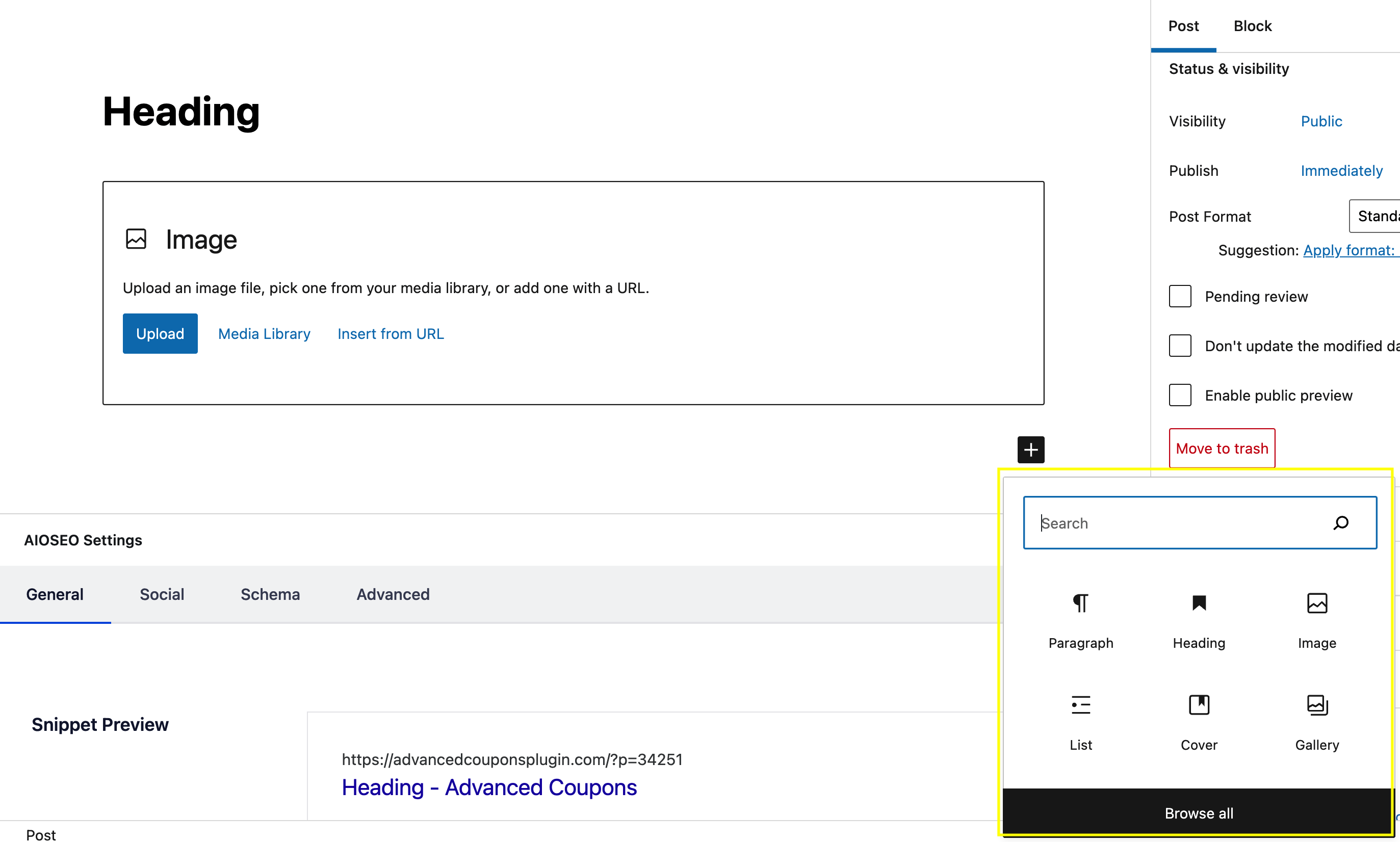
Il existe des blocs WordPress pour presque tous les usages imaginables. Certains des éléments les plus couramment utilisés sont le Paragraphe, le Titre et l'Image :
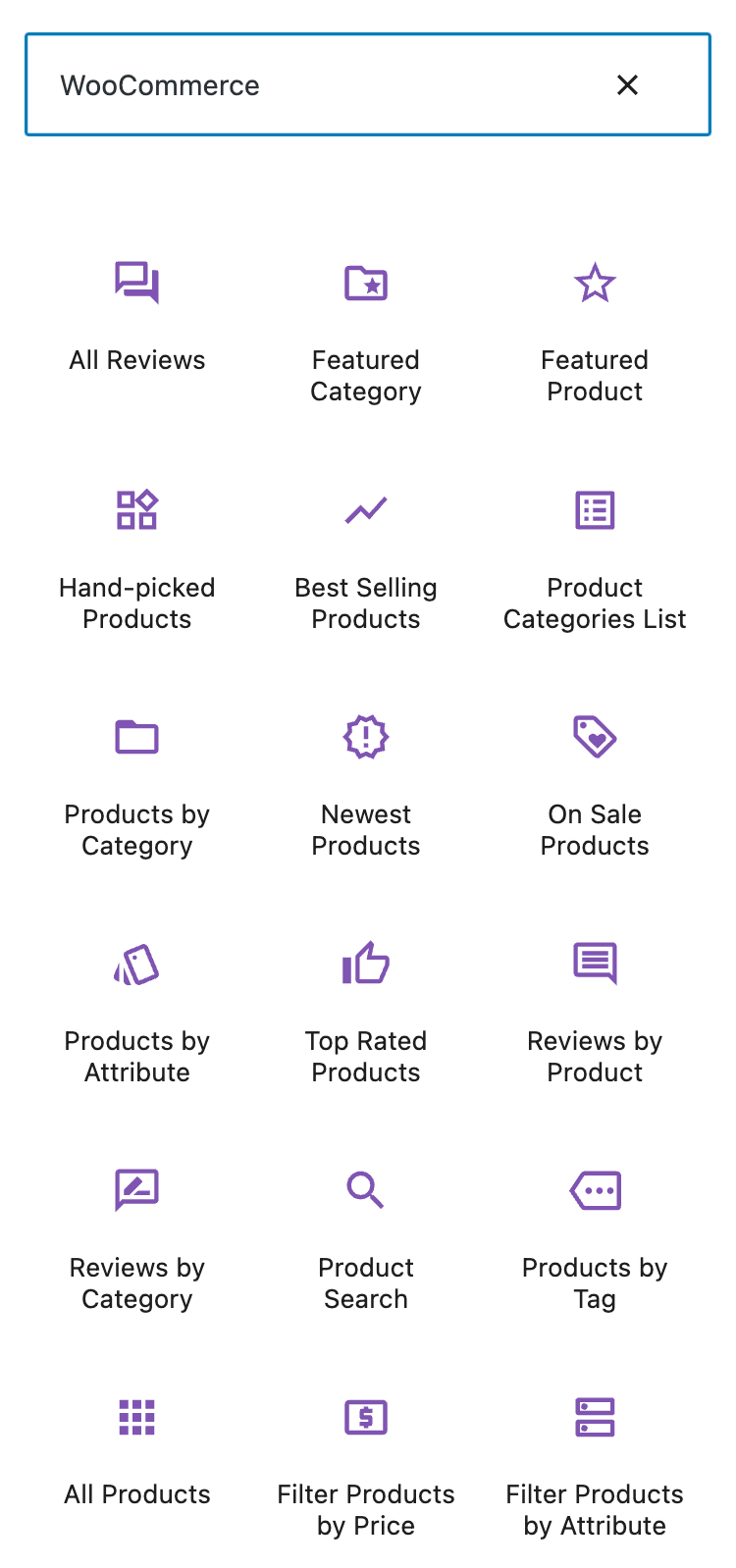
Au fur et à mesure que les plugins WordPress évoluaient, ils ont commencé à développer leurs propres blocs. Par exemple, l'outil e-commerce le plus populaire, WooCommerce, a également sa propre suite d'éléments très utiles. Lorsque vous les recherchez dans le menu Blocs, ils sont caractérisés par le violet signature de WooCommerce :
Advanced Coupons, notre plugin conçu spécifiquement pour WooCommerce, a récemment lancé trois nouveaux blocs Gutenberg. Vous pouvez les utiliser pour mettre en avant des coupons sur votre site partout où ils seront les plus efficaces.
Comment utiliser les blocs Gutenberg WooCommerce avec Advanced Coupons (en 3 étapes)
Maintenant, voyons comment vous pouvez utiliser la nouvelle suite de blocs WooCommerce Gutenberg d’Advanced Coupons. Gardez à l’esprit que pour ce tutoriel, vous aurez besoin d’un magasin WooCommerce actif.
Étape 1 : Installer Advanced Coupons pour WooCommerce
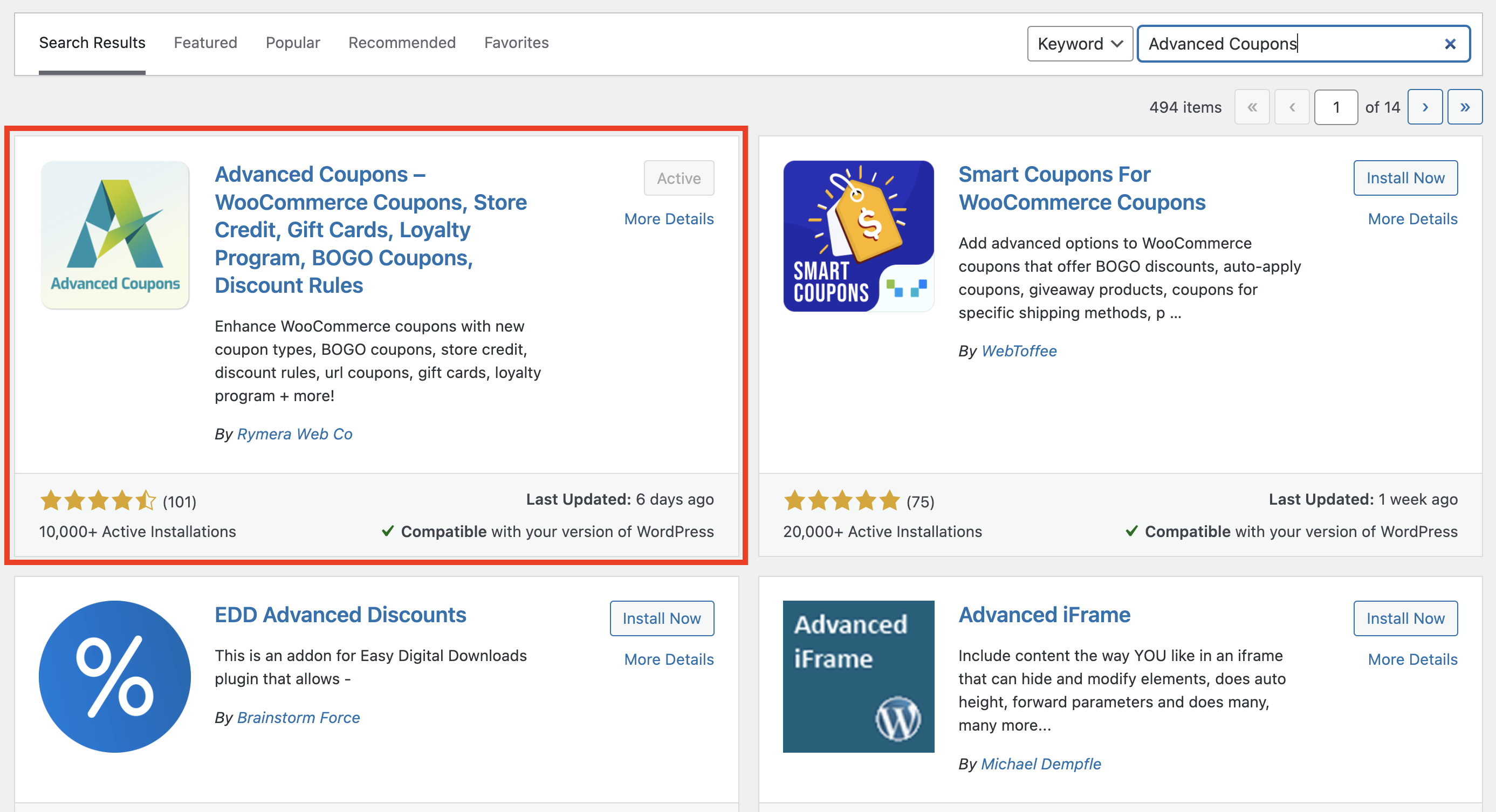
Pour commencer avec Advanced Coupons, installez simplement le plugin gratuit dans votre tableau de bord WordPress. Pour ce faire, allez dans l'onglet Plugins et sélectionnez Ajouter un nouveau :
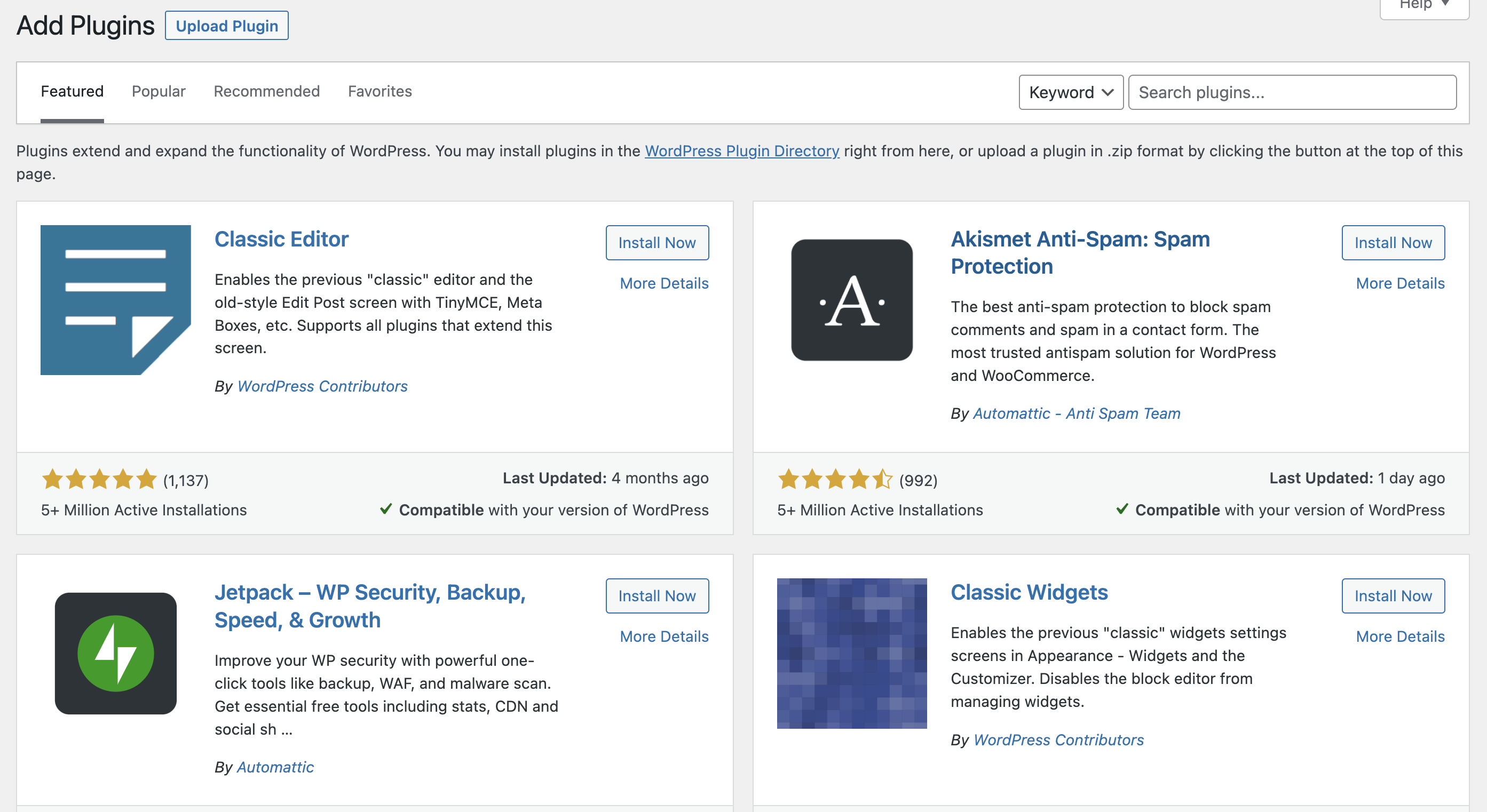
Recherchez ensuite « Advanced Coupons ». Lorsque le plugin apparaît, cliquez sur Installer maintenant.
Une fois le plugin installé, cliquez sur Activer :
Ensuite, vous devriez être redirigé vers votre liste complète de plugins. Là, sélectionnez Lire le guide de démarrage.
Vous devriez également remarquer un nouvel onglet Coupons dans le menu de gauche. Désormais, WooCommerce inclura à la fois ses fonctionnalités de coupon de base et les options améliorées offertes par le plugin Advanced Coupons.
Étape 2 : Créez vos coupons
Pour créer un coupon, allez dans l'onglet Coupons et sélectionnez Ajouter :

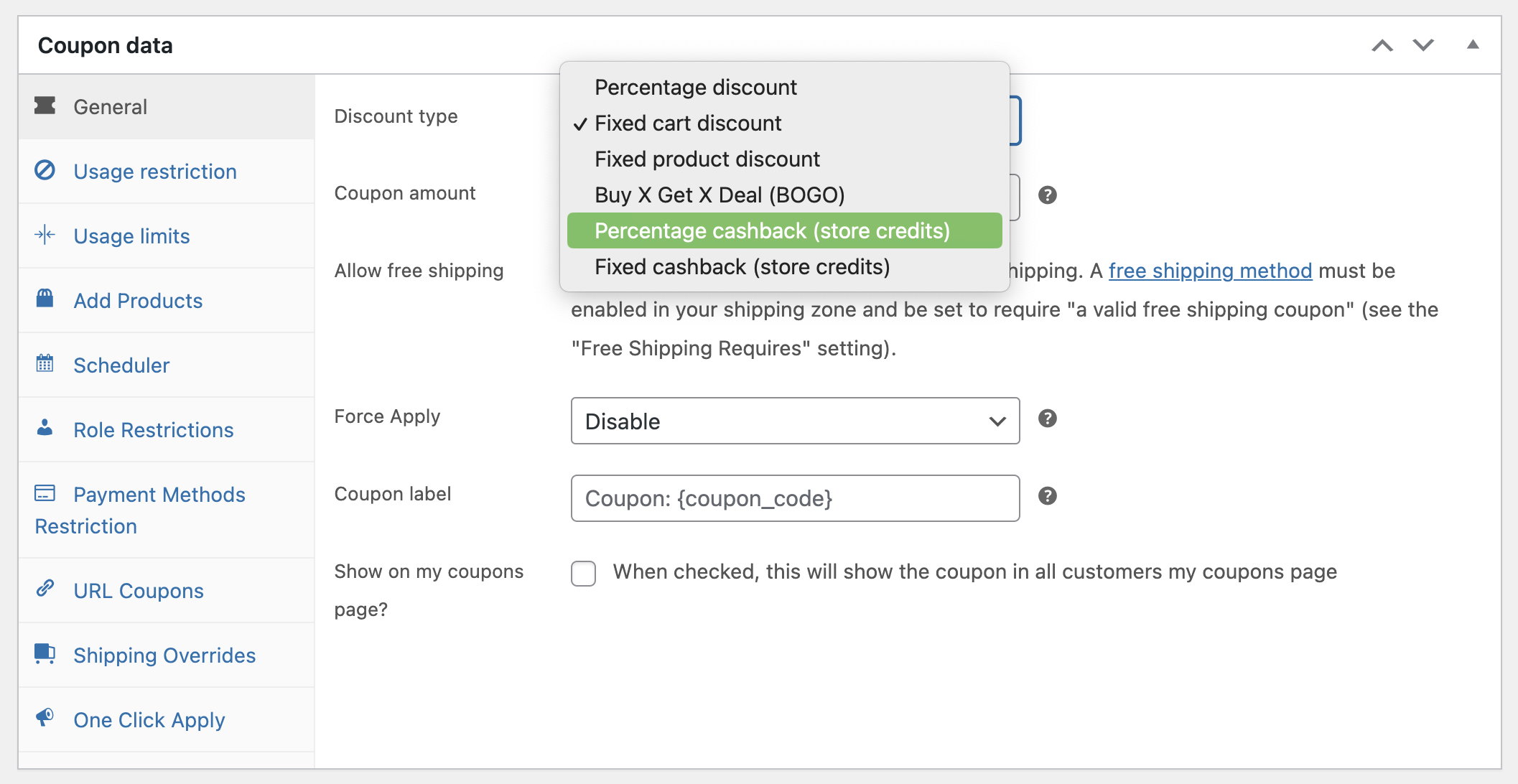
La page suivante est l'endroit où vous pouvez créer vos coupons. Vous aurez accès à une variété de types de coupons, notamment :
- Remise en pourcentage
- Remise fixe sur le panier
- Remise fixe sur le produit
- Offre Achetez X Obtenez X (BOGO)
- Remboursement en pourcentage
- Remboursement fixe
Vous pouvez personnaliser chacun de ces types de coupons avec le montant de la réduction ou le pourcentage, choisir des articles spécifiques qui seront éligibles, et ajouter d'autres conditions pour qu'ils fonctionnent exactement comme vous le souhaitez.
Notez que certaines fonctionnalités et options de personnalisation supplémentaires ne sont disponibles que dans la version premium d'Advanced Coupons. Cependant, la version gratuite offre de nombreuses options pour vous aider à démarrer :
Lorsque vous avez sélectionné les conditions souhaitées pour votre coupon, vous pouvez cliquer sur Publier afin de l'ajouter à vos coupons actifs. Vous avez maintenant tous les éléments nécessaires pour partager un coupon en utilisant les nouveaux blocs Gutenberg d'Advanced Coupons.
Étape 3 : Affichez et personnalisez vos coupons
Une fois vos coupons prêts et publiés, ils deviennent une option disponible dans l'Éditeur de blocs.
Pour insérer un coupon, cliquez simplement sur le symbole plus dans l'Éditeur de blocs, puis faites défiler vers le bas ou recherchez « Advanced Coupons » pour accéder aux nouvelles options :

Comme vous pouvez le voir, il y a cinq options parmi lesquelles choisir dans la section Advanced Coupons. Ces blocs de code de coupon Gutenberg sont :
- Advanced Coupons par catégorie,
- Advanced Coupons par client,
- Coupon avancé unique,
- Formulaire de remboursement de cartes cadeaux avancées, et
- Formulaire de remboursement de points de fidélité.
Puisque nous parlons de coupons ici, nous nous concentrerons sur les trois premières options :
Coupon avancé unique
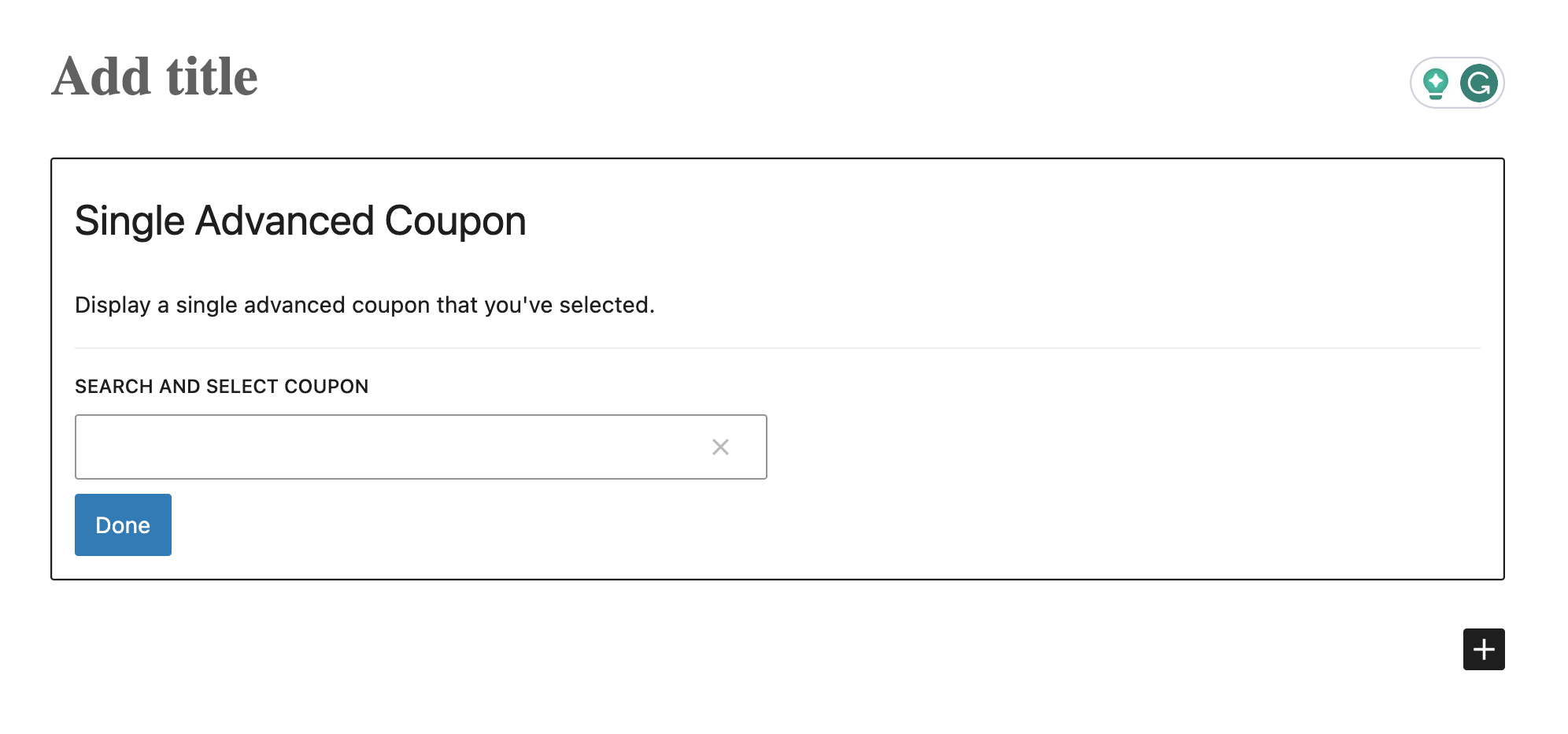
Le bloc Coupon avancé unique vous permettra de placer un coupon sur n'importe quelle page ou publication. Pour commencer, recherchez et sélectionnez le coupon que vous souhaitez insérer dans le menu déroulant. Cela créera une boîte de coupon cliquable que vous pourrez déplacer comme n'importe quel autre bloc.
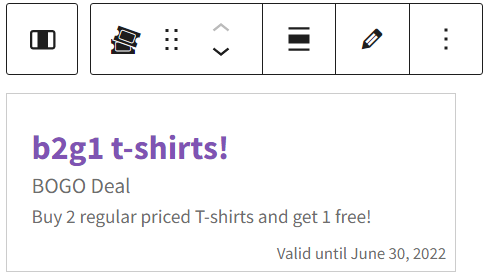
Le bloc de coupon est composé de quelques éléments, que vous pouvez choisir de masquer ou d'afficher à l'aide des boutons à bascule dans le menu de droite sous Bloc :
Le nom du coupon est toujours affiché, mais vous pouvez choisir de masquer ou d'afficher la valeur de la remise, la description, la limite d'utilisation et la planification.
Dans certains cas, vous voudrez peut-être masquer la valeur ou le type de remise réel si cela est déjà expliqué dans le nom du coupon. Alternativement, vous voudrez peut-être que vos clients cliquent sur le coupon pour voir le résultat.
La description peut également être redondante si vous décrivez l'offre dans le titre du coupon, vous pouvez donc également masquer cette section. L'affichage de la date d'expiration du coupon peut être utile, afin que les clients sachent combien de temps l'offre est active :
D'un autre côté, masquer le calendrier peut également être efficace pour créer un sentiment d'urgence et encourager les clients à agir.
Les coupons uniques sont une bonne option pour mettre en évidence une offre particulière pertinente sur les pages de produits, annoncer une offre spécifique sur des pages de destination ou introduire une nouvelle remise dans son propre article.
Advanced Coupons par catégorie
L'ajout d'un coupon unique est probablement l'option que vous utiliserez le plus souvent. Cependant, que faire si vous souhaitez afficher plus d'un coupon au même endroit ?
L'option Advanced Coupons par catégorie vous permet de créer un collage de coupons en construisant une grille de plusieurs coupons. Cela peut être utilisé pour afficher tous les coupons applicables en un seul endroit et est idéal pour créer des pages d'offres où vous présentez tous vos coupons actifs ensemble.

Lorsque vous utilisez le bloc Advanced Coupons par catégorie, vous aurez quelques options supplémentaires parmi lesquelles choisir.
Tout d'abord, vous devrez sélectionner la ou les catégories de coupons que vous souhaitez afficher. Gardez à l'esprit que vous pouvez toujours revenir à l'onglet Coupons de votre tableau de bord pour ajouter et modifier des catégories.
Ensuite, décidez dans quel ordre disposer les coupons dans la grille (par date, par ordre alphabétique ou par expiration). Si vous souhaitez que vos coupons soient affichés dans un ordre spécifique, vous pouvez toujours les renommer à l'aide de numéros pour correspondre à leur arrangement alphabétique :
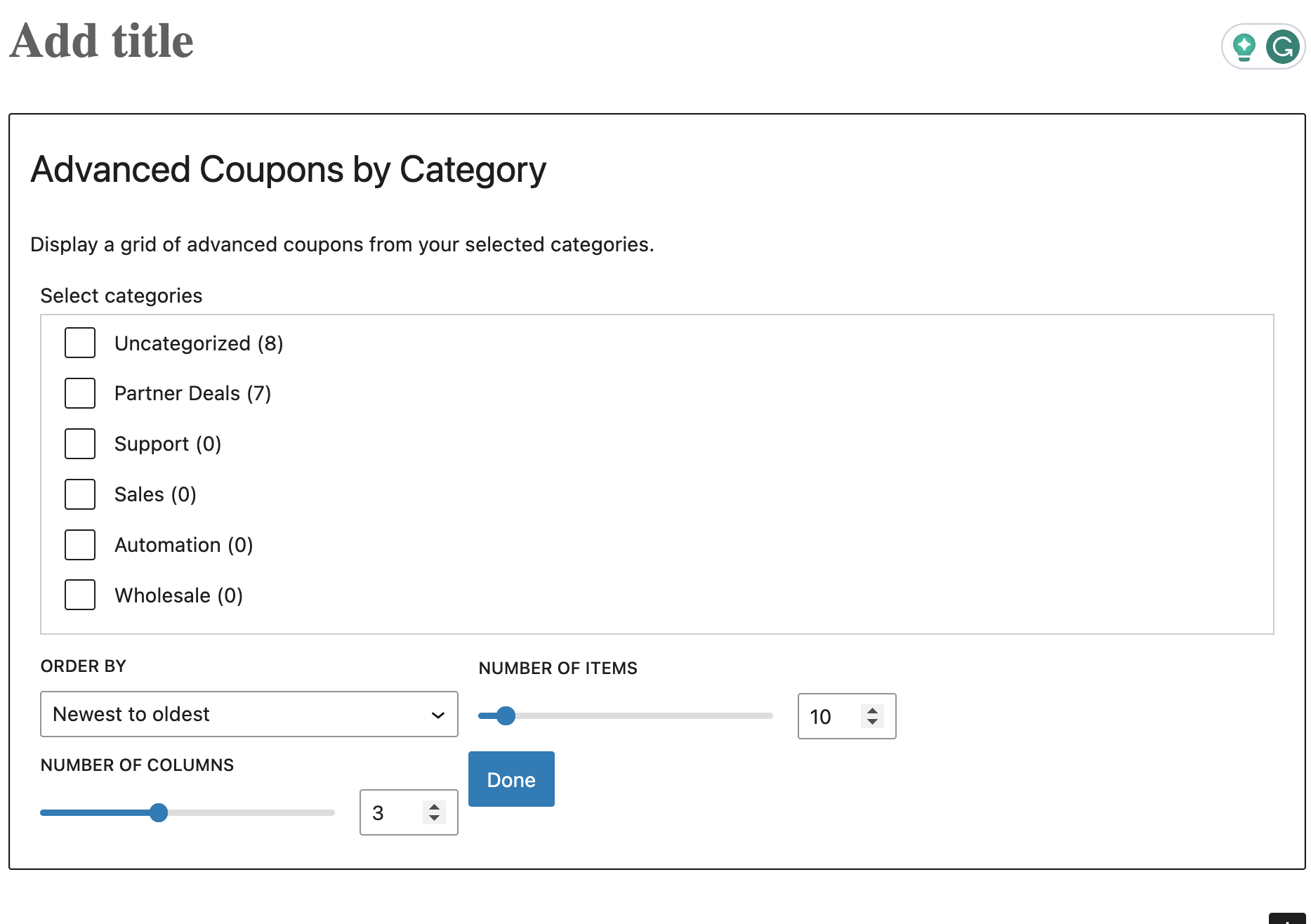
Enfin, vous pouvez choisir le nombre de coupons à inclure dans le collage (jusqu'à 100) et le nombre de colonnes dans lesquelles les afficher (avec un maximum de six). Vous pouvez également personnaliser les informations qui seront affichées dans chaque boîte, tout comme vous l'avez fait avec le bloc de coupon unique Advanced Coupon.
Advanced Coupons par client (Premium)
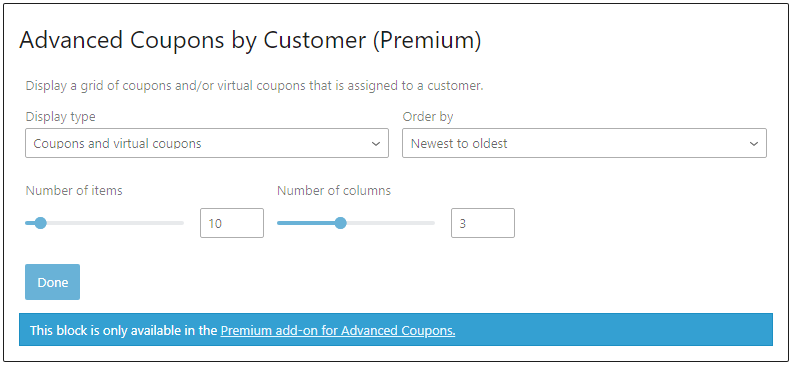
Avec la version premium du plugin, vous pouvez utiliser le bloc Gutenberg Advanced Coupons by Customer Discount, qui vous permet d'insérer un seul coupon ou de créer une grille de coupons attribués à un client unique.
Cela vous donne un contrôle total sur les coupons disponibles pour qui, au-delà des règles et conditions que vous avez choisies lors de la création d'un coupon :
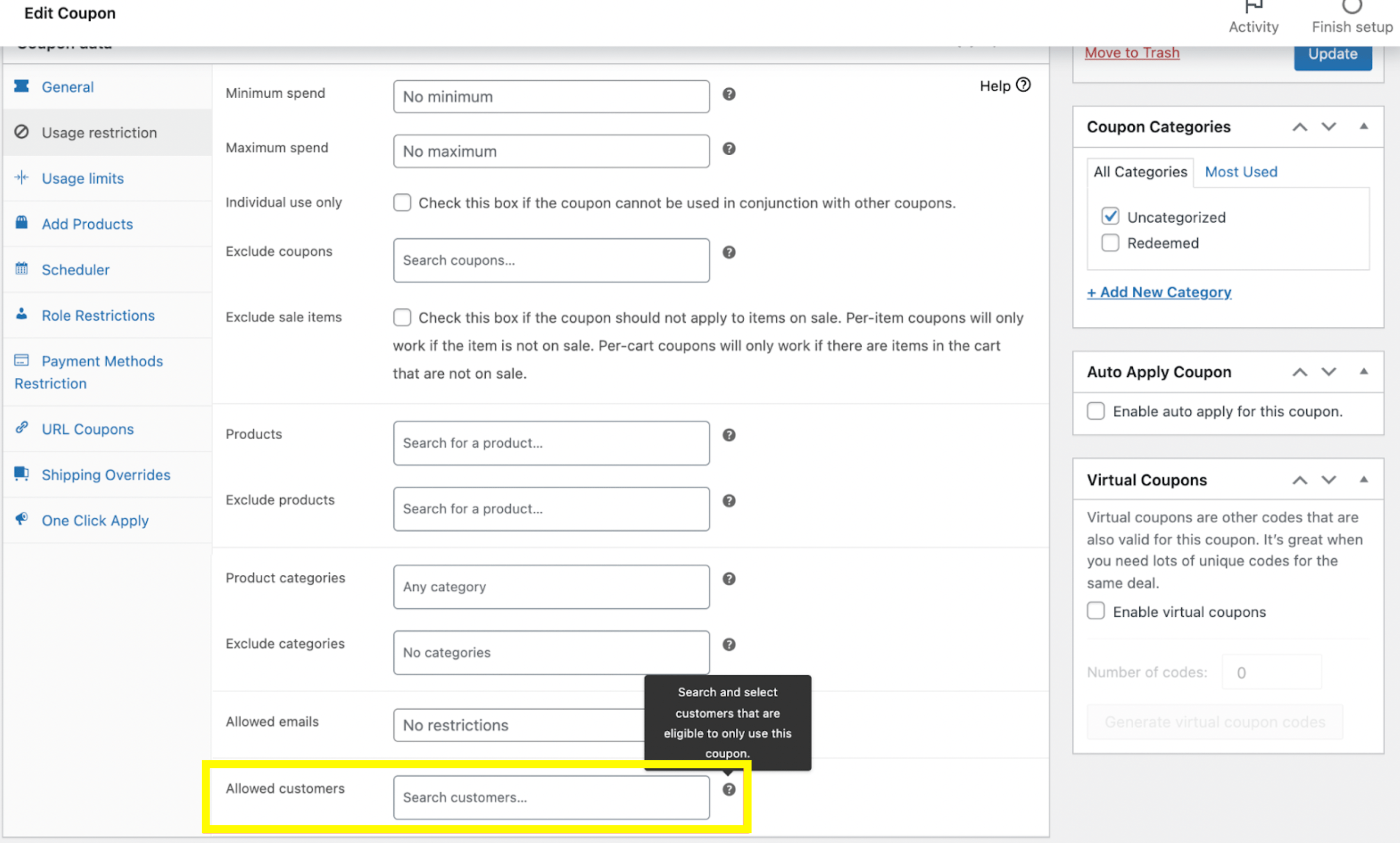
Vous pouvez attribuer des coupons à des types de clients spécifiques en allant dans Modifier le coupon > Restriction d'utilisation > Clients autorisés :
Alternativement, vous pouvez attribuer des coupons virtuels dans une fenêtre contextuelle qui apparaîtra lorsque vous cliquerez sur Gérer les coupons virtuels :

Ce bloc particulier peut être très utile si vous souhaitez offrir des remises supplémentaires uniquement aux clients en gros, ou si vous avez un programme de fidélité WooCommerce.
Quelle que soit la manière dont vous choisissez d'utiliser les coupons sur votre site, notre plugin Advanced Coupons améliore les fonctionnalités de base des coupons de WooCommerce et vous permet de créer facilement des remises personnalisées et ciblées pour motiver vos clients. Nos nouveaux blocs WordPress pour les versions gratuite et premium facilitent encore plus la personnalisation et l'affichage efficace de vos coupons.
Conclusion
Présenter vos coupons peut être un défi. Cependant, avec les nouveaux blocs Gutenberg d'Advanced Coupons, vous pouvez promouvoir rapidement et facilement vos remises de diverses manières visuellement attrayantes.
Pour commencer à ajouter et à personnaliser des coupons sur votre site Web, suivez simplement ces étapes :
- Installez et activez Advanced Coupons.
- Créez vos coupons et vos conditions.
- Affichez et personnalisez vos coupons à l'aide de trois nouveaux blocs :
Vous avez des questions sur l'utilisation de nos blocs Gutenberg pour les coupons ? Faites-le nous savoir dans les commentaires ci-dessous !


