


Lorsque vous gérez une boutique e-commerce, vous découvrirez rapidement que toutes les commandes clients ne se déroulent pas comme prévu. Par conséquent, à un moment donné, vous voudrez probablement pouvoir offrir des crédits en magasin à vos clients. Cependant, WooCommerce n'offre pas cette fonctionnalité par défaut.
Cependant, il existe quelques moyens de créer un solde de crédit en magasin WooCommerce à l'aide de quelques outils simples. En utilisant notre plugin gratuit Advanced Coupons, vous pouvez facilement traiter les remboursements et accorder des crédits en magasin directement depuis votre tableau de bord WordPress.
Dans cet article, nous expliquerons ce qu'est le crédit en magasin et pourquoi vous voudriez l'utiliser. Ensuite, nous vous montrerons comment générer des crédits en magasin pour vos clients WooCommerce en trois étapes simples. Commençons !
Qu'est-ce que le crédit en magasin ? (Et pourquoi vous devriez l'utiliser)
Si vous êtes nouveau dans le monde du e-commerce, vous n'avez peut-être pas beaucoup d'expérience avec le crédit en magasin. Cependant, vous y avez probablement été confronté dans votre vie personnelle en tant que consommateur.
En bref, le crédit en magasin est un solde que les entreprises peuvent offrir aux clients. Il aura généralement une valeur monétaire et pourra être utilisé exclusivement dans le magasin qui l'a fourni.
Voici quelques cas courants où vous pourriez voir des crédits en magasin être émis :
- Retours et échanges : Offrir un crédit en magasin au lieu d'un remboursement en espèces est un excellent moyen de fidéliser les clients.
- Cartes cadeaux : Lorsqu'un client achète une carte cadeau, il s'agit essentiellement d'un solde de crédit en magasin qu'il peut dépenser quand il le souhaite.
- Programmes de fidélité client : Certains magasins en ligne offrent aux consommateurs des récompenses sous forme de crédit en magasin.
Ce ne sont là que quelques-uns des exemples les plus courants pour les petites entreprises de e-commerce en particulier. Cependant, alors que nous sommes en plein essor du « acheter maintenant, payer plus tard », il est devenu de plus en plus courant pour les grandes entreprises d'utiliser également le crédit en magasin pour financer des ventes importantes.
Comme vous pouvez le constater, ce sont toutes des façons très pratiques d'utiliser le crédit en magasin. Cependant, en plus de fidéliser vos clients, offrir un crédit en magasin peut apporter de nombreux avantages inattendus.
Par exemple, les programmes de fidélité client qui offrent des crédits en magasin peuvent considérablement augmenter la rétention des clients et les achats répétés. Le programme unique de Kohl est particulièrement connu pour son succès :
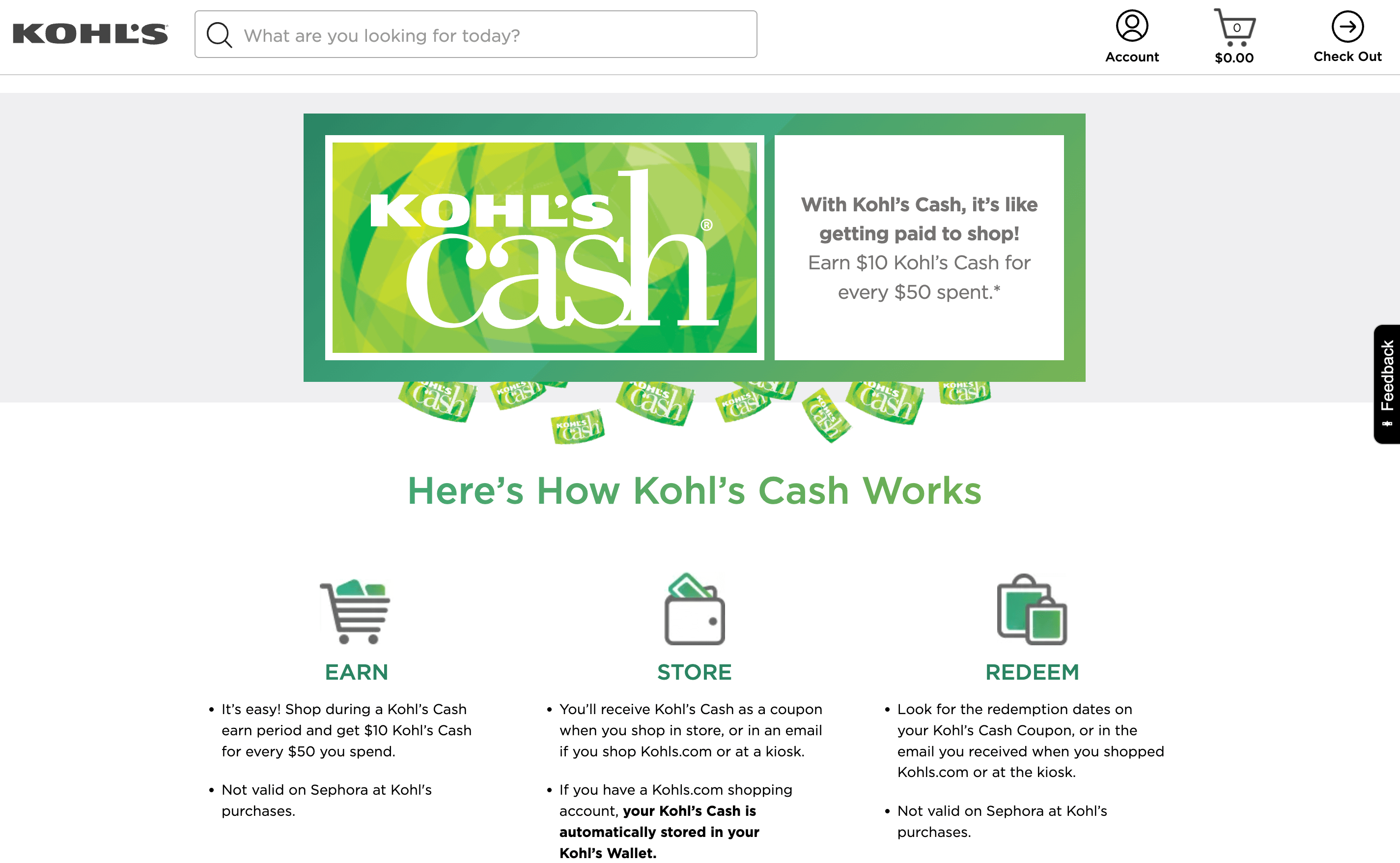
Comme il est relativement facile de gagner du « Kohl’s Cash », les clients s'accrochent rapidement à cette entreprise.
De plus, si votre processus de retour et d’échange est simplifié par l’utilisation de crédit en magasin, vous pouvez minimiser la confusion et améliorer l’expérience utilisateur. Au final, le crédit en magasin est très pratique pour les propriétaires de magasins comme pour les acheteurs.
Comment fournir un solde de crédit en magasin WooCommerce au lieu d’un remboursement ?
WooCommerce est une puissante plateforme de commerce électronique conçue spécifiquement pour WordPress. Elle facilite les remboursements.
Cependant, comme nous l’avons mentionné précédemment, elle ne permet pas aux utilisateurs de créer un crédit en magasin par défaut. Par conséquent, si vous souhaitez offrir un crédit en magasin au lieu d’un remboursement, vous aurez besoin d’une extension.
Heureusement, des outils gratuits comme notre plugin Advanced Coupons peuvent faciliter l’accomplissement de cette tâche. En fait, c’est l’une des extensions les plus recommandées pour WooCommerce :
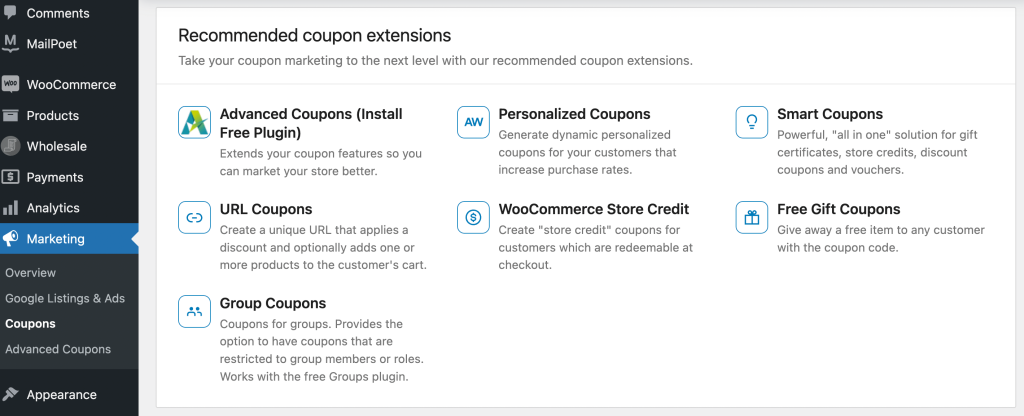
Avec Advanced Coupons, vous obtiendrez une solution tout-en-un pour vos besoins en matière de coupons. Vous pourrez créer rapidement et facilement des cartes-cadeaux, des crédits en magasin, des offres BOGO, et plus encore.
Étant donné que la version gratuite d'Advanced Coupons inclut la fonctionnalité de crédit de magasin, elle est beaucoup plus abordable que d'autres extensions (on ne peut pas battre la gratuité, n'est-ce pas ?). Cependant, même si vous achetez la version premium, vous bénéficiez de nombreuses autres fonctionnalités utiles, vous pouvez même choisir un pack qui offre une fonctionnalité de carte cadeau et de programme de fidélité. Notre comparaison des plugins de crédit de magasin pour WooCommerce montre comment elle se compare aux autres options.
Comment utiliser le crédit en magasin WooCommerce (3 étapes)
Maintenant que vous savez un peu comment vous pouvez utiliser un solde de crédit en magasin WooCommerce pour renforcer votre entreprise, passons à la façon de commencer. Gardez à l’esprit que vous aurez besoin d’un site Web WooCommerce actif pour suivre ce tutoriel.
Étape 1 : Installer le plugin Advanced Coupons
La première étape consiste à configurer le plugin Advanced Coupons. Comme nous l’avons mentionné, la version gratuite inclut la fonctionnalité que vous recherchez. Cependant, vous voudrez peut-être consulter nos plans premium avant de commencer.
Ensuite, lorsque vous êtes prêt, accédez à votre tableau de bord WordPress afin d’installer et d’activer l’outil. Si vous avez choisi un plan avancé, vous devrez répéter ce processus pour la version premium.
Avec un plan premium, vous devrez également saisir votre clé de licence. Vous pouvez le faire en allant dans Coupons > Licence et en saisissant le numéro que vous avez reçu lors de votre inscription :
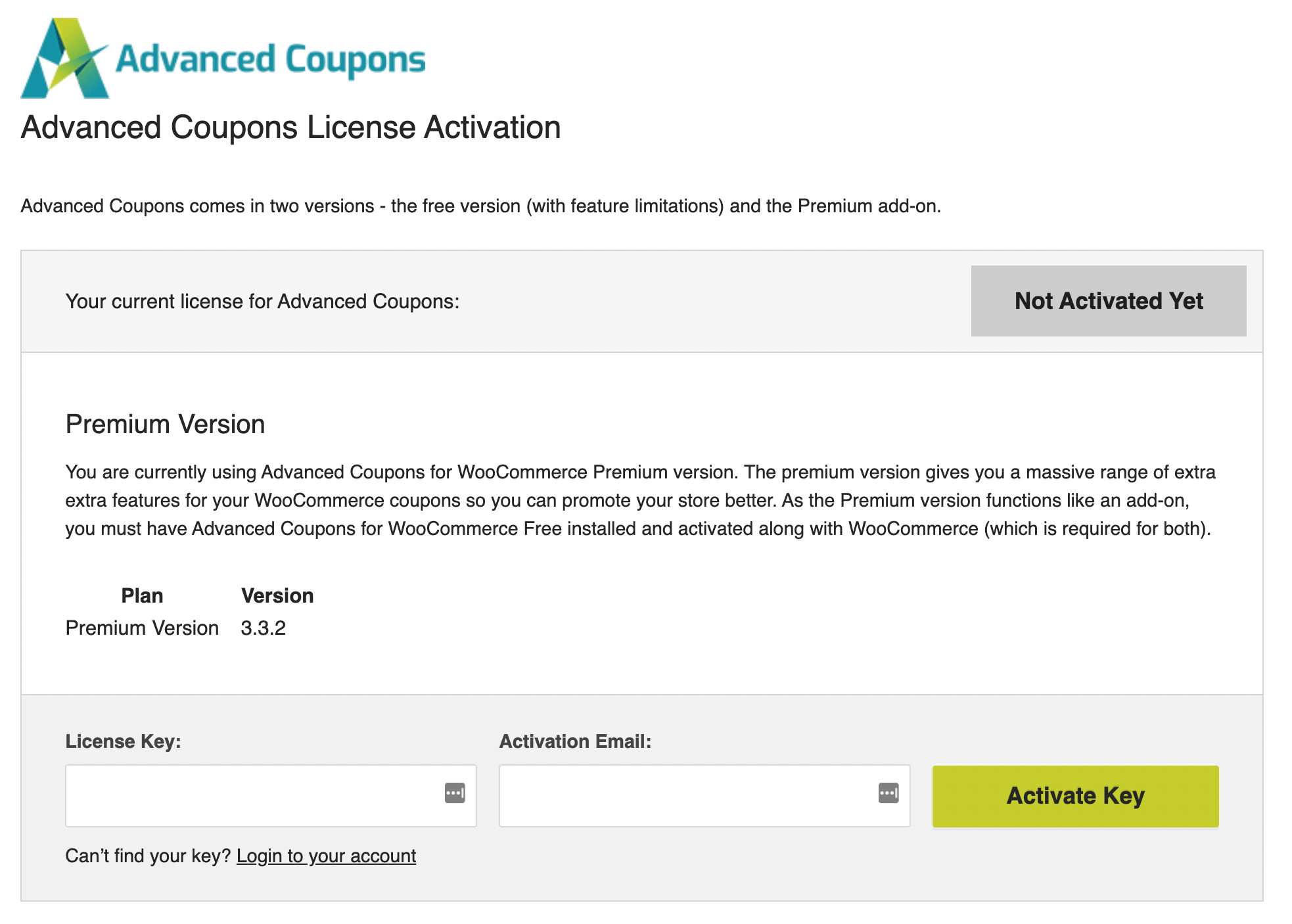
Votre plugin devrait maintenant être prêt à l’emploi. À ce stade, vous voudrez peut-être explorer toutes les nouvelles fonctionnalités de votre boutique. Vous pouvez le faire sous l’onglet Coupons dans votre panneau de gauche.
Étape 2 : Ajuster le crédit en magasin
Avec Advanced Coupons, vous avez accès à un tableau de bord de crédits en magasin simple. Vous pouvez le trouver en allant dans Coupons > Gérer les crédits en magasin :
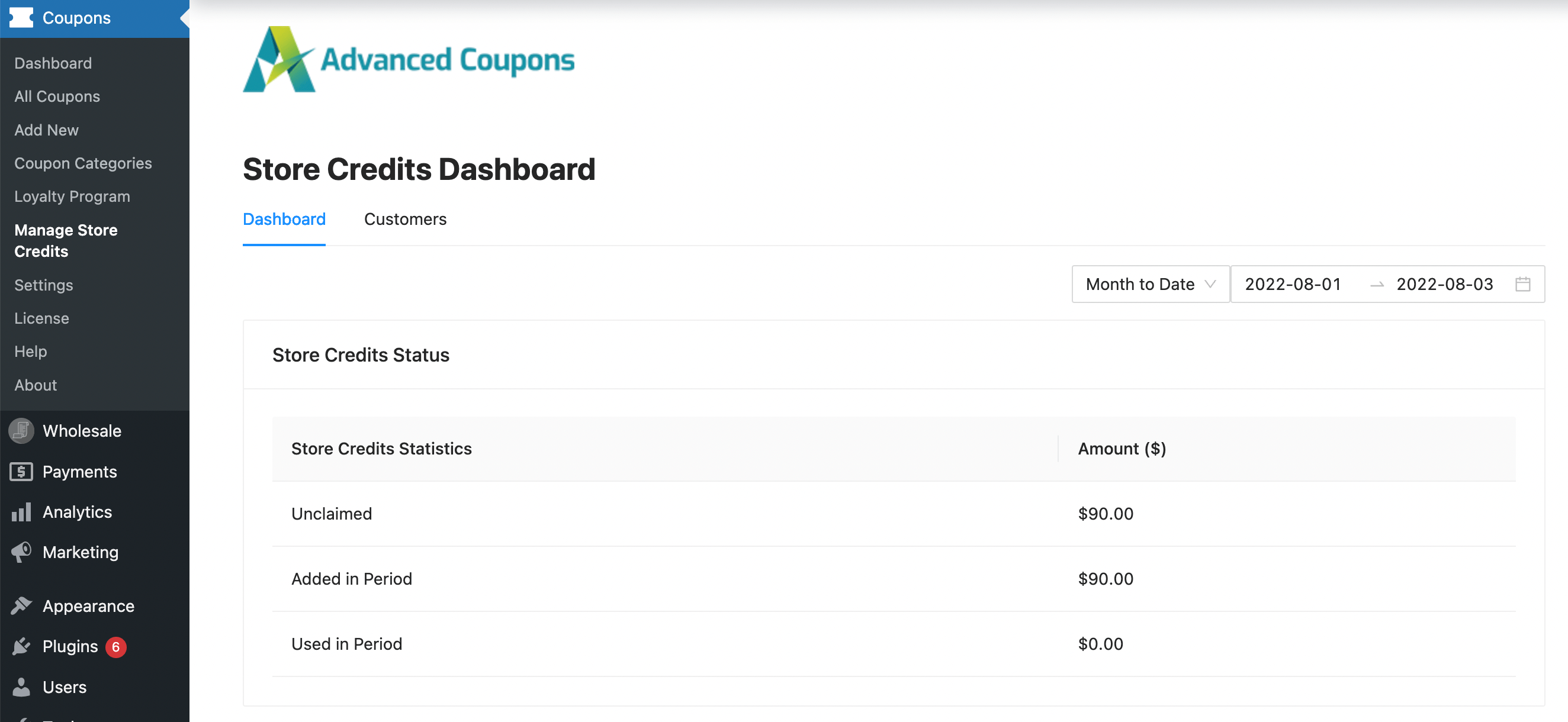
Ici, vous pouvez voir une ventilation des statistiques de crédit en magasin ainsi qu’une liste des clients qui ont actuellement des crédits en magasin à dépenser. Si vous souhaitez ajuster le solde de crédit en magasin d’un client WooCommerce, cliquez simplement sur l’onglet Clients :
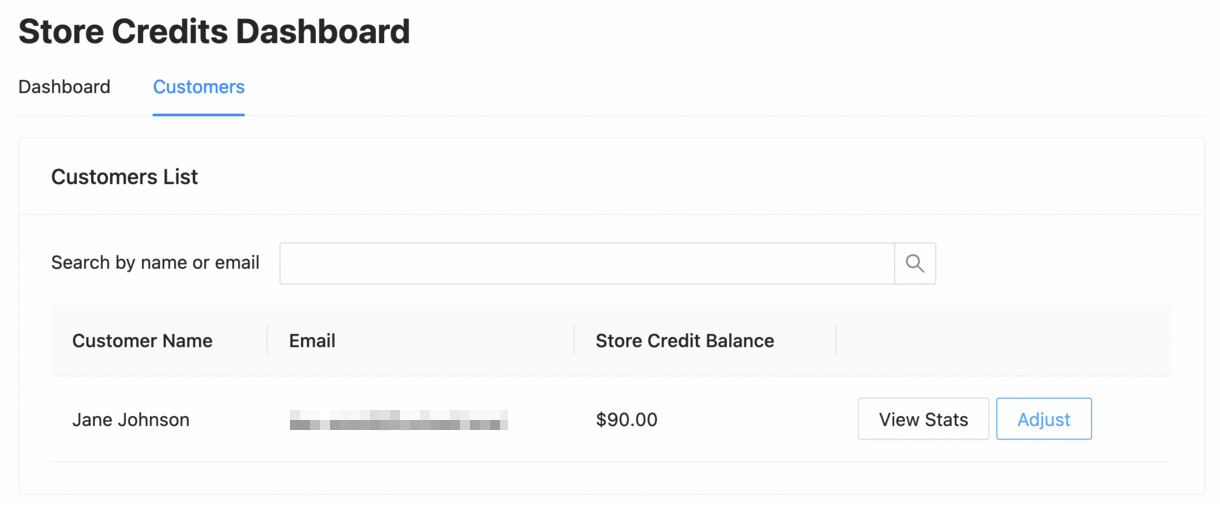
Ensuite, vous pouvez cliquer sur le bouton Ajuster. Sur l’écran contextuel suivant, vous pouvez choisir d’augmenter ou de diminuer dans le menu déroulant. Ensuite, entrez le montant du crédit de magasin que vous souhaitez ajouter ou soustraire et cliquez sur Effectuer l’ajustement :
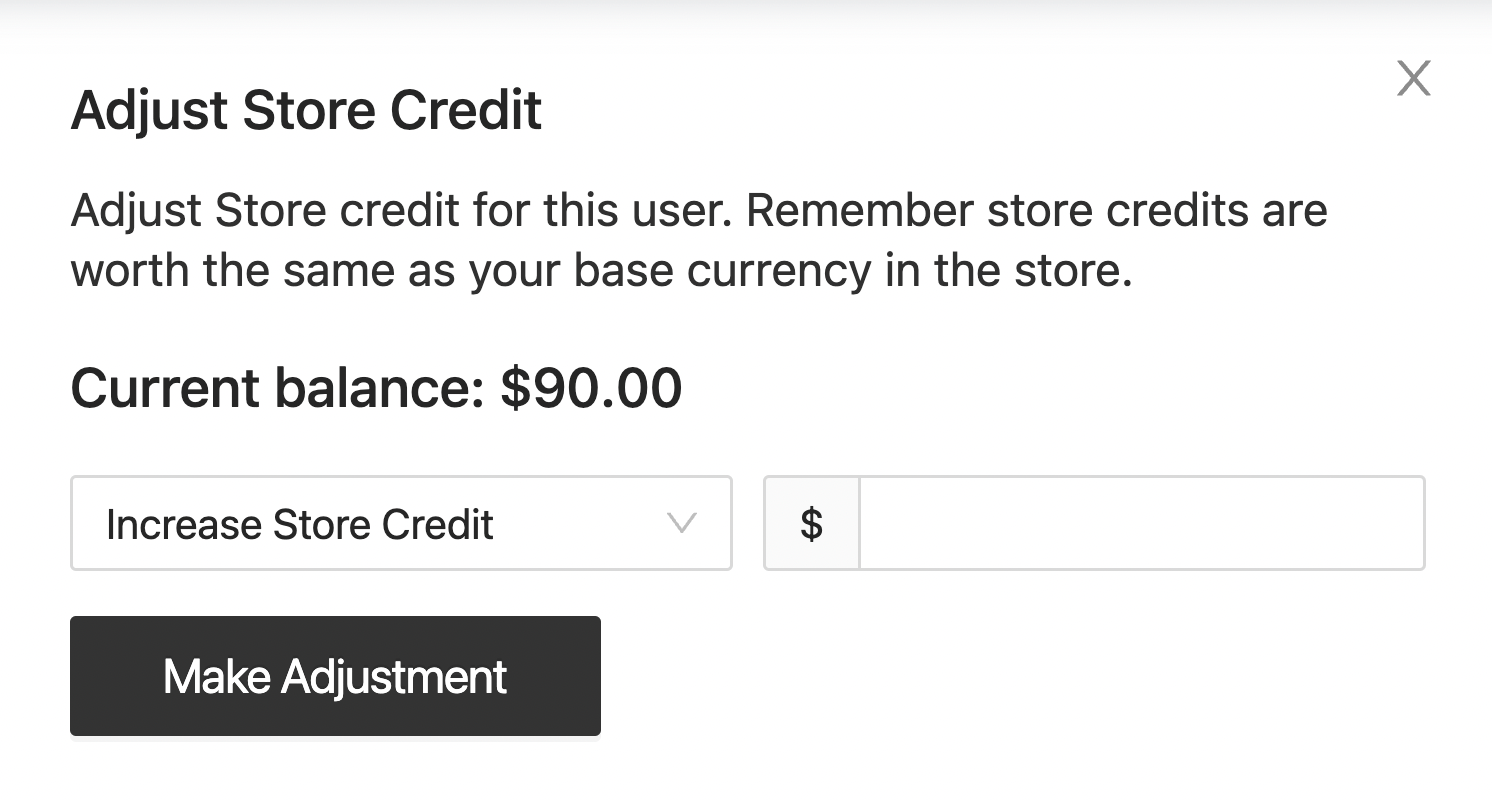
C’est aussi simple que ça ! Une fois que vous donnez un crédit de magasin à un client, celui-ci peut le consulter dans l’onglet « Crédits de magasin » sur sa page de compte.
Étape 3 : Rembourser avec un crédit de magasin
Voyons maintenant comment vous pouvez utiliser le crédit de magasin pour les remboursements. Pour ce faire, allez dans WooCommerce > Commandes et localisez la commande que vous souhaitez modifier. Faites simplement défiler vers le bas pour trouver le bouton Rembourser :
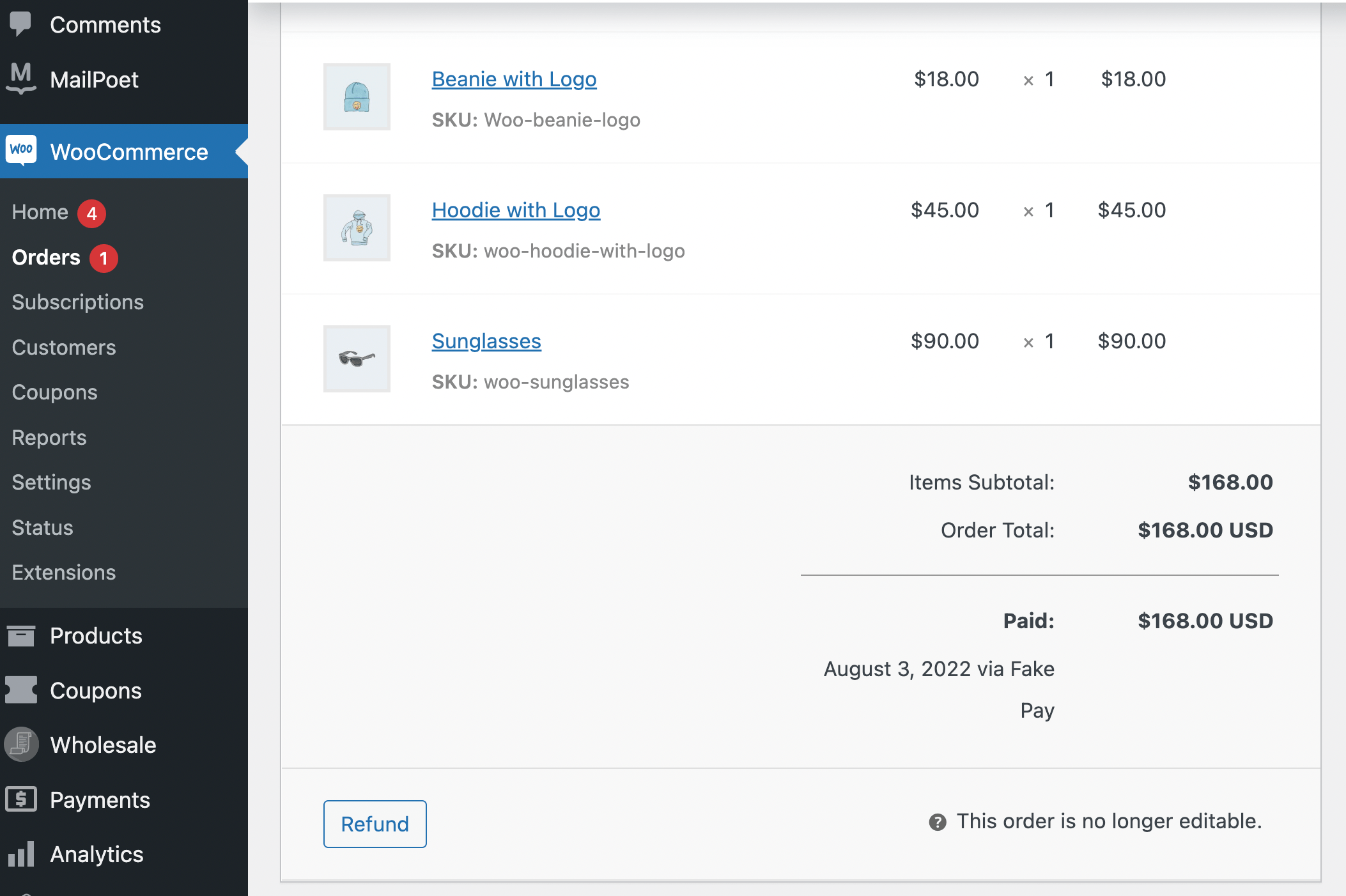
Cliquez sur le bouton Rembourser et vous devriez maintenant voir que vous avez une nouvelle option pour rembourser un certain montant en crédits de magasin, au lieu de rembourser manuellement :
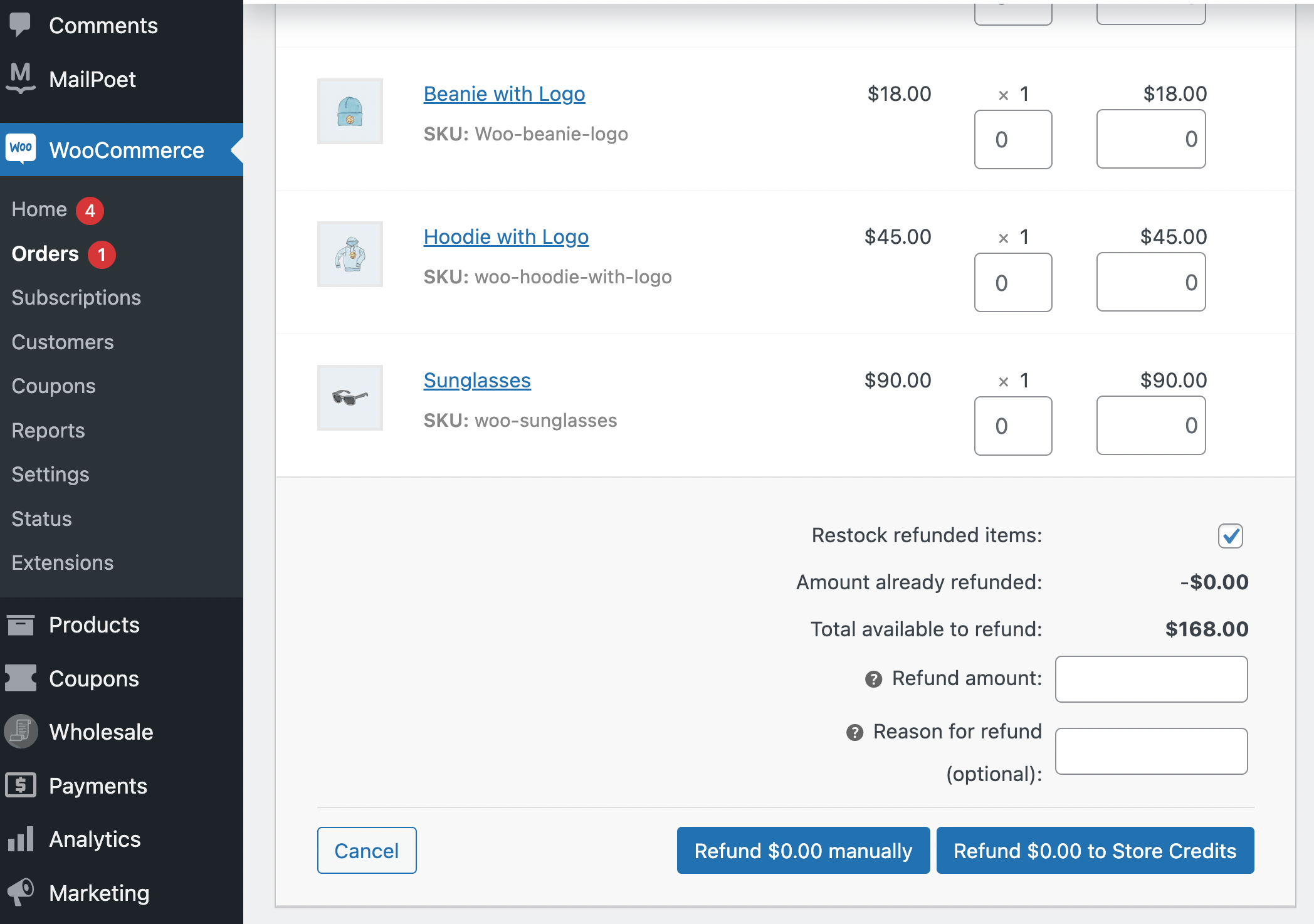
Ici, vous pouvez entrer un montant spécifique en dollars. Vous pouvez saisir le total ou une fraction du prix d’achat. Vous pouvez également entrer une note Raison du remboursement si vous le souhaitez.
Une fois le processus terminé, vous verrez un résumé du remboursement :
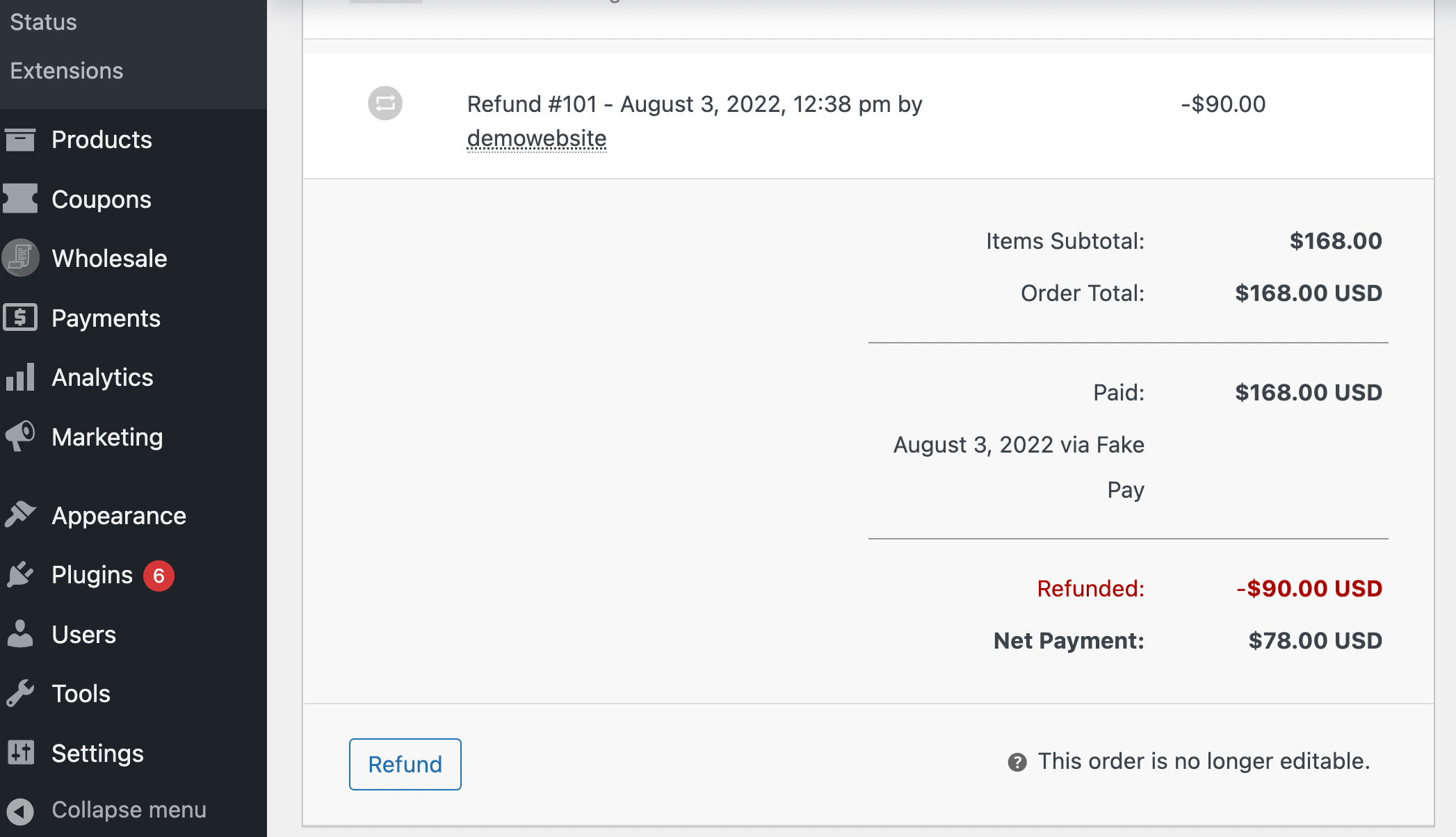
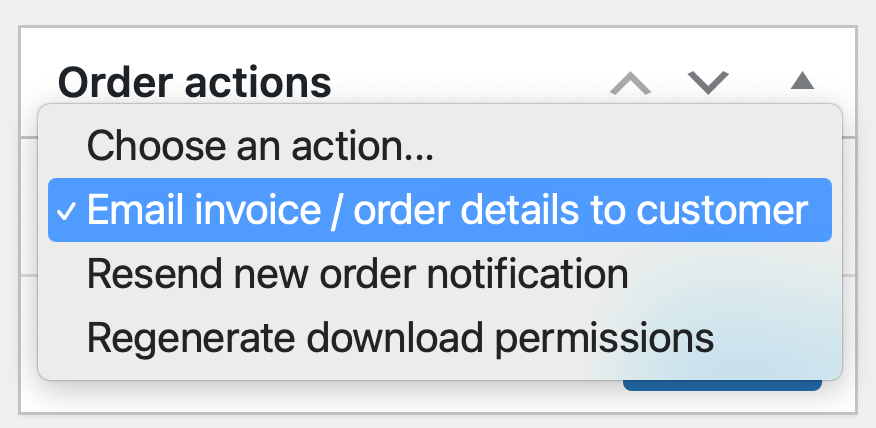
Si vous avez configuré des notifications par e-mail, à ce stade, il est judicieux de faire savoir à votre client ce changement. Vous pouvez le faire sous Actions de commande sur le côté droit de votre écran :
Vous savez maintenant comment utiliser le crédit de magasin dans WooCommerce ! Si vous souhaitez tirer pleinement parti du crédit de magasin dans votre boutique en ligne, vous pourriez également envisager nos modules complémentaires pour les cartes-cadeaux avancées ou un programme de fidélité.
Comment créer une note de crédit dans WooCommerce ?
Avant de terminer, nous allons aborder une autre question fréquemment posée concernant la gestion de vos crédits de magasin. Advanced Coupons facilite la création et la gestion des soldes de crédits de magasin WooCommerce.
Comme nous l’avons vu, WooCommerce vous permet également d’envoyer rapidement et facilement des factures et des détails de commande par e-mail à vos clients. De plus, comme les clients peuvent consulter leurs crédits de magasin à tout moment dans leur profil de compte, ils n’auront probablement pas besoin d’une note de crédit.
Cependant, si vous vous adressez aux utilisateurs en gros, vous cherchez peut-être un moyen d'envoyer des notes de crédit plus sophistiquées dans WooCommerce. Si tel est le cas, vous pourriez envisager une extension telle que le plugin WooCommerce PDF Invoices, Packing Slips, Delivery Notes, and Shipping Labels :
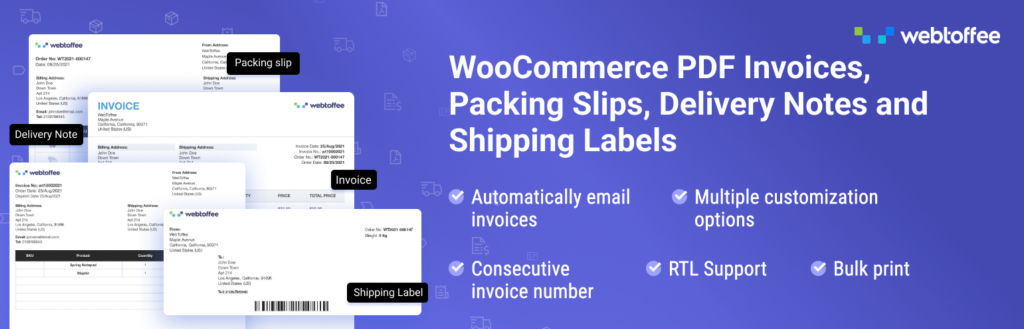
Ce type d’outil peut être particulièrement utile si vous traitez des coupons en vrac réguliers et que vos clients exigent la documentation appropriée à des fins comptables.
Conclusion
Si vous souhaitez résoudre les problèmes de commande et aider à garantir que vos clients reviennent, offrir un crédit de magasin peut être une tactique utile. Cependant, vous ne savez peut-être pas comment configurer cette option pour votre site Web de commerce électronique.
Pour récapituler, voici comment vous pouvez utiliser le crédit de magasin WooCommerce :
- Installez et activez le plugin Advanced Coupons.
- Ajustez le solde du crédit de magasin dans votre tableau de bord.
- Remboursement pour les crédits de magasin.
Avez-vous des questions sur la création d’un solde de crédit de magasin WooCommerce ? Faites-nous savoir dans la section des commentaires ci-dessous !



832 / 5.000
Résultats de traduction
Résultat de traduction
Bonjour,
Nous mettons en place un système de bons cadeaux.
Ce qui suit est l'intention.
Ces bons cadeaux seront vendus en magasin et activés dans notre propre système B2B.
Chaque bon physique en magasin est lié à un code de bon unique dans la boutique en ligne (woocommerce). Nous activons ce code via une API.
Nous recherchons maintenant un plugin qui permet au client d'ajouter son code de bon (avec crédits) à son compte sur notre boutique en ligne.
S'il n'a pas encore de compte => Créer un compte pour ajouter un bon.
S'il a un compte => Le connecter pour ajouter son reçu.
Après avoir ajouté le coupon/bon à son compte, il doit être automatiquement déduit de son panier.
Est-ce que cela est possible grâce à votre plugin ? Ou d'une manière alternative ?
Merci d'avance
Bonjour Desmettre,
Vous pourriez avoir besoin de faire appel à un développeur, mais vous pourriez potentiellement créer une API qui modifie le code cadeau sur votre boutique WooCommerce. Ce serait un travail très personnalisé, mais cela pourrait potentiellement fonctionner avec notre plugin, oui.