

Cherchez-vous des moyens d'inciter un groupe particulier de clients à revenir dans votre boutique WooCommerce ? Leur offrir une remise pour un groupe d'utilisateurs pourrait être la stratégie parfaite pour encourager les achats répétés dans votre entreprise !
Heureusement, créer une remise pour un groupe d'utilisateurs WooCommerce est facile si vous utilisez le bon outil pour le travail. En limitant qui peut utiliser des coupons spécifiques, vous pouvez récompenser vos meilleurs clients avec des offres uniques.
Dans cet article, nous vous montrerons comment offrir une remise pour un groupe d'utilisateurs dans WooCommerce en utilisant le puissant plugin Advanced Coupons en deux étapes faciles. Nous parlerons également de certains types de remises de groupe que vous pouvez envisager d'offrir. Allons-y !
Quand offrir une remise pour un groupe d'utilisateurs
Il existe de nombreuses situations où vous voudrez peut-être offrir des remises uniquement à des rôles d'utilisateurs spécifiques. Voici quelques exemples courants de ventes en ligne :
- Utilisateurs en gros. Les acheteurs en gros obtiennent souvent de meilleurs prix et vous pouvez leur proposer ces remises via des coupons spécifiques à leur rôle.
- Remises d'équipe. Il est courant pour les détaillants en ligne d'offrir des remises aux membres de l'équipe. Avec des remises spécifiques à leur rôle, vous pouvez récompenser votre équipe pour son travail acharné.
- Utilisateurs connectés. Si vous permettez aux visiteurs de finaliser leur achat en tant qu'invités, vous pouvez les encourager à s'inscrire en leur fournissant des coupons pour les utilisateurs connectés.
Comme vous le savez peut-être, WordPress et WooCommerce configurent automatiquement plusieurs rôles d'utilisateurs dont vous pouvez profiter. Avec le bon outil, vous pouvez cibler les rôles d'utilisateurs que vous souhaitez et proposer des remises uniques.
Comment offrir une remise pour un groupe d'utilisateurs WooCommerce (2 façons)
Offrir des remises pour des groupes d'utilisateurs est un moyen efficace de montrer à vos consommateurs à quel point vous appréciez leur fidélité et leurs affaires. Cela peut non seulement entraîner des achats répétés, mais aussi motiver les clients à informer leurs amis et leur famille du magasin que vous gérez.
Si vous vous demandez comment configurer des remises pour des groupes d'utilisateurs dans WooCommerce, envisagez Advanced Coupons :

Ce plugin fournit un système de coupons qui vous permet de créer et de gérer facilement des remises pour des groupes d'utilisateurs spécifiques. En fait, vous pouvez créer autant de coupons que vous le souhaitez, en vous assurant que vous pouvez répondre aux besoins et aux préférences de chaque groupe d'utilisateurs.
1. Utiliser les paramètres de restriction de rôle
Tout d'abord, allez-y et configurez un nouveau coupon en sélectionnant l'option Coupons > Ajouter un nouveau depuis votre tableau de bord. Ensuite, allez-y et entrez une description pour votre coupon avant de générer un nouveau code :
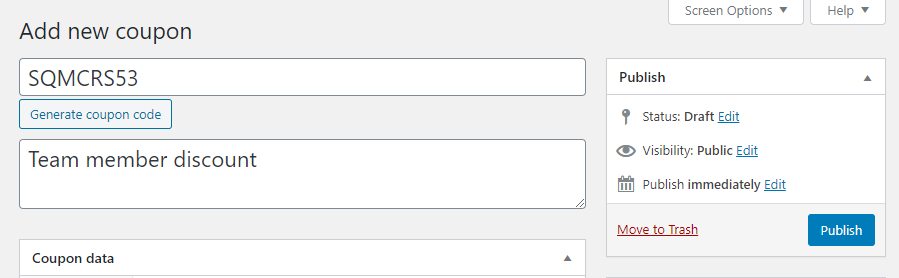
Si vous descendez à l'onglet Données du coupon > Restrictions de rôle , vous pouvez sélectionner l'option Activer les restrictions de rôle .
Une fois que vous le faites, vous pourrez définir les rôles d'utilisateurs autorisés ou non autorisés pour votre coupon :
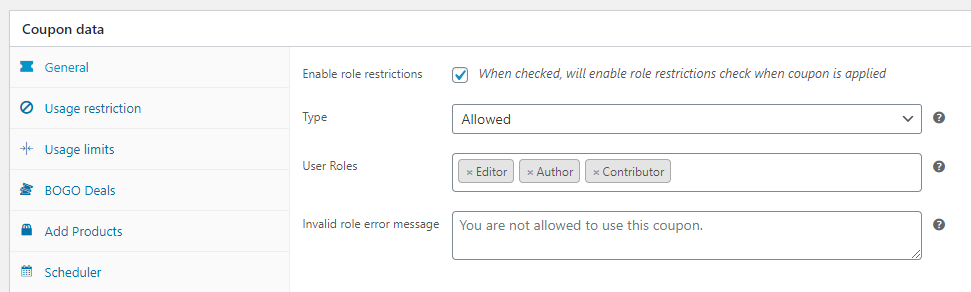
Pour cet exemple particulier, nous voulons que chaque membre de notre équipe puisse utiliser ce coupon. Pour y parvenir, nous avons ajouté trois rôles d'utilisateurs à la liste autorisée.
Si un utilisateur avec un type de compte différent essaie d'utiliser ce coupon spécifique, il recevra un message d'erreur, que vous pouvez personnaliser :
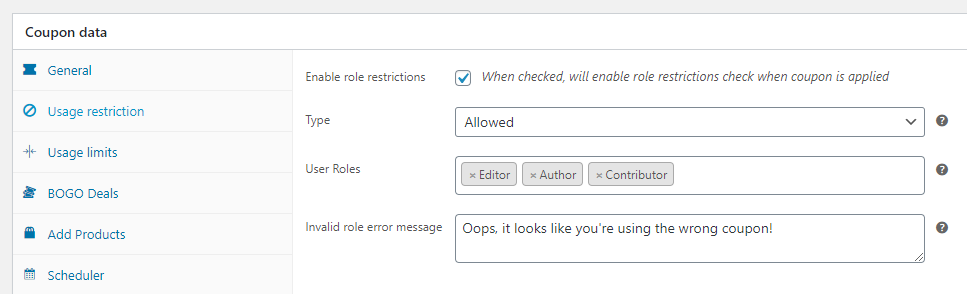
Pour les coupons à usage interne, vous pouvez activer l'application en un clic. Ainsi, votre équipe ne manquera pas d'économies.
Avant de terminer, n'oubliez pas d'aller dans l'onglet Données du coupon > Général et de choisir le type de remise que le coupon doit appliquer.
Maintenant, examinons une autre façon de configurer les remises de groupe WooCommerce.
2. Configurer les rôles d'utilisateurs autorisés et non autorisés via les conditions du panier
Vous pouvez également utiliser les conditions du panier pour contrôler qui peut utiliser un coupon spécifique avec Advanced Coupons.
Pour commencer, ouvrez l'éditeur du coupon pour la remise de groupe que vous souhaitez configurer et faites défiler jusqu'à la section Conditions du panier .
Ensuite, cliquez sur Ajouter une nouvelle règle « AJOUTER » pour configurer votre première condition. À partir de là, sélectionnez l'option Rôle client autorisé dans la liste et cliquez sur Ajouter :
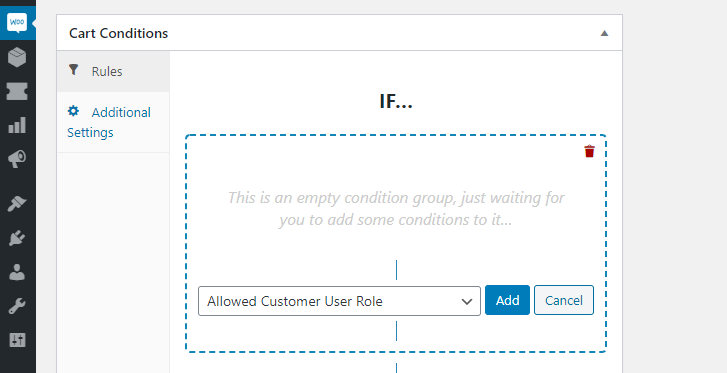
Sélectionnez maintenant les rôles d'utilisateurs qui pourront utiliser ce coupon. Par exemple, nous pouvons ajouter le groupe d'utilisateurs Client :
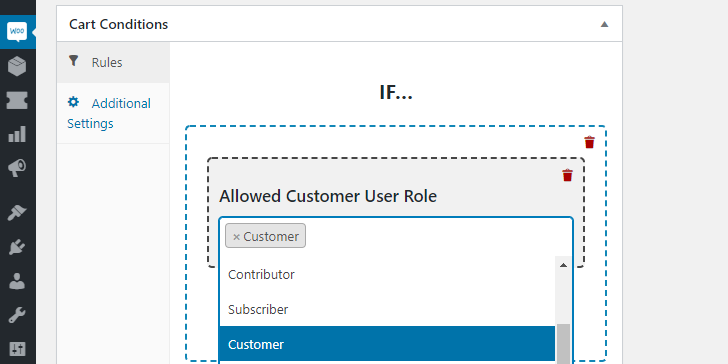
L'idée serait d'encourager les visiteurs à s'inscrire plutôt que de faire des achats en tant qu'invités (si vous autorisez cela dans votre boutique).
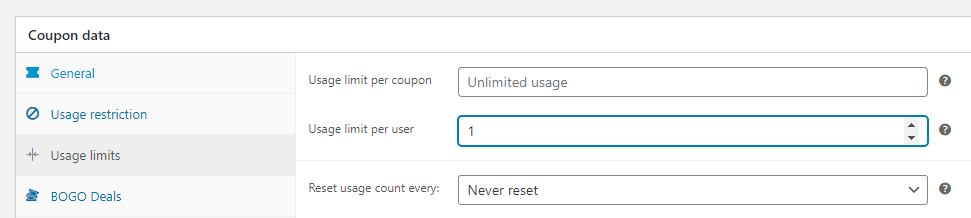
Idéalement, les nouveaux clients bénéficieraient d'une remise unique sur leur premier achat. Pour ce faire, vous pouvez définir le paramètre Limite d'utilisation par utilisateur à un dans l'onglet Données du coupon > Limites d'utilisation :
De plus, une excellente approche pour les coupons de bienvenue uniques est de proposer une remise fixe pour les achats supérieurs à X montant.
De cette façon, vous encouragez les clients à dépenser un peu plus et, en retour, ils bénéficient d'une bonne affaire.
Interdire des groupes d'utilisateurs spécifiques
Gardez à l'esprit, cependant, que vous pouvez également utiliser les conditions du panier pour interdire à des groupes d'utilisateurs spécifiques l'utilisation d'un coupon. Par exemple, vous ne voudrez peut-être pas que les membres de votre équipe aient accès à cette remise de bienvenue car ils ont souvent accès à de meilleurs prix.
Pour interdire un rôle d'utilisateur, vous devez sélectionner l'option Rôle client interdit :
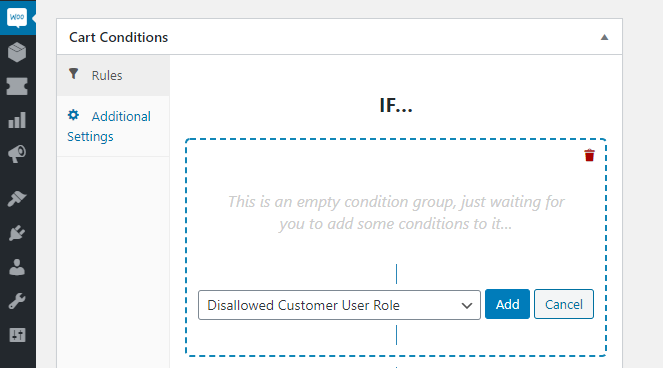
Une fois que vous avez ajouté cette règle, vous pouvez configurer quels rôles d'utilisateurs ne devraient pas avoir accès à ce coupon spécifique. Vous pouvez avoir un contrôle total sur qui a accès à quelles remises dans votre boutique en combinant ces options.
Conclusion
Il existe de nombreuses façons d'utiliser les remises de groupe à votre avantage. Vous pouvez offrir des offres spéciales aux utilisateurs en gros, récompenser les clients fidèles, et même créer des coupons que seuls les membres de votre équipe peuvent utiliser.
Avec Advanced Coupons, vous pouvez configurer les remises de groupe de deux manières :
- Utiliser les paramètres de restriction de rôle.
- Configurer les rôles d'utilisateurs autorisés et non autorisés via les conditions du panier.
Avez-vous des questions sur la façon de configurer des remises pour les groupes d'utilisateurs WooCommerce ? Parlons-en dans la section commentaires ci-dessous !


