


Come proprietario di un negozio, probabilmente hai notato che ci sono certi mesi lenti in cui potresti non ricevere molti ordini. Su scala ridotta, questo calo delle vendite può verificarsi anche durante la settimana (ad esempio, durante i giorni infrasettimanali come il martedì). Per combattere questo problema e aumentare i tuoi profitti, considera l'organizzazione di una svendita del martedì!
Per mantenere le tue conversioni più costanti, puoi creare un coupon per uno specifico giorno della settimana. Organizzando una svendita del martedì, ad esempio, puoi incentivare i clienti ad acquistare prodotti nel tuo giorno più lento. Questo può aumentare il tuo fatturato complessivo e la soddisfazione del cliente.
In questo post, ti mostreremo come il tuo negozio online può beneficiare dell'organizzazione di una svendita in un giorno lento. Poi, ti spiegheremo come impostare una svendita del martedì con Advanced Coupons Premium. Iniziamo!
I vantaggi di organizzare una svendita del martedì (e altri sconti per i giorni lenti)
Prima che esistesse lo shopping online, i clienti dovevano fare affidamento sui negozi fisici. Il cliente medio non poteva fare acquisti finché non finiva il lavoro. Pertanto, le ore di punta erano solitamente nei fine settimana e la sera.
Con l'ascesa dell'e-commerce, è diventato conveniente fare acquisti in qualsiasi momento.
Tuttavia, ci sono ancora certi giorni della settimana che sono più popolari di altri. Secondo uno studio di Whitebox, la domenica e il lunedì sono i giorni con il maggior numero di vendite online. Questi giorni, portano il 20% in più di traffico organico e il 6% in più di conversioni.

Come imprenditore, potresti faticare a ottenere vendite in altri giorni della settimana. Anche se ricevi più conversioni la domenica e il lunedì, il martedì potrebbe essere incredibilmente lento.
Nel tempo, questo può influire sul tuo successo.
Fortunatamente, puoi organizzare una svendita WooCommerce in questi giorni lenti per evitare questo problema. Aggiungendo una svendita del martedì, ad esempio, potresti ottenere più clienti per la prima volta durante un periodo di vendite altrimenti tranquillo.
Inoltre, queste svendite offrono un incentivo ai tuoi clienti esistenti. Semplicemente acquistando i tuoi prodotti il martedì, possono risparmiare denaro utilizzando un coupon. Questo sconto può incoraggiarli a diventare fedeli al tuo negozio e a tornare la settimana successiva.
Come organizzare una svendita del martedì (in 3 semplici passaggi)
Una volta deciso di creare una svendita per il tuo giorno lavorativo più lento, è il momento di impostarla! Con gli strumenti giusti, puoi lanciare una svendita del martedì o altre promozioni giornaliere per incoraggiare le conversioni quando ne hai bisogno. Ecco come iniziare in tre semplici passaggi:
Passaggio 1: Installa Advanced Coupons
Per iniziare, ti consigliamo di installare il nostro plugin Advanced Coupons Premium. Questo strumento ti aiuta a creare nuovi coupon, definire pianificazioni personalizzate per essi e aumentare le vendite nei tuoi giorni lavorativi lenti:

Invece di creare semplici sconti generici, Advanced Coupons può aiutarti a personalizzare la disponibilità del tuo coupon. Se hai difficoltà a generare vendite durante la settimana, potresti avviare una promozione del martedì. Puoi assicurarti che i clienti ordinino durante questo periodo semplicemente aggiornando la pianificazione del coupon.
Prima di iniziare a usare Advanced Coupons Premium, dovrai installare alcuni strumenti di base. Innanzitutto, assicurati di avere sia WooCommerce che Advanced Coupons Lite installati e attivati in WordPress. Quindi, acquista il plugin premium e attiva la sua chiave di licenza.
Advanced Coupons è preconfigurato con tutto il necessario per creare il tuo primo coupon. Dopo questa semplice configurazione, passa al passaggio successivo!
Passaggio 2: Crea un coupon
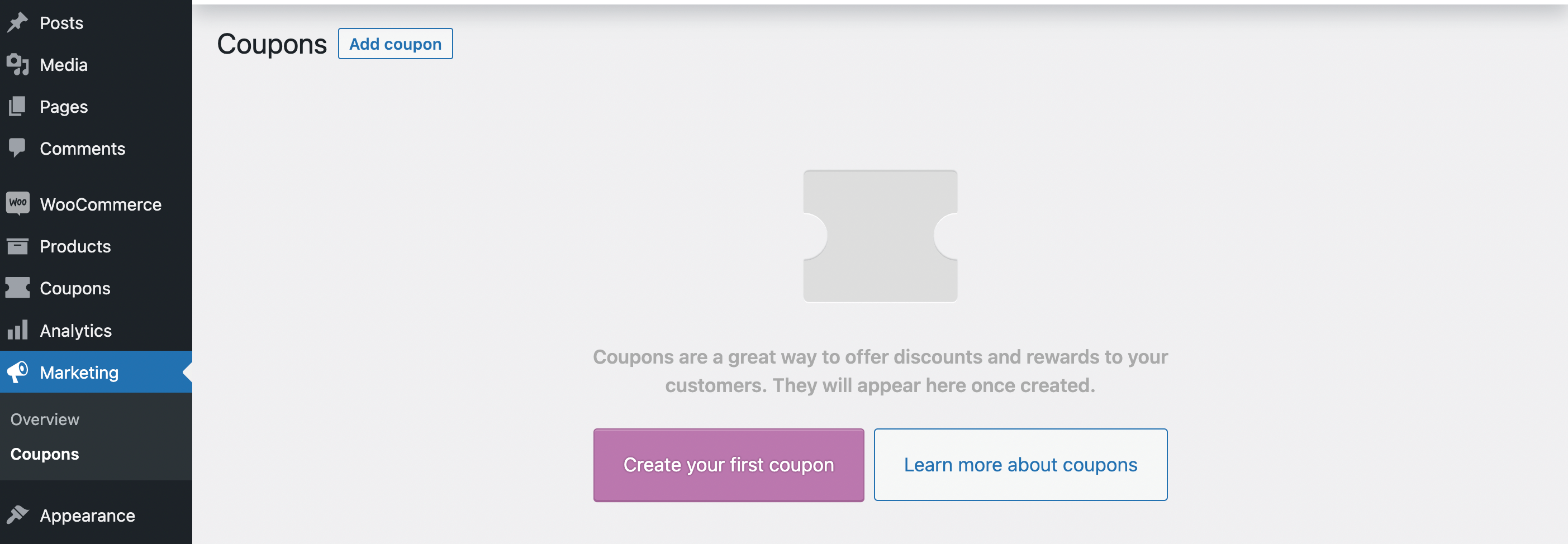
Una volta installato e attivato Advanced Coupons Premium, è ora di aggiungere il tuo primo coupon per la promozione del martedì. Per fare ciò, vai su Marketing > Coupon > Aggiungi Coupon:
Quindi, puoi iniziare a personalizzare il tuo coupon. Per prima cosa, aggiungi un codice coupon o fai clic su “Genera un codice coupon” per crearne uno automaticamente:
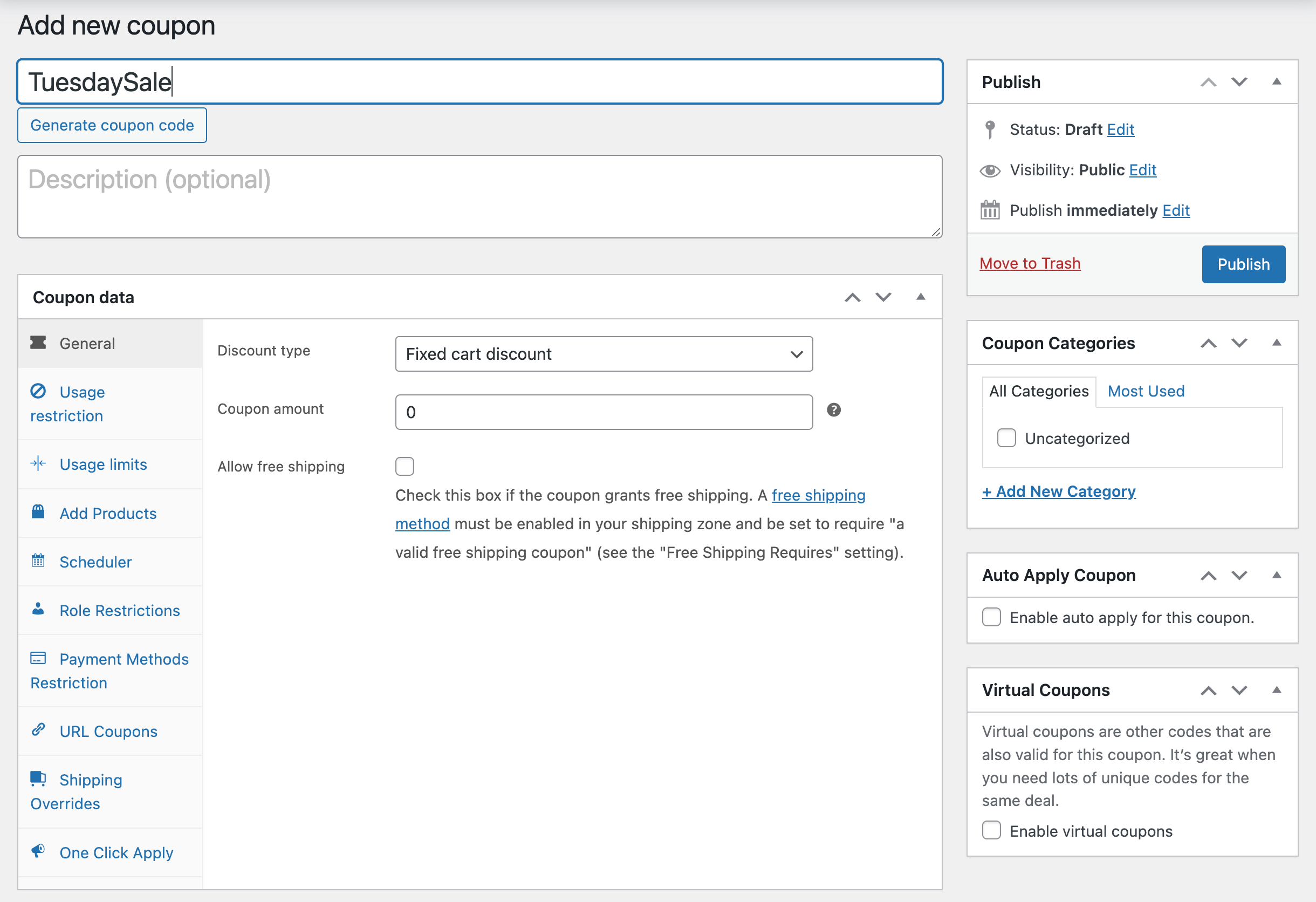
Successivamente, scegli un tipo di sconto. Advanced Coupons supporta sconti sul carrello fissi, sconti in percentuale, sconti fissi sui prodotti, offerte "Acquista uno, prendi uno" (BOGO), cashback e altro.
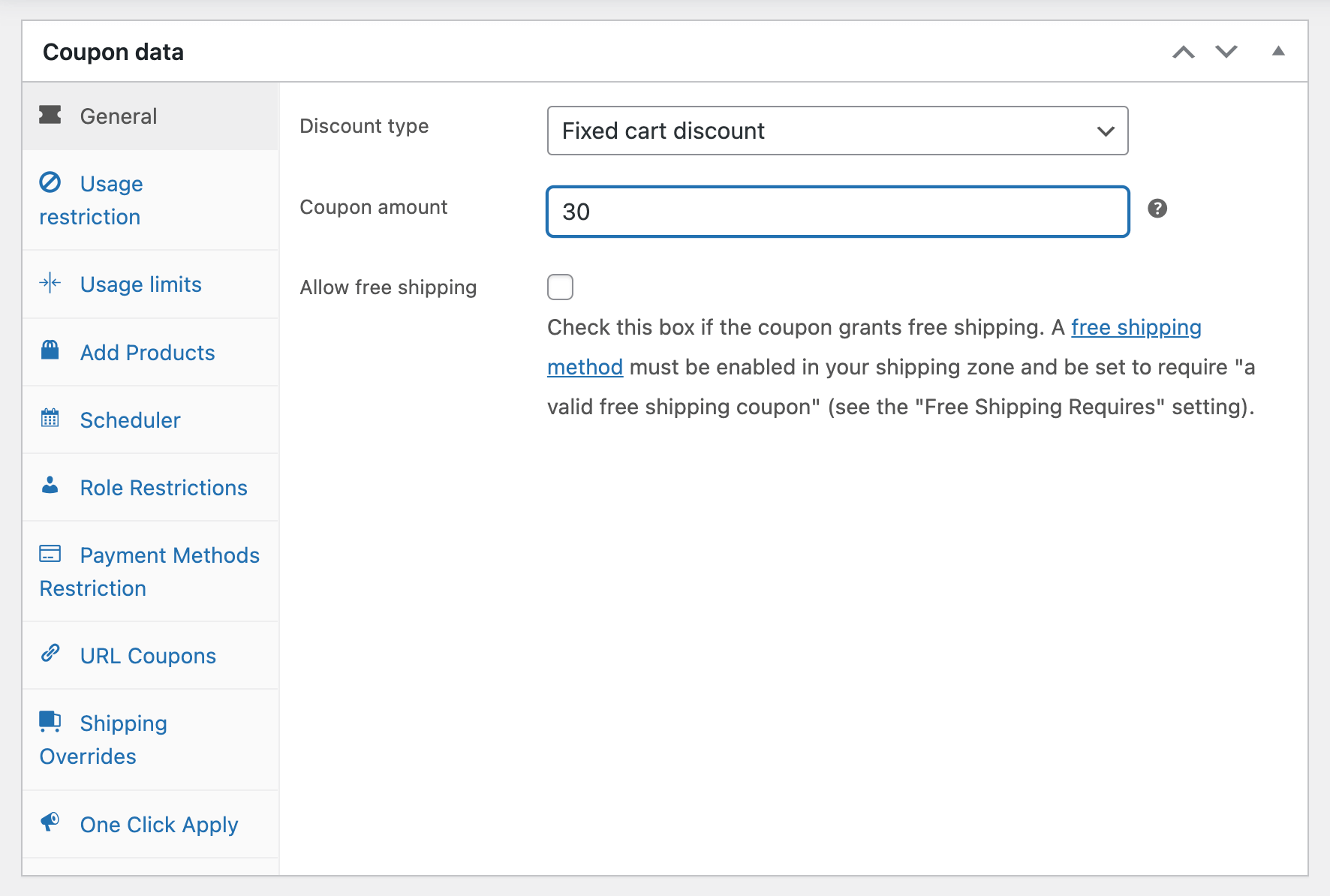
Dopo averne scelto uno, inserisci l'importo dello sconto:
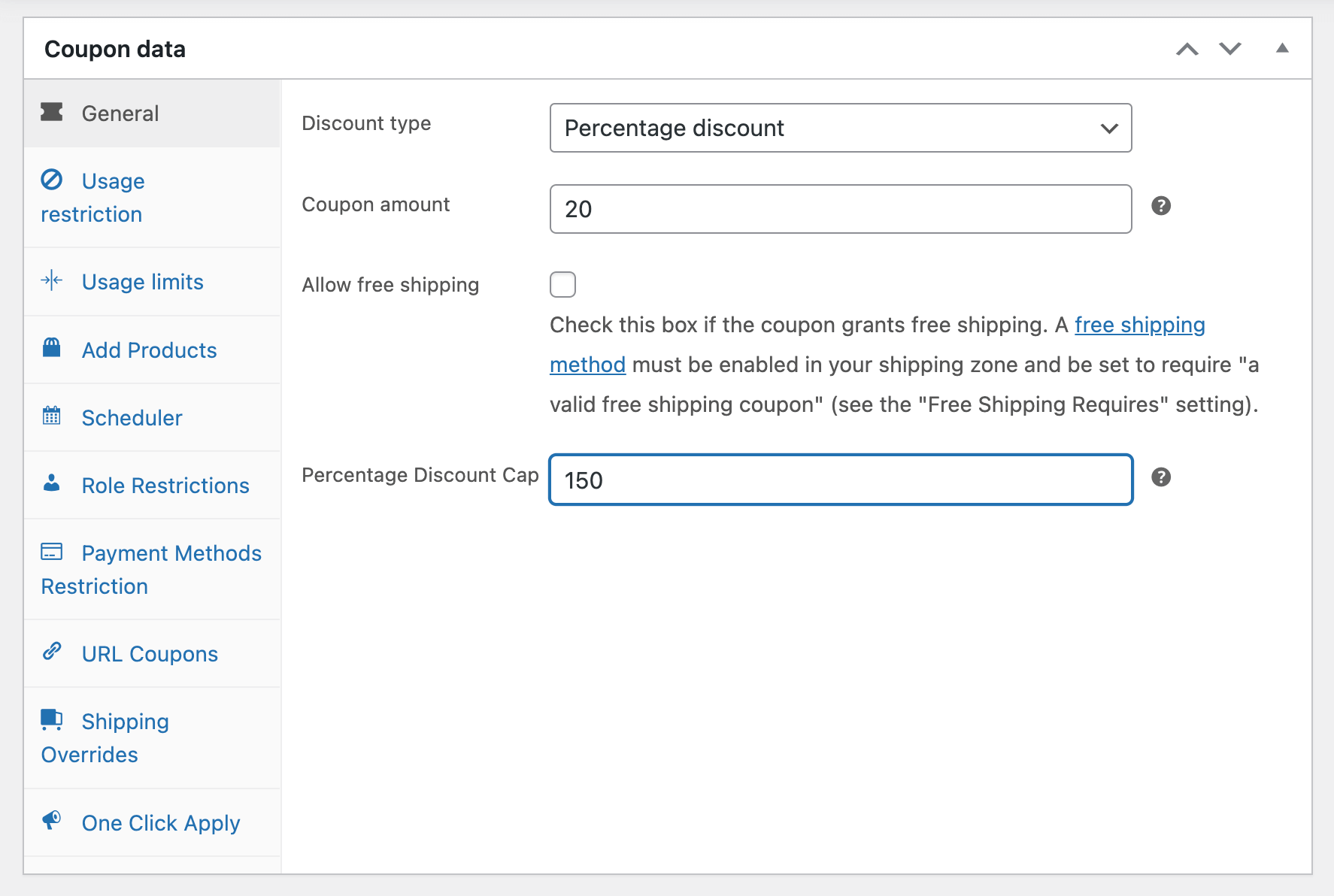
Con qualsiasi tipo di sconto, potrai aggiungere la spedizione gratuita se lo desideri. Per gli sconti in percentuale, puoi anche aggiungere un limite di valore. Questa impostazione ti consente di mantenere il tuo margine di profitto ideale:
Assicurati di salvare le modifiche quando hai finito. Una volta personalizzati questi dati del coupon, è ora di impostare alcune regole di pianificazione!
Passaggio 3: Imposta la pianificazione del coupon
Successivamente, fai clic sulla scheda Pianificazione. Con Advanced Coupons, potrai personalizzare l'intervallo di date e orari in cui il coupon sarà disponibile:
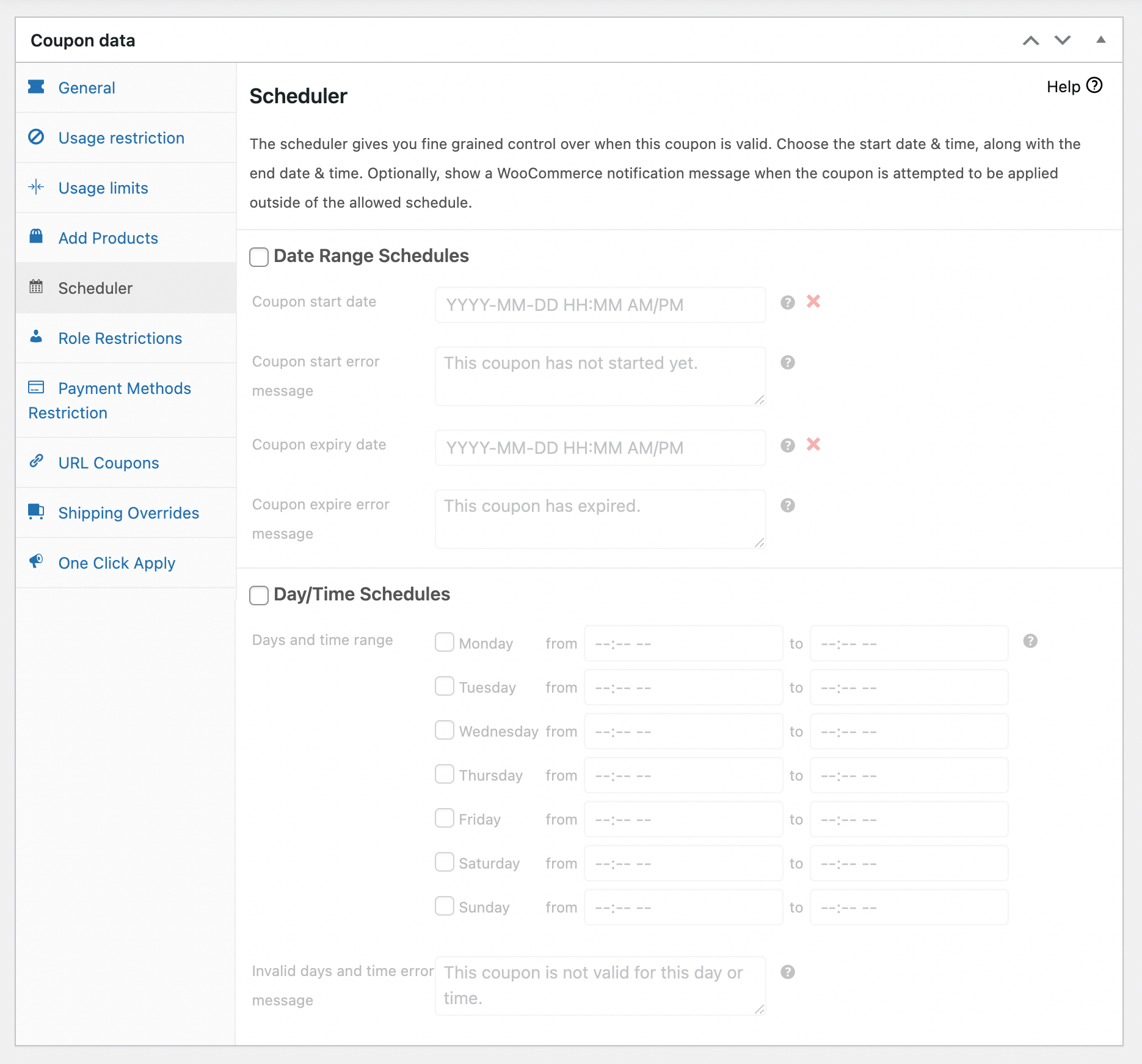
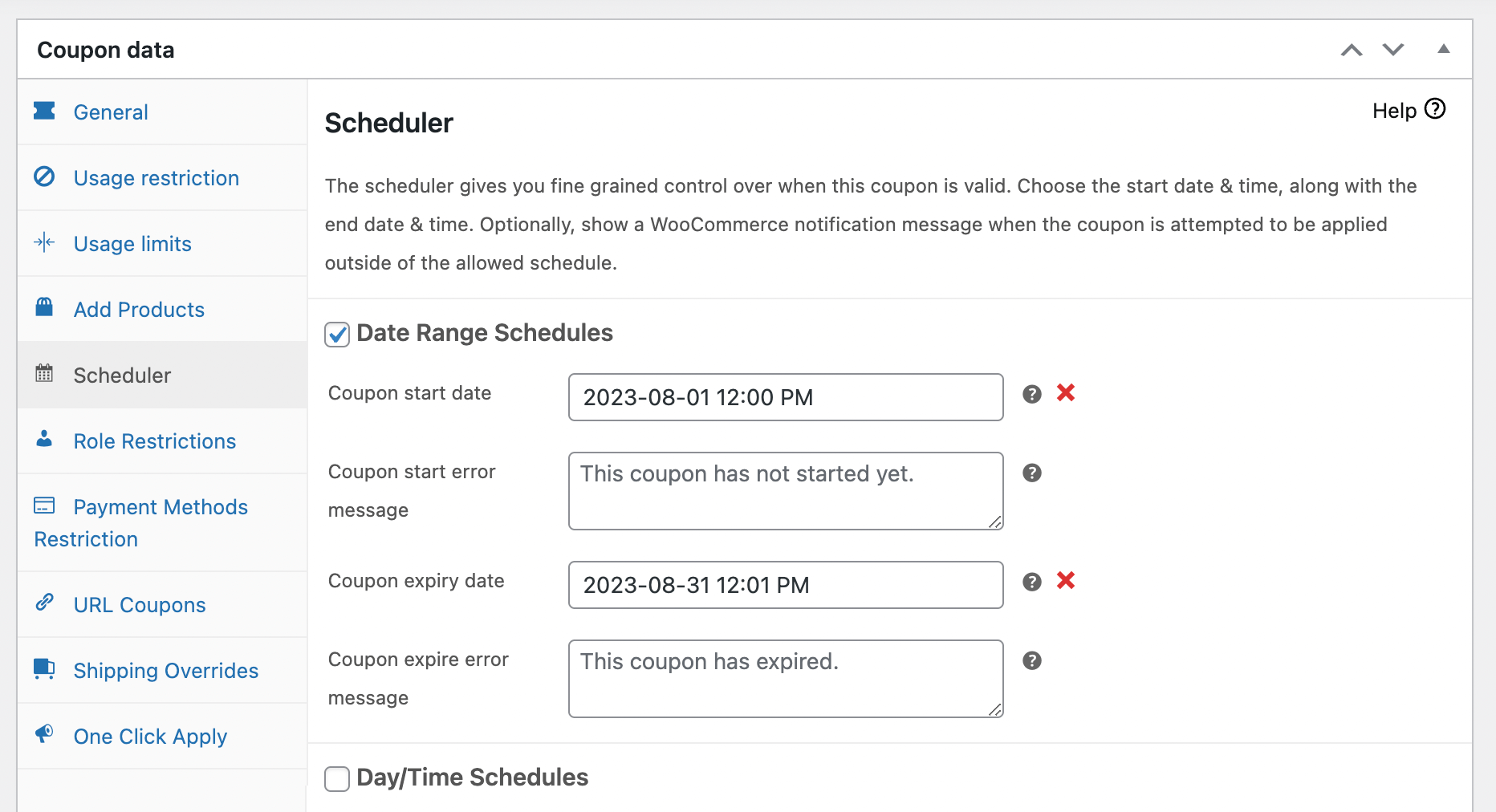
Per iniziare, seleziona la casella accanto a Pianificazioni intervallo date. Questo aprirà le opzioni per le date di inizio e scadenza del coupon. Ad esempio, potresti consentire l'utilizzo del buono solo durante il mese di agosto:
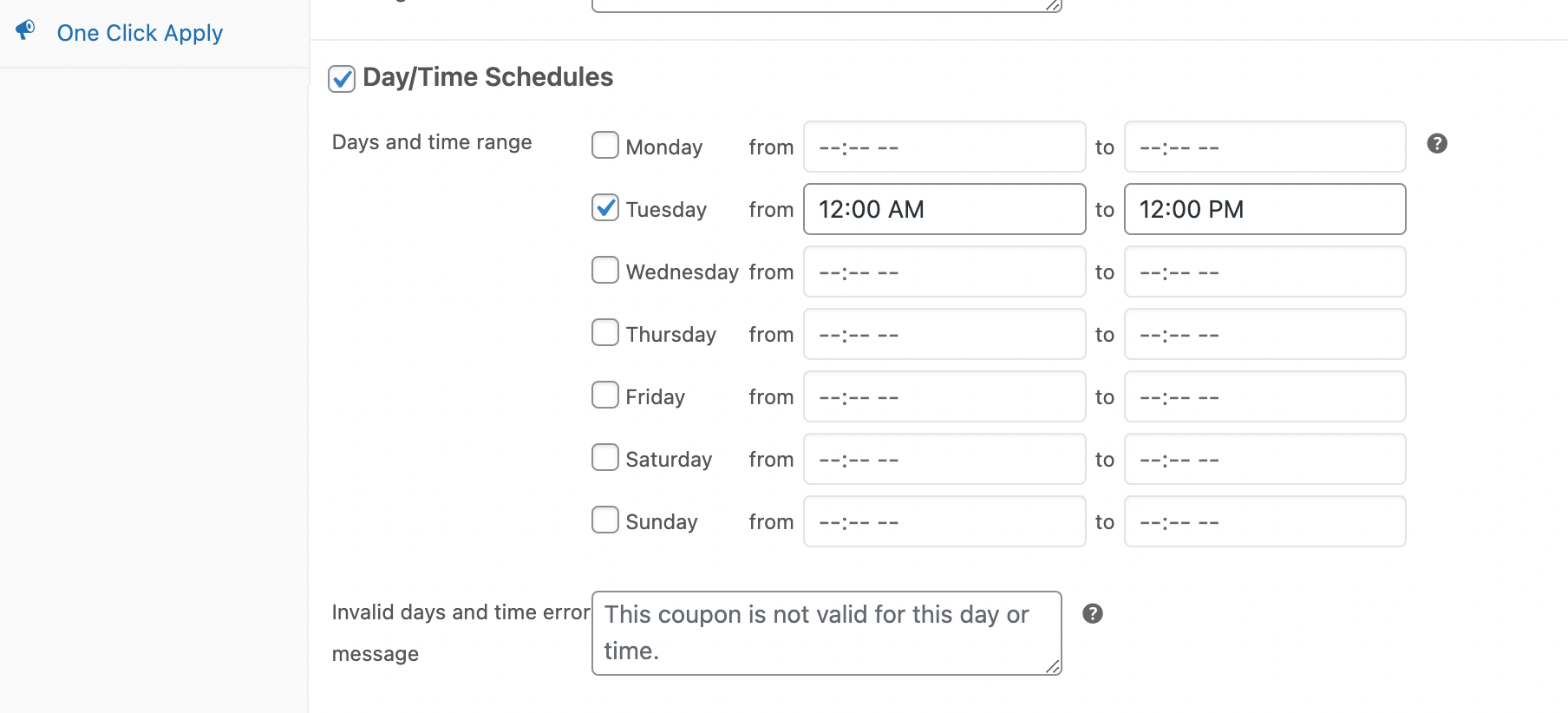
Quindi, scorri verso il basso fino alla sezione Pianificazioni Giorno/Ora. Qui, seleziona un giorno specifico per il coupon. Puoi anche impostare orari personalizzati per quando il coupon sarà valido:
Dopo questo, premi Pubblica. Ora puoi pubblicizzare il tuo coupon ai clienti esistenti e ai visitatori per la prima volta. Una volta arrivato il martedì, dovresti essere in grado di aumentare le tue conversioni con questo incentivo!
Conclusione
Avere almeno un giorno di vendite lente durante la settimana è normale. Tuttavia, puoi incoraggiare facilmente le conversioni lanciando una vendita specifica per giorno. Questo può portare più clienti nel tuo negozio durante il periodo di lentezza e motivarli a completare i loro ordini scontati.
Per riassumere, ecco come puoi iniziare a gestire una vendita del martedì:
Hai domande sulla creazione di sconti per i giorni di scarso afflusso? Faccelo sapere nella sezione commenti qui sotto!


