

Jako właściciel sklepu WooCommerce, kody rabatowe są prawdopodobnie kluczową częścią Twojej strategii marketingowej. Są to potężne narzędzia do zachęcania klientów do zakupu, ale czy wykorzystujesz je w pełni? Aby w pełni wykorzystać potencjał kodów rabatowych, kluczowe jest dogłębne zrozumienie dostępnych ustawień kodów rabatowych WooCommerce.
Właśnie tym zajmiemy się dzisiaj! W tym przewodniku przeprowadzimy Cię przez wszystko, co musisz wiedzieć o ustawieniach kodów rabatowych WooCommerce, abyś mógł tworzyć nieodparte promocje.
Przedstawimy Ci również Advanced Coupons, potężną wtyczkę, która rozszerza domyślną funkcjonalność kodów rabatowych WooCommerce. Ta wtyczka daje Ci większą elastyczność w zakresie Twoich promocji, pozwalając na tworzenie zaawansowanych ofert, takich jak promocje typu „kup jeden, drugi gratis” i rabaty na wysyłkę.
Gotowy do nauki? Zaczynajmy!
Przegląd ustawień kodów rabatowych WooCommerce
Domyślnie WooCommerce oferuje prosty zestaw ustawień kodów rabatowych, które możesz dostosować, aby tworzyć oferty przyciągające i angażujące klientów. Aby uzyskać do nich dostęp, przejdź do swojego panelu administracyjnego WordPress > Marketing > Kody rabatowe i kliknij „Dodaj kod rabatowy”. Spowoduje to wyświetlenie strony konfiguracji kodu rabatowego, gdzie możesz dostosować sposób i czas działania Twojego kodu rabatowego:
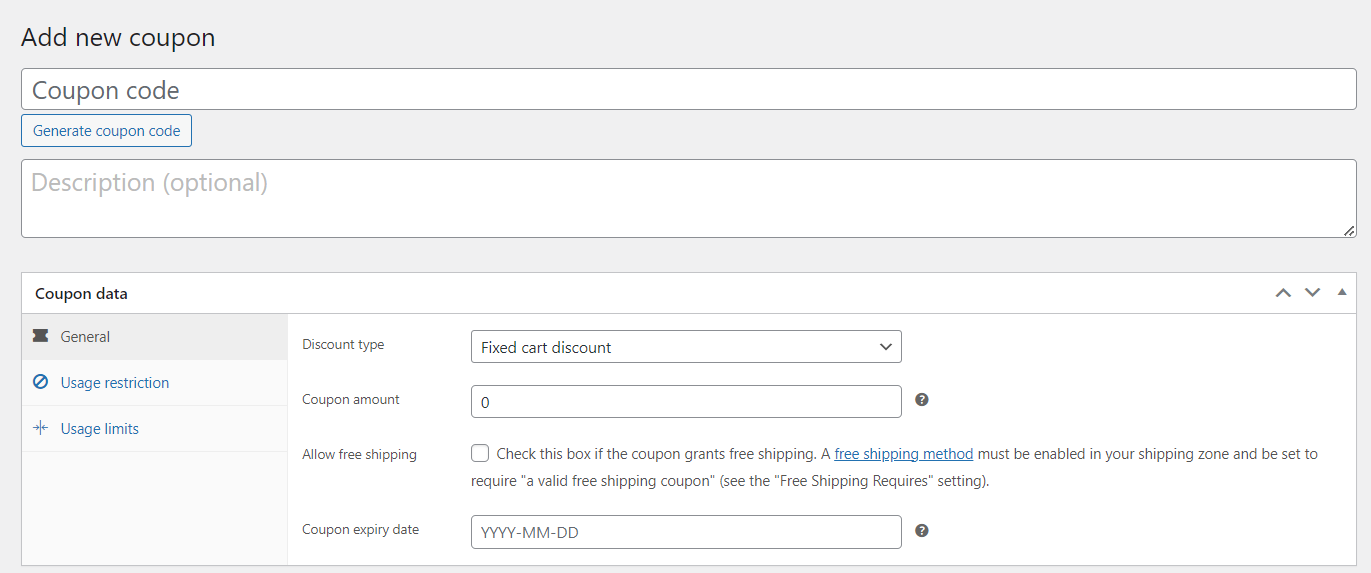
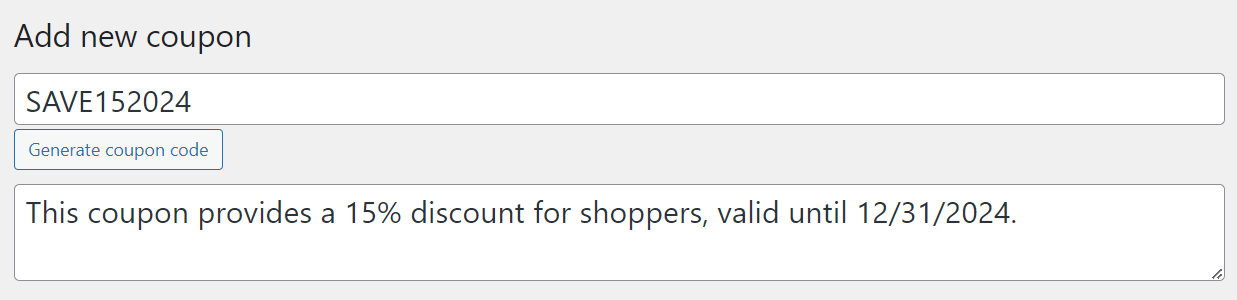
Tutaj możesz również nadać nazwę kodowi kuponu lub automatycznie wygenerować nazwę. Zalecamy dodanie krótkiego opisu kuponu, który pomoże Ci śledzić szczegóły promocji, zwłaszcza jeśli zarządzasz wieloma kuponami na dużą wyprzedaż.
Teraz przejdźmy przez każdą z poniższych kluczowych zakładek ustawień:
1. Ustawienia ogólne
Zakładka Ogólne pozwala zdefiniować podstawowe ustawienia kuponu, w tym typ rabatu, kwotę i czy obejmuje darmową wysyłkę.
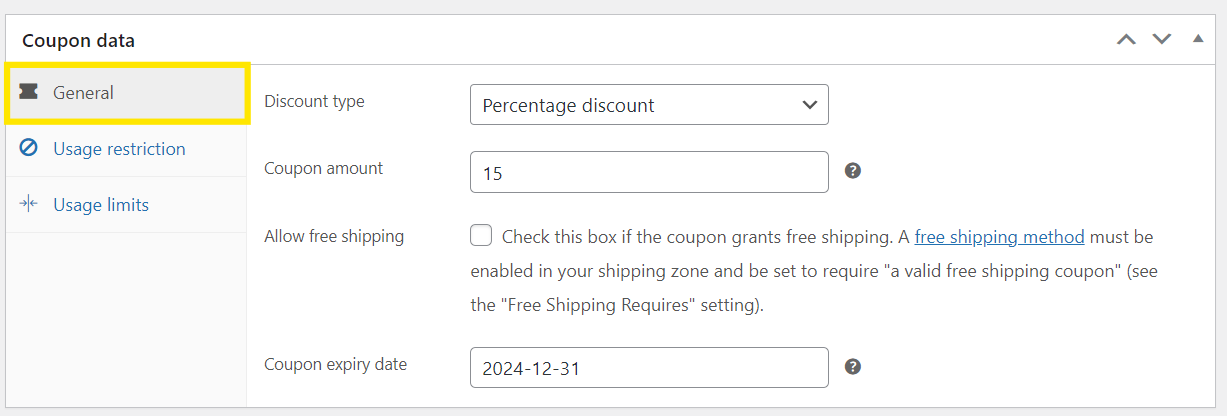
- Typ rabatu: Domyślnie WooCommerce oferuje trzy opcje przy definiowaniu typu rabatu, w tym:
- Rabat procentowy: Stosuje rabat procentowy do całkowitej kwoty koszyka klienta. (np. 15% zniżki)
- Stały rabat na koszyk: Ta opcja odejmuje stałą kwotę od całkowitej kwoty koszyka. (np. 25 zł zniżki na całe zamówienie)
- Stałe rabaty na produkty: Stosuje stałą kwotę rabatu tylko do konkretnych produktów w koszyku. (np. 5 zł zniżki na konkretny produkt)
- Kwota kuponu: W tym polu wpisz kwotę swojego rabatu. Jeśli wybierzesz rabat procentowy, będzie to procent. W przypadku rabatów stałych będzie to kwota pieniężna.
- Zezwól na darmową wysyłkę: Zaznaczenie tego pola przyznaje klientowi darmową wysyłkę, jeśli kod kuponu zostanie użyty.
- Data ważności kuponu: Tutaj możesz ustawić datę wygaśnięcia kuponu.
W powyższym przykładzie utworzyliśmy kupon, który przyznaje klientom 15% rabatu na całe zamówienie, ważny do 31 grudnia 2024 r.
2. Ograniczenia użycia
Ograniczenia użycia pozwalają kontrolować, jak i kiedy kupony będą stosowane. Ustawianie ograniczeń kuponów jest ważne, ponieważ nie chcesz, aby kupujący nadużywali Twoich kuponów lub stosowali je w sposób, który mógłby zaszkodzić Twoim marżom!
Przejdźmy szybko przez poniższe opcje:
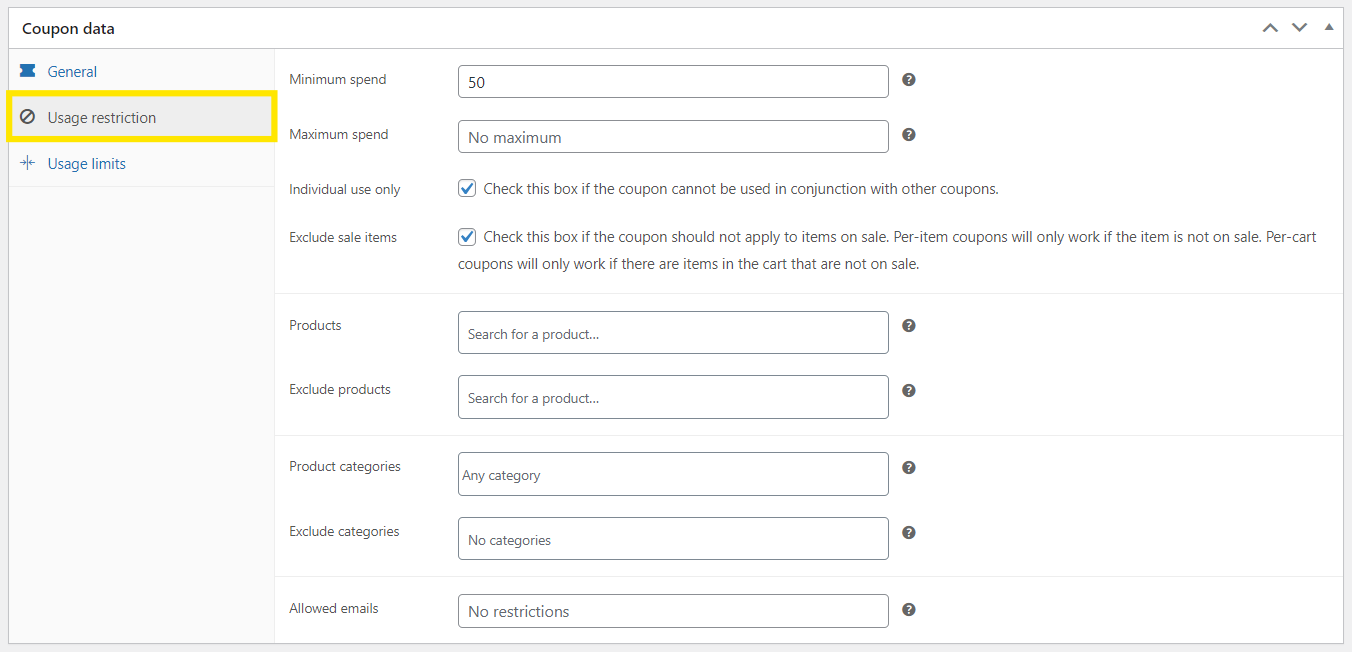
- Minimalna kwota wydatków: Ustawienie minimalnej kwoty wydatków pozwala określić, ile klient musi wydać, zanim będzie mógł użyć kuponu.
- Maksymalna kwota wydatków: Ogranicza całkowitą kwotę zamówienia, do której kupon może zostać zastosowany, co jest przydatne, jeśli chcesz ograniczyć stosowanie rabatów na zakupy o wysokiej wartości.
- Tylko do indywidualnego użycia: Po zaznaczeniu uniemożliwia klientom używanie kuponu razem z innymi kuponami.
- Wyklucz przecenione przedmioty: Zaznacz to, jeśli nie chcesz, aby kupujący stosowali kupony do przedmiotów już przecenionych.
- Ograniczenia produktów i kategorii produktów: WooCommerce pozwala również ograniczyć kupony do stosowania tylko do określonych produktów lub kategorii produktów. Możesz określić, które produkty i kategorie produktów uwzględnić lub wykluczyć w swoich promocjach, co jest przydatne w ukierunkowanym marketingu.
- Dozwolone e-maile: Podobnie możesz ograniczyć użycie kuponu tylko do określonych adresów e-mail. Ta opcja pozwala tworzyć spersonalizowane oferty tylko dla konkretnych klientów.
3. Limity użycia
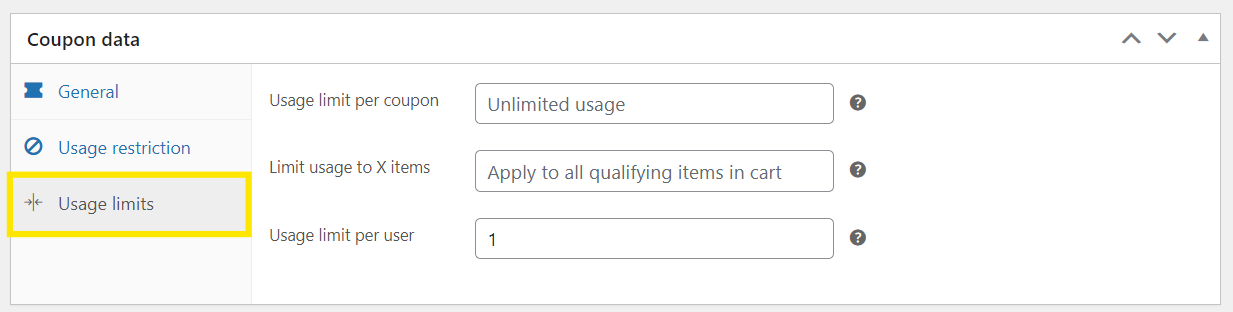
Na koniec WooCommerce pozwala określić, ile razy Twój kupon może zostać zrealizowany i na jakich warunkach:
- Limit użycia na kupon: Użyj tego ustawienia, aby skonfigurować, ile razy kupon może zostać zrealizowany łącznie.
- Ogranicz użycie do X przedmiotów: Ta opcja pozwala ograniczyć użycie kuponu do określonej liczby przedmiotów w koszyku.
- Limit użycia na użytkownika: Dzięki tej opcji możesz ograniczyć liczbę razy, jaką każdy indywidualny klient może użyć kuponu. Jest to pomocne ustawienie zapobiegające nadużywaniu kuponów, takie jak powtarzające się używanie przez kupujących tego samego kuponu przeznaczonego do jednorazowego użytku.
Uzyskaj więcej opcji dzięki Advanced Coupons
Domyślne ustawienia kuponów WooCommerce dają solidne podstawy przy tworzeniu atrakcyjnych promocji dla klientów. Jednak te domyślne funkcje mogą czasami nie wystarczyć, w zależności od tego, jakie oferty chcesz uruchomić w swoim sklepie i pod jakimi warunkami. Na przykład możesz chcieć zaoferować ofertę „Kup jeden, drugi za darmo” lub utworzyć promocję, która jest ważna tylko dla określonych ról użytkowników WooCommerce. Jeśli wolisz opisać ofertę, a sztuczna inteligencja ją stworzy, dostępna jest również opcja tworzenia kuponów oparta na sztucznej inteligencji.
W tym miejscu może pomóc Advanced Coupons. Ten potężny wtyczka rozszerza domyślną funkcjonalność kuponów WooCommerce, pozwalając na tworzenie bardziej złożonych promocji, takich jak oferty BOGO, zniżki na wysyłkę i kupony z harmonogramem. Natychmiast po zainstalowaniu i aktywacji wtyczki zauważysz szereg nowych zakładek dostępnych do konfiguracji Twoich ofert kuponowych:
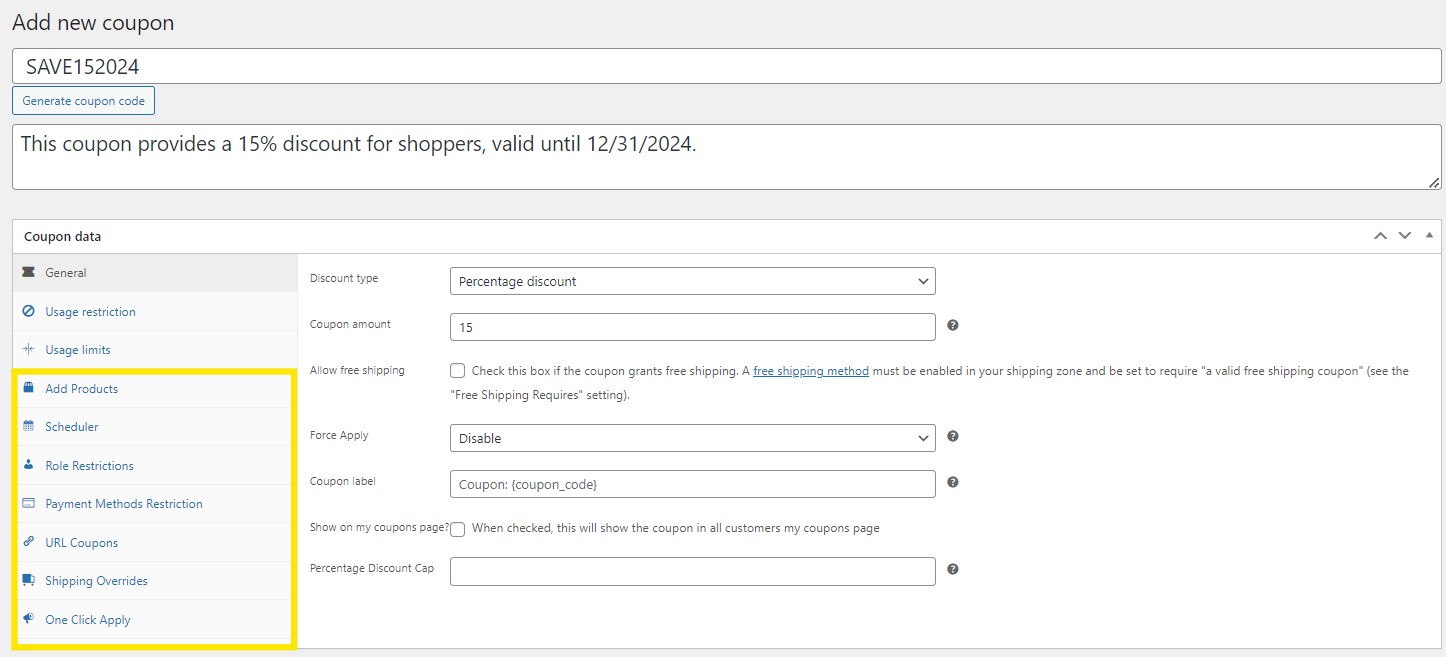
Poznajmy niektóre z nich poniżej!
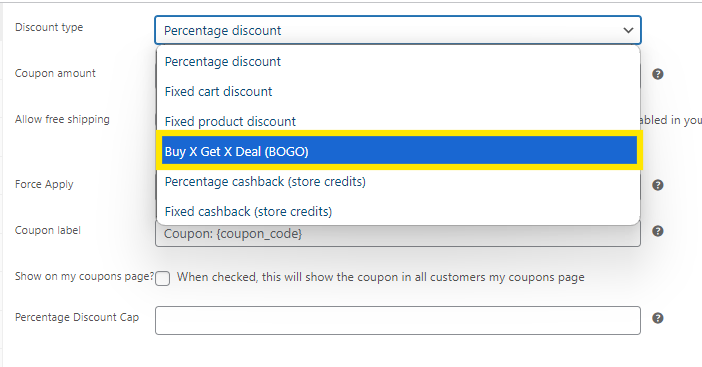
1. Oferty typu Kup jeden, drugi za darmo
Advanced Coupons dają dostęp do większej liczby typów zniżek, w tym ofert typu Kup jeden, drugi za darmo. Dzięki tej funkcji możesz skonfigurować kilka rodzajów ofert BOGO, w tym:
- Kup jeden, drugi za darmo: Zaoferuj darmowy przedmiot, gdy klient kupi określony produkt.
- Kup dwa, trzeci za darmo: Dostosuj swoją ofertę BOGO, aby nagrodzić kupujących za zakup wielu przedmiotów, zwiększając wartość koszyka.
- Kup X, Odbierz Y z rabatem: Oprócz darmowych produktów, możesz również skonfigurować oferty, w których kupujący otrzymają drugi produkt po obniżonej cenie.
Dzięki Advanced Coupons masz ogromną elastyczność w konfigurowaniu ofert BOGO, co pozwala promować konkretne produkty, pozbywać się zapasów lub po prostu zwiększać średnią wartość zamówienia.
2. Warunki koszyka
Jedną z wyróżniających się funkcji Advanced Coupons są warunki koszyka– pozwalają one ustawić bardzo specyficzne i ukierunkowane zasady określania, kiedy kupony mogą być zastosowane.
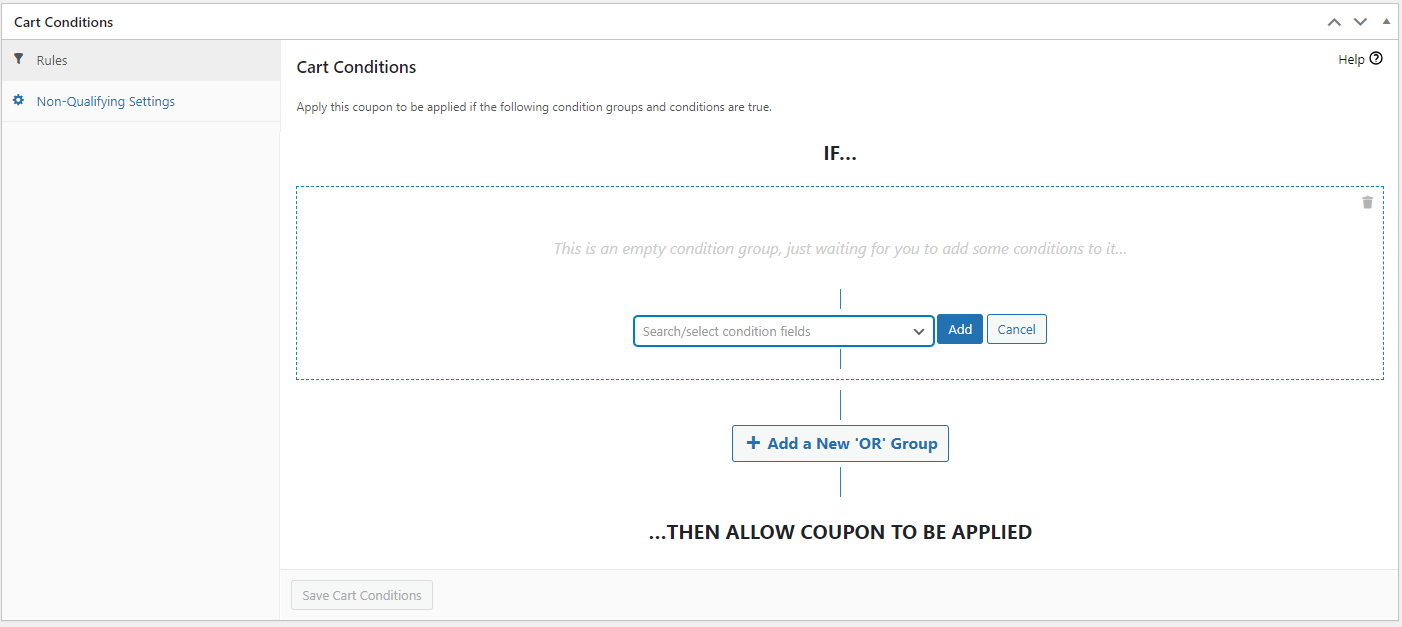
Na przykład, możesz ustawić warunki takie jak całkowita ilość w koszyku, całkowita kwota wydana przez klienta, strefy wysyłki i inne. Ten poziom dostosowania pozwala tworzyć spersonalizowane promocje nagradzające określone zachowania zakupowe.
3. Kredyty sklepowe
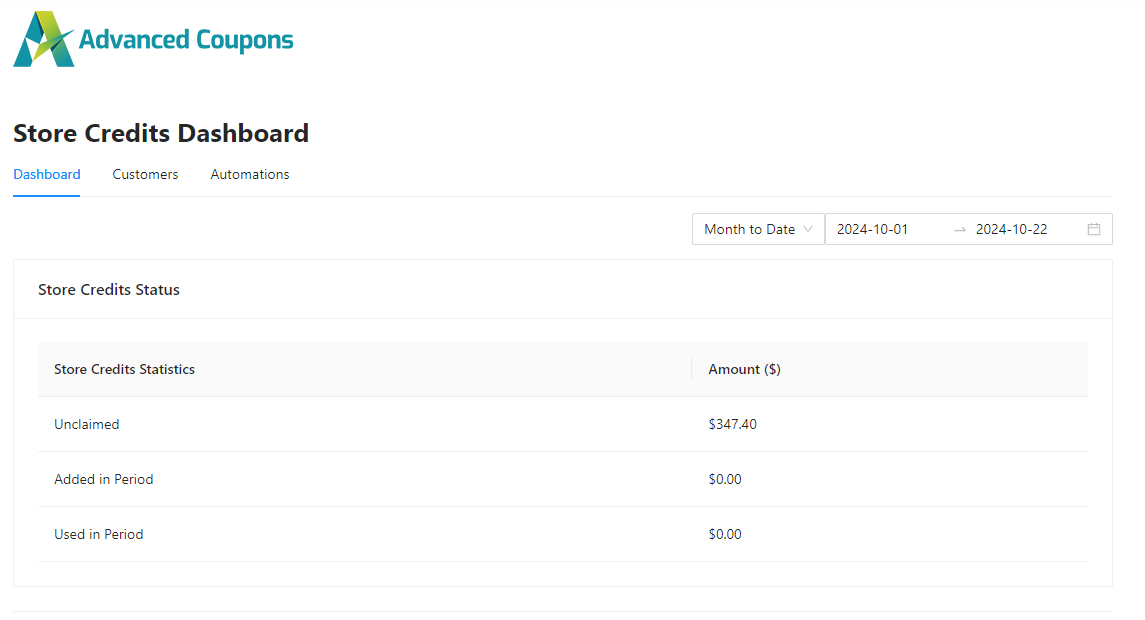
Advanced Coupons pozwala również przyznawać klientom kredyty sklepowe i zarządzać ich wykorzystaniem w Twoim sklepie internetowym. Kredyty sklepowe działają zasadniczo jako wirtualna waluta, którą klienci mogą wykorzystać przy przyszłych zakupach. Mogą być używane do nagradzania klientów w ramach programu lojalnościowego lub jako rekompensata za zwroty i wymiany. Ta funkcja jest szczególnie korzystna dla utrzymania klientów i budowania długoterminowych relacji.
4. Zaawansowane ograniczenia użycia
Ten potężny wtyczka odblokowuje również dodatkowe ograniczenia użycia, które możesz zastosować do kuponów. Na przykład, możesz:
- Ograniczyć użycie kuponu do konkretnych atrybutów produktu, takich jak kolor, rozmiar, marka lub materiał.
- Ogranicz użycie kuponu według ról użytkowników: Wybierz konkretne role użytkowników WooCommerce (takie jak kupujący hurtowi lub klienci VIP), którzy mogą używać Twojego kuponu.
- Ogranicz według metod płatności: Wybierz, które metody płatności powinni używać kupujący, zanim kupon będzie mógł zostać zastosowany.
Te dodatkowe ograniczenia użycia pozwalają dostosować promocje do bardzo konkretnych celów biznesowych, takich jak nagradzanie najbardziej lojalnych klientów lub zachęcanie do korzystania z preferowanych metod płatności.
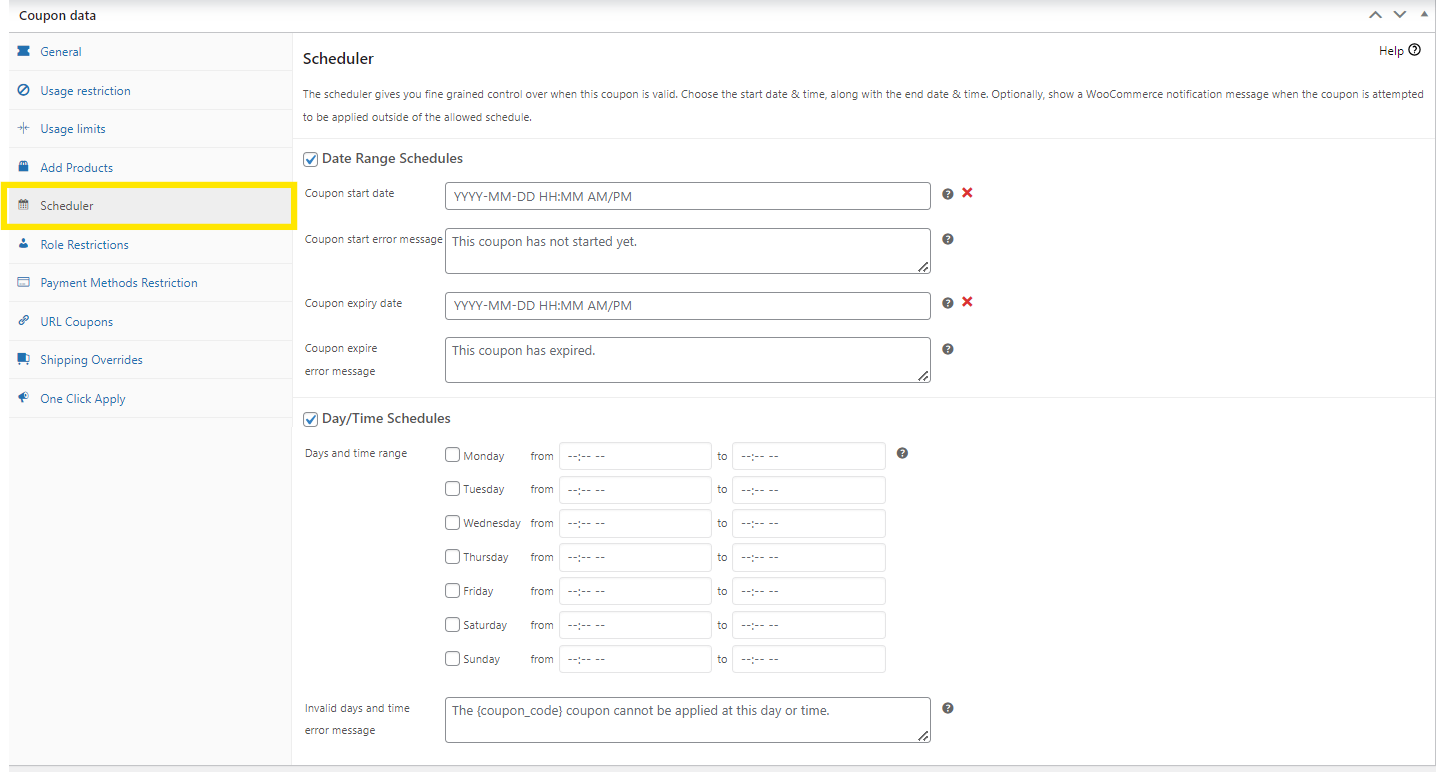
5. Harmonogram
Dzięki funkcji harmonogramu kuponów możesz ustawić konkretne czasy i daty, kiedy kupony będą aktywne. Jest to idealne rozwiązanie do organizowania błyskawicznych wyprzedaży lub innych rodzajów zaplanowanych promocji.
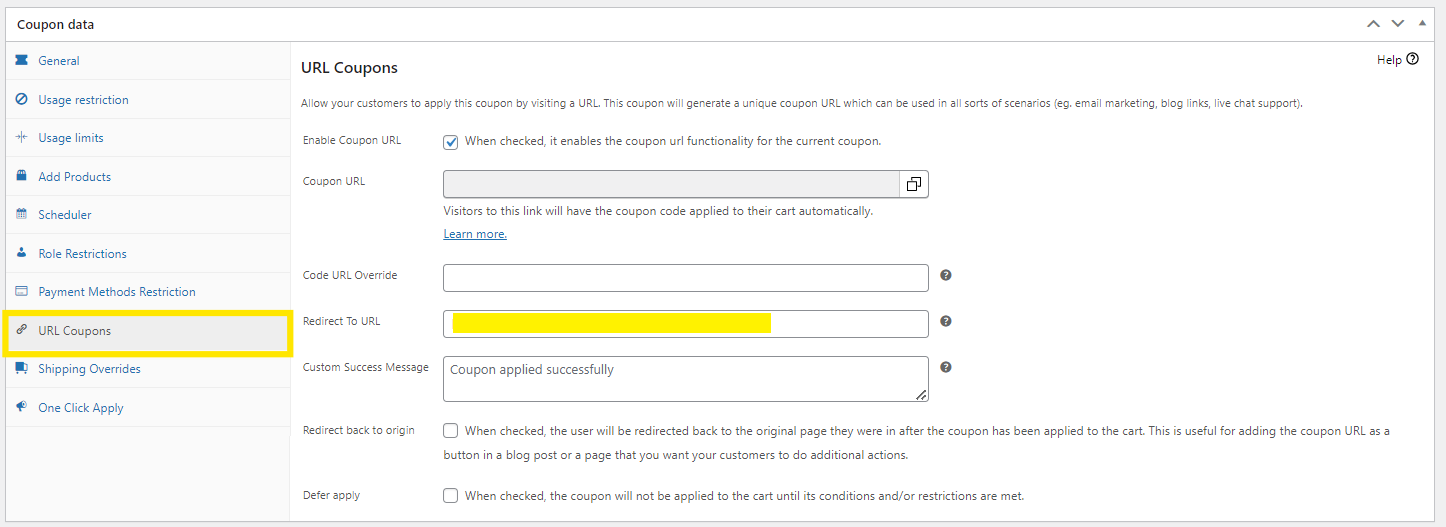
6. Kupony URL
Jednym ze sposobów, aby ułatwić klientom odbieranie rabatów, jest tworzenie kuponów URL. Ten rodzaj kuponu automatycznie stosuje rabat, gdy kupujący klikną link. Advanced Coupons pozwala skonfigurować tego typu promocje, co jest szczególnie przydatne w kampaniach marketingowych e-mailowych i w mediach społecznościowych.
7. Automatyczne stosowanie kuponów
Podobnie jak ułatwianie realizacji kuponów dla kupujących, funkcja automatycznego stosowania kuponów w Advanced Coupons. Ta funkcja automatycznie stosuje zniżkę z kuponu po spełnieniu warunków koszyka. Na przykład, jeśli oferujesz darmową wysyłkę przy zamówieniach powyżej 50 USD, kupon zostanie automatycznie zastosowany, jeśli zamówienie osiągnie tę kwotę. W rezultacie Twoi kupujący nie przegapią żadnych aktualnych okazji!
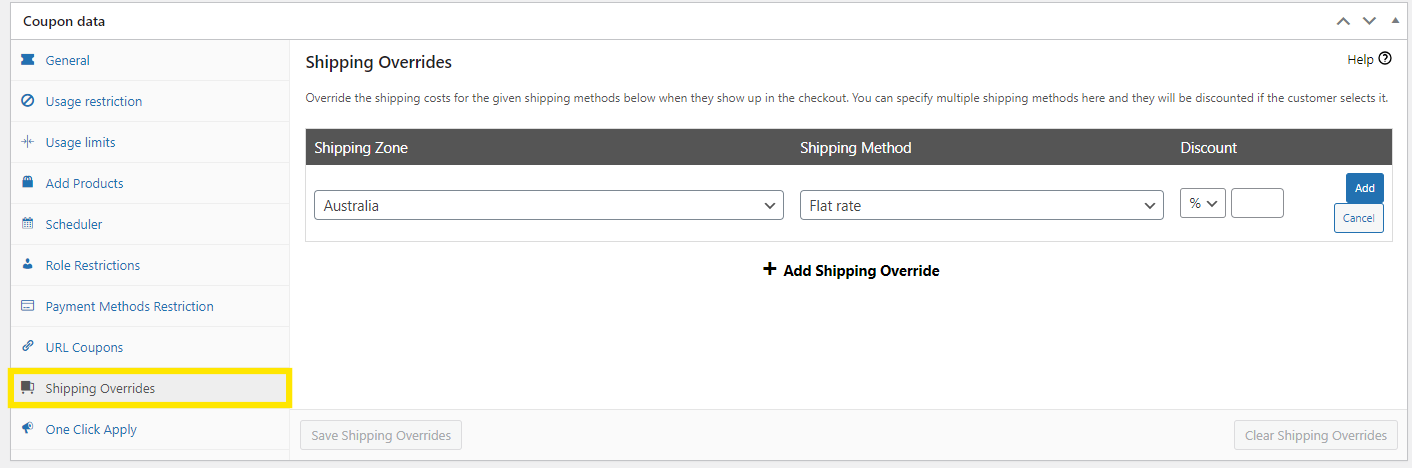
8. Przesłonięcia wysyłki
Domyślne ustawienia kuponów WooCommerce pozwalają tylko na tworzenie kuponów darmowej wysyłki. Opcja przesłonięć wysyłki w Advanced Coupons daje większą elastyczność, pozwalając na tworzenie specyficznych zniżek na wysyłkę dla dowolnej strefy wysyłki, którą ustawiłeś. Pozwala nawet na udzielanie zniżek procentowych i stałych lub przesłanianie stawki wysyłki. Daje to większą kontrolę nad kosztami wysyłki, jednocześnie oferując kupującym atrakcyjne oferty.
Często zadawane pytania
Jak skonfigurować kody rabatowe w WooCommerce?
Zacznij od przejścia do swojego panelu WordPress, a następnie udaj się do Marketing > Kupony > Dodaj kupon. Spowoduje to przejście do strony ustawień kuponu, gdzie możesz nazwać swój kupon, ustawić typ zniżki oraz zdefiniować ograniczenia i limity użycia. Gdy wszystko będzie ustawione zgodnie z Twoimi preferencjami, kliknij „Opublikuj” i gotowe!
Gdzie znajdują się ustawienia kodów rabatowych w WooCommerce?
Uzyskaj dostęp do ustawień kuponów WooCommerce, przechodząc do swojego panelu WordPress > Marketing > Kupony. Spowoduje to przejście do panelu kuponów, gdzie znajdziesz wszystkie swoje istniejące kupony. Aby utworzyć nowy kupon, po prostu kliknij „Dodaj kupon” lub kliknij „Edytuj” przy istniejącej ofercie, aby dostosować ustawienia.
W WooCommerce znajdziesz trzy kluczowe zakładki ustawień, w tym zakładkę Ogólne, Ograniczenia użycia i Limity użycia. Te opcje pozwalają na doprecyzowanie, jak i kiedy Twoje kupony będą działać. Wtyczki takie jak Advanced Coupons rozszerzają te domyślne ustawienia, pozwalając na tworzenie bardziej złożonych ofert, takich jak oferty kup jeden, a drugi gratis (BOGO) i zniżki na wysyłkę.
Jak edytować kod rabatowy w WooCommerce?
Aby edytować istniejący kupon w WooCommerce, przejdź do Marketing > Kupony. Wybierz kupon, który chcesz edytować i kliknij „Edytuj”, aby otworzyć stronę konfiguracji. Tutaj możesz dostosować ograniczenia kuponu, typ i inne ustawienia. Po dokonaniu zmian kliknij „Zaktualizuj”, aby je zapisać.
Wnioski
Kupony WooCommerce to potężne narzędzia promocyjne, które angażują i zachęcają klientów do dalszych zakupów w naszym sklepie WooCommerce. Dzięki domyślnym ustawieniom kuponów WooCommerce możesz skonfigurować podstawowe promocje, które Ci w tym pomogą. W tym obszernym przewodniku przeprowadziliśmy Cię przez te podstawowe konfiguracje kuponów:
Jednak dzięki Advanced Coupons zyskujesz dostęp do znacznie większej liczby funkcji, które pozwalają tworzyć wysoce ukierunkowane oferty, takie jak promocje typu "kup jeden, drugi gratis" (BOGO), kupony URL i zniżki na wysyłkę. Ten plugin do kuponów WooCommerce rozszerza możliwości dzięki funkcjom takim jak:
- Oferty BOGO
- Warunki koszyka
- Kredyty sklepowe
- Zaawansowane ograniczenia użycia
- Harmonogram
- Kupony URL
- Automatyczne stosowanie kuponów
- Nadpisania wysyłki
To tylko niektóre z potężnych funkcji, które odblokowujesz dzięki Advanced Coupons! Masz pytania na ten temat? Daj nam znać w komentarzach!




