

Istnieje wiele sposobów na przekonanie użytkowników do zakupu w Twoim sklepie. Możesz zaoferować darmową wysyłkę i ustawić niższe ceny przy zakupach hurtowych. Jeśli chcesz pójść o krok dalej, możesz nawet zaoferować zniżkę na cały sklep WooCommerce.
Dzięki zniżce na cały sklep klienci mogą cieszyć się ekskluzywnymi ofertami w całym katalogu Twoich produktów, co stanowi potężny sposób na stworzenie szumu wokół Twojej marki i zwiększenie sprzedaży. Jeśli korzystasz z Advanced Coupons, skonfigurowanie zniżki na cały sklep WooCommerce jest całkiem proste.
W tym przewodniku omówimy, jak skutecznie skonfigurować wyprzedaż na cały sklep WooCommerce, kiedy jej używać i kluczowe kwestie, aby zmaksymalizować jej wpływ na sukces Twojego sklepu. Zacznijmy!
Czym Jest Zniżka Na Cały Sklep WooCommerce?
Kiedy uruchamiasz wyprzedaż całego sklepu WooCommerce, zasadniczo oferujesz zniżkę na wszystkie produkty w Twoim sklepie. Jest to taktyka promocyjna często stosowana podczas dużych wydarzeń zakupowych, takich jak Black Friday, rocznice firmy lub wyprzedaże posezonowe. Jest to skuteczny sposób na przyciągnięcie uwagi kupujących i szybkie zwiększenie wolumenu sprzedaży.
Istnieje wiele sposobów wykorzystania tej strategii. Na przykład, możesz uruchomić:
- Procentowe zniżki na cały sklep: Oferuj stałą zniżkę 10% na wszystkie produkty w Twoim sklepie.
- Zniżki stopniowane: Zapewnij rosnące zniżki w oparciu o ustalone progi wydatków, na przykład 10% zniżki na zamówienia powyżej 50 USD. Jest to szczególnie skuteczne dla hurtowników.
- Zniżki o stałej kwocie: Przyznaj 10 USD zniżki na wszystkie zamówienia, aby dać kupującym natychmiastową, wymierną nagrodę.
Z naszego doświadczenia we współpracy z właścicielami sklepów WooCommerce wiemy, że zniżki na cały sklep działają dobrze, gdy są stosowane strategicznie. Dobrze zaplanowane wyprzedaże w całym sklepie mogą pomóc w konwersji, zwłaszcza w połączeniu z marketingiem e-mailowym i promocjami w mediach społecznościowych.
Z drugiej strony, źle zaplanowane zniżki na cały sklep mogą zaszkodzić Twoim marżom zysku. Później w tym artykule omówimy kluczowe kwestie, które pomogą Ci zmaksymalizować korzyści z tej strategii.
4 kluczowe korzyści z uruchomienia wyprzedaży całego sklepu WooCommerce
Oprócz zwiększenia sprzedaży w Twoim sklepie, uruchomienie zniżki na cały sklep może również pomóc w osiągnięciu konkretnych celów biznesowych! W tej sekcji przyjrzymy się kilku jego kluczowym zaletom dla właścicieli sklepów WooCommerce.
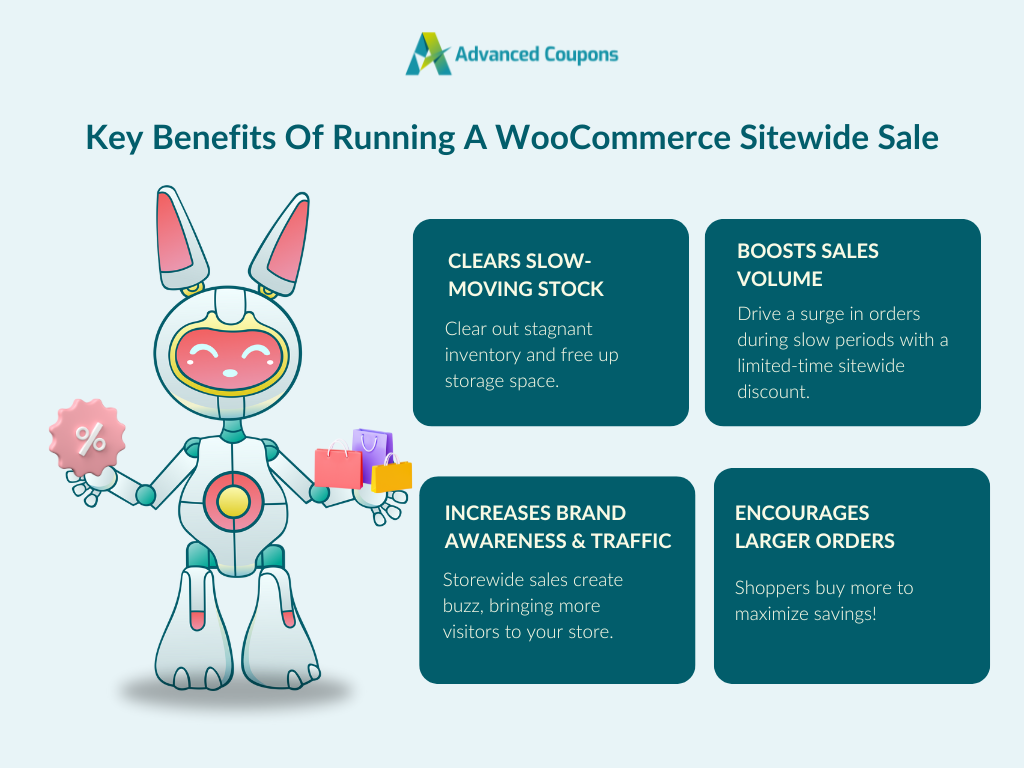
1. Świetne do pozbywania się wolno rotującego towaru
Stagnujący zapas wiąże cenny kapitał i miejsce magazynowe. Im dłużej zalega na półkach, tym więcej tracisz. Uruchomienie wyprzedaży całego sklepu może pomóc Ci pozbyć się nadwyżek zapasów i zrobić miejsce na nowe produkty. Często można zobaczyć marki organizujące wyprzedaże posezonowe w całym sklepie tuż po zakończeniu sezonu. Sprzedawcy mody są dobrym przykładem – marki obniżają ceny zimowych artykułów, aby zrobić miejsce na wiosenne nowości.
2. Szybkie zwiększenie wolumenu sprzedaży
Sprzedaż nie jest stała przez cały rok, dlatego sprytni właściciele sklepów strategicznie planują, jak utrzymać przepływ przychodów w okresach poza szczytem. Wyprzedaż całego sklepu WooCommerce może w tym pomóc! Oferowanie ograniczonej czasowo zniżki na cały sklep może pomóc w zwiększeniu liczby zamówień w wolniejszych okresach. Na przykład, możesz zorganizować szybką weekendową wyprzedaż błyskawiczną w całym sklepie, aby ponownie zaangażować klientów, którzy dawno nie dokonywali zakupu.
2. Zwiększa świadomość marki i ruch
Ogromne wyprzedaże w całym sklepie mogą stworzyć szum, zwłaszcza jeśli są połączone z przyciągającymi uwagę ogłoszeniami w mediach społecznościowych, e-mailach lub banerach na stronie internetowej! To doskonała okazja, aby wypromować swoją markę i zachęcić nowych kupujących do zapisania się na listę e-mailową.
💡Możesz użyć formularzy zapisu (opt-in) do zbierania adresów e-mail podczas promocji wyprzedaży w całym sklepie. Właściciele sklepów WooCommerce mogą wykorzystać narzędzia takie jak OptinMonster do łatwego skonfigurowania:
- Wyskakujące okienka z intencją wyjścia, oferujące ekskluzywny dodatkowy rabat w zamian za zapisanie się na listę e-mail.
- Pływające paski z ogłoszeniami, takimi jak „Zapisz się teraz i uzyskaj dostęp VIP do naszej wyprzedaży!”
4. Zachęca do większych zamówień
Kupujący uwielbiają zdobywać dobre okazje! Kiedy wiedzą, że prowadzisz wyprzedaż w całym sklepie, chętniej dodają dodatkowe produkty do swoich koszyków, aby zmaksymalizować oszczędności. Dotyczy to zwłaszcza zniżek progowych w całym sklepie lub zniżek z progami minimalnych wydatków.
Wtyczki takie jak Advanced Coupons ułatwiają stosowanie warunków koszyka w oparciu o takie czynniki, jak suma częściowa koszyka lub ilość, aby zachęcić klientów do osiągnięcia określonych celów wydatkowych.
Jak przeprowadzić wyprzedaż WooCommerce w całym sklepie
Dzięki Advanced Coupons, masz pełną kontrolę nad ofertami, które udostępniasz w swoim sklepie. Możesz tworzyć wysoce ukierunkowane kupony lub zaoferować zniżki w całym sklepie, jeśli sytuacja tego wymaga.
Zobaczmy, jak łatwo możesz skonfigurować wyprzedaż WooCommerce w całym sklepie!
Krok 1: Utwórz nowy kupon
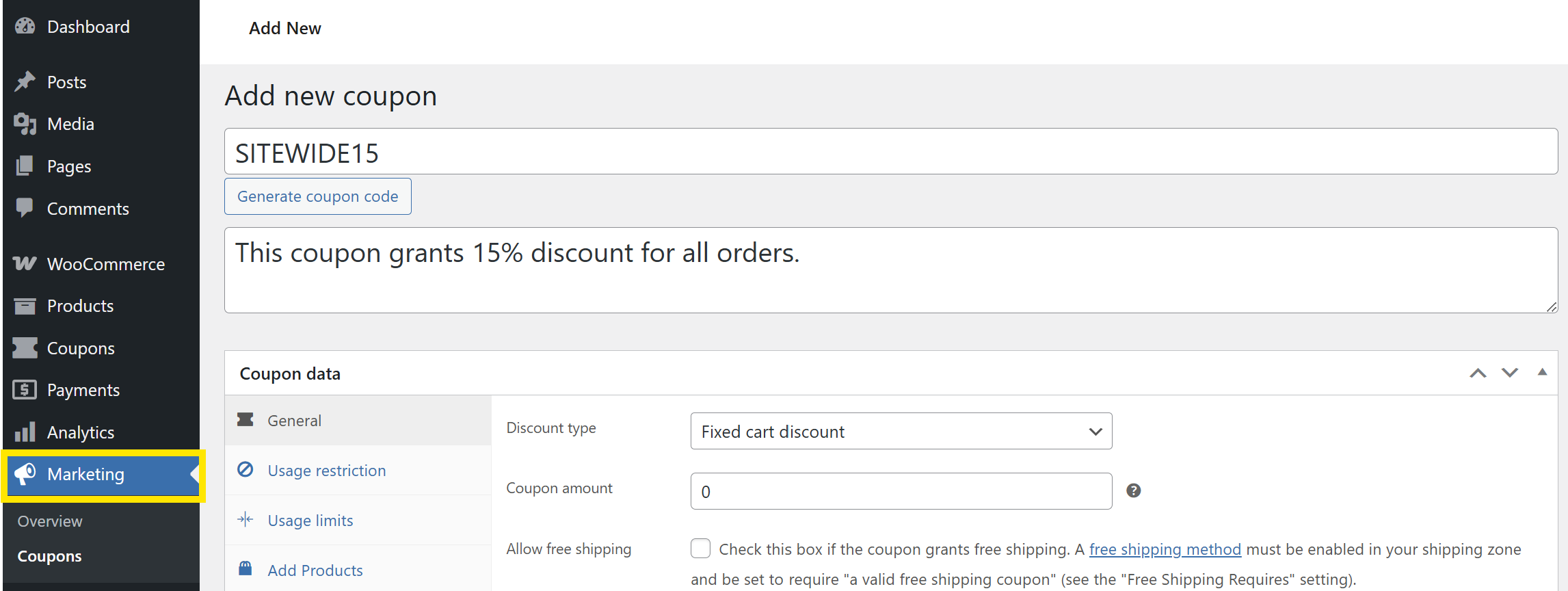
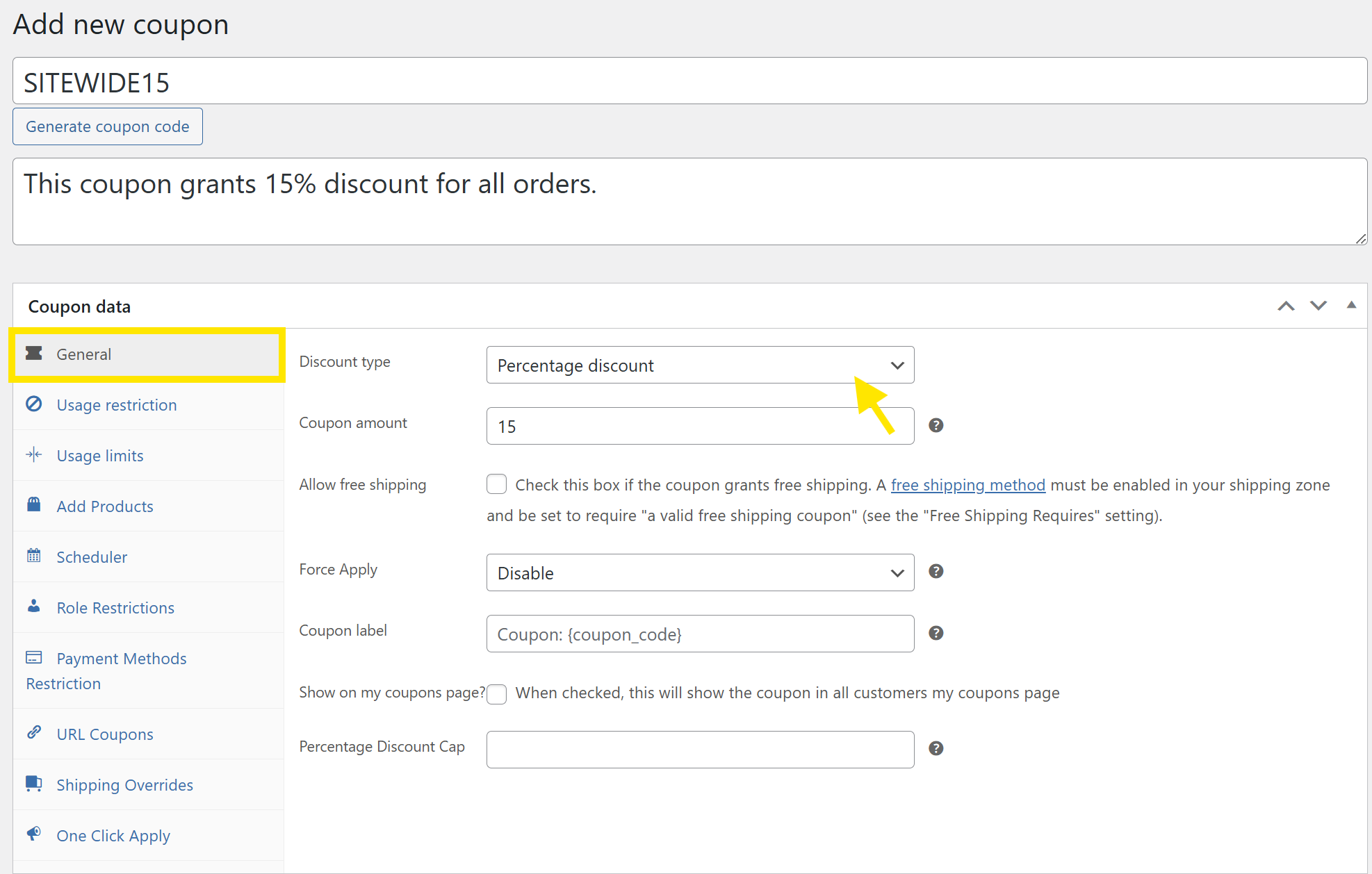
Możesz zastosować zniżkę WooCommerce w całym sklepie, tworząc nowy kupon. Aby to zrobić, przejdź do WooCommerce > Kupony > Dodaj kupon. Następnie wprowadź nazwę kodu kuponu (np. SITEWIDE15) i opcjonalny opis.
Krok 2: Ustaw typ i wartość rabatu
Następnie nadszedł czas na skonfigurowanie szczegółów rabatu!
Przewiń w dół do sekcji Dane kuponu i kliknij zakładkę Ogólne. W sekcji Typ rabatu wybierz Rabat procentowy lub Rabat stały na koszyk, w zależności od oferty, którą będziesz realizować. Następnie wprowadź kwotę rabatu (np. 20 dla rabatu 20%).
Na poniższym przykładzie skonfigurowaliśmy 15% zniżkę w całym sklepie na wszystkie produkty w Twoim sklepie WooCommerce:
Krok 3: Skonfiguruj ograniczenia użycia (opcjonalnie)
Domyślnie nowe kupony nie mają żadnych predefiniowanych ograniczeń. Możesz je skonfigurować w zakładkach Ograniczenia użycia i Limity użycia. Celem tych ustawień jest pomoc w projektowaniu kuponów, których użytkownicy nie mogą nadużywać (aby zapobiec stratam finansowym). Na przykład możesz ustawić minimalną kwotę wydatków kwalifikującą do rabatu.
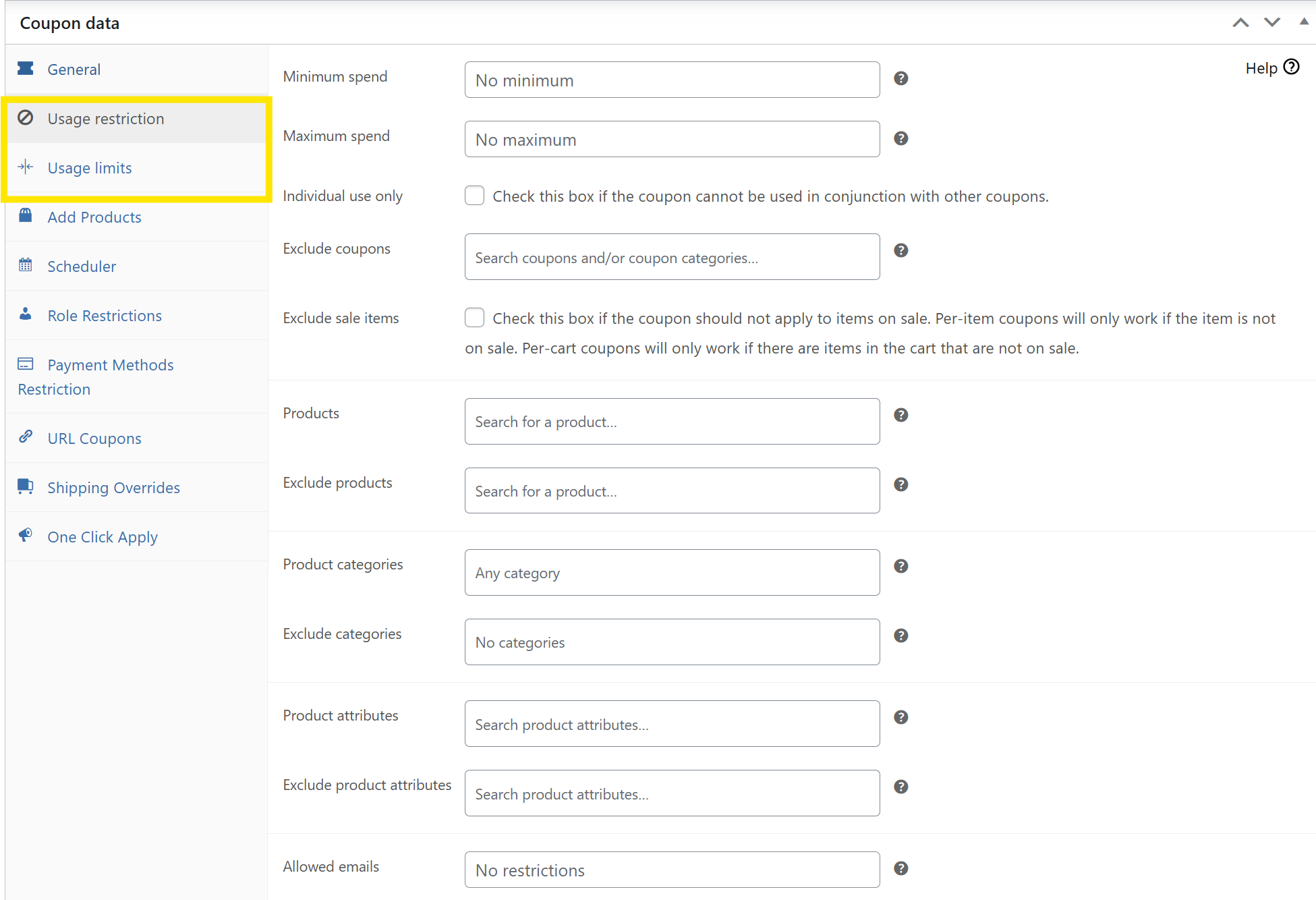
Dzięki zainstalowanemu narzędziu Advanced Coupons masz szerszy zakres ograniczeń, które możesz modyfikować dla kuponów, w tym atrybuty produktów i dozwolone role klientów.
Możesz również ustawić zaawansowane warunki koszyka, aby dalej modyfikować swoje promocje. Aby uzyskać do nich dostęp, po prostu przewiń w dół do ustawień warunków koszyka:
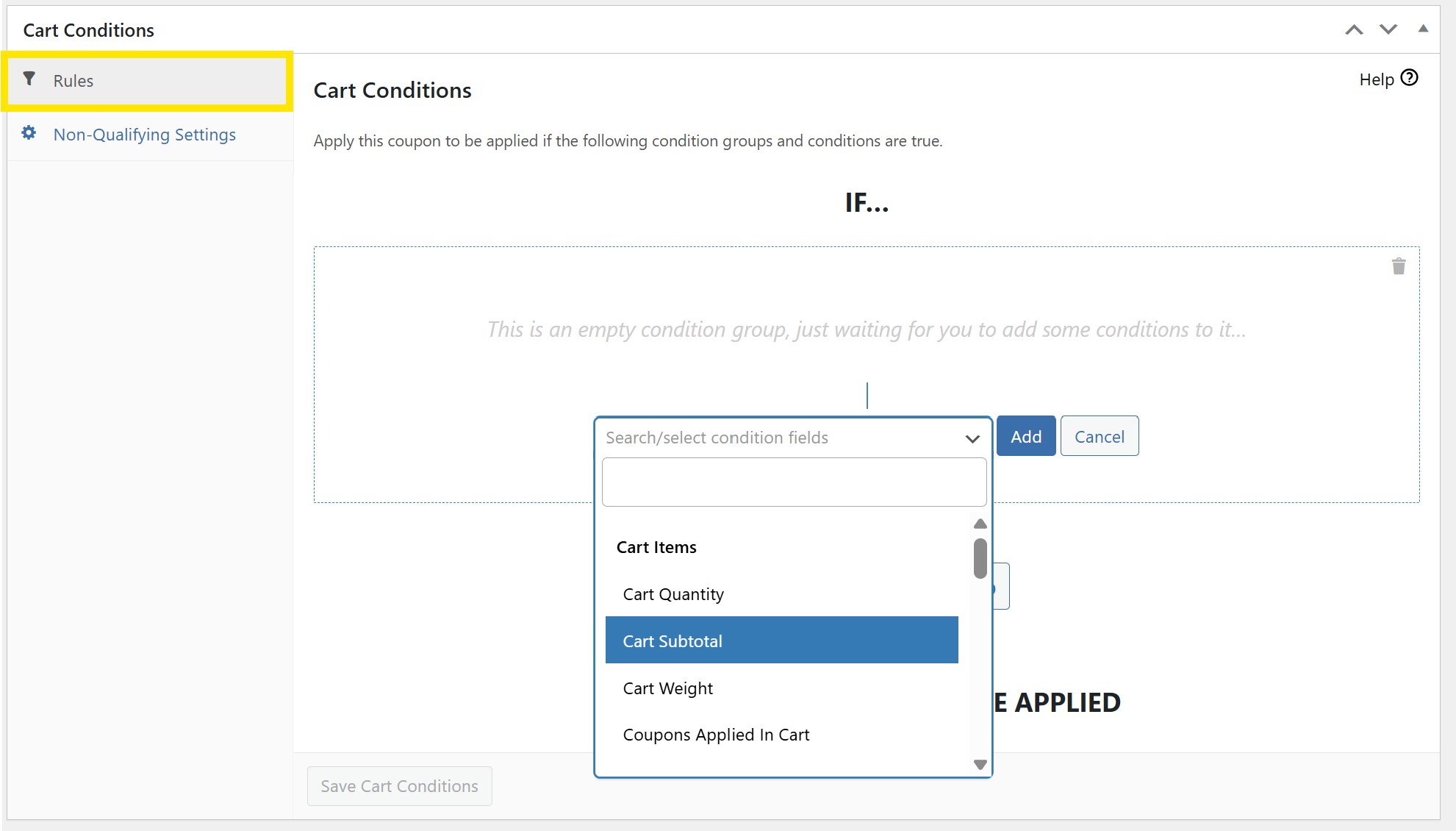
Tutaj możesz ustawić konkretne zasady, które muszą zostać spełnione, aby zniżka została zastosowana, zapewniając lepszą kontrolę nad wyprzedażą w całym sklepie. Niektóre warunki, które warto sprawdzić, to:
- Suma zamówienia w koszyku: Zastosuj zniżkę tylko wtedy, gdy koszyk osiągnie minimalną kwotę.
- Zasady ilości produktów: Wymagaj od klientów dodania określonej liczby przedmiotów, aby się zakwalifikowali.
- Ograniczenia ról użytkowników: Oferuj zniżkę tylko określonym grupom klientów, takim jak kupcy hurtowi lub członkowie VIP.
Krok 4: Włącz automatyczne stosowanie (opcjonalne, ale zalecane)
Dzięki automatycznemu stosowaniu, każdy zakup otrzyma 20% zniżki bez konieczności ręcznego wprowadzania kodu kuponu przez użytkownika.
Aby włączyć tę funkcję, po prostu zaznacz „Włącz automatyczne stosowanie kuponu” przed publikacją zniżki. Jeśli chcesz, aby zniżka była automatycznie stosowana przy kasie, możesz włączyć opcję Automatyczne stosowanie, aby usprawnić proces dla klientów.
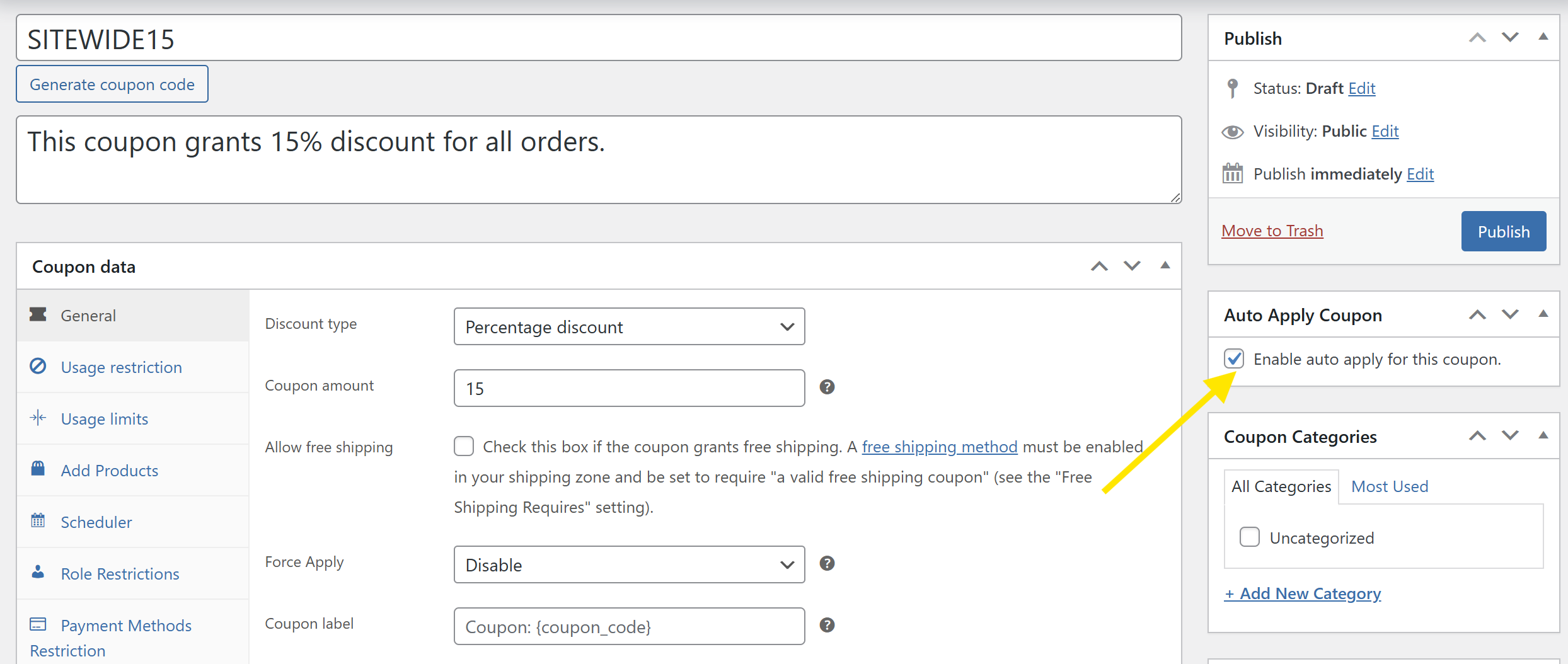
Gdy będziesz zadowolony z ustawień, kliknij Opublikuj, aby Twoja zniżka była aktywna!
Ważne jest, aby zrozumieć, że tego typu promocji nie należy wdrażać bez głębokiego zastanowienia. Zniżki na cały sklep są opłacalne tylko w bardzo specyficznych scenariuszach, takich jak ograniczona czasowo kampania Black Friday.
Mając to na uwadze, porozmawiajmy o tych kluczowych kwestiach, aby pomóc Ci w podejmowaniu decyzji.
Kluczowe kwestie przed uruchomieniem wyprzedaży w całym sklepie
Uruchomienie wyprzedaży w całym sklepie WooCommerce to potężna strategia zwiększania sprzedaży, ale nie pasuje ona do każdego sklepu i każdej okazji. Dlatego ważne jest, aby rozważyć zarówno korzyści, jak i ryzyko przed rozpoczęciem promocji. Oto kilka kluczowych kwestii, o których należy pamiętać:
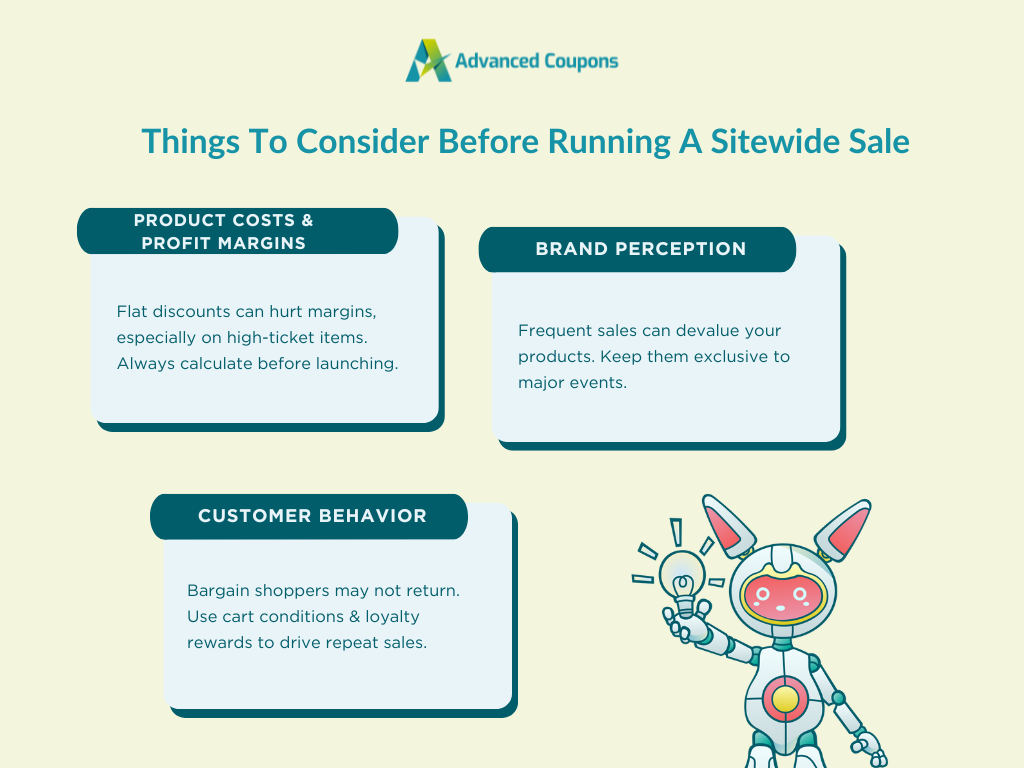
1. Koszty produktów i marże zysku
Najbardziej przekonującym argumentem przeciwko zniżkom „na ślepo” jest to, że nie każdy sprzedawany przez Ciebie produkt kosztuje tyle samo. Jedna rzecz to zaoferować 10% zniżki na przedmiot za 10 zł, ale jeśli ten sam produkt kosztuje 500 zł, prawdopodobnie stracisz.
Aby jakakolwiek zniżka lub promocja była opłacalna dla Ciebie jako właściciela sklepu, musisz wcześniej przeprowadzić pewne obliczenia. Nasz kalkulator zniżek na całą witrynę pomaga Ci właśnie w tym. Obejmuje to zadawanie pytań, takich jak:
- Jak dużą zniżkę mogę zaoferować na produkt X, jednocześnie zarabiając?
- Czy istnieją inne rodzaje zniżek lub promocji, które mogę uruchomić?
- Jak dobrą ofertę muszę przedstawić, aby uzyskać więcej sprzedaży?
Udane promocje często wymagają wielu prób i błędów. Niektóre z Twoich kuponów przyniosą więcej sprzedaży niż inne, dlatego ważne jest, aby uczyć się na każdym doświadczeniu. Ostatecznie Twoim celem powinno być oferowanie mądrzejszych zniżek, a nie większych.
2. Wizerunek marki
Uruchamianie zniżek na cały sklep zbyt często może wpłynąć na postrzeganą wartość Twoich produktów, utrudniając ich sprzedaż po regularnych cenach. Dlatego ważne jest, aby odpowiednio zaplanować wyprzedaże obejmujące cały sklep. Zamiast często wprowadzać zniżki na cały sklep, rozważ zarezerwowanie ich tylko na główne wydarzenia zakupowe, takie jak Czarny Piątek, wyprzedaże końcoworoczne lub rocznice sklepu.
Dodanie elementu ekskluzywności również może pomóc. Na przykład, możesz promować wyprzedaż jako wydarzenie raz w roku, aby klienci czuli, że otrzymują specjalną ofertę.
3. Wpływ na zachowanie klienta
Uruchomienie zniżki na cały sklep WooCommerce może przyciągnąć łowców okazji, którzy kupują tylko wtedy, gdy jest wyprzedaż. Może to wpłynąć na długoterminową rentowność Twojego sklepu i obniżyć retencję klientów, jeśli nie wrócą. Aby to zrównoważyć, rozważ ustawienie rozsądnych warunków koszyka lub wymagań dotyczących wydatków, aby zachęcić do zakupów o wyższej wartości.
💡 Oto kolejna cenna wskazówka: Połącz wyprzedaże na cały sklep z nagrodami za lojalność, takimi jak kredyt sklepowy lub punkty lojalnościowe. Może to zachęcić klientów do powrotu po zakończeniu wyprzedaży i ponownego zaangażowania się w Twoją markę.
Przenieś swoje zniżki WooCommerce na wyższy poziom dzięki Advanced Coupons
Dzięki Advanced Coupons masz pełną kontrolę nad każdym aspektem swoich zniżek. Możesz tworzyć kody kuponów, które działają tylko dla jednego zakupu na użytkownika, określonych typów produktów, zakupów powyżej X kwoty i nie tylko. Istnieje wiele zalet korzystania z ukierunkowanych kuponów, w tym:
- Możesz drastycznie ograniczyć swoje straty finansowe.
- Pomagają zapobiegać nadużywaniu kuponów (co z kolei oszczędza jeszcze więcej pieniędzy).
- Ukierunkowane kupony wymagają mniejszego mikrozarządzania z Twojej strony.
Nie ma prawie żadnych ograniczeń co do rodzaju i liczby zniżek, które możesz oferować na swojej stronie. Korzystając z Advanced Coupons, ustawianie ograniczeń i warunków jest niezwykle proste. Oznacza to, że jest mało powodów, aby zamiast tego uruchamiać zniżkę na cały sklep WooCommerce!
Często zadawane pytania
Czym jest zniżka na cały sklep?
Zniżki na cały sklep to rodzaj promocji, w której wszystkie produkty w sklepie są przecenione przez ograniczony czas. W przeciwieństwie do zniżek ukierunkowanych, które dotyczą tylko określonych linii produktów lub kategorii, ta wyprzedaż dotyczy każdego przedmiotu w Twoim sklepie. Firmy zazwyczaj organizują wyprzedaż na cały sklep z okazji głównych wydarzeń zakupowych, takich jak Czarny Piątek, Cyberponiedziałek lub okresy wyprzedażowe. Ten rodzaj promocji jest skuteczny w generowaniu szybkich konwersji i zwiększaniu ruchu.
Jak dodać automatyczną zniżkę w WooCommerce?
Domyślnie WooCommerce nie oferuje sposobu na automatyczne zastosowanie zniżki. Możesz jednak użyć Advanced Coupons, aby automatycznie zastosować zniżki z kuponów w koszykach klientów.
Aby to zrobić, zainstaluj Advanced Coupons, a następnie przejdź do Marketing > Kupon > Dodaj nowy. Utwórz swój kupon i zaznacz opcję „Włącz automatyczne stosowanie tego kuponu.” Ta funkcja automatycznie zastosuje Twój kupon po spełnieniu określonych warunków koszyka.
Pamiętaj, że dzięki Advanced Coupons możesz ustawić zaawansowane zasady koszyka w oparciu o ilość zamówienia, łączną kwotę koszyka, role klienta i inne, aby zapewnić, że Twoje promocje pozostaną opłacalne i odpowiednie dla Twojej firmy.
Jak dodać cenę promocyjną w WooCommerce?
Przejdź do WooCommerce > Produkty i wybierz konkretny produkt, który chcesz przecenić. Następnie przewiń w dół do sekcji Dane produktu i wybierz zakładkę Ogólne. Tutaj możesz wprowadzić Cenę sprzedaży poniżej ceny regularnej produktu. Masz również możliwość ustawienia dat rozpoczęcia i zakończenia wyprzedaży, aby zautomatyzować czas obowiązywania zniżki.
Jeśli chcesz zastosować cenę sprzedaży do wielu produktów jednocześnie, możesz użyć Advanced Coupons do skonfigurowania zaawansowanych promocji kuponowych dla określonych produktów i kategorii.
Wnioski
Oferowanie zniżki na cały sklep WooCommerce może pomóc Ci drastycznie zwiększyć sprzedaż. Jeśli wyprzedajesz swój magazyn, zniżki na cały sklep mogą pomóc Ci szybciej pozbyć się produktów. W tym przewodniku przeprowadziliśmy Cię przez wszystko, co musisz wiedzieć, aby zmaksymalizować tę strategię, w tym:
- Czym jest zniżka na cały sklep WooCommerce?
- Korzyści z prowadzenia wyprzedaży na cały sklep WooCommerce
- Kroki, jak przeprowadzić wyprzedaż na cały sklep WooCommerce
- Kluczowe kwestie przed uruchomieniem zniżki na cały sklep
Narzędzia takie jak Advanced Coupons ułatwiają prowadzenie inteligentnych promocji kuponowych w WooCommerce. Dzięki temu wtyczce możesz tworzyć zaawansowane promocje, takie jak automatyczne zniżki, oferty BOGO, nadpisywanie kosztów wysyłki i wiele więcej!
Masz jakieś pytania dotyczące oferowania zniżek na cały sklep WooCommerce? Porozmawiajmy o nich w sekcji komentarzy poniżej!




