

La forma en que suelen funcionar los descuentos con cupones es que obtienes un código y an badades cupones durante el proceso de pago. No código equivale a no descuento, lo que evita que las personas abusen de las ofertas especiales. En algunos casos, sin embargo, s bi quieres que todos aprovechen tus cupones.
Para lograr esto, necesitas aprender a an badir un cupo bn sin escribir en WooCommerce. Hay varios enfoques que puedes usar para hacerlo posible, como habilitar un sistema de aplicacio bn automa btica para tus cupones.
En este tutorial, te mostraremos tres maneras de an badir un cupo bn sin escribir en WooCommerce, todas usando Advanced Coupons. ¡Pongamos manos a la obra!
Por qu be tus clientes necesitan an badir cupones sin escribir
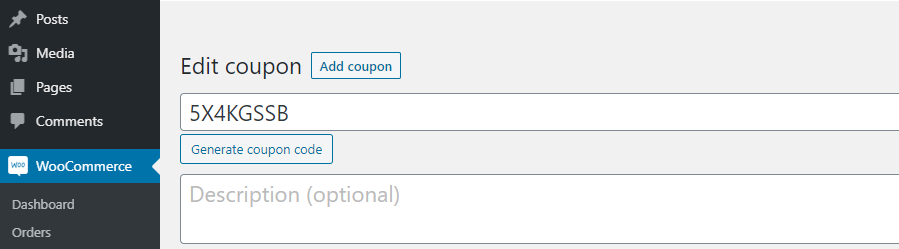
Los cupones son una de las formas ma bs eficaces de ofrecer descuentos en productos u ofertas especiales en tu tienda WooCommerce. Puedes tener cupones que ofrezcan descuentos individuales, ahorros basados en porcentajes, y mucho ma bs. El ‘problema’ es que para que los cupones funcionen, los usuarios deben escribir o copiar y pegar una cadena compleja de nu bmmeros y letras.
Eso no es necesariamente un inconveniente, pero puede alienar a parte de tu clientela. Adema bs, no puedes an badir un cupo bn si no sabes que existe. Si tienes clientes que no han abierto tus u bltimos correos electro bnicos o no ven que hay cupones disponibles en tu tienda, se los perdera bn.
En nuestra experiencia, los compradores que se pierden los cupones pueden ser dif bciles de tratar.
Para descuentos o ventas de los que quieres que todo el mundo se beneficie, la medida inteligente es hacer que los usuarios no tengan que escribir nada para obtener esos ahorros.
Co bmmo an badir cupones sin escribir en WooCommerce
Antes de empezar, necesitara bs un sitio web WooCommerce listo para usar y Advanced Coupons:

Una vez que instales y actives el plugin, podra bs elegir cua bl de estos me btodos quieres usar para crear cupones que tus clientes puedan an badir sin escribir.
1. Crea cupones basados en URL
Con Advanced Coupons, puedes crear URL u bnicas para cada cupo bn que configures. Si un cliente usa esa URL, el sistema aplicara bn automa bticamente el cupo bn en cuestio bn.
Esta funcio bn esta bn habilitada por defecto para cada cupo bn que crees. Para averiguar cua bl es la URL u bnica de cualquier cupo bn, abre el editor y ve a la pestan ba Datos del cupo bn > Cupones por URL.
Aqui bn, encontrara bs la URL que necesitas compartir:
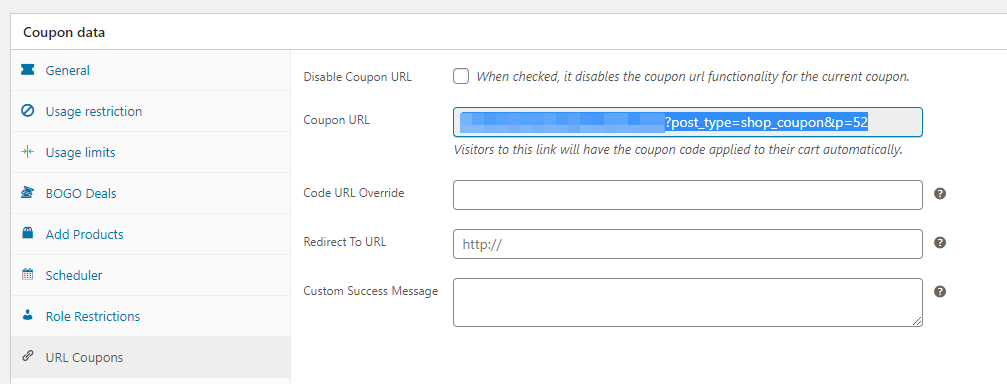
Antes de copiar esa URL, te recomendamos que te tomes un minuto para configurar un mensaje de e ba btito personalizado. De esa manera, cuando los usuarios hagan clic en el enlace del cupo bn, sabra bn que funciona.
Tienes varias opciones para hacer llegar esa URL a tus clientes.
Si tienes una lista de correo, puedes usarla para informar a tus suscriptores sobre las ofertas disponibles, incluyendo un enlace para que apliquen automáticamente sus respectivos cupones. Otra opción es publicar el enlace en páginas clave de tu tienda WooCommerce utilizando Llamadas a la Acción (CTAs).
2. Habilita la función de aplicación automática para tus cupones
Si no quieres depender de que los usuarios hagan clic en el enlace correcto, puedes facilitarles la vida a todos habilitando la función de Aplicación Automática de Cupón para tus cupones. Esa función activa automáticamente los cupones para las compras que cumplen los criterios que configuras:
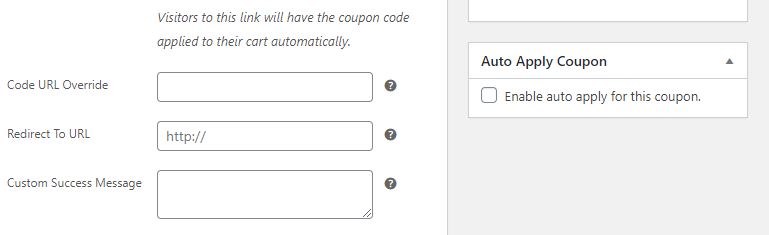
Todo lo que tienes que hacer es marcar la casilla que dice “Habilitar aplicación automática para este cupón” dentro del editor de cupones. Es, de lejos, la solución más fácil para añadir cupones sin escribir y es perfecta para ocasiones en las que quieres ofrecer descuentos de gran alcance en toda tu tienda.
3. Activa la opción de Aplicación con un Clic para tus cupones
Si quieres que tus clientes tengan la opción de activar cupones para compras que califiquen, Advanced Coupons te permite hacerlo también. El plugin te permite configurar una opción de 'aplicar cupón' que solo aparece cuando los clientes pueden usarla.
Para activar esa configuración, abre el cupón que quieres editar y ve a Datos del cupón > Notificación de Aplicación con un Clic. Aquí querrás activar la opción Habilitar notificaciones de aplicación con un clic :
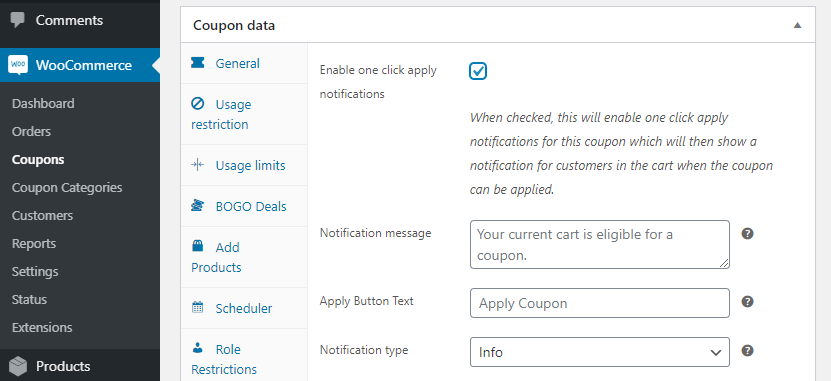
El mensaje de notificación predeterminado debería ser suficiente para la mayoría de los casos, pero puedes personalizarlo para cada cupón. De igual manera, puedes ajustar el texto de 'aplicar cupón' dependiendo de lo que incluya la oferta.
Una vez que hayas terminado, recuerda actualizar tu cupón y ahora, puedes relajarte sabiendo que los compradores no se perderán las ofertas que has preparado para ellos.
Conclusión
Los descuentos y ofertas especiales mantienen a los clientes contentos y regresando a tu tienda. Para los cupones que todos pueden usar, la apuesta más segura es hacer que los clientes no tengan que escribir nada para acceder a esas ofertas. De esa manera, nadie se quedará fuera y no tendrás que lidiar con clientes enfadados que ni siquiera sabían que había un cupón disponible en primer lugar.
Con Advanced Coupons, hay tres maneras de añadir un cupón sin escribir en WooCommerce:
- Crea cupones basados en URL.
- Habilita la función de aplicación automática para tus cupones.
- Activa la opción de aplicación con un clic para tus cupones.
¿Tienes alguna pregunta sobre cómo añadir un cupón sin escribir en WooCommerce? ¡Vamos a resolverlas en la sección de comentarios de abajo!


