

Ofrecer un porcentaje de descuento de WooCommerce es una forma fantástica de impulsar más ventas. Cuanto mayor sea el descuento, más probable será que los clientes realicen una compra. Sin embargo, tienes más de una forma de ofrecer descuentos en WooCommerce y todas tienen diferentes casos de uso.
En este artículo, repasaremos tres formas de crear un porcentaje de descuento de WooCommerce.
Te mostraremos cómo ofrecer descuentos usando solo WooCommerce y trabajando junto con Advanced Coupons. ¡Pongámonos a trabajar!
¿Cómo creo un descuento en WooCommerce? (3 formas)
WooCommerce ofrece varias formas de dar descuentos a tus clientes.
Si quieres, no necesitas configurar un plugin adicional para ofrecer códigos de descuento. Sin embargo, el plugin adecuado puede facilitar mucho tu trabajo. Teniendo esto en cuenta, repasemos tres enfoques diferentes para crear descuentos en WooCommerce:
1. Establecer precios de oferta para tus productos con descuento
WooCommerce te permite configurar dos precios para cada producto. Un valor "normal" y un precio "de oferta". Para configurar los precios de oferta, ve al panel de control y abre el editor de cualquiera de tus productos de WooCommerce. Ve a Datos del producto > General y busca el campo Precio rebajado :
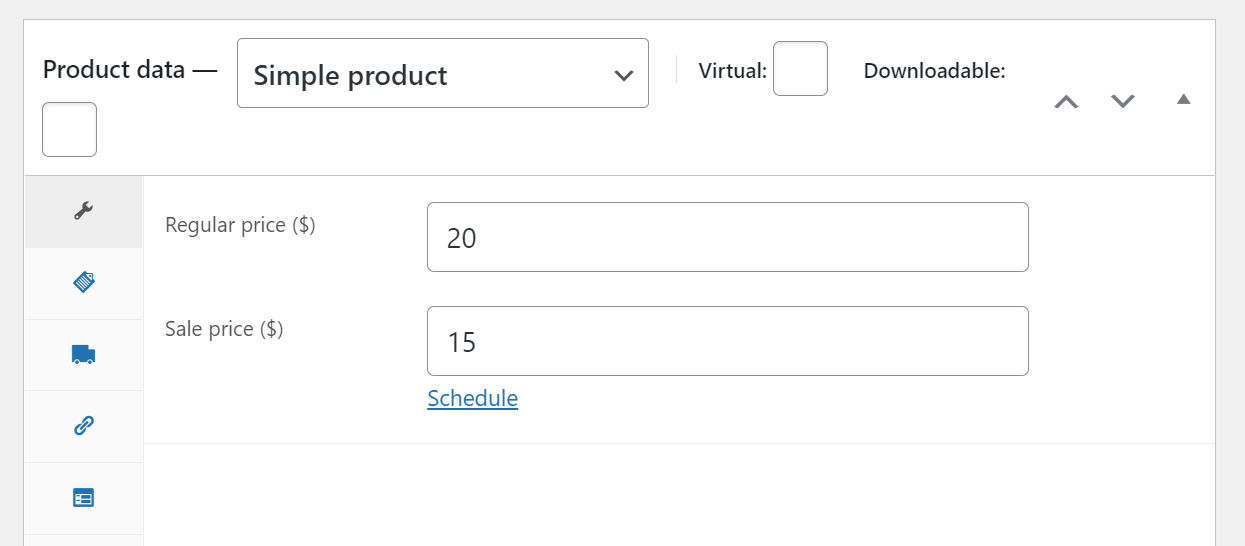
Los clientes seguirán viendo el producto a su precio completo hasta que comience la oferta. Puedes configurar la fecha de inicio y fin de esa oferta haciendo clic en Programar debajo de Precio rebajado :
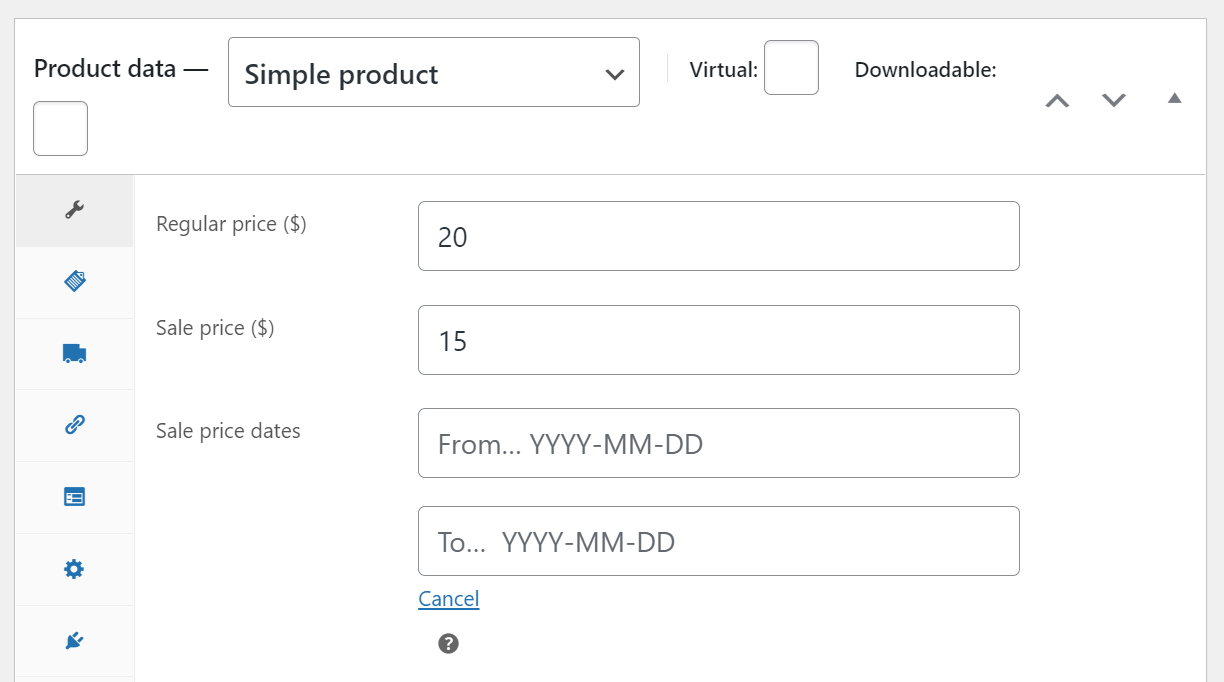
La funcionalidad de ofertas de WooCommerce es notablemente fácil de usar y te da control total sobre los precios de tus productos. Sin embargo, tienes que configurar manualmente el descuento de cada producto.
Además, WooCommerce solo te permite limitar los precios de oferta usando una programación. Si deseas un mayor control sobre tus reglas de descuento, te recomendamos un enfoque diferente.
2. Usar códigos de cupón de descuento de WooCommerce
Como podrás saber, WooCommerce te permite crear códigos de cupón de descuento básicos. Si vas a Marketing > Cupones > Añadir nuevo, puedes crear un nuevo código:
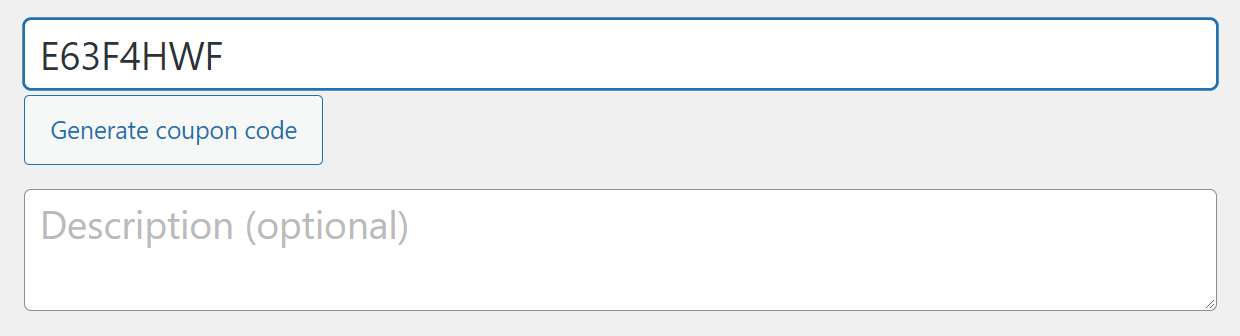
Desplázate hacia abajo hasta Datos del cupón y podrás seleccionar entre varios tipos de descuentos para tu código. Busca 'Descuento por porcentaje' en Tipo de descuento y establece el valor en el campo Importe del cupón :
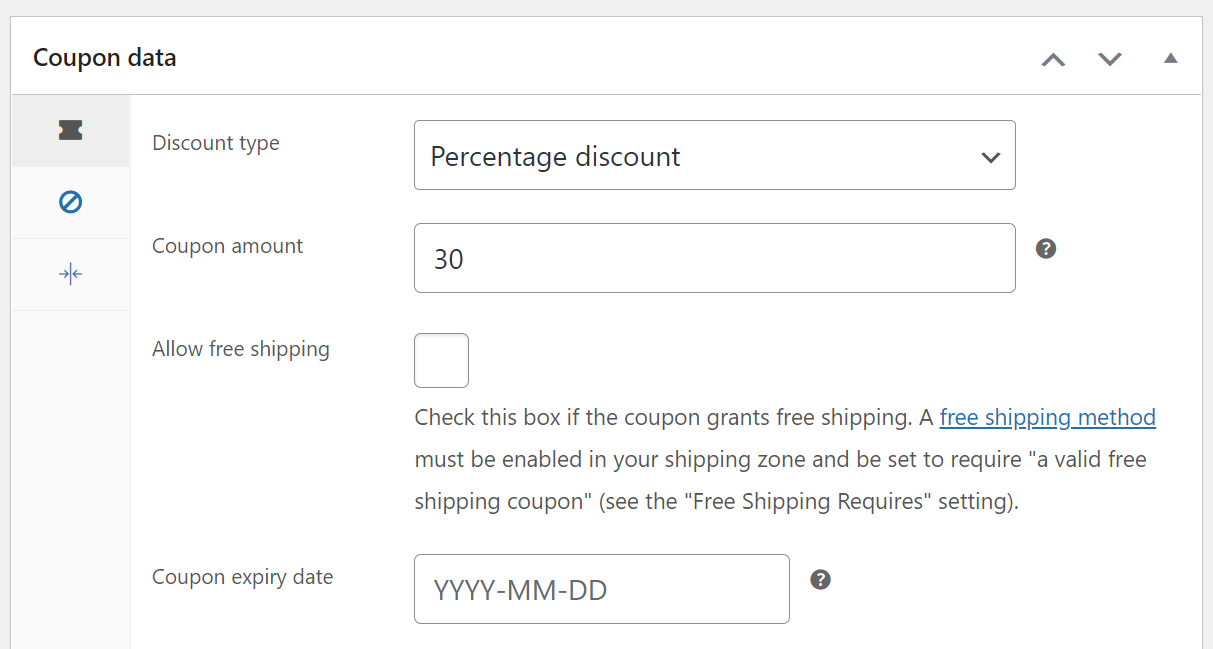
Al igual que con los precios de oferta, WooCommerce te permite decidir las fechas en las que funcionarán tus códigos de cupón. Los códigos de cupón también te dan mucho más control sobre las reglas de descuento. Si vas a la pestaña Restricción de uso , puedes establecer valores mínimos y máximos de gasto para tu cupón:
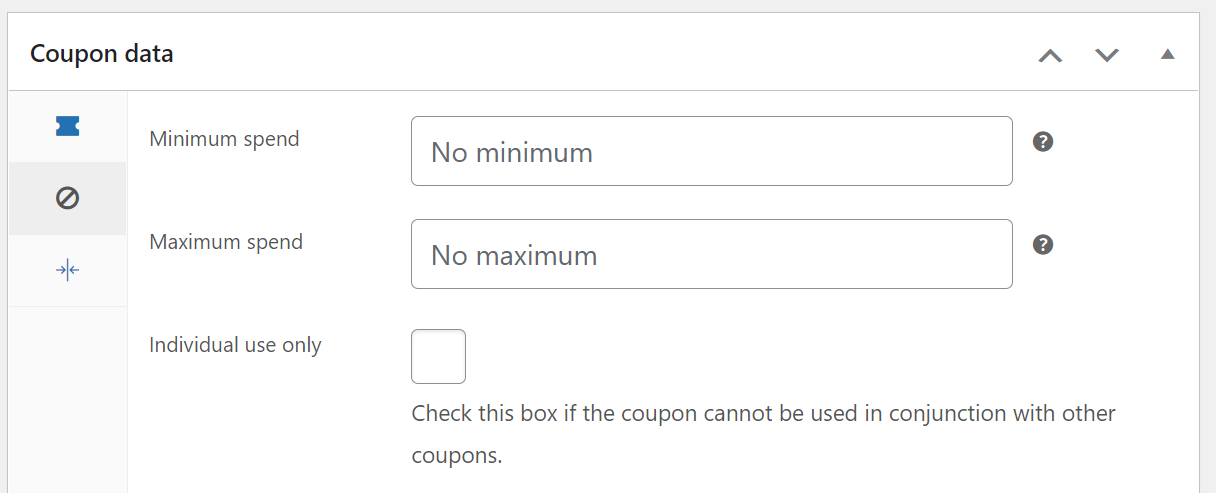
Dado que estamos hablando de un cupón de porcentaje de descuento, te recomendamos que establezcas un gasto máximo. De esta manera, no regalarás productos de un valor superior al que te sientas cómodo.
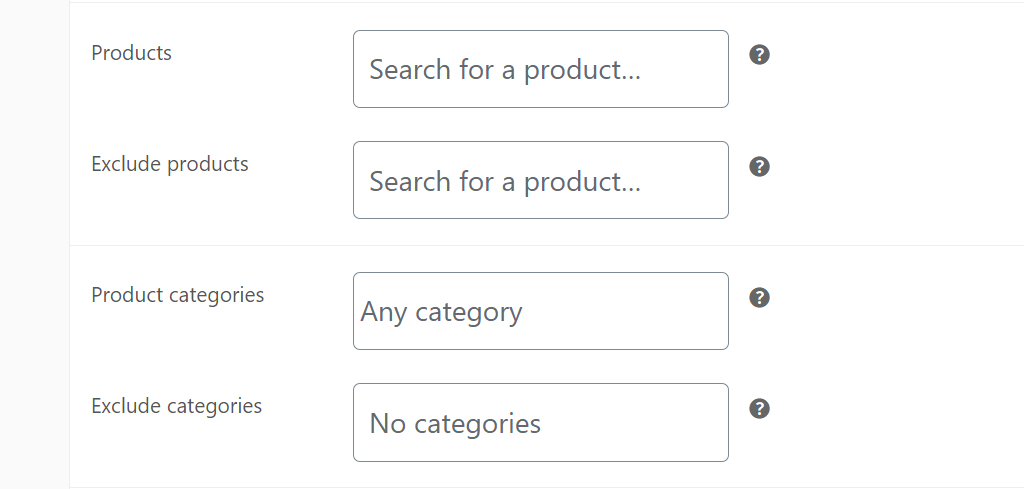
Si te desplazas hacia abajo hasta las secciones de Productos o Categorías de productos, verás que puedes configurar para qué productos o categorías funciona el código del cupón:
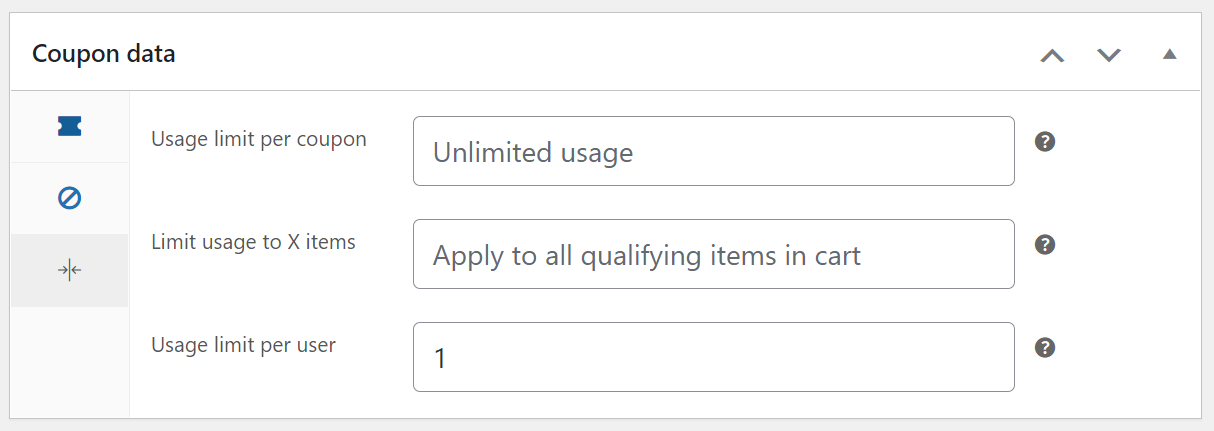
Finalmente, puedes pasar a la pestaña Límite de uso. Aquí podrás establecer límites y restricciones de uso globales e individuales para tu código de descuento. Como mínimo, te recomendamos limitar cada cupón a un solo uso por cliente para evitar abusos:
El sistema de cupones de WooCommerce es fácil de usar y es una excelente manera de ofrecer porcentajes de descuento a tus clientes. Sin embargo, definitivamente podemos mejorar ese sistema utilizando el plugin adecuado.
3. Usa el plugin Advanced Coupons
Advanced Coupons toma el sistema de cupones de WooCommerce y lo mejora. Con este plugin, tendrás un control granular sobre cada descuento en tu tienda. Puedes ofrecer códigos de descuento que ofrezcan envío gratuito, que se apliquen automáticamente o que solo funcionen bajo condiciones de carrito muy específicas, y mucho más.

Usar Advanced Coupons tampoco es tan complicado.
Una vez que instales el plugin, ve a Cupones > Añadir nuevo y verás una pantalla que se parece mucho al sistema de cupones de WooCommerce. Sin embargo, notarás de inmediato que Advanced Coupons agrega muchas funciones nuevas, como restricciones por roles:
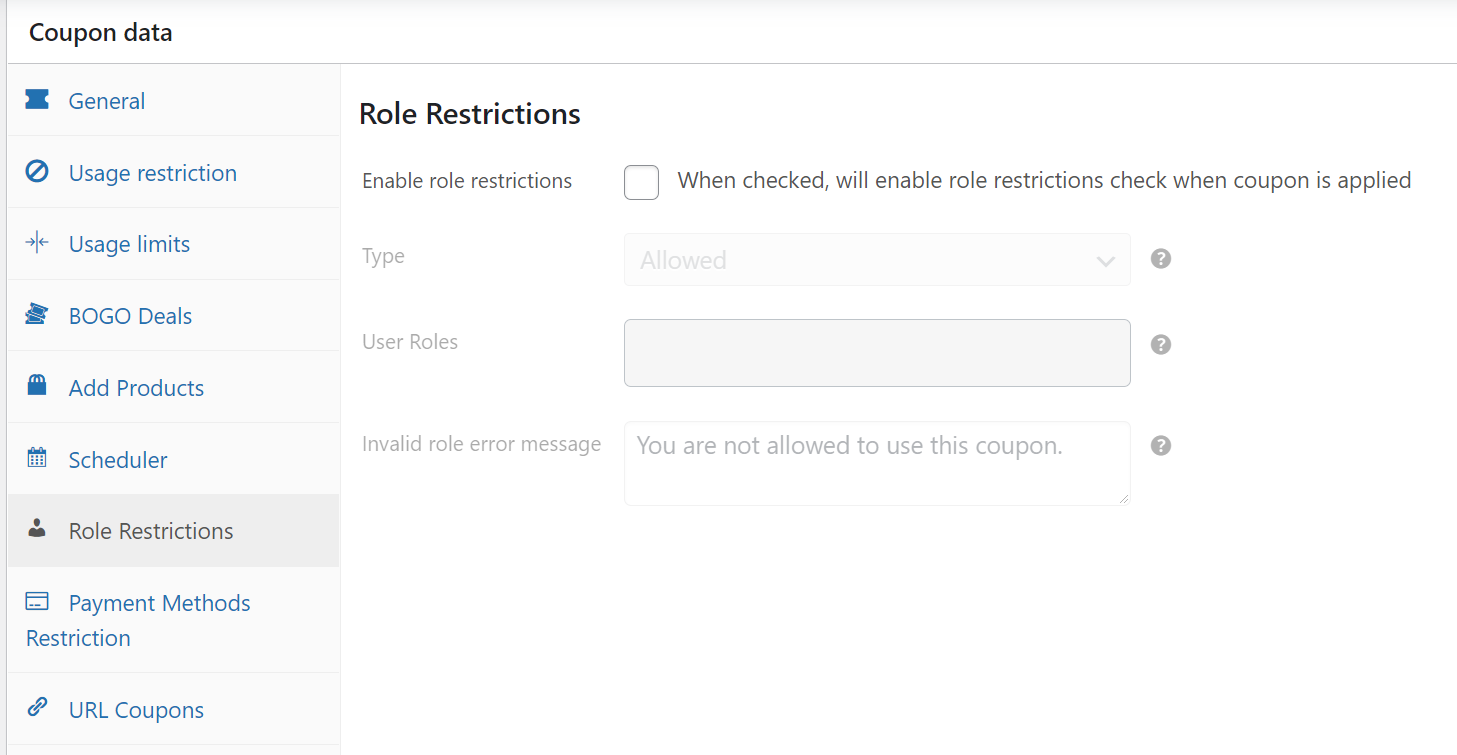
Creación de cupones de WooCommerce a través de Advanced Coupons
Si deseas crear un porcentaje de descuento de WooCommerce, el proceso básico sigue siendo el mismo.
Ve a Datos del cupón > General y selecciona la opción Descuento de porcentaje en Tipo de descuento, luego agrega un valor porcentual:
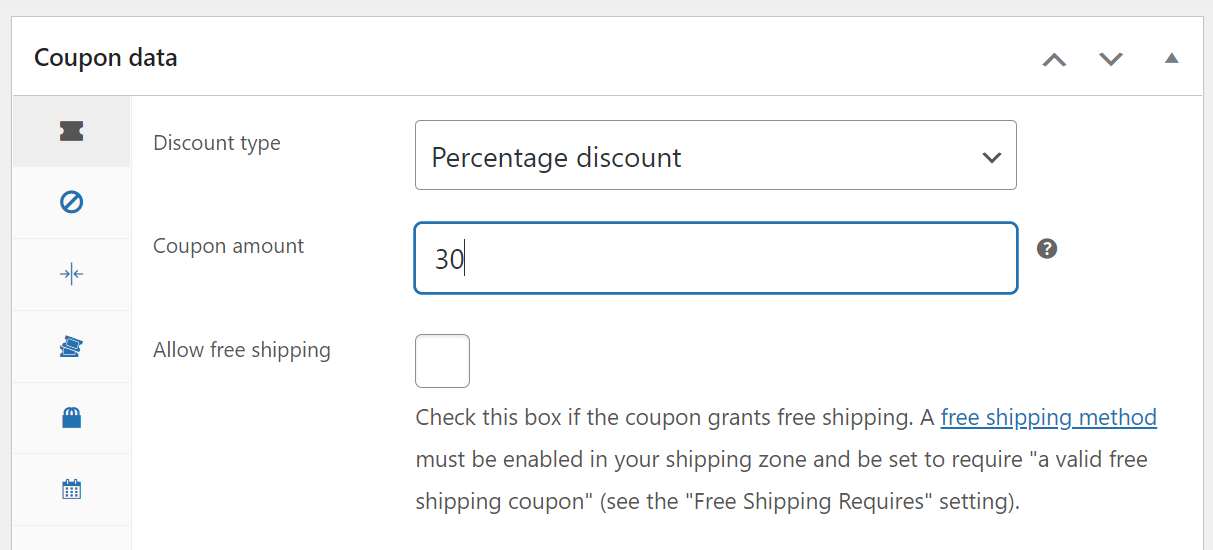
Una vez que hayas superado la configuración básica, puedes divertirte con el sistema de condiciones del carrito de Advanced Coupon.
Desplázate hacia abajo hasta la sección Condiciones del carrito y verás una configuración sencilla que te permite agregar reglas SI y O a tu código de cupón. Por ejemplo, puedes configurar tu porcentaje de descuento de WooCommerce para que solo se aplique si el subtotal del carrito es superior a X €:
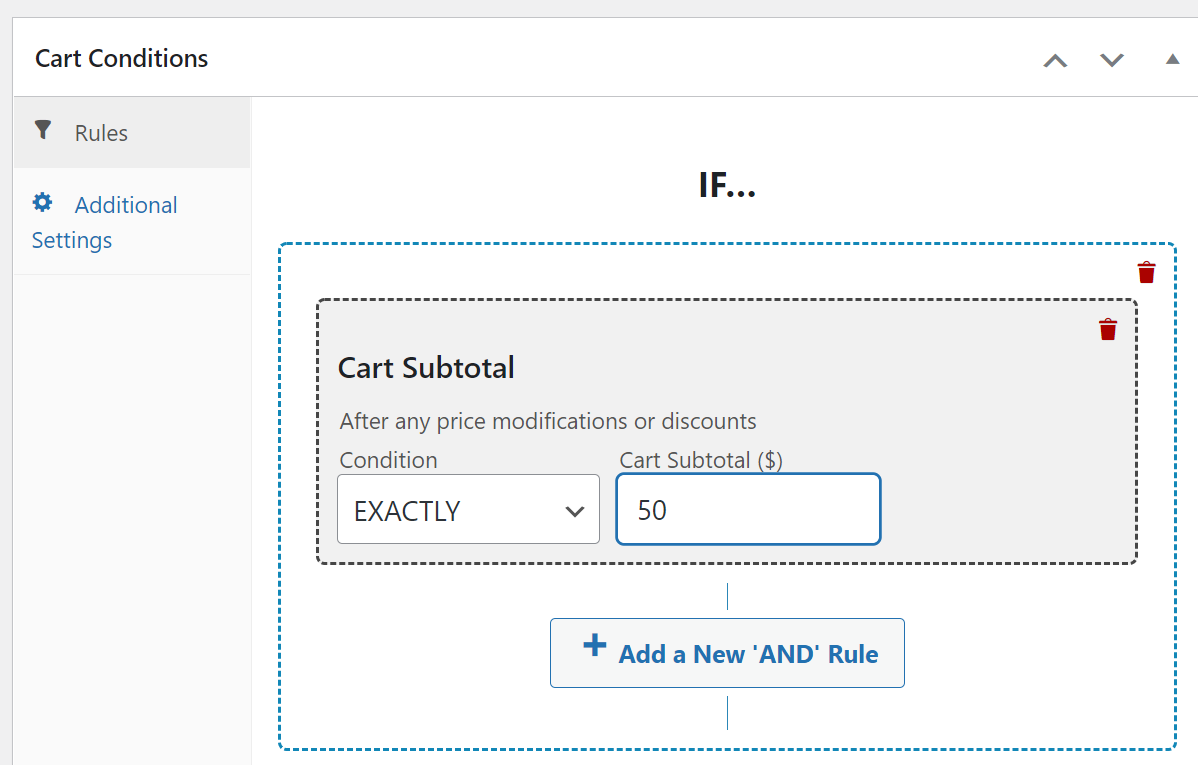
El sistema de condiciones del carrito te permite configurar un conjunto de reglas simple o complejo que deciden cuándo funciona tu cupón. Es mucho más flexible que restringir tus códigos de cupón a fechas específicas, pero también puedes hacer eso.
Cuando hayas terminado, te recomendamos que también habilites la configuración Habilitar auto-aplicación para este cupón:
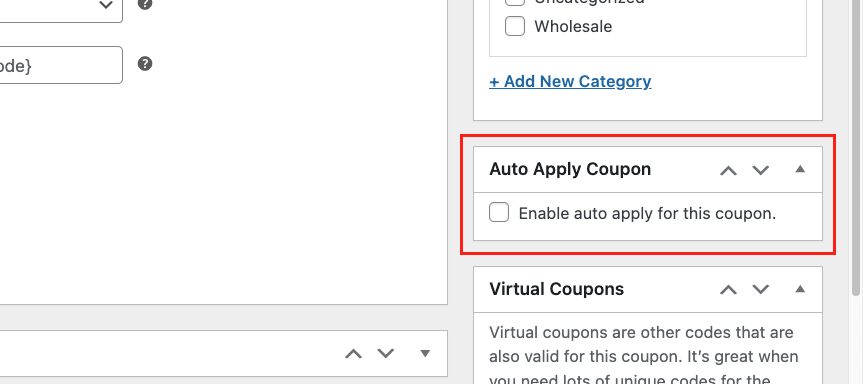
Con la aplicaci ilde{o}n autom ilde{a}tica, tu c ilde{o}digo de cup ilde{o}n se aplicar ilde{a} autom ilde{a}ticamente a cualquier carrito que cumpla las condiciones que establezcas. Ese peque ilde{n}o cambio hace que tus c ilde{o}digos de cup ilde{o}n se sientan como descuentos integrados.
Conclusión
Es bastante f ilde{a}cil ofrecer porcentajes de descuento en WooCommerce. En este art ilde{i}culo, compartimos 3 maneras f ilde{a}ciles de crear uno en WooCommerce:
- Establecer precios de oferta para tus productos con descuento
- Usar c ilde{o}digos de cup ilde{o}n de descuento de WooCommerce
- Usar el plugin Advanced Coupons
Si usas Advanced Coupons, puedes crear descuentos mucho m ilde{a}s espec ilde{i}ficos e incluso configurar tus cupones para que se apliquen autom ilde{a}ticamente. Gracias al sistema de condiciones del carrito, tienes control total sobre cu ilde{a}ndo funciona cada c ilde{o}digo, hasta el m ilde{a}s m ilde{i}nimo detalle.
"{i}Tienes alguna pregunta sobre c ilde{o}mo ofrecer descuentos en WooCommerce? {i}Hablemos de ellas!


