

¿Estás cansado de aplicar descuentos fijos en tu tienda solo para ver resultados de ventas decepcionantes? ¡Quizás sea hora de mejorar tu estrategia de cupones con cupones por niveles!
Puedes motivar mayores compras y mejorar tus ingresos generales ofreciendo descuentos que aumentan de valor a medida que el cliente gasta más. ¡Además, puedes recompensar a tus clientes por realizar compras más grandes utilizando esta estrategia efectiva!
Entonces, ¿por dónde empezar? En este artículo, te mostraremos dos formas de crear cupones escalonados en WooCommerce paso a paso, para que puedas empezar a ver los beneficios para tu negocio en poco tiempo. ¡Empecemos!
¿Qué son los cupones por niveles?
Los descuentos fijos pueden volverse aburridos fácilmente. Si buscas un toque más personalizado (y jugar con trucos psicológicos para una mejor conversión de cupones), ¡aplicar cupones por niveles es el camino a seguir!
Los cupones por niveles son un tipo de cupón que permite a los dueños de tiendas ofrecer descuentos en productos o servicios que dependen de cuánto dinero gastan los clientes.
Los clientes se sienten atraídos a gastar más dinero para obtener un mayor descuento a través de cupones por niveles, lo que puede resultar en mayores beneficios y ventas para el negocio.

Por ejemplo, una tienda minorista en línea puede ofrecer un cupón escalonado que proporcione a los clientes un descuento del 10 % en pedidos de 50 $ o más, un descuento del 15 % en pedidos de 100 $ o más y un descuento del 20 % en pedidos de 300 $ o más.
En este caso, se anima a los clientes a gastar más dinero para conseguir mayores ahorros. Esto puede ser un poderoso motivador para aquellos que dudan en realizar una compra.
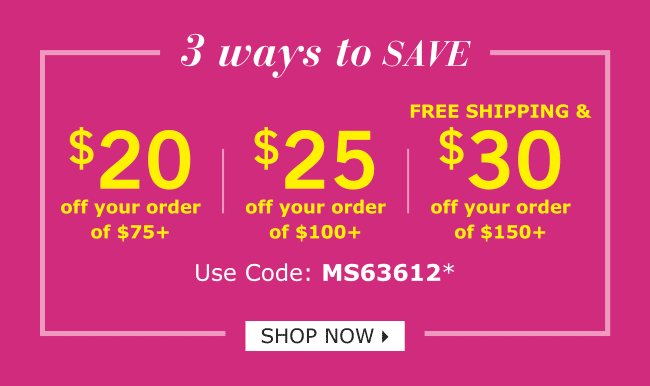
Los cupones por niveles se utilizan frecuentemente en marketing para atraer a clientes potenciales y retener a los existentes. Los clientes son más propensos a gastar más dinero si creen que están recibiendo una oferta ventajosa, por lo tanto, pueden ser especialmente útiles para negocios que venden artículos o servicios de alto precio.
Cómo crear cupones por niveles en WooCommerce
Por defecto, las funciones integradas de WooCommerce son limitadas cuando se trata de aplicar descuentos complejos como ofertas escalonadas. Un cupón estándar de WooCommerce ofrece un solo importe de descuento, por lo que no hay forma de aumentar el descuento a medida que crece el carrito. Esto puede hacer que el proceso sea frustrante y lento, especialmente para los principiantes.

Sin embargo, con la ayuda de Advanced Coupons, puedes crear y gestionar fácilmente cupones escalonados para impulsar tus ventas y mantener contentos a tus clientes. En este artículo, te mostraremos dos formas de hacerlo:
- Método 1: Descuento por Tramo en el Carrito. Crea cada tramo dentro de un solo cupón. Esta es la opción más rápida para tramos basados en el gasto.
- Método 2: Múltiples cupones con condiciones de carrito. Crea un cupón por tramo. Esto funciona mejor cuando tus tramos se basan en algo que no sea el subtotal del carrito, como la cantidad de artículos o categorías de productos específicas.
Método 1: Usa el tipo de cupón Descuento por Tramo en el Carrito
La forma más fácil de aplicar cupones escalonados es con descuentos por tramo en el carrito de WooCommerce en Advanced Coupons Premium. En lugar de crear un cupón separado para cada tramo, configuras todos tus tramos de gasto en un solo cupón, y el carrito aplica el descuento correcto automáticamente.
Así es como se configura usando el mismo ejemplo anterior: 10 % de descuento a partir de 50 $, 15 % de descuento a partir de 100 $ y 20 % de descuento a partir de 300 $.
Paso 1: Establece el tipo de descuento en Descuento por Tramo en el Carrito
Ve a WordPress dashboard > Marketing > Cupones y añade un cupón nuevo. En el cuadro Datos del cupón, abre la pestaña General y establece el Tipo de descuento en Descuento por niveles en el carrito.
Paso 2: Añade tus niveles de gasto
En Niveles de gasto, elige tu Tipo de descuento por nivel: Fijo ($) o Porcentaje (%). Esto se aplica a cada nivel del cupón, así que elige el que mejor se adapte a tu oferta. Para nuestro ejemplo, usaremos Porcentaje (%).
Luego, rellena las columnas Gasta al menos y Descuento para tu primer nivel, y haz clic en + Añadir nivel para agregar el siguiente. Una vez que hayas terminado, haz clic en Guardar niveles.
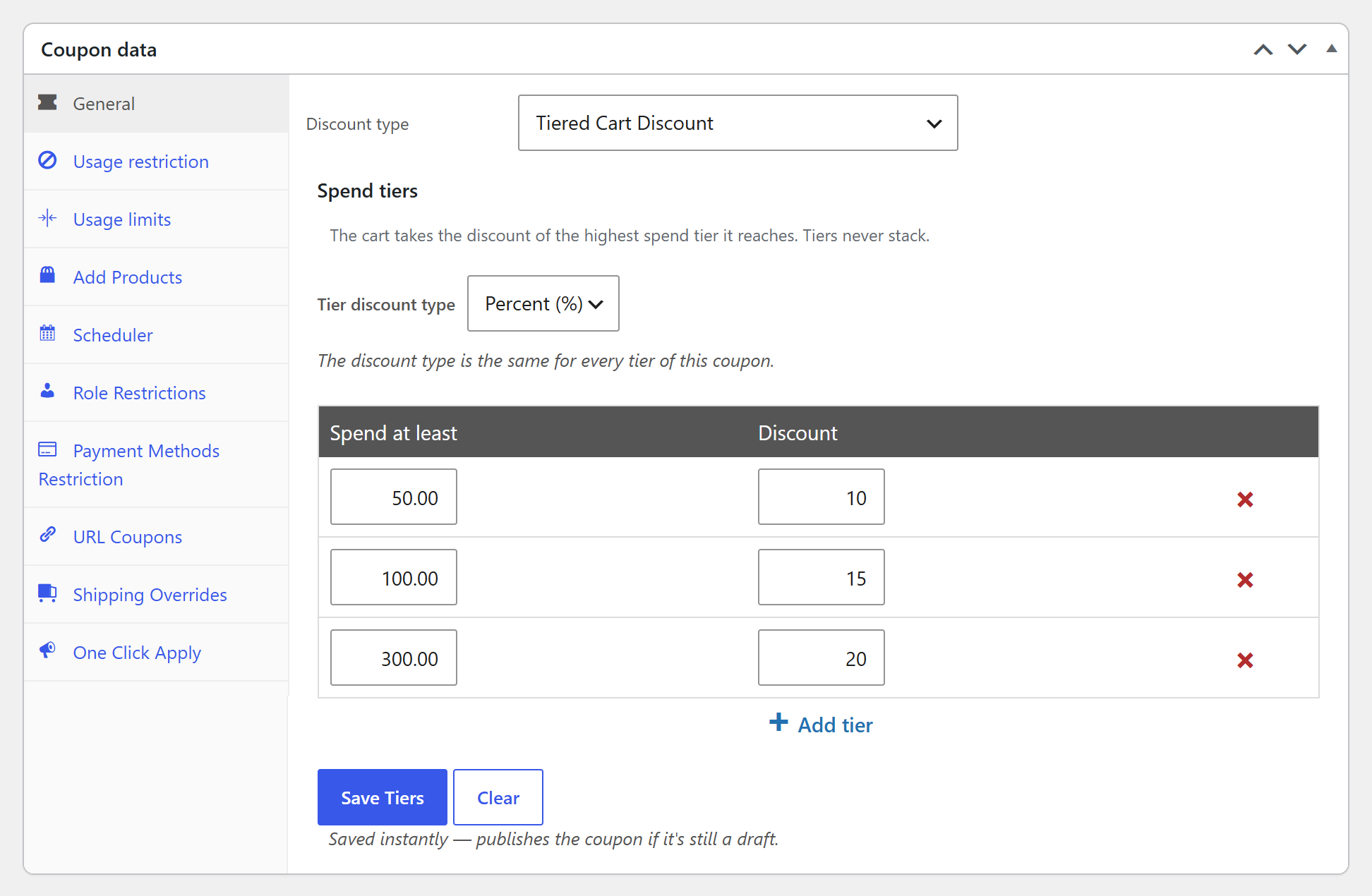
En el ejemplo anterior, hemos establecido tres niveles. Esto significa que un cliente que gasta 50 $ obtiene un 10 % de descuento, un cliente que gasta 100 $ obtiene un 15 % de descuento y un cliente que gasta 300 $ o más obtiene un 20 % de descuento.
Cómo se ve esto en acción (perspectiva del cliente)
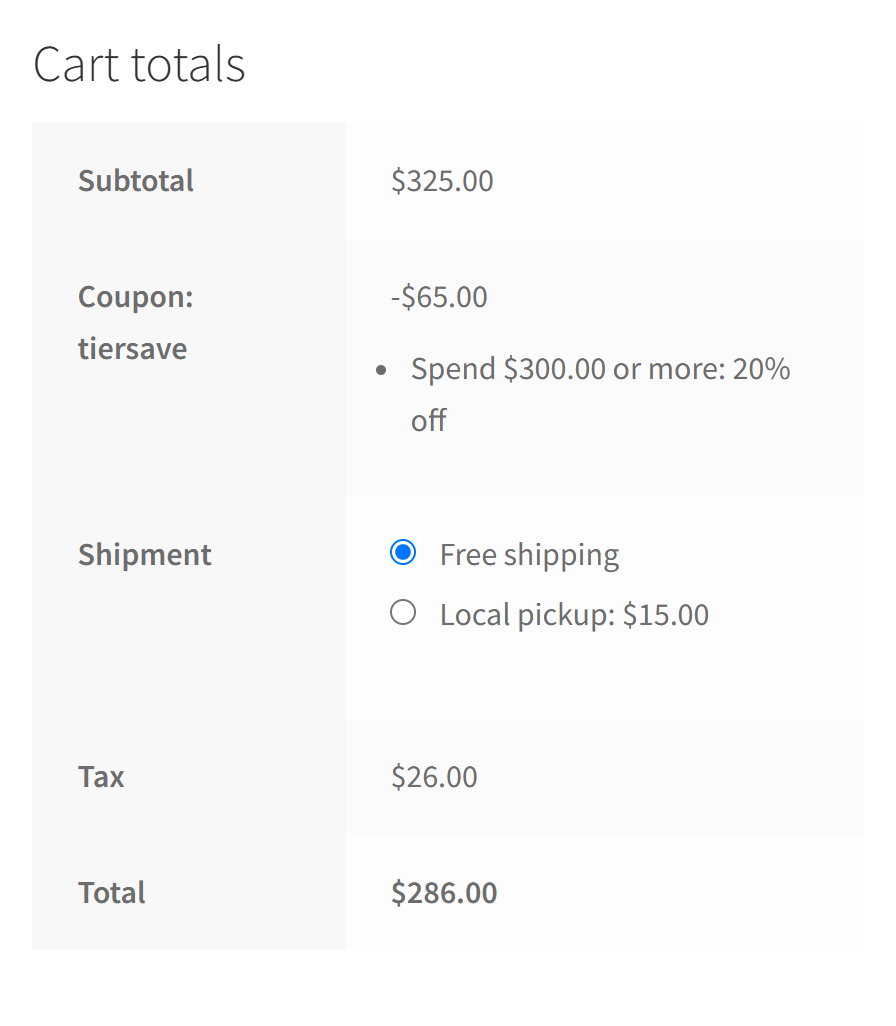
El carrito siempre aplica el nivel más alto que el cliente alcanza, y los niveles nunca se acumulan. A medida que los compradores añaden más al carrito, el descuento se mueve al siguiente nivel por sí solo. Los totales del carrito incluso muestran qué nivel se desbloqueó:
Y si un cliente aplica el cupón antes de alcanzar nuestro primer nivel, verá un mensaje útil como “Gasta 10,00 $ más para usar este cupón.” Es un pequeño empujón para añadir un artículo más al carrito. Bastante genial, ¿verdad?
💡 CONSEJO PRO: ¿Quieres omitir los códigos de cupón por completo? Activa la configuración Aplicar automáticamente para tu cupón por niveles. Permanece desactivado en el carrito hasta que el cliente alcance tu primer nivel, luego se aplica automáticamente y sube de nivel a medida que el carrito crece.
Solo ten en cuenta que un Descuento por niveles en el carrito se basa en el subtotal del carrito (antes de otros descuentos de cupón), y se aplica a todo el carrito. Si deseas niveles basados en cantidades de artículos, productos o categorías específicos, o una combinación de descuentos porcentuales y fijos, utiliza el Método 2 a continuación.
Método 2: Combina varios cupones con condiciones del carrito
Este método te da más control sobre cada nivel, ya que cada nivel es un cupón propio con su propia configuración. Utiliza varios cupones combinados con condiciones del carrito y la función de aplicación automática.
Paso 1: Crear múltiples cupones
El primer paso en este proceso es crear varios cupones que reflejen tu oferta por niveles. Cada cupón debe corresponder a un nivel de descuento diferente, como un 10 % de descuento para compras superiores a 50 $, un 15 % de descuento para compras superiores a 100 $, y así sucesivamente.
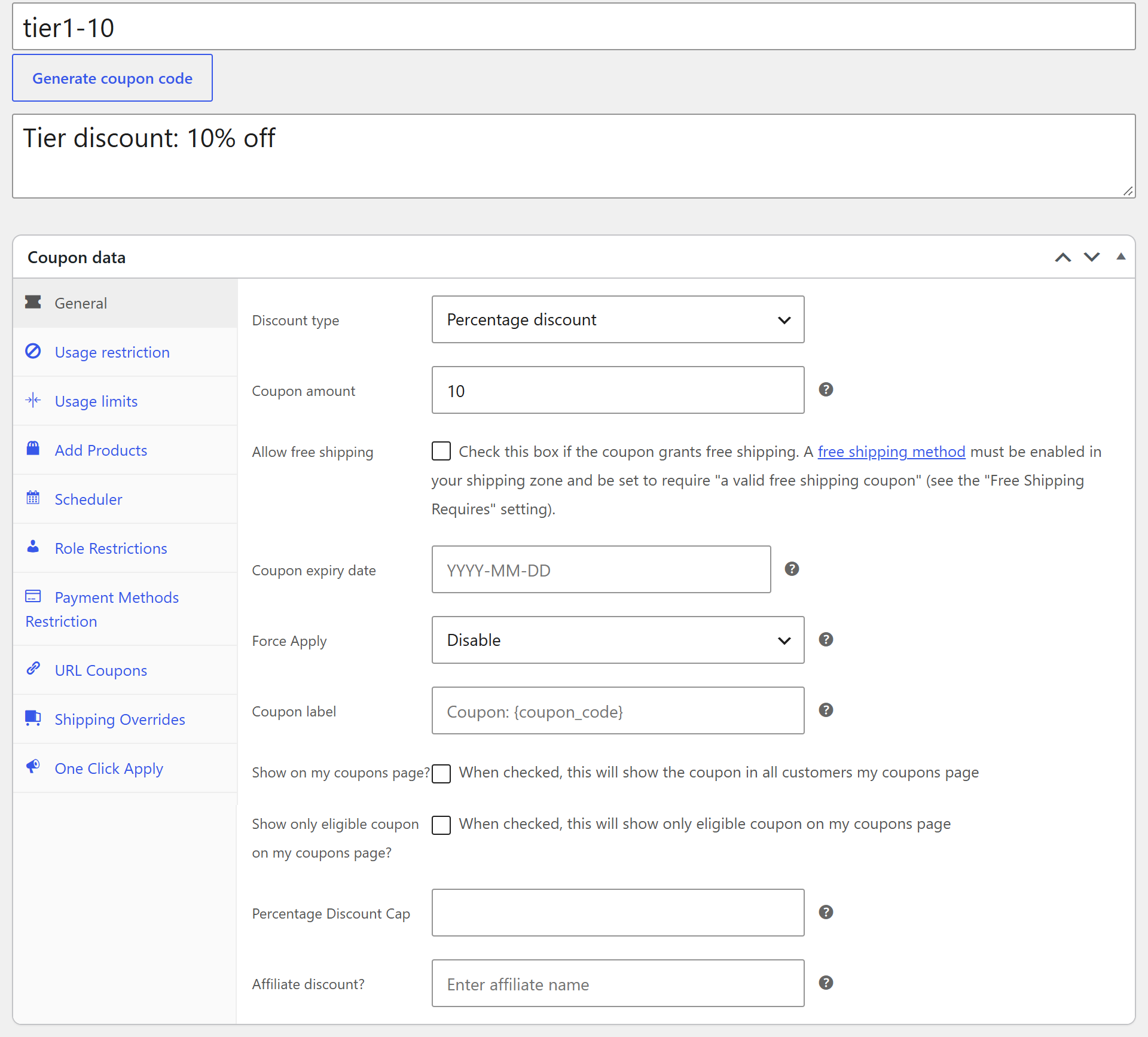
Tenga en cuenta que necesita tener una comprensi uevo00f3n clara de la estructura de descuentos que desea ofrecer a sus clientes. Por ejemplo, en este tutorial, consideraremos la siguiente estructura de descuentos escalonados:
- 50 uevo20ac - 99 uevo20ac = 10% de descuento
- 100 uevo20ac - 299 uevo20ac = 15% de descuento
- 300 uevo20ac - 599 uevo20ac = 20% de descuento
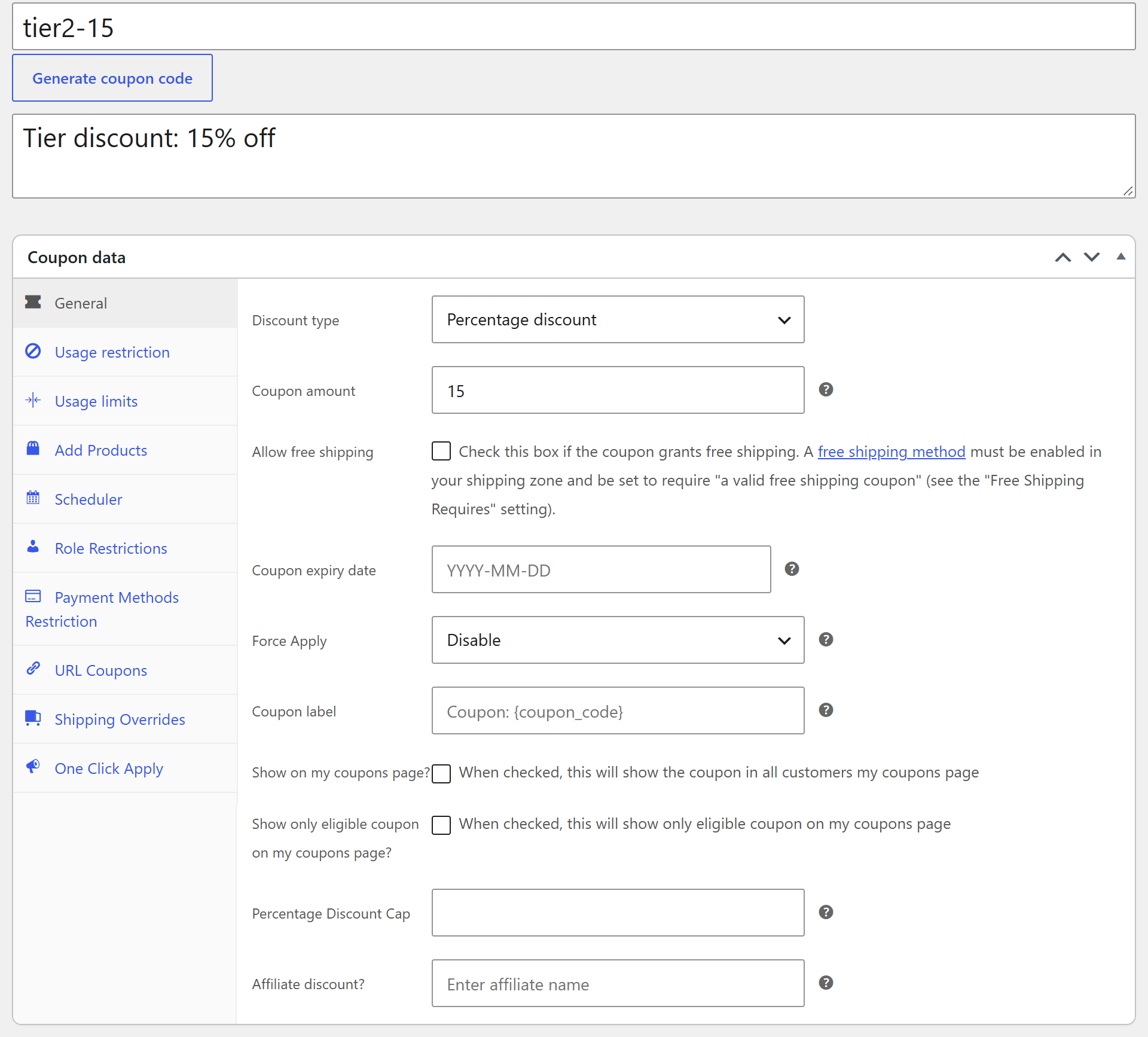
Esto significa que debes configurar un cupón para cada importe de descuento de nivel, que se asociará con las condiciones de carrito necesarias en los siguientes pasos.
Paso 2: Aplicar condiciones del carrito
Después de haber creado un cupón para cada nivel, navega a la sección Condiciones del carrito justo debajo de los Datos del cupón. Aquí, abre el menú desplegable Buscar/seleccionar campos de condición, elige Subtotal del carrito y haz clic en Añadir:
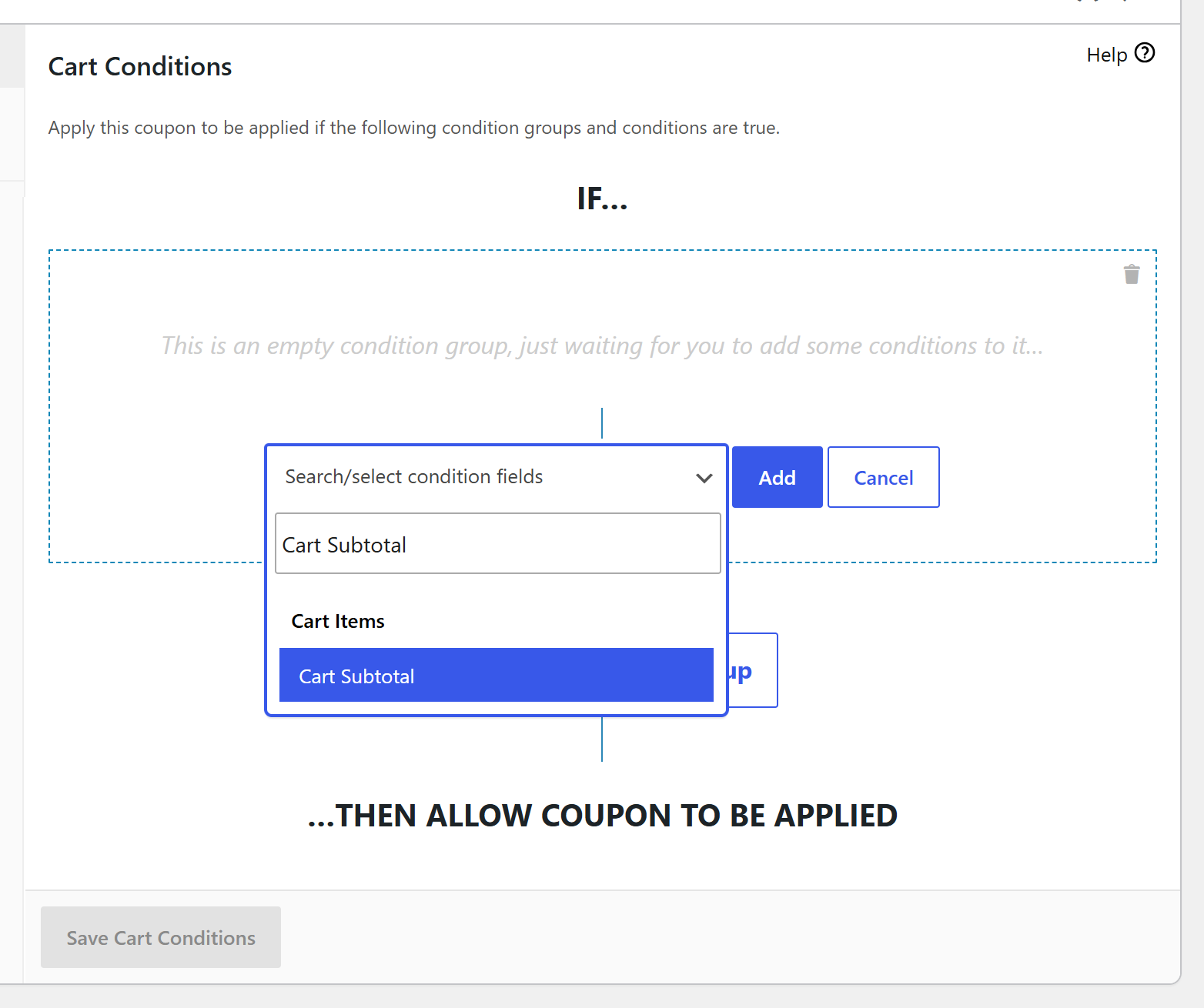
Para continuar creando cupones escalonados, necesita definir las condiciones para cada nivel. Tomemos el primer nivel como ejemplo:
Si la compra es superior a 49 uevo20ac y menor a 100 uevo20ac, obtendr uevo00e1n un 10% de descuento.
Por lo tanto, para configurar esta condición, establece la Condición en MÁS QUE e introduce el importe mínimo del subtotal para ese nivel. Luego, haz clic en Añadir una nueva regla ‘Y’, añade una segunda condición de Subtotal del carrito, configúrala en MENOS QUE, e introduce el importe máximo del subtotal. No olvides hacer clic en Guardar condiciones del carrito:
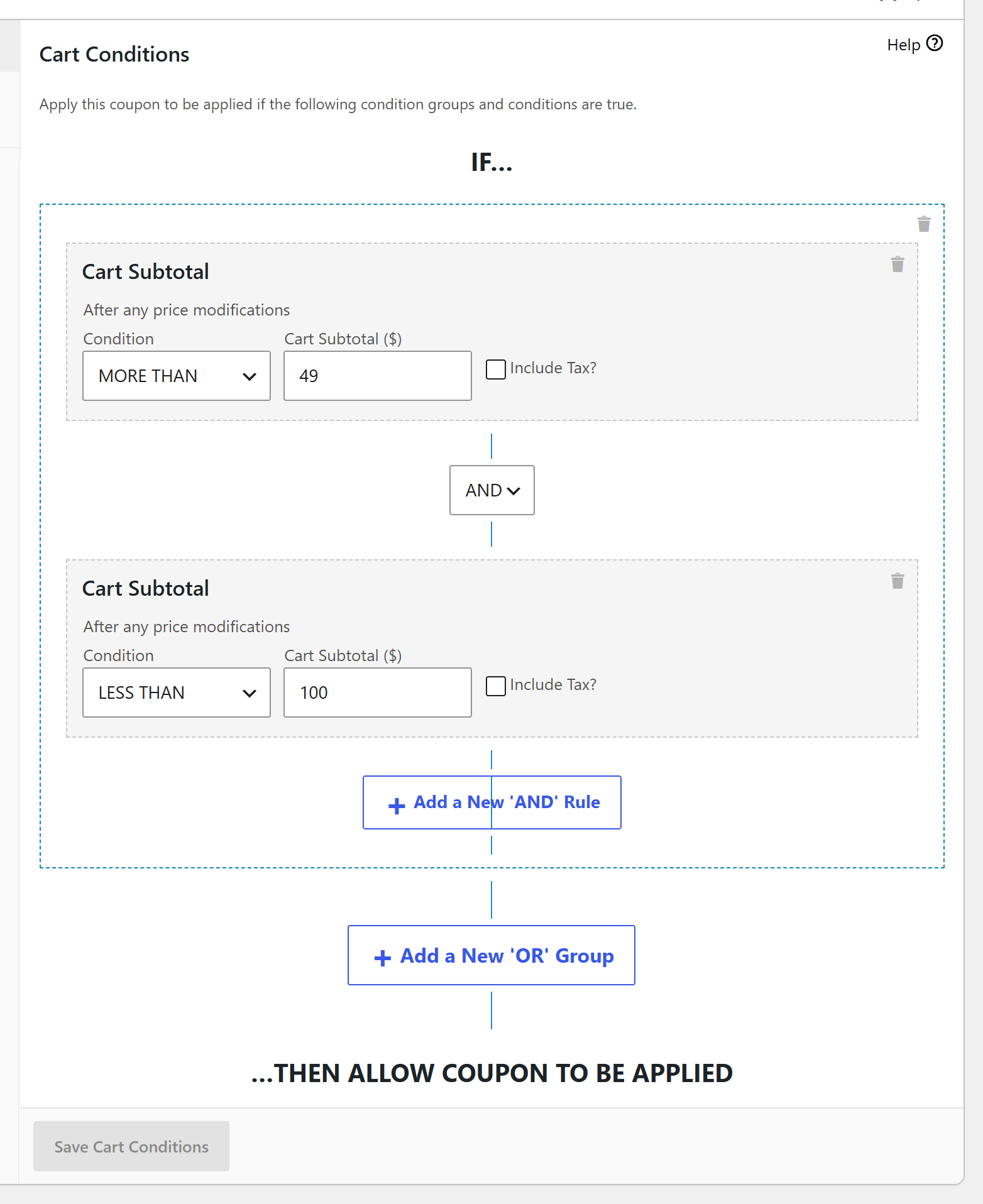
Ahora, proceda y aplique el mismo proceso al resto de los cupones. Recuerde, cada nivel seguir uevo00e1 la misma l uevo00f3gica pero con diferentes n uevo00fameros y tasas de descuento.
Aquí es donde el Método 2 también se vuelve flexible. En lugar del subtotal del carrito, puedes crear niveles basados en otras condiciones del carrito, como el número de artículos en el carrito o cuánto gasta un cliente en una categoría específica.
Paso 3: Habilitar la configuraci uevo00f3n de aplicaci uevo00f3n autom uevo00e1tica
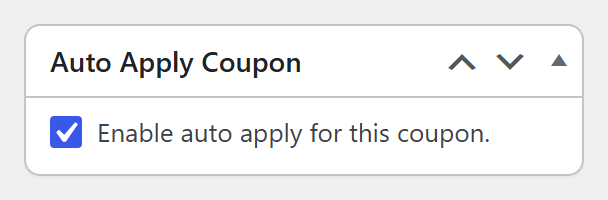
Finalmente, encuentra el cuadro Aplicar cupón automáticamente en la barra lateral del editor de cupones y marca Habilitar aplicación automática para este cupón. Haz esto para cada uno de tus cupones de nivel. Esta función está disponible en Advanced Coupons Premium.
Esta funci uevo00f3n es especialmente uevo00fatil para cupones escalonados, ya que el cup uevo00f3n solo se aplicar uevo00e1 cuando el subtotal del carrito cumpla el requisito m uevo00ednimo para un nivel espec uevo00edfico:
Una vez que esta funci uevo00f3n est uevo00e9 habilitada, el descuento se aplicar uevo00e1 autom uevo00e1ticamente al carrito del cliente cuando cumpla las condiciones especificadas para el cup uevo00f3n. Al hacerlo, elimina la necesidad de que los clientes introduzcan manualmente el c uevo00f3digo del cup uevo00f3n, asegurando un proceso de pago fluido y sin complicaciones.
Preguntas frecuentes
¿Puedes crear descuentos escalonados en WooCommerce sin un plugin?
En realidad no. Un cupón de WooCommerce predeterminado ofrece un solo importe de descuento, por lo que no puede aumentar el descuento a medida que crece el total del carrito. Para aplicar descuentos por niveles, necesitarás un plugin como Advanced Coupons, que te permite configurar niveles de gasto dentro de un solo cupón o combinar varios cupones con condiciones de carrito.
¿Se apilan los descuentos escalonados?
¿Con un cupón de Descuento por Niveles de Carrito, no? El carrito aplica solo el nivel más alto que alcanza el cliente. Por ejemplo, un cliente que gasta 325 $ con niveles de 50 $, 100 $ y 300 $ recibe el descuento del nivel de 300 $, no los tres sumados.
¿Se pueden ofrecer descuentos escalonados en productos o categorías específicas?
Sí, pero usa el método de múltiples cupones para esto. Un Descuento por Tramo en el Carrito se aplica a todo el carrito, por lo que para tramos basados en productos o categorías, crea un cupón por tramo y establece sus condiciones de carrito, como un gasto mínimo en una categoría específica.
Conclusión
Los descuentos escalonados se refieren a una estrategia de precios en la que cuanto m uevo00e1s compra un cliente, mayor es el descuento que recibe. Esta estrategia insta a los clientes a comprar m uevo00e1s para aprovechar los descuentos.
Aunque las características predeterminadas de WooCommerce no son capaces de soportar completamente este tipo de oferta de descuento, al instalar Advanced Coupons, puedes configurar fácilmente cupones por niveles de una de estas dos maneras:
- Usar el tipo de cupón Descuento por Niveles de Carrito
- Combinar varios cupones con condiciones de carrito
Para la mayoría de las ofertas basadas en el gasto, el Descuento por Niveles de Carrito es la forma más rápida de empezar. ¡Dirígete a tus cupones y pruébalo hoy mismo!
¿Quieres profundizar en el razonamiento detrás de esto, como cuántos niveles usar y por qué los descuentos aplicados automáticamente convierten tan bien? Consulta nuestra guía de estrategia de descuentos por niveles.
¿Tienes alguna pregunta sobre este artículo? ¡Dínoslo en los comentarios!




