

Si has estado queriendo implementar precios por niveles en WooCommerce en tu tienda, probablemente te habrás encontrado con los obstáculos comunes:
- Los cupones estándar en WooCommerce no son lo suficientemente potentes para hacerlo, no tienen la opción
- Los plugins de reglas de precios y descuentos son complicados y lentos, y no hay otra razón para instalarlos (gran coste para poco beneficio)
- Las soluciones preparadas son difíciles de entender para el cliente (por ejemplo, tienen que recordar códigos de cupón basados en lo que añadieron al carrito y aplicarlos manualmente), lo que genera muchas preguntas de soporte, haciendo que apenas valga la pena el esfuerzo.
Este artículo te enseñará una estrategia de descuento por niveles para el carrito de un cliente basada en el subtotal, pero sin esas molestias. También te mostrará cómo hacerlo con un cupón aplicado automáticamente, lo que significa que tus clientes no tendrán que hacer nada.
Y lo mejor es que cuando los clientes no tienen que hacer nada, es más probable que acepten y conviertan.
Ofrecer Descuentos Automáticos No Es Algo Nuevo
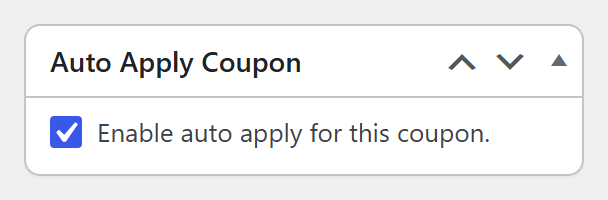
Advanced Coupons ha tenido esta función de cupón de aplicación automática desde el principio:
Si quieres implementar precios por niveles en WooCommerce sin complicaciones, ¡esto es imprescindible! Cientos de nuestros usuarios utilizan esta estrategia para que ofrecer cupones a sus clientes sea menos trabajo para ellos.
Personalmente, he utilizado esta estrategia también en mis propias tiendas para aplicar automáticamente:
- Descuentos de renovación para personas que vencen según su historial de compras
- Aplicar descuentos temáticos de vacaciones en momentos programados a lo largo del año
- Aplicar descuentos para productos específicos cuando tenemos algo que intentamos promocionar
Al aplicar una oferta como un descuento por niveles automáticamente, o cualquier tipo de oferta para el caso (como puedes ver con lo que he hecho), experimentarás una tasa de aceptación mucho mayor en comparación con las promociones en las que no lo utilizas.
La parte de aplicación automática es solo una parte. Entonces, ¿cuál es el resto?
La Otra Parte Que Debes Hacer Bien Son Tus Condiciones
No querrás ofrecer descuentos como los descuentos por niveles en las circunstancias equivocadas. La restricción obvia es asegurarse de aplicar el descuento solo con los rangos de subtotal correctos del carrito.
Por ejemplo:
Nivel
- 1: 50 € a 100 € – ofrece al cliente un 10% de descuento
- 2: 100 € a 150 € – ofrece al cliente un 15% de descuento
- 3: 150 € a 200 € – ofrece al cliente un 20% de descuento
- 4: 200 € o más – ofrece al cliente un 25% de descuento
Llamamos a estas "Condiciones del Carrito". Es un conjunto de condiciones que deben cumplirse en el carrito de la compra antes de que puedan reclamar una oferta. Las anteriores son las condiciones mínimas del carrito que necesitarías para una estructura de descuento por niveles. Pero, ¿hay otras condiciones que puedas probar además de estas? Puedes apostar.
Es posible que también desees otorgar la oferta solo a clientes existentes con una cuenta, no a clientes invitados. O tal vez solo quieras dar la oferta a alguien que compra en una categoría en particular. O podrías querer dar la oferta solo a alguien que vuelve a comprar dentro de un período determinado.
Incluso puedes ser específico sobre quién recibe la oferta. El campo incorporado de WooCommerce Correos electrónicos permitidos (en la pestaña Restricción de uso del cupón) limita un cupón a las direcciones de correo electrónico de los clientes que enumeras. Y si prefieres bloquear a ciertos clientes, Advanced Coupons Premium añade los campos Clientes no permitidos y Correos electrónicos de clientes no permitidos en la misma pestaña.
Todas estas cosas son posibles de hacer en conjunto con tu oferta de cupón de precios escalonados de WooCommerce.
¿Para Quién Es Esta Estrategia?
Específicamente, esta estrategia de descuento por precios escalonados de WooCommerce es para propietarios de tiendas WooCommerce que desean recompensar a sus clientes por comprar más en un solo pedido.
Además, es especialmente adecuada si tienes una tienda que vende varios productos, especialmente aquellos que necesitas enviar a un cliente. Productos físicos en contraposición a productos digitales.
Objetivo de la Estrategia: ¿Por Qué Harías una Oferta de Precios Escalonados de WooCommerce?
El gran objetivo de la estrategia es aumentar los Ingresos Promedio Por Pedido (también llamado Ingresos Promedio Por Usuario, o ARPU en resumen). Al ofrecer continuamente la zanahoria de descuentos adicionales justo delante de ellos, el cliente se tienta a gastar más en su pedido para reclamar el siguiente nivel de descuento.
¿Cuántos niveles deberías usar?
Puedes, por supuesto, hacer esta estrategia con menos niveles. Pero te recomiendo que consideres 4 niveles porque hace que las cantidades para los niveles estén más juntas.
Eso tiene el efecto secundario de que tu cliente ve que está "muy cerca" de alcanzar el siguiente nivel y es un poco más probable que agregue algo más a su carrito para desbloquear el siguiente nivel de descuento. Es más alcanzable en sus mentes, que es la clave para que esto funcione.
Cómo configurar tu estrategia de descuento por niveles en WooCommerce
Para que esto funcione necesitarás:
- Una tienda WooCommerce
- Una copia de Advanced Coupons Premium, nuestro popular plugin de extensión de funciones de cupones
Configurarlo es más rápido que nunca. Advanced Coupons Premium ahora incluye un tipo de cupón Descuento por niveles en el carrito, para que puedas crear los cuatro niveles dentro de un solo cupón. Aquí te explicamos cómo.
1. Configuración de tu cupón por niveles
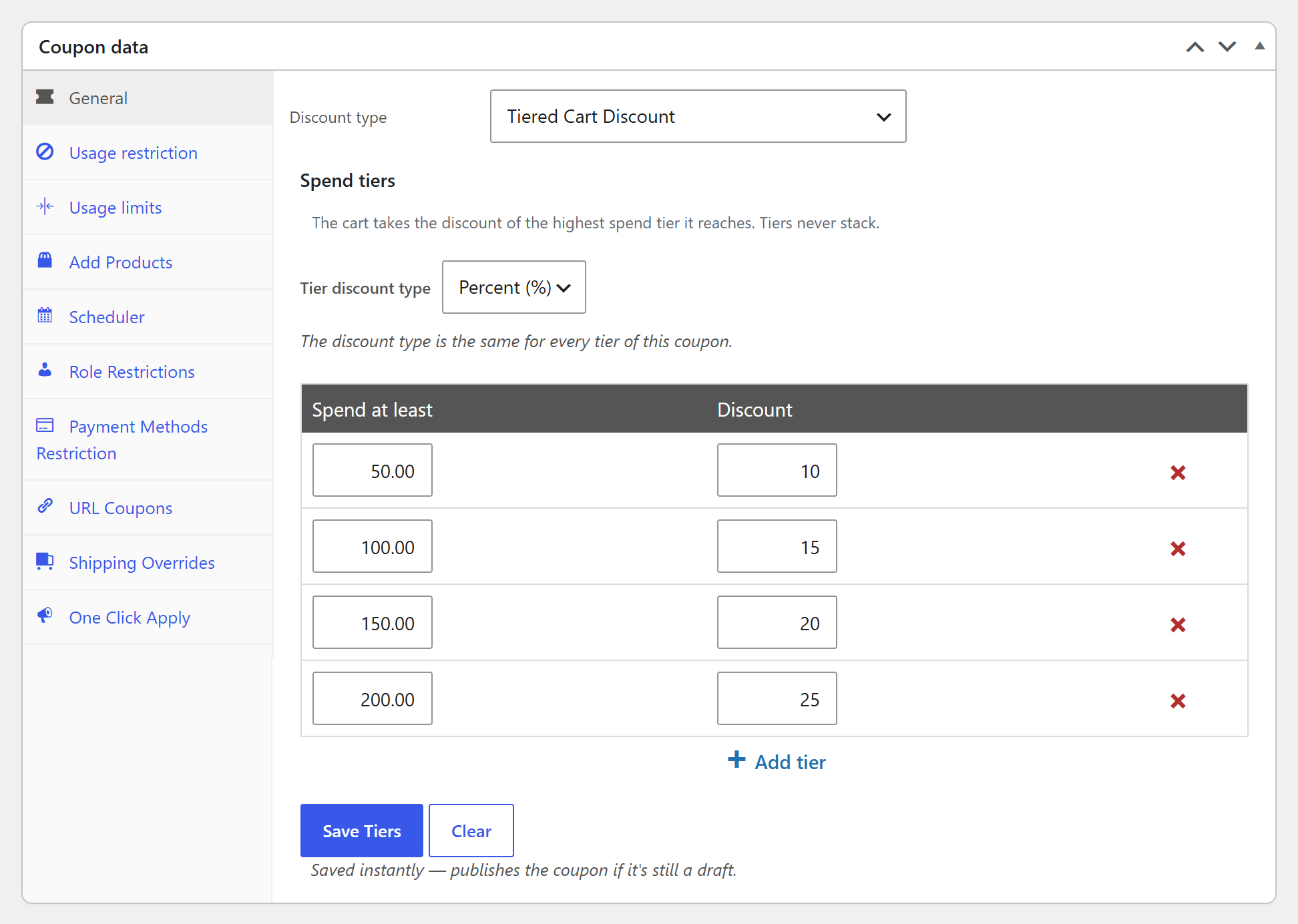
Ve a panel de WordPress > Marketing > Cupones y añade un nuevo cupón. En la pestaña General, establece el Tipo de descuento en Descuento por niveles en el carrito y el Tipo de descuento por niveles en Porcentaje (%).
Luego, añade una fila para cada nivel, usando las columnas Gastar al menos y Descuento y el enlace + Añadir nivel. Aquí están los niveles en nuestra configuración de ejemplo:
- #1: Gasta al menos 50 $ – da al cliente un 10 % de descuento
- #2: Gasta al menos 100 $ – da al cliente un 15 % de descuento
- #3: Gasta al menos 150 $ – da al cliente un 20 % de descuento
- #4: Gasta al menos 200 $ – da al cliente un 25 % de descuento
Una vez que tus niveles estén listos, haz clic en Guardar niveles:
Recuerda, el código no necesita ser descifrable por humanos porque se aplicará automáticamente. Pero como referencia visual, sigue siendo bueno nombrarlo de algo que tenga sentido para el usuario final.
2. Deja que los niveles se encarguen de tus rangos de subtotales
Con un Descuento por Nivel de Carrito, no necesitas configurar condiciones de Subtotal del Carrito para cada rango. El cupón comprueba el subtotal del carrito (antes de otros descuentos de cupón) y aplica el nivel más alto que el cliente alcanza. Los niveles nunca se acumulan, por lo que no hay rangos superpuestos de los que preocuparse.
Si un cliente aplica el cupón antes de alcanzar tu primer nivel, verá un mensaje como “Gasta $10.00 más para usar este cupón.” Ese es un pequeño empujón más hacia el siguiente nivel de descuento.
3. Configúralo para que se aplique automáticamente
Finalmente, llegamos a la parte "mágica".
En el cuadro Aplicar Cupón Automáticamente en la barra lateral del editor de cupones, marca Habilitar aplicación automática para este cupón (la misma casilla mostrada anteriormente) y guarda el cupón. El cupón permanece desactivado en el carrito hasta que el cliente alcanza tu primer nivel, luego se aplica automáticamente y sube de nivel a medida que su carrito crece.
¡Eso es todo! Tendrás una estrategia de precios escalonados de WooCommerce aplicada automáticamente.
¿Necesitas reglas diferentes para cada nivel?
Un Descuento por Nivel de Carrito utiliza el mismo tipo de descuento para cada nivel y se aplica a todo el carrito. Si deseas que cada nivel tenga sus propias reglas (por ejemplo, niveles basados en la cantidad de artículos, una categoría específica o una combinación de descuentos fijos y porcentuales), aún puedes crear un cupón aplicado automáticamente por nivel con sus propias condiciones de carrito. Con esta configuración, también puedes agregar un límite de descuento porcentual (Advanced Coupons Premium) a cada cupón porcentual para limitar el descuento máximo que un pedido puede obtener.
Ambos enfoques se explican paso a paso en nuestra guía, Aumenta Tus Ventas Con Cupones por Niveles: Una Guía para Principiantes.
Paso Final: Prueba
¡Oops! Antes de poder ejecutar tus precios por niveles de WooCommerce, necesitarás probar.
El último paso al configurar cualquier tipo de oferta de cupones es probarla en el front-end.
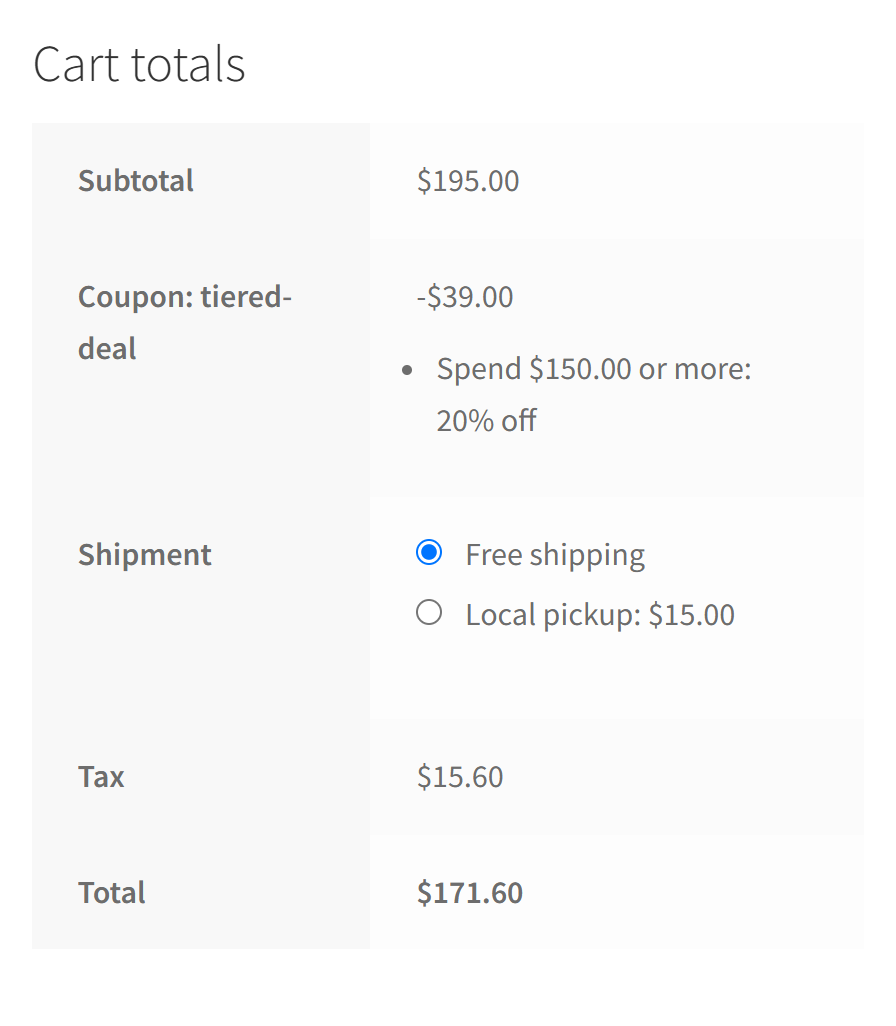
En el ejemplo anterior, el subtotal del carrito es $195. Eso alcanza el tercer nivel, por lo que el cupón se aplicó solo y descontó el 20%, y el carrito muestra exactamente qué nivel se desbloqueó.
Prueba algunos totales de carrito diferentes para asegurarte de que cada nivel se active donde esperas. Y así sucesivamente.
Preguntas frecuentes
¿Qué es una estrategia de descuento por niveles?
Una estrategia de descuento por niveles ofrece a los clientes un mayor descuento cuanto más gastan en un solo pedido, como un 10 % de descuento a partir de 50 $, un 15 % de descuento a partir de 100 $, y así sucesivamente. El objetivo es aumentar el valor medio de los pedidos mostrando a los compradores lo cerca que están del siguiente nivel de descuento.
¿Cuántos niveles debería tener un descuento por niveles?
No hay una regla fija, pero alrededor de cuatro niveles funciona bien para muchas tiendas. Mantiene los niveles de gasto juntos, por lo que el próximo descuento siempre se siente al alcance. Menos niveles son más simples de explicar, mientras que demasiados pueden hacer que la oferta sea confusa.
Conclusión
Las funciones de cupón en WooCommerce no son capaces de hacer este tipo de oferta. Necesitarás un plugin de extensión de funciones de cupón llamado Advanced Coupons. Puedes ver todas las funciones y obtener Advanced Coupons para WooCommerce aquí.
En este artículo, discutimos cómo crear una oferta de descuento de precios escalonados de WooCommerce utilizando Advanced Coupons. Y mira esto: todo lo que se necesita son tres sencillos pasos:
- Configuración de tu cupón por niveles
- Deja que los niveles manejen tus rangos de subtotal
- Configúralo para que se aplique automáticamente
¿Tienes alguna pregunta sobre los precios escalonados de WooCommerce? ¡Háznoslo saber en los comentarios!





¡Justo la información que necesitaba, gracias!
¡Genial Brenden, gracias por pasarte!
Gracias por la valiosa publicación.
De nada Rocky 🙂
Parece bastante genial y fácil de usar. Actualmente estoy construyendo un sitio de WooCommerce, ¡definitivamente consideraré tu plugin cuando esté terminado!
¡Esperamos tenerte a bordo, Cato!
Bueno, esto es algo nuevo. Le daré algunas vueltas
¡Gracias por pasarte Tammy! :)
¡Hola Josh! ¿Es posible establecer el Usuario como una de las condiciones para un cupón en particular? En otras palabras, ¿el cupón solo se aplica en el momento de pagar si un usuario determinado está comprando?
Hola Kim, todavía no tenemos un usuario específico como condición de carrito, pero es algo que probablemente añadiremos en un futuro próximo.
La otra forma en que podrías hacer esto es usando la Restricción de Correo Electrónico en WooCommerce, que se encuentra en la pestaña Restricciones de Uso.