

¿Buscas formas de mejorar el tráfico, recompensar la lealtad y aumentar los ingresos? ¿Por qué no seguir con la estrategia de marketing tradicional: enviar cupones? Los cupones existen desde hace décadas y siguen siendo una forma popular de atraer nuevos clientes, retener a los existentes y aumentar las ventas.
Afortunadamente, con los avances tecnológicos actuales y los plugins de alta calidad, distribuir cupones y garantizar su eficacia nunca ha sido tan fácil.
En este artículo, te mostraremos cómo enviar cupones a tus clientes como un profesional. Compartiremos algunas formas creativas y únicas de distribuir cupones, así como algunos consejos internos sobre cómo hacerlos más atractivos con la herramienta adecuada. ¡Vamos a ello!
Por qué necesitas enviar cupones a los clientes
Es obvio que, como propietario de un negocio, buscas constantemente formas de comercializar mejor tus productos. Sin embargo, hay una estrategia que ha resistido el paso del tiempo: ¡los cupones!
Según una encuesta realizada en Estados Unidos en 2022, la industria mundial de cupones digitales estaba valorada en más de 4,67 millones de dólares en 2020. Se prevé que la cifra total supere los 29.700 millones de dólares a finales de 2031. En otras palabras, los cupones están floreciendo y seguirán haciéndolo a largo plazo.
Esto significa que, ahora más que nunca, es el momento de dar los pasos necesarios para mejorar tu estrategia de cupones.
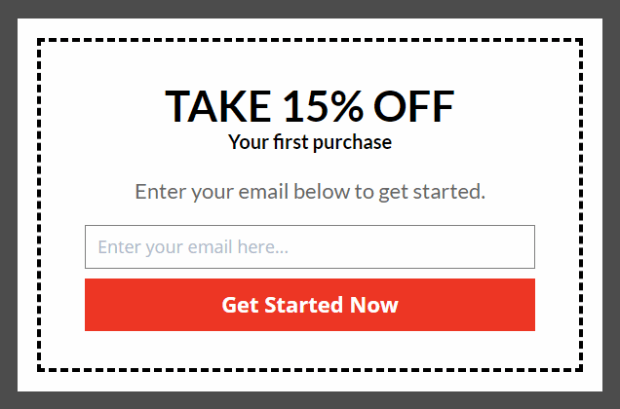
Pero aquí está el detalle: los clientes de hoy esperan una experiencia de compra más personalizada. Esto significa que los métodos tradicionales de distribución de cupones, como las tiendas físicas y los correos masivos, pueden que ya no sean suficientes. Los clientes quieren promociones adaptadas específicamente a sus intereses y comportamientos.
Y, afortunadamente, con la tecnología actual, enviar cupones a los clientes es más fácil que nunca.
Ahora puedes utilizar los datos y la información de los clientes para crear ofertas dirigidas que tengan más probabilidades de resonar con tus clientes. Por ejemplo, puedes enviar cupones a clientes que hayan abandonado sus carritos de compra u ofrecer descuentos en productos que les hayan interesado anteriormente.
Y no se trata solo del cupón en sí, la forma en que lo entregas también importa.
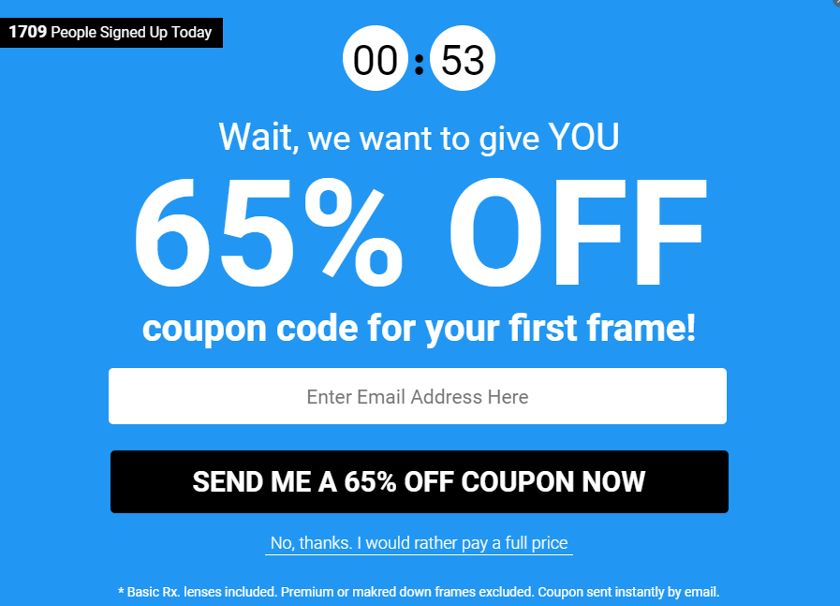
Los mensajes personalizados y los diseños llamativos pueden hacer que tus cupones destaquen y capten la atención de los clientes. Además, ofrecer cupones móviles o integrarlos con tu programa de fidelización puede hacer que el proceso de canje sea muy sencillo para los clientes.
- Ventas impulsadas
- Mejora del tráfico en la tienda
- Inventario más manejable
- Mayor conocimiento de la marca
Envía cupones a los clientes en 2 sencillos pasos
Para empezar, necesitarás actualizar Advanced Coupons for WooCommerce a la versión 4.5.3. Esto se debe a que recientemente lanzamos una nueva función de cupón llamada “Enviar un cupón”, ¡que te permite enviar un cupón por correo electrónico a un cliente con solo unos pocos clics!
Paso 1: Haz clic en el botón ‘Enviar cupón’.
Para acceder a esta nueva función, crea un cupón nuevo o edita uno existente navegando a WooCommerce > Cupones > Añadir nuevo. Luego, serás dirigido al panel del editor de cupones, donde notarás el botón Enviar cupón junto al botón Añadir cupón:

Pero antes de entrar en materia, es importante configurar primero los datos de tu cupón. Esto se debe a que el cupón que enviarás dependerá del cupón que acabas de seleccionar.
Ten en cuenta que el botón “Enviar cupón” NO estará disponible hasta que hayas finalizado la configuración de tu cupón.
Por lo tanto, si empezaste desde cero, tendrías que definir y configurar manualmente nombres de cupones, tipos de descuento, etiquetas, restricciones, límites, programaciones y similares antes de poder empezar a distribuirlos:
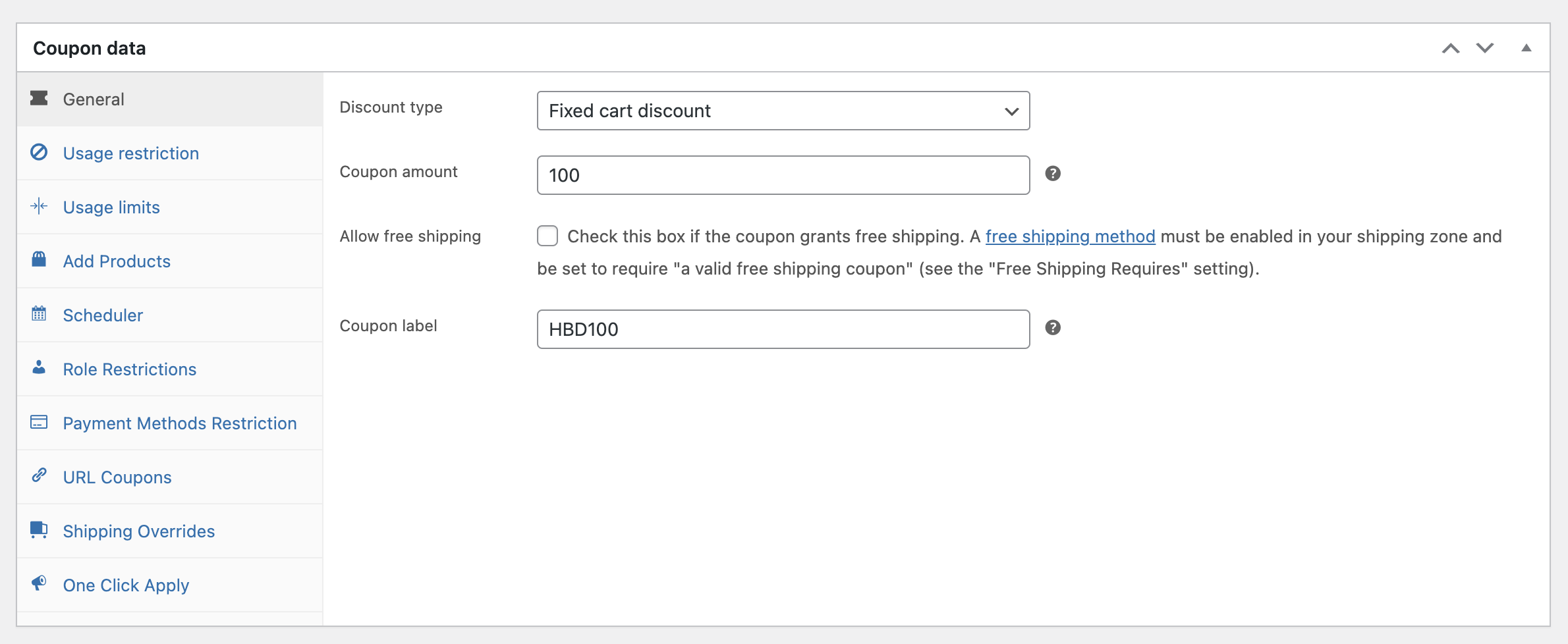
Una vez completado, puedes desplazarte hacia arriba y hacer clic en ‘Enviar cupón’. Esto mostrará una ventana emergente para verificar a quién deseas enviar el descuento. Tienes la opción de enviarlo a un/a:
- Cuenta de cliente existente
- Cliente nuevo (sin cuenta)
Paso 2: Configura los detalles de envío.
Por ejemplo, supongamos que deseas enviar un cupón a una cuenta de cliente actual. Simplemente elige ‘cuenta de cliente existente’ de las opciones y rellena la dirección de correo electrónico del cliente justo debajo:
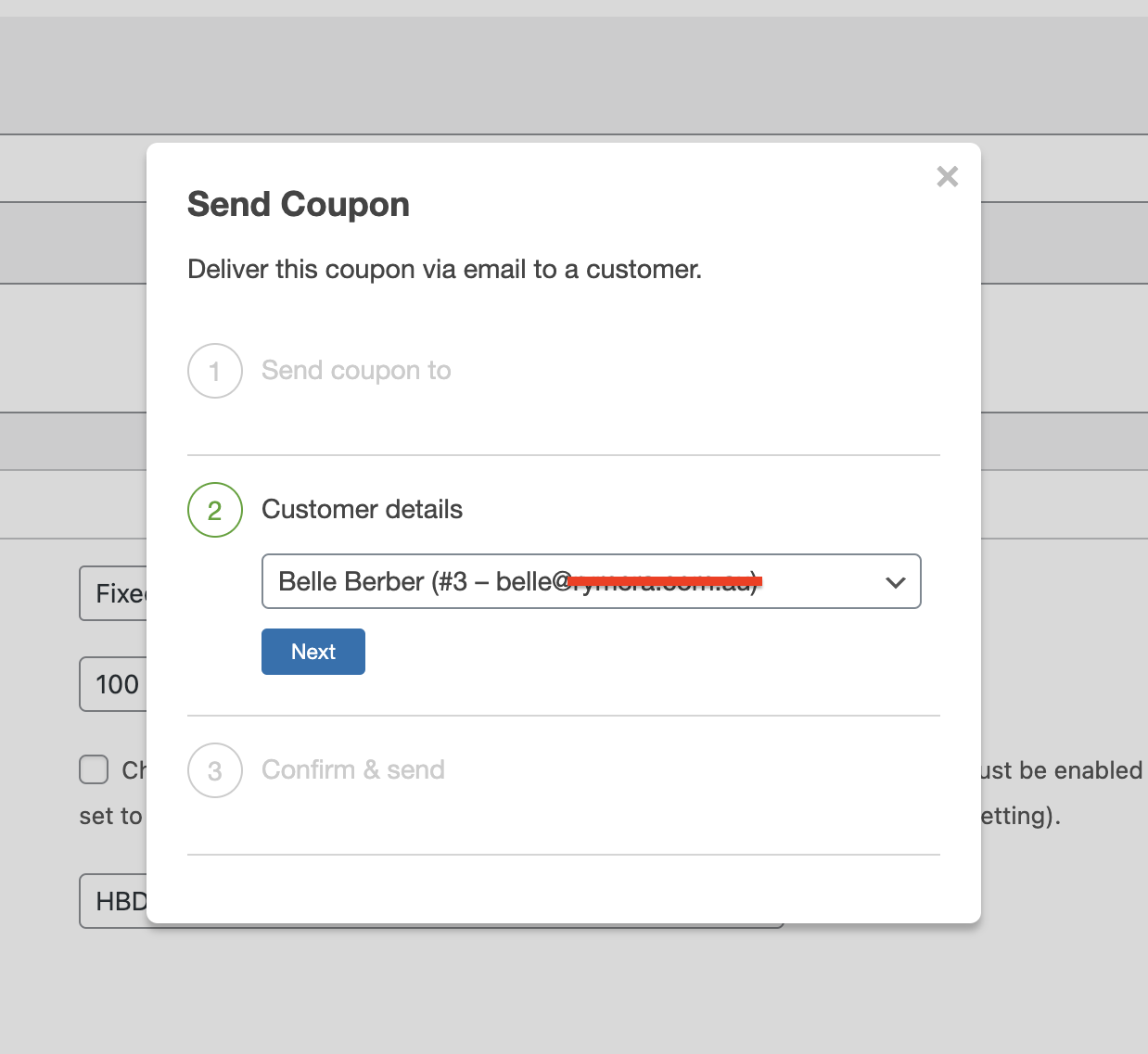
Puedes generar una prueba haciendo clic en ‘vista previa del correo electrónico’. Esto es para asegurarte de que todo está en orden y que no falta nada. De nuevo, no queremos engañar a los clientes porque solo generará frustración y, al final, dañará la lealtad del cliente y la experiencia del cliente.
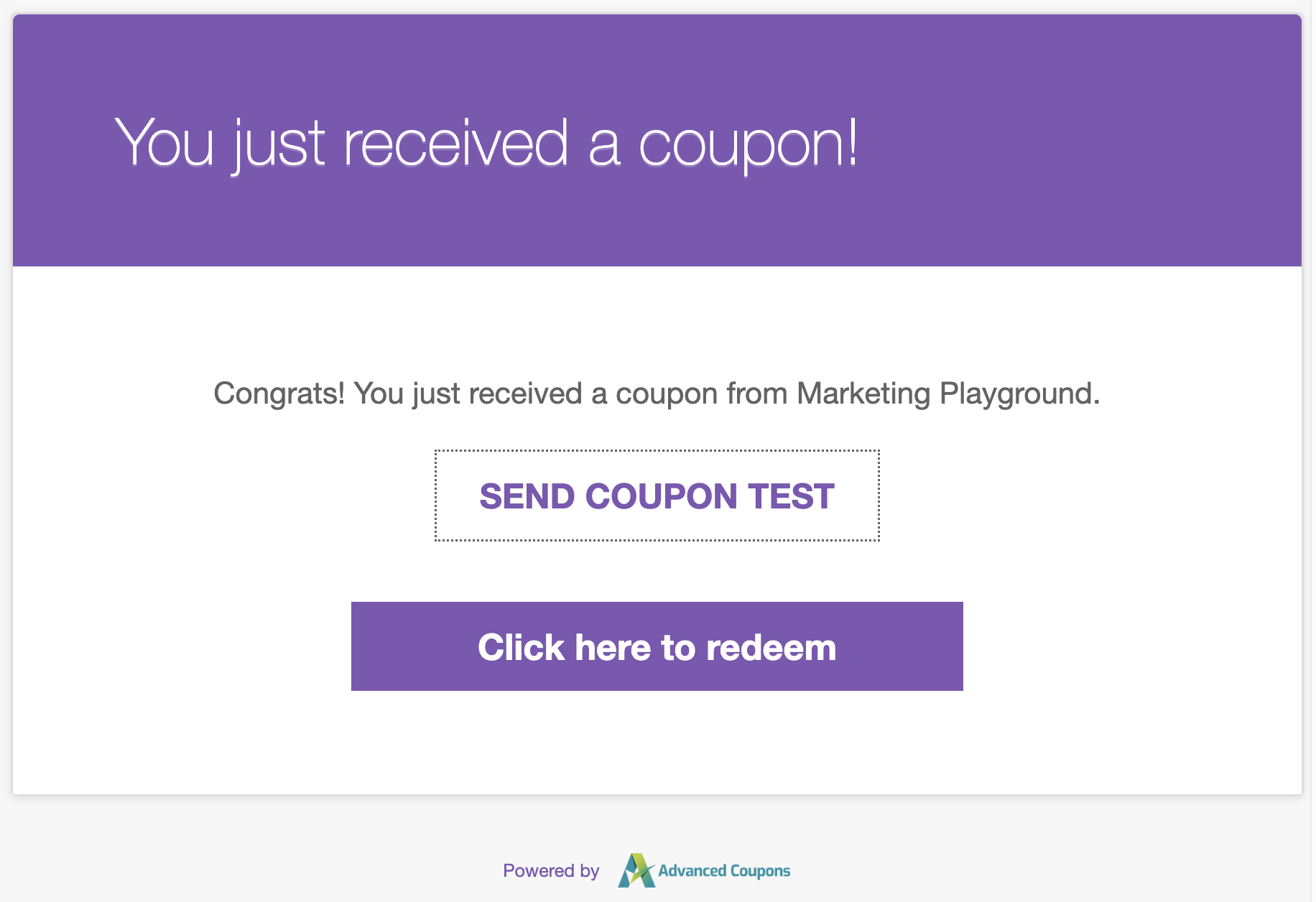
Una vez que todo esté listo y pulido, puedes hacer clic en ‘Enviar correo electrónico’.
Conclusión
Los cupones son una excelente manera de mostrar a tus clientes cuánto los aprecias y pueden usarse como una poderosa herramienta de marketing para impulsar las ventas y aumentar la retención. Pero, ¿cómo puedes aprovecharlos aún más? Es fácil: ¡envíalos directamente a tus clientes!
En este artículo, te mostramos 2 pasos para enviar cupones a tus clientes utilizando la última función Enviar un cupón de Advanced Coupons:
¿Tienes alguna pregunta sobre marketing de cupones en WooCommerce? ¡No dudes en hacérnoslo saber en el cuadro de comentarios o enviarnos un correo electrónico de soporte!





¿Cómo envío un cupón a todos mis clientes a la vez y no uno por uno?
Hola Logan, el envío masivo a través del plugin todavía está en el plan de desarrollo.
Mientras tanto, este tipo de cosas se gestionan mejor a través de una plataforma de marketing por correo electrónico como Drip, MailChimp, ActiveCampaign, Klaviyo, etc.
¡Espero que esto ayude!
Hola Josh,
¿Sigue esto en el plan de desarrollo y cuándo podemos esperar que se implemente?
Está en lo alto de nuestra lista de solicitudes, pero por ahora te recomendamos usar algo como el plugin Automator.
¿Cómo puedo cambiar el correo del remitente solo para estos correos?
Hola Jorge,
Puedes filtrar el hook woocommerce_email_from_address en WooCommerce para esto. Pero podrías querer configurar el hook dentro de nuestro hook acfw_before_send_coupon_email y quitarlo dentro de nuestro hook acfw_after_send_coupon_email.
¡Espero que esto ayude! No dudes en contactar con soporte para este tipo de solicitudes.
Buenas tardes, espero que estéis todos bien. Me gustaría averiguar lo siguiente
– ¿Tu plugin de cupones inteligentes soporta la siguiente funcionalidad?
Cupones generados al registrarse el usuario sin necesidad de compra. Por ejemplo, queremos que el usuario se registre para acceder a ofertas de nuestros socios. Así, cuando se registren, serán redirigidos a una página donde se mostrarán todas las ofertas y podrán canjear cualquiera de las ofertas hasta 30 días.
Cada usuario que se registre tendrá acceso a las mismas ofertas pero con códigos únicos.
Por favor, hazme saber si esta función está disponible y también cómo hacerlo, compraré inmediatamente ya que este es un proyecto sensible al tiempo para el cliente.
Saludos cordiales
Hola Terry, sí, puedes hacer esto, pero necesitarás la versión premium con lo siguiente:
– Cupones virtuales (para generar un código nuevo por usuario), creas 1 cupón padre y luego generas códigos virtuales según sea necesario
– Página Mis Cupones habilitada en tu área de Mi Cuenta (aquí es donde verían los cupones)
– Algo de código personalizado para llamar a la API de cupones virtuales y crear un nuevo código cuando el usuario se registra. (aquí están las docs de la API: https://advancedcouponsplugin.com/knowledgebase/advanced-coupons-api/)
No dudes en contactar con soporte para más información.