


Como propietario de una tienda, probablemente hayas notado que hay ciertos meses lentos en los que es posible que no recibas muchos pedidos. A menor escala, esta caída en las ventas también puede ocurrir durante la semana (por ejemplo, durante los días de mitad de semana como los martes). Para combatir esto y aumentar tus ganancias, ¡considera organizar una oferta los martes!
Para mantener tus conversiones más consistentes, puedes crear un cupón para un día específico de la semana. Al organizar una oferta los martes, por ejemplo, puedes incentivar a los clientes a comprar productos en tu día más lento. Esto puede aumentar tus ingresos generales y la satisfacción del cliente.
En esta publicación, te mostraremos cómo tu tienda en línea puede beneficiarse de organizar una oferta en un día lento. Luego, te explicaremos cómo configurar una oferta los martes con Advanced Coupons Premium. ¡Así que, empecemos!
Los beneficios de organizar una oferta los martes (y otros descuentos para días lentos)
Antes de que existiera la compra en línea, los clientes tenían que depender de las tiendas físicas. El cliente promedio no podía comprar hasta que terminaba de trabajar. Por lo tanto, las horas pico de mayor afluencia solían ser los fines de semana y las noches.
Con el auge del comercio electrónico, se ha vuelto conveniente comprar en cualquier momento.
Sin embargo, todavía hay ciertos días de la semana que son más populares que otros. Según un estudio de Whitebox, los domingos y lunes son los días con más ventas en línea. Estos días, generan un 20% más de tráfico orgánico y un 6% más de conversiones.

Como propietario de un negocio, puedes tener dificultades para conseguir ventas en otros días de la semana. Incluso si recibes más conversiones los domingos y lunes, los martes pueden ser increíblemente lentos.
Con el tiempo, esto puede afectar tu éxito.
Afortunadamente, puedes organizar una oferta de WooCommerce en estos días lentos para evitar este problema. Al agregar una oferta los martes, por ejemplo, podrías conseguir más clientes por primera vez durante un período de ventas que de otro modo sería tranquilo.
Además, estas ofertas ofrecen un incentivo a tus clientes existentes. Simplemente comprando tus productos un martes, pueden ahorrar dinero usando un cupón. Este descuento puede animarlos a convertirse en clientes leales a tu tienda y regresar la semana siguiente.
Cómo organizar una oferta los martes (en 3 sencillos pasos)
Una vez que hayas decidido crear una oferta para tu día de negocio más lento, ¡es hora de configurarla! Con las herramientas adecuadas, puedes lanzar una oferta los martes u otras promociones diarias para fomentar las conversiones cuando las necesites. Aquí te explicamos cómo empezar en tres sencillos pasos:
Paso 1: Instalar Advanced Coupons
Para empezar, te recomendamos instalar nuestro plugin Advanced Coupons Premium. Esta herramienta te ayuda a crear nuevos cupones, definir horarios personalizados para ellos y aumentar las ventas en tus días de negocio lentos:

En lugar de simplemente crear descuentos genéricos, Advanced Coupons puede ayudarte a personalizar la disponibilidad de tu cupón. Si tienes problemas para conseguir ventas a mitad de semana, podrías iniciar una oferta los martes. Puedes asegurarte de que los clientes hagan pedidos durante este período simplemente actualizando el horario del cupón.
Antes de empezar a usar Advanced Coupons Premium, necesitarás instalar algunas herramientas básicas. Primero, asegúrate de tener tanto WooCommerce como Advanced Coupons Lite instalados y activados en WordPress. Luego, compra el plugin premium y activa su clave de licencia.
Advanced Coupons viene preconfigurado con todo lo que necesitas para crear tu primer cupón. ¡Después de esta sencilla configuración, continúa con el siguiente paso!
Paso 2: Crear un cupón
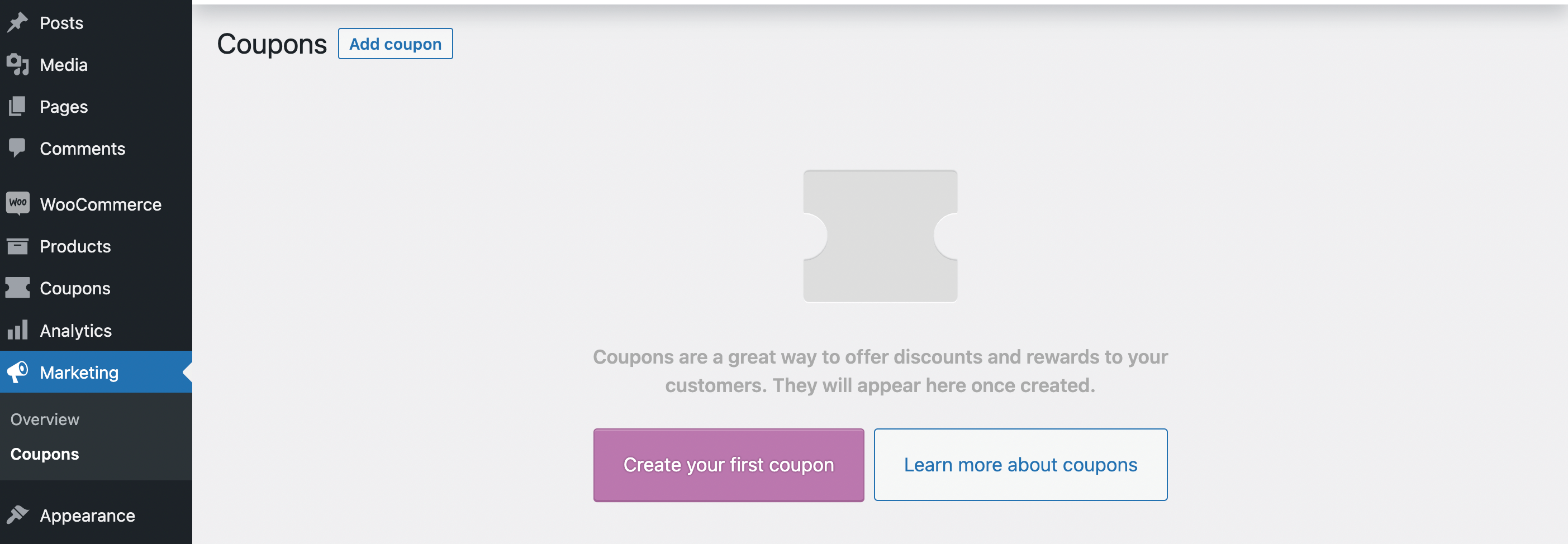
Una vez que hayas instalado y activado Advanced Coupons Premium, es hora de añadir tu primer cupón de oferta de martes. Para ello, navega a Marketing > Cupones > Añadir cupón:
A continuación, puedes empezar a personalizar tu cupón. Primero, añade un código de cupón o haz clic en "Generar código de cupón" para crear uno automáticamente:
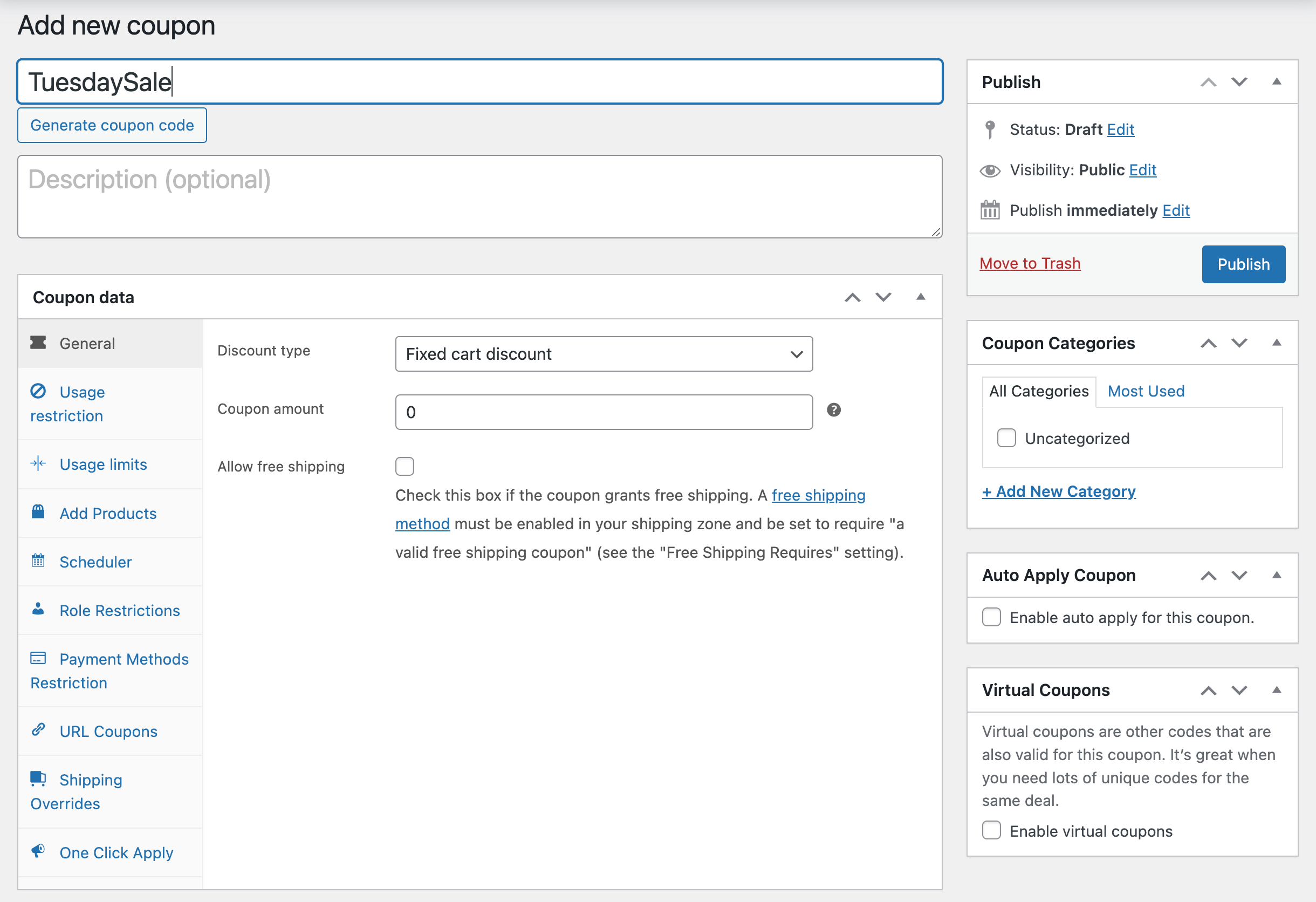
A continuación, elige un tipo de descuento. Advanced Coupons admite descuentos fijos en el carrito, descuentos porcentuales, descuentos fijos en productos, ofertas de Compra uno y llévate otro (BOGO), reembolsos y más.
Después de elegir uno, introduce el importe del cupón:
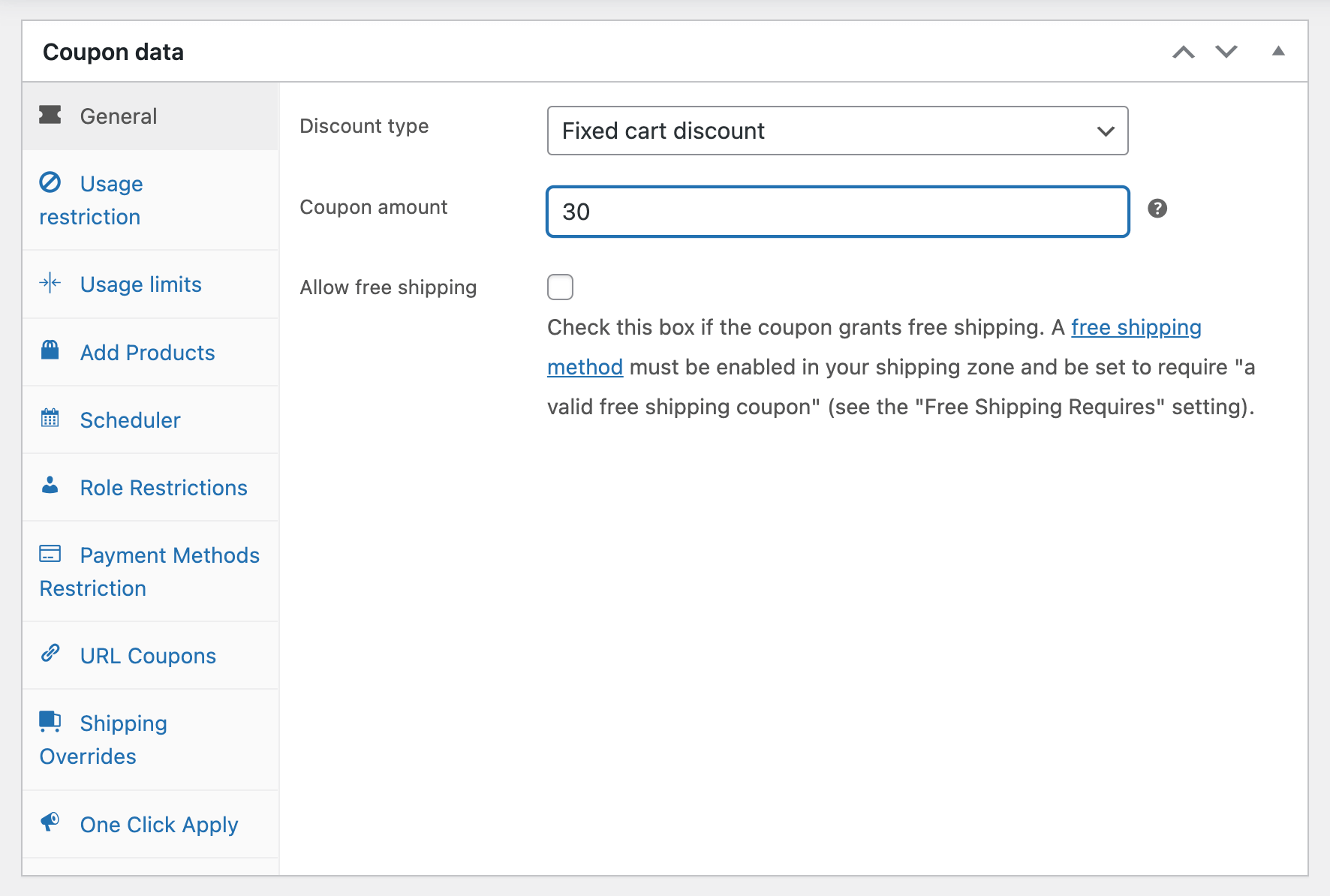
Con cualquier tipo de descuento, podrás añadir envío gratuito si lo deseas. Para los descuentos porcentuales, también puedes añadir un límite de valor. Esta configuración te permite mantener tu margen de beneficio ideal:
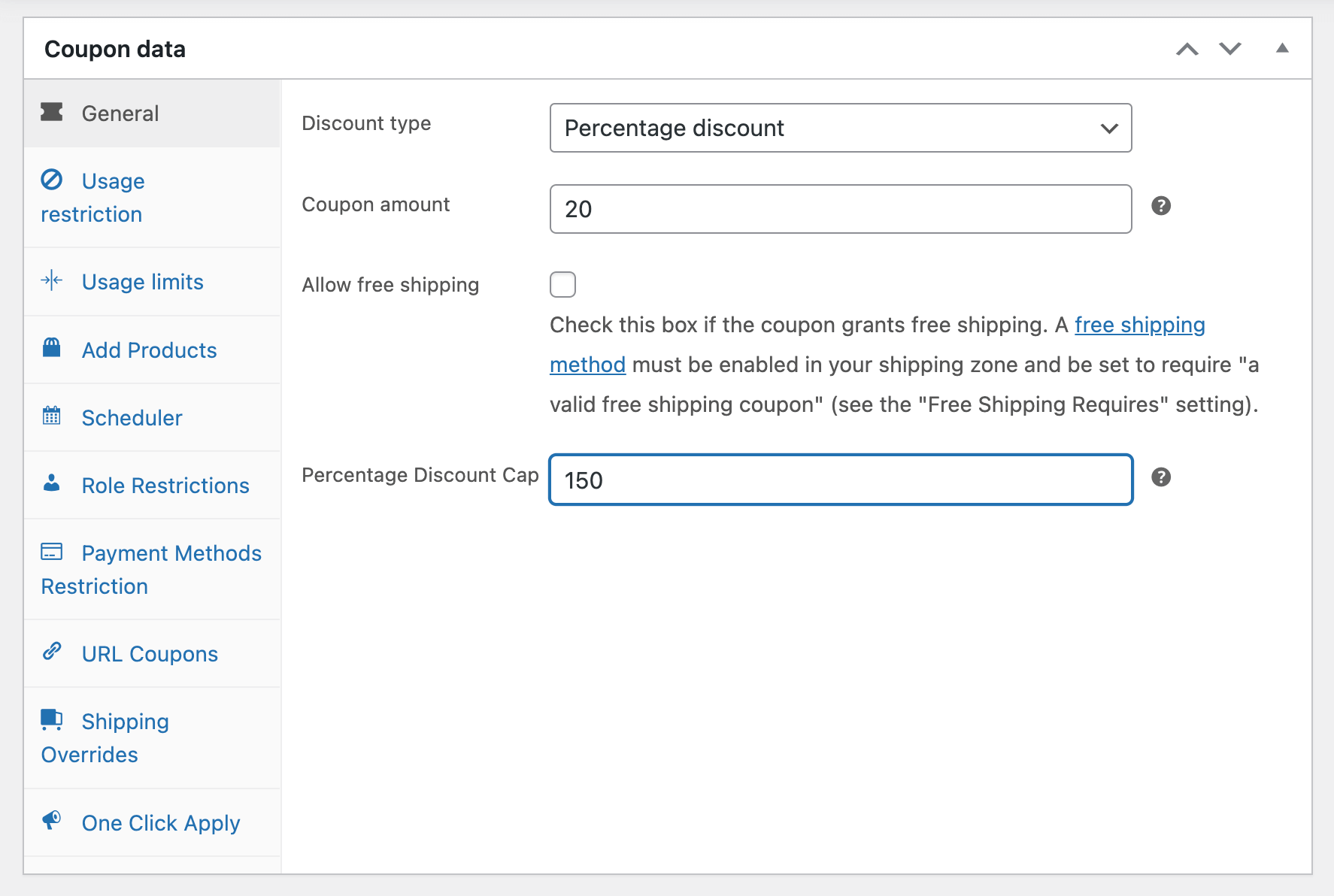
Asegúrate de guardar los cambios cuando hayas terminado. Una vez que hayas personalizado los datos de este cupón, ¡es hora de establecer algunas reglas de programación!
Paso 3: Establecer un horario para el cupón
A continuación, haz clic en la pestaña Programador. Con Advanced Coupons, podrás personalizar el rango de fechas y horas en el que estará disponible tu cupón:
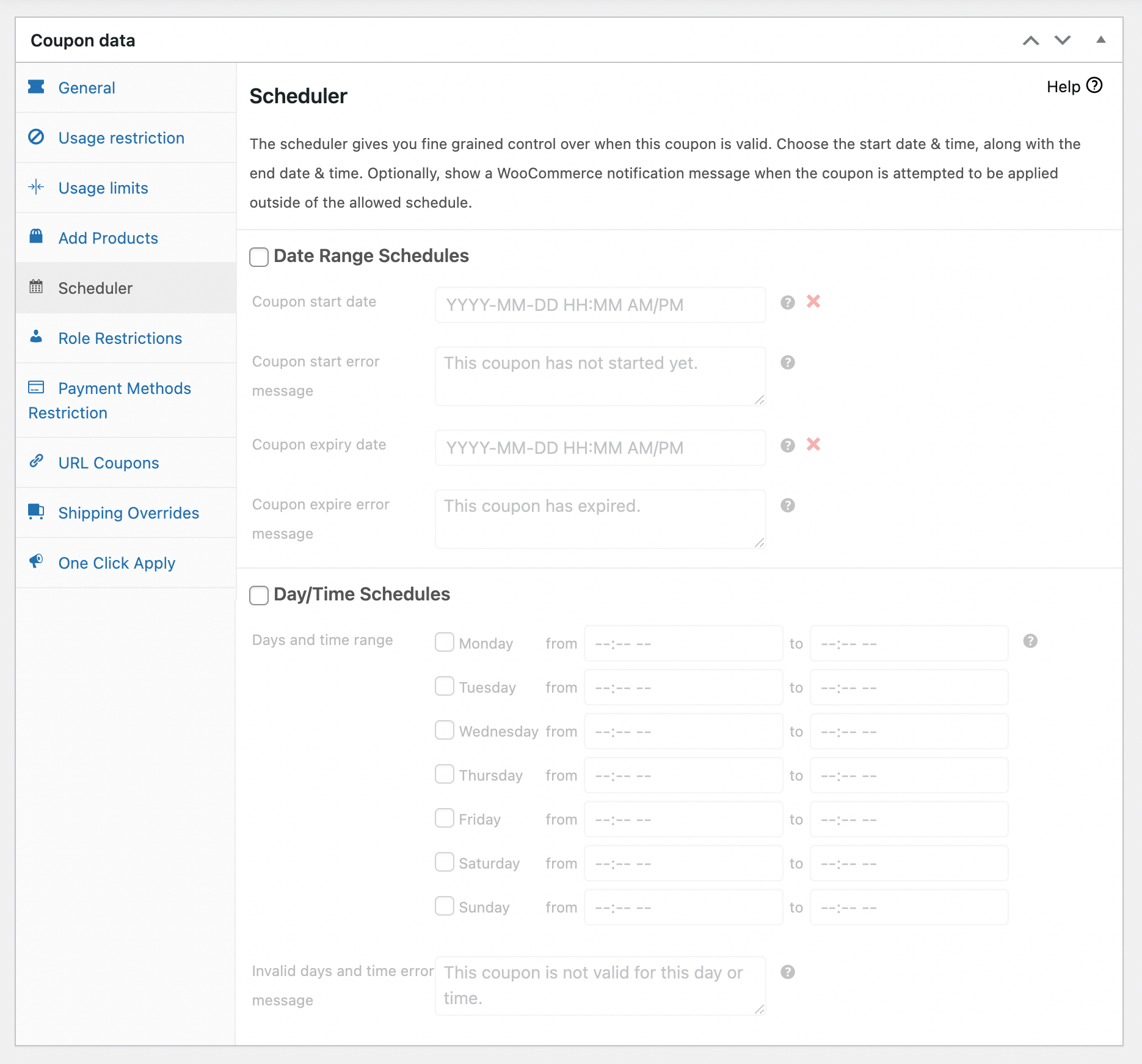
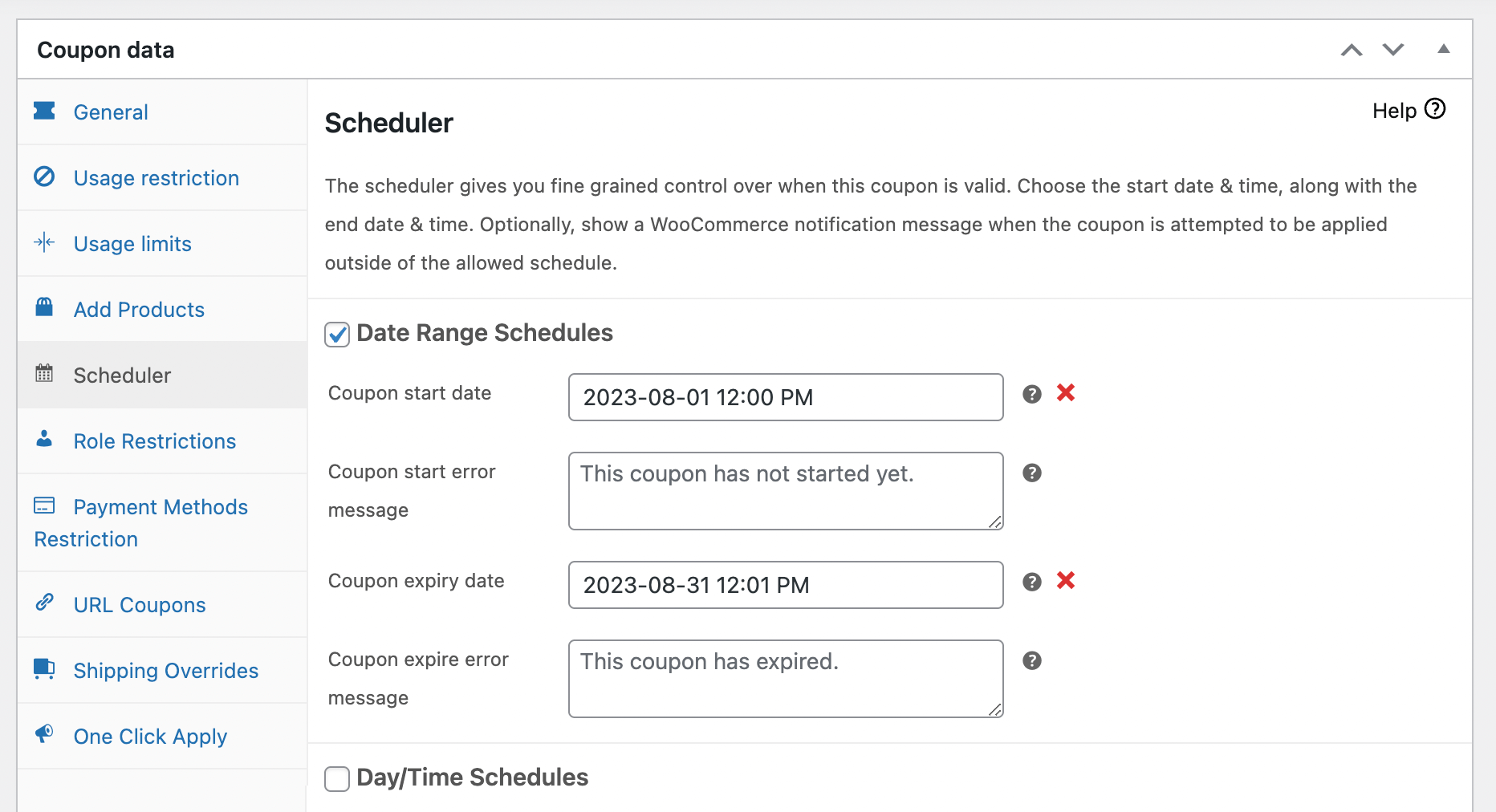
Para empezar, marca la casilla junto a Programaciones de rango de fechas. Esto abrirá las opciones para las fechas de inicio y caducidad del cupón. Por ejemplo, podrías permitir que el vale solo se utilice durante agosto:
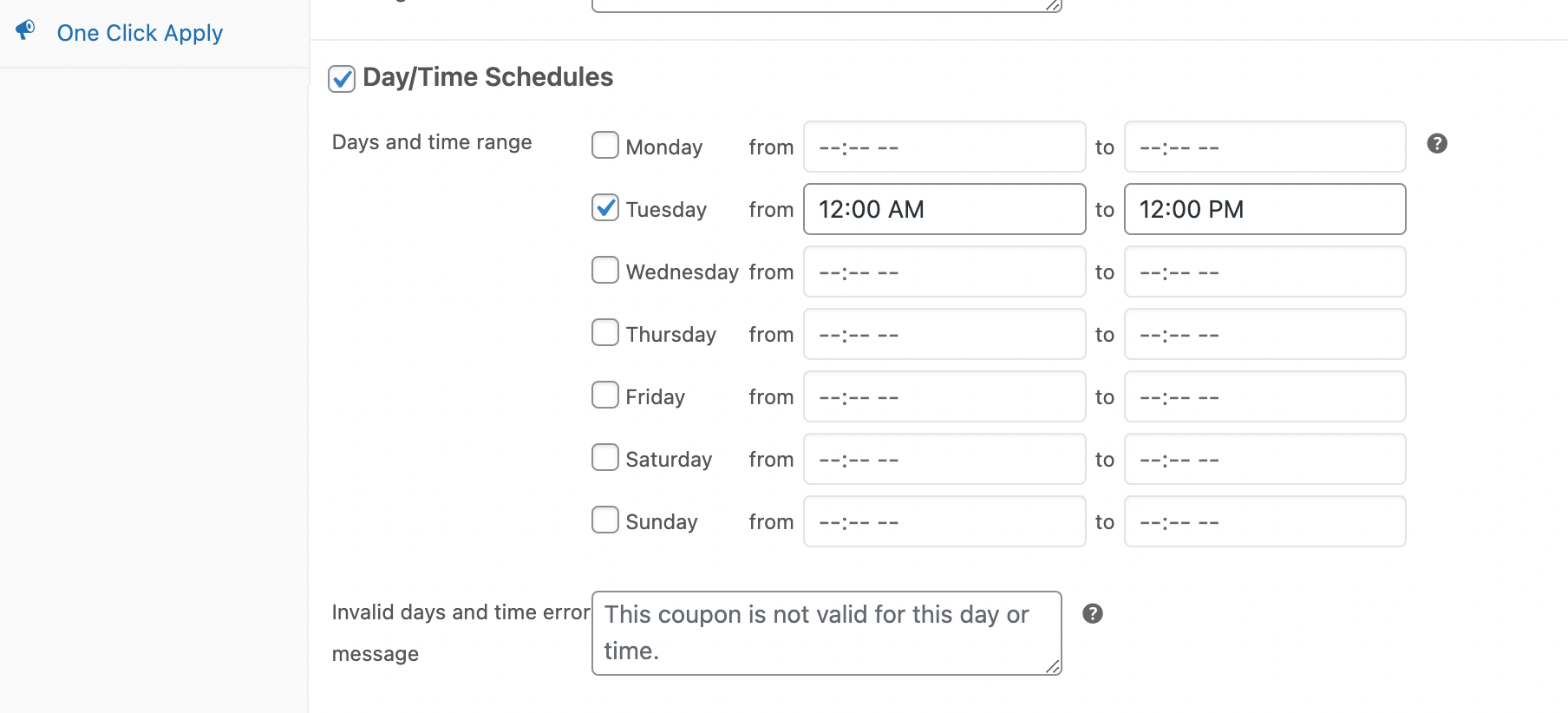
Luego, desplázate hacia abajo hasta la sección Programaciones de día/hora. Aquí, selecciona un día específico para el cupón. También puedes establecer horas personalizadas para cuando el cupón será válido:
Después de esto, pulsa Publicar. Ahora puedes anunciar tu cupón a los clientes existentes y a los visitantes primerizos. Cuando llegue el martes, ¡deberías poder aumentar tus conversiones con este incentivo!
Conclusión
Tener al menos un día de ventas lentas durante la semana es normal. Sin embargo, puedes fomentar fácilmente las conversiones lanzando una oferta específica para un día. Esto puede atraer a más clientes a tu tienda durante el período de baja actividad y motivarlos a completar sus pedidos con descuento.
Para repasar, así es como puedes empezar a organizar una oferta de martes:
¿Tienes alguna pregunta sobre la creación de descuentos para días de poca actividad? ¡Háznoslo saber en la sección de comentarios!


