

Para crear un código de descuento de WooCommerce, ve a Marketing > Cupones > Añadir cupón en tu panel de WordPress. Introduce un nombre de código de cupón, elige tu tipo de descuento (porcentaje, carrito fijo o producto fijo), establece el importe del descuento, configura cualquier restricción de uso y pulsa Publicar. Eso te da un cupón básico, pero si necesitas ofertas 2x1, lógica de aplicación automática, condiciones del carrito o cupones programados, necesitarás un plugin como Advanced Coupons para ampliar lo que WooCommerce puede hacer de serie.
En esta guía, repasaremos formas prácticas de crear y ampliar los códigos de descuento de WooCommerce, desde cupones básicos integrados hasta estrategias promocionales más avanzadas que puedes implementar con Advanced Coupons.
¿Qué es un código de descuento de WooCommerce?
Un código de descuento de WooCommerce (también llamado código de cupón de WooCommerce) es una cadena alfanumérica que los clientes ingresan al finalizar la compra para recibir un descuento en su pedido. WooCommerce incluye un sistema de cupones incorporado que admite tres tipos básicos de descuento:
- Descuento porcentual: aplica un porcentaje al carrito completo
- Descuento fijo en el carrito: elimina una cantidad fija de dinero del total del carrito
- Descuento fijo en productos: aplica un descuento fijo solo a productos específicos
Estos cupones nativos cubren casos de uso básicos. Sin embargo, muchos propietarios de tiendas eventualmente necesitan más control: cosas como ofertas 2x1, cupones aplicados automáticamente, promociones programadas o cupones restringidos a roles de cliente específicos.
#1. Utiliza las funciones básicas de cupones de WooCommerce.
De serie, WooCommerce te permite crear tres tipos de cupones:
- fijos para el carrito,
- específicos para productos,
- y basados en porcentaje.
Estas opciones brindan flexibilidad para determinar la estructura de descuento para tus clientes.
Para crear un cupón en WooCommerce, navega a la pestaña Marketing > Cupones. Luego, haz clic en “Añadir nuevo” para generar un código de cupón único y configurar sus ajustes:
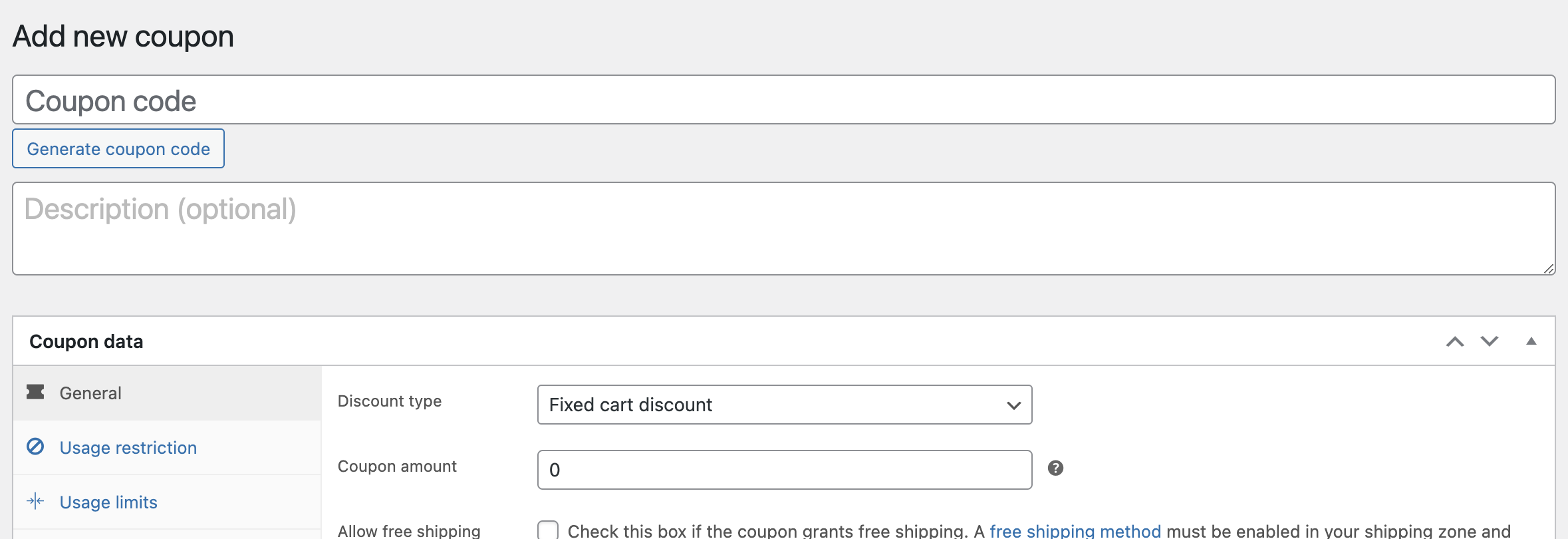
Como puedes ver, WooCommerce ofrece varias opciones para personalizar tus cupones.
Puedes, por ejemplo, restringir la aplicación de cupones a productos específicos o excluir ciertos artículos de la elegibilidad del cupón. Además, puedes establecer valores mínimos y máximos para el uso del cupón, evitando descuentos que superen el precio de un producto:
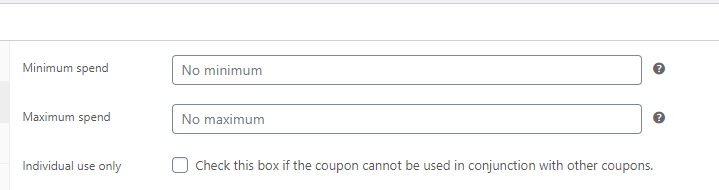
Para evitar un uso excesivo de cupones, también puedes habilitar una opción que limite el cupón a uno por pedido:
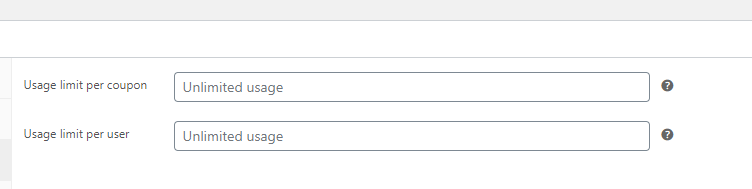
Los cupones individuales también pueden tener límites de uso, ya sea generales o por cliente. Estas características te dan flexibilidad para administrar tus códigos de descuento de manera efectiva.
#2. Crea un cupón de envío gratuito.
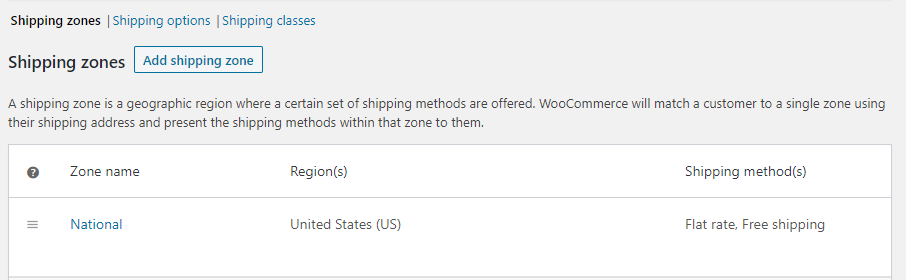
Puedes crear un cupón de envío gratuito en WooCommerce, siempre que tu zona de envío tenga un método de Envío gratuito configurado para funcionar con un cupón válido. Esta es una forma útil de ofrecer valor adicional sin descontar directamente los precios de los productos.
Para crear uno, ve a Cupones > Añadir nuevo y activa la opción Permitir envío gratuito en Datos del cupón > General:
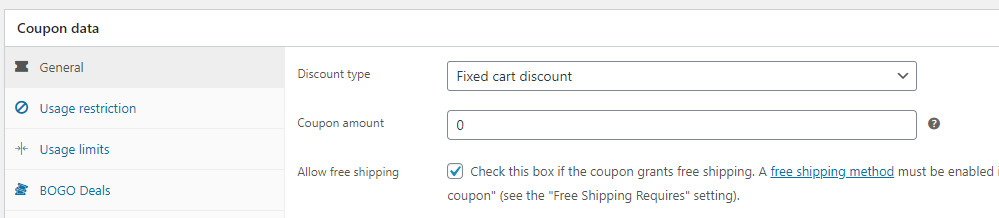
Luego ve a WooCommerce > Ajustes > Envío, edita la zona de envío relevante y asegúrate de que el método de Envío gratuito esté disponible y configurado para requerir un cupón de envío gratuito válido. Una vez que eso esté implementado, los clientes podrán aplicar el cupón y desbloquear el envío gratuito en la zona elegible:
#3. Ofrece cupones para usuarios recién registrados.
Para animar a los nuevos clientes a realizar su primera compra, ofrecer un cupón de descuento único puede ser muy efectivo. WooCommerce te permite crear cupones que solo funcionan una vez para cada cliente.
Esta opción se puede encontrar en Datos del cupón > Límites de uso estableciendo el “Límite de uso por usuario” en uno:
Además, Advanced Coupons lleva esta función un paso más allá al introducir condiciones de carrito. Con las condiciones de carrito, obtienes más control sobre el uso de los cupones.
Por ejemplo, puedes establecer una condición como “Dentro de las horas posteriores al registro del cliente” y especificar un límite de tiempo durante el cual el cupón permanece válido:
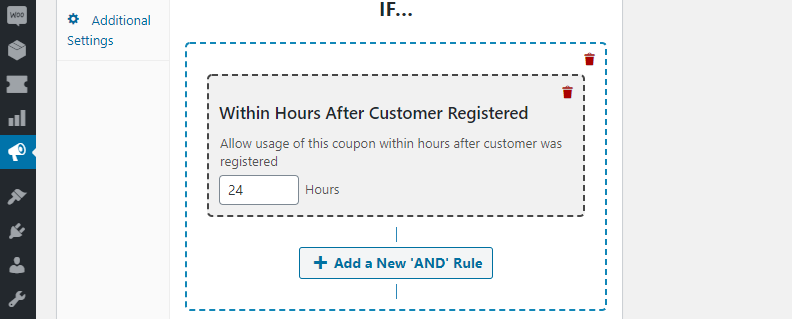
Este enfoque anima a los nuevos clientes a aprovechar el descuento antes de que expire.
#4. Configura cupones para roles de usuario específicos de WooCommerce.
Si deseas ofrecer descuentos exclusivos a roles de usuario específicos, Advanced Coupons te permite crear cupones que solo funcionen para esos roles.
Por ejemplo, si tienes clientes mayoristas, puedes crear cupones exclusivamente para ellos.
Para utilizar esta función, navega a la pestaña Datos del cupón > Restricciones de roles y activa la opción “Habilitar restricciones de roles”:
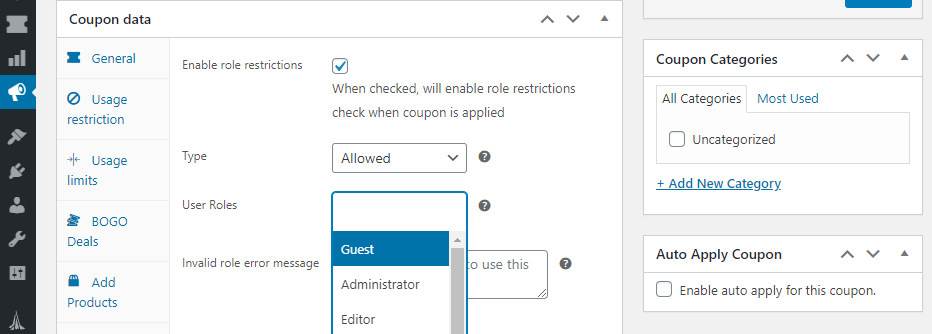
Por defecto, puedes ver los roles de usuario predeterminados disponibles en WordPress y WooCommerce. Si necesitas configurar un rol personalizado para compradores mayoristas, puedes usar el plugin WooCommerce Wholesale Prices:
Alternativamente, puedes aprovechar las condiciones de carrito para aplicar restricciones de roles avanzadas, según tus preferencias. Al combinar las funciones discutidas hasta ahora, puedes crear una amplia gama de cupones adaptados a tus necesidades específicas.
Con WooCommerce y el plugin Advanced Coupons, puedes ofrecer:
- descuentos fijos para el carrito, específicos para productos o basados en porcentaje,
- así como opciones más avanzadas como envío gratuito, cupones que se aplican solos y cupones para roles de usuario específicos.
#5. Ofrece cupones autoaplicables en WooCommerce.
Y finalmente, cupones autoaplicables.
Usar cupones en WooCommerce tiene una desventaja: los clientes tienen que recordar usarlos al finalizar la compra. Por lo tanto, para resolver este problema, Advanced Coupons tiene una útil función de autoaplicación.
Esta función agrega automáticamente el cupón al pedido del cliente sin que tenga que hacer nada:
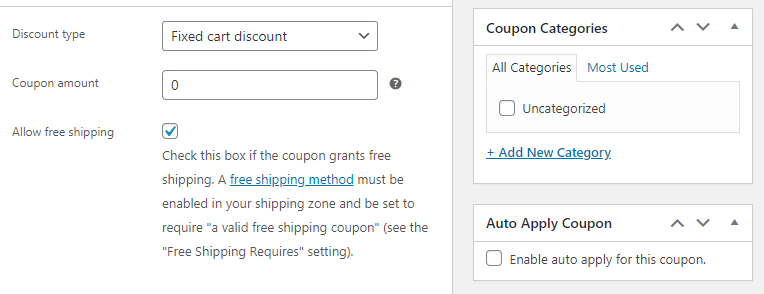
Para activar la autoaplicación de un cupón, ve a su configuración y busca la opción “Auto Apply Coupon”.
Aunque esta función facilita las cosas a los clientes, es importante establecer restricciones y límites para evitar el uso no intencionado de cupones. Sin las restricciones adecuadas, un cupón podría aplicarse automáticamente a cualquier compra en tu tienda, lo que podría afectar tu rentabilidad.
Extra: Crea códigos de descuento BOGO en WooCommerce
Si quieres aplicar ofertas de "compra uno y llévate otro", WooCommerce nativo no será suficiente por sí solo. Con Advanced Coupons, puedes crear promociones de Compra X y llévate X, y Compra X y llévate Y, incluyendo recompensas de producto gratis y ofertas de descuento basadas en porcentaje.
Para una guía más detallada, lee nuestra guía de cupones BOGO de WooCommerce.
Cupones nativos de WooCommerce vs. Advanced Coupons: Lo que obtienes
Comprender lo que WooCommerce te ofrece de forma nativa frente a lo que requiere un plugin te ayuda a decidir cuándo actualizar.
| Característica | WooCommerce nativo | Advanced Coupons (Gratis) | Advanced Coupons Premium |
|---|---|---|---|
| Descuentos de porcentaje, de carrito fijo y de producto fijo | Sí | Sí | Sí |
| Restricciones de uso y límites de uso | Sí | Sí | Sí |
| Ofertas BOGO | No | Sí | Sí |
| Condiciones del carrito | No | Sí | Sí |
| Cupones de URL | No | Sí | Sí |
| Restricciones de rol | No | Sí | Sí |
| Crédito en tienda | No | Sí | Sí |
¿Buscas el mejor plugin de códigos de cupón para WooCommerce? Lee nuestra selección de los mejores plugins de cupones de WooCommerce a considerar.
Conclusión
Hay varias formas de crear un código de descuento de WooCommerce, desde cupones simples integrados hasta ofertas más avanzadas como envío gratuito, descuentos de bienvenida, restricciones basadas en roles, cupones de aplicación automática y ofertas BOGO. Empieza con la configuración de cupones nativa de WooCommerce, y luego amplía tu configuración con Advanced Coupons cuando necesites más control.
Si estás listo para crear campañas de cupones más inteligentes, prueba Advanced Coupons o actualiza a Premium para obtener funciones como ofertas BOGO, cupones por URL, condiciones del carrito y lógica de aplicación automática.
Preguntas frecuentes
¿Cómo creo un código de descuento en WooCommerce?
Ve a Marketing > Cupones > Añadir cupón en tu panel de WordPress. Introduce un código de cupón, elige un tipo de descuento, establece la cantidad, configura cualquier restricción de uso y haz clic en Publicar.
¿Puedo crear cupones 2x1 en WooCommerce?
WooCommerce no admite ofertas 2x1 de forma nativa. Necesitas un plugin como Advanced Coupons Premium para crear ofertas de Compra X y llévate X o Compra X y llévate Y.
¿Cómo aplico un cupón automáticamente en WooCommerce?
WooCommerce nativo no admite la aplicación automática de cupones. Con Advanced Coupons Premium, puedes habilitar la aplicación automática para que el cupón se active automáticamente cuando se cumplan las condiciones del carrito.
¿Puedo restringir un cupón de WooCommerce a roles de usuario específicos?
El sistema de cupones integrado de WooCommerce no incluye restricciones basadas en roles. Advanced Coupons Premium añade restricciones de roles para que puedas limitar los cupones a grupos de clientes específicos.
¿Cómo creo un cupón de URL en WooCommerce?
Los cupones de URL no son una función nativa de WooCommerce. Advanced Coupons Premium genera un enlace único para cada cupón para que los clientes puedan aplicarlo con un solo clic.
¿Cuál es la diferencia entre un descuento fijo para el carrito y un descuento fijo para el producto?
Un descuento fijo para el carrito resta una cantidad fija del total del carrito. Un descuento fijo para el producto resta una cantidad fija de cada producto que cumpla los requisitos.
¿Cuántos cupones puedo crear en WooCommerce?
WooCommerce no impone un límite estricto en la cantidad de cupones que puedes crear, aunque gestionar muchos cupones manualmente puede volverse difícil con el tiempo.
¿Es Advanced Coupons gratuito?
Advanced Coupons ofrece una versión gratuita que amplía las capacidades de cupones predeterminadas de WooCommerce. Hay planes Premium disponibles si necesitas funciones avanzadas como cupones de aplicación automática y programación avanzada.




