

Los cupones se han convertido en una parte integral del marketing en línea. Como propietario de una tienda WooCommerce, es posible que desees ofrecer precios de descuento a tus clientes. Desafortunadamente, WooCommerce es un poco deficiente en esta área y podrías necesitar funciones de cupones extendidos de WooCommerce para ofrecer descuentos de cupones mucho más creativos.
La buena noticia es que con la ayuda de nuestro plugin Advanced Coupons, puede crear tantas ofertas de precios como desee y personalizarlas a su gusto. Si aprovecha todas las funciones de cupón extendidas de WooCommerce disponibles, puede fomentar más ventas e incluso aumentar la lealtad a la marca entre sus compradores.
En esta publicación, hablaremos más sobre por qué podría desear utilizar las funciones de cupón extendidas de WooCommerce. Además, le mostraremos cómo obtenerlas de forma gratuita. ¡Vamos a ello!
Por qué su sitio WooCommerce necesita funciones de cupón extendidas
Cuando dirige una tienda minorista en línea, necesitará toda la ayuda posible para maximizar las ventas y obtener la lealtad del cliente. La mayoría de los minoristas digitales de hoy en día utilizan cupones y descuentos para alcanzar sus objetivos de conversión. De hecho, se espera que el canje de cupones digitales supere los 90 mil millones de dólares para 2022.
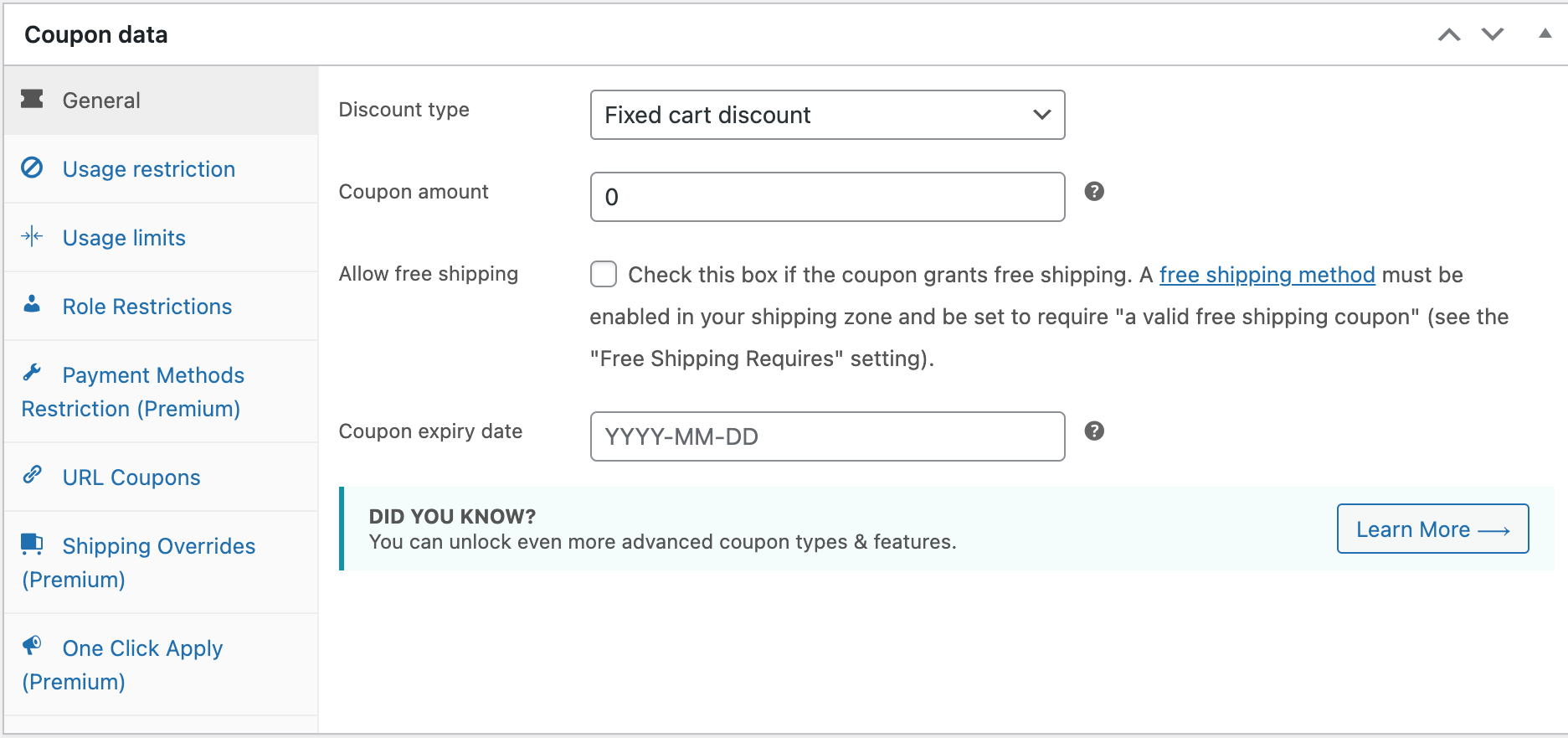
Si eres un usuario de WooCommerce, el núcleo viene con algunas funciones de cupón que puedes usar para configurar estas ofertas. Para verlas, todo lo que necesitas hacer es navegar a WooCommerce > Cupones en tu panel de WordPress. Allí, puedes crear fácilmente un nuevo descuento haciendo clic en el botón Añadir cupón:
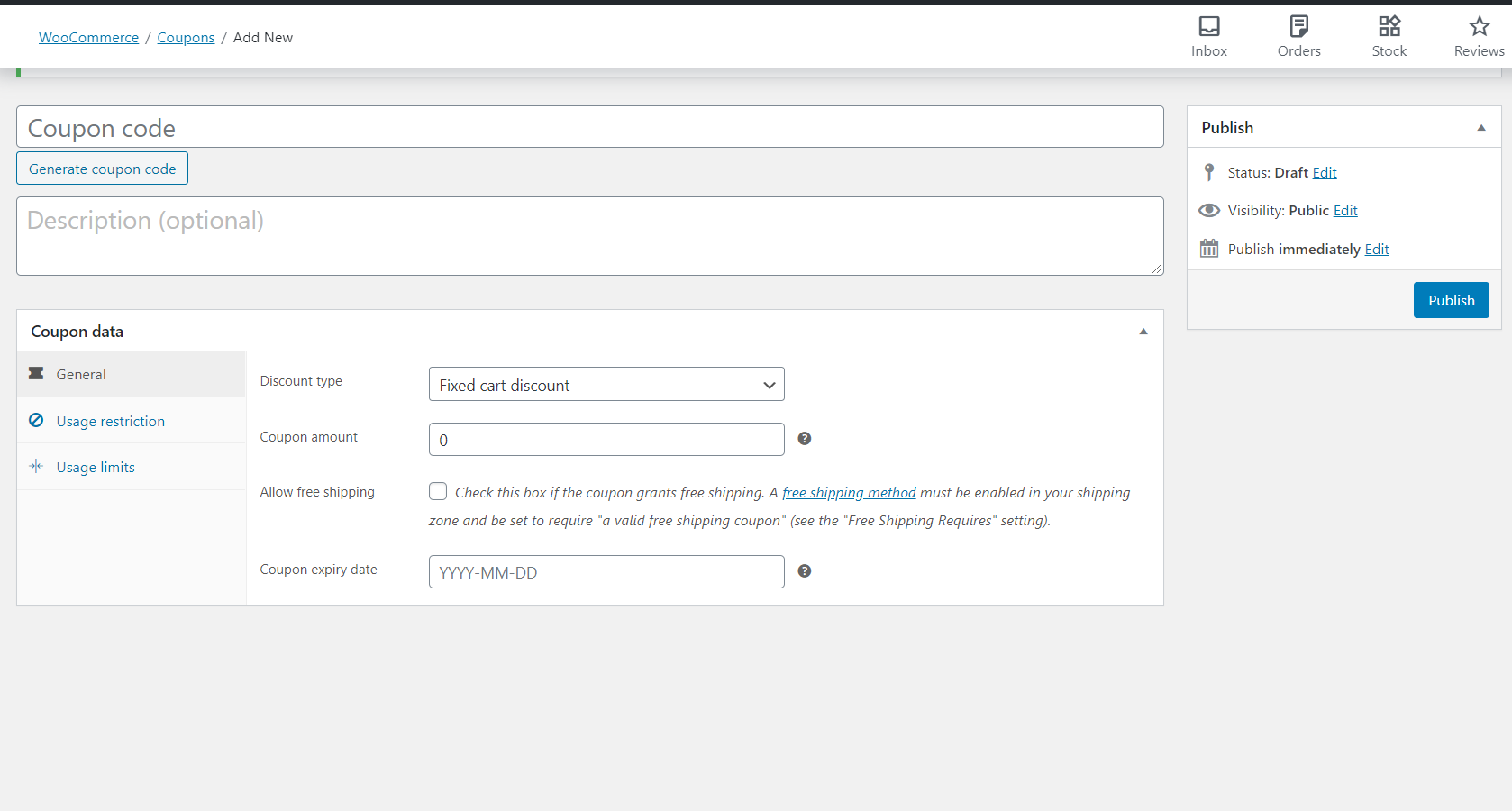
Después de eso, WooCommerce le permite editar el tipo de descuento que ofrece, cambiar el monto del cupón, eliminar los costos de envío y establecer la fecha de vencimiento del cupón.
También puede hacer algunos ajustes en la forma en que funciona el cupón, utilizando las opciones de Restricciones de uso y Límites de uso. Por ejemplo, puede establecer una cantidad mínima que debe gastarse antes de que se active el cupón, o simplemente limitar cuántas veces un solo comprador puede usarlo.
Sin embargo, aunque estas funciones son útiles, no le brindan el control detallado sobre sus cupones que necesitará si desea captar la atención de los clientes potenciales. Afortunadamente, las funciones de cupón extendidas de WooCommerce en Advanced Coupons pueden ofrecerle esa ventaja vital.
Cómo obtener funciones de cupones extendidos de WooCommerce gratis
Supongamos que desea crear una oferta de 'Compra uno y llévate otro' (BOGO) usando un cupón. Con las ofertas predeterminadas de WooCommerce, no hay una forma sencilla de hacerlo.
En tales circunstancias, necesitará algunas funciones de cupón extendidas de WooCommerce. Para agregar e implementar estas opciones avanzadas, simplemente deberá seguir estos tres pasos.
Paso 1: Elija el plugin adecuado
Cuando decidas ampliar las funcionalidades de tus cupones de WooCommerce, primero necesitarás elegir la herramienta adecuada. Esto significa buscar un plugin dedicado con una amplia oferta de opciones relacionadas con cupones, como Advanced Coupons:
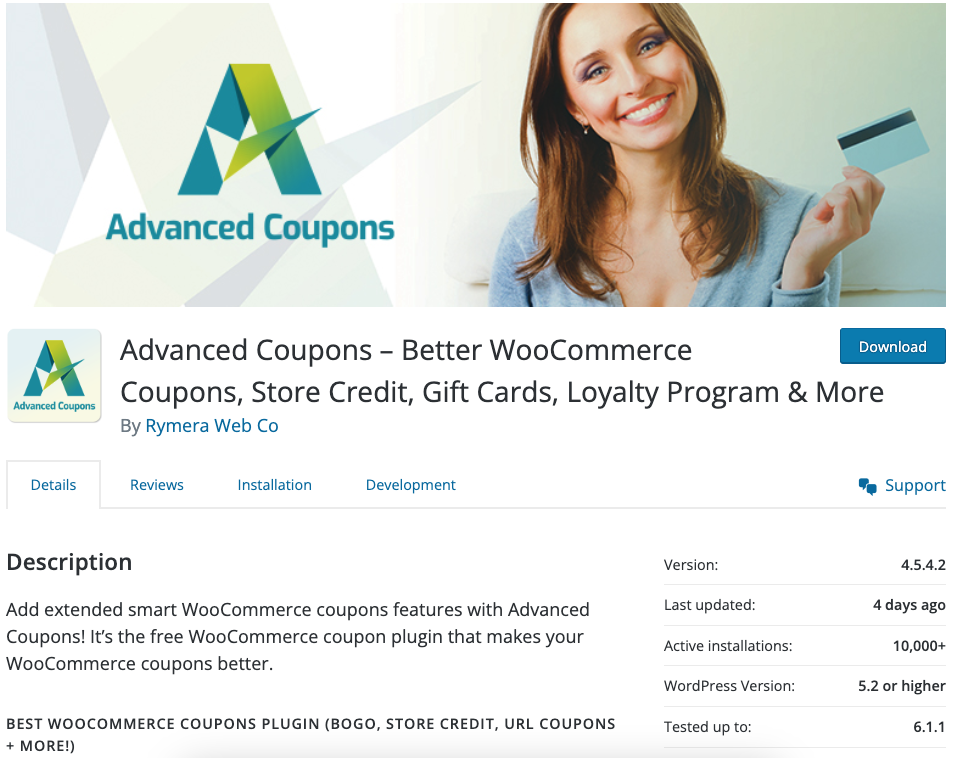
El plugin te permite añadir ofertas más interesantes a tu tienda WooCommerce.
Puedes implementar descuentos de ‘Compra uno y llévate otro’ (BOGO), crear un programa de fidelización, programar cupones con antelación e incluso definir condiciones de carrito muy específicas. Además, todas estas funcionalidades están disponibles directamente en tu panel de WordPress.
Aquí tienes algunos de los beneficios adicionales que hacen de Advanced Coupons una opción perfecta para crear cupones de WooCommerce:
- Es intuitivo y fácil de usar.
- Funciona perfectamente dentro del plugin WooCommerce.
- Puedes personalizar completamente tus ofertas.
- La versión gratuita ofrece muchas funciones útiles.
Ahora que conoces las capacidades de Advanced Coupons, veamos cómo usarlo en tu tienda de WordPress.
Paso 2: Instalar y activar Advanced Coupons
Instalar y activar Advanced Coupons es un proceso sencillo. Lo primero que deberás hacer es navegar al repositorio de plugins de WordPress en tu panel de administración de WordPress, a través de Plugins > Añadir nuevo.
Allí, puedes buscar simplemente “Advanced Coupons”:
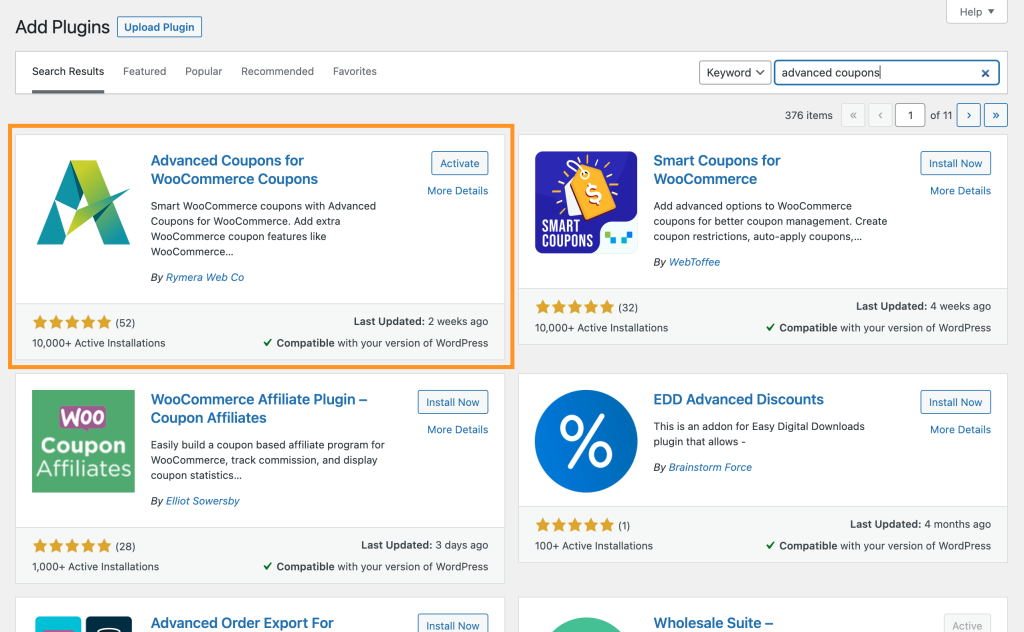
Una vez que hayas encontrado el plugin, selecciona Instalar ahora seguido de Activar, y listo. ¡Ya puedes usar la versión gratuita de Advanced Coupons!
Paso 3: Familiarízate con las nuevas funciones de cupones ampliadas de WooCommerce
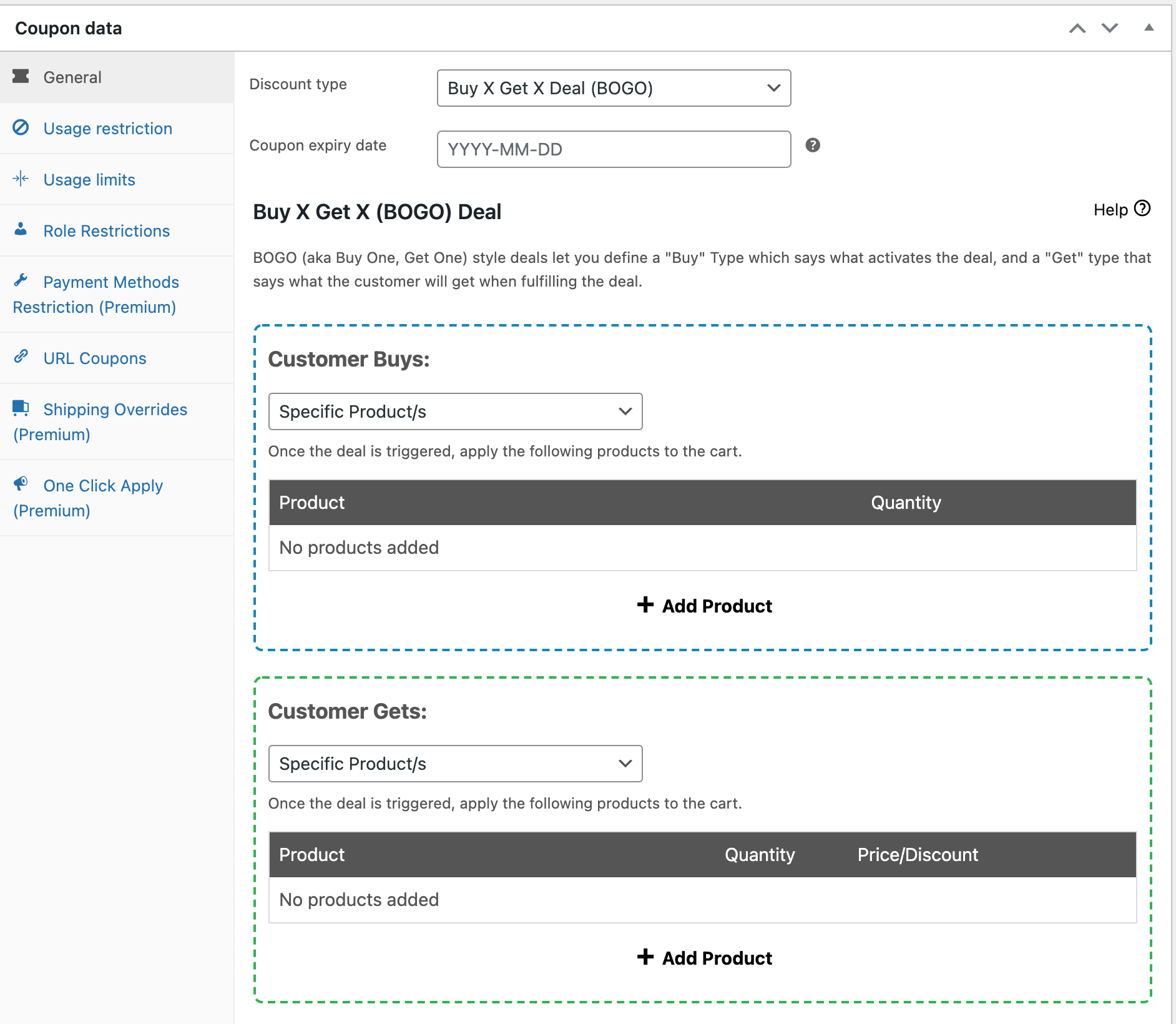
Para empezar a usar las funciones de cupones ampliadas de WooCommerce, vuelve a la pestaña WooCommerce > Cupones. Al hacer clic en un cupón existente o crear uno nuevo, descubrirás que ahora hay más funciones disponibles para ti:
Por ejemplo, una de las opciones más útiles disponibles en la versión gratuita de Advanced Coupons son las ofertas BOGO. En pocas palabras, una oferta BOGO recompensa a un comprador con un producto gratuito después de que haya seleccionado un cierto número de artículos.
Por ejemplo, una tienda minorista podría ofrecer a cada comprador un par de zapatos gratis después de comprar dos pares:
Funciones de Advanced Coupons
Por supuesto, eso no es todo lo que puedes hacer con este plugin. También te permite:
- Utiliza categorías para organizar tus cupones y ahorrar tiempo. Podrás crear tus propias categorías y nombrarlas como quieras.
- Restringe cupones a roles de usuario específicos. Por ejemplo, podrías crear descuentos solo para mayoristas.
- Utiliza ‘condiciones del carrito’ para personalizar completamente cómo funcionan tus cupones y cuándo se aplicarán. Esto incluye restringir descuentos para que solo funcionen después de que se hayan añadido ciertos tipos de productos al carrito, o una vez que se haya alcanzado un total de pedido mínimo.
- Crea cupones que se puedan aplicar a través de una única URL. Esto facilita su compartición en redes sociales y marketing por correo electrónico, así como en varios lugares de tu sitio.
- Muestra tus cupones en la vista previa de ‘pedido rápido’ de WooCommerce. Si quieres mejorar la experiencia del cliente, esta es una excelente manera de hacerlo.
En otras palabras, hay mucho que puedes hacer con la versión gratuita de Advanced Coupons. Por supuesto, si quieres aún más opciones, siempre puedes actualizar a la versión premium. Esto te dará acceso a funciones adicionales que te permitirán hacer prácticamente cualquier cosa que desees con cupones y descuentos.
Conclusión
Las funciones de cupón extendidas de WooCommerce pueden ayudarte a obtener más funcionalidad de tu tienda de WordPress. Nuestro plugin, Advanced Coupons, te ayuda a crear ofertas únicas que pueden mejorar la experiencia de compra general de tus clientes.
Una vez más, aquí te explicamos cómo obtener las funciones de cupón extendidas de WooCommerce en tu tienda online:
- Elige tu plugin.
- Instala y activa la versión gratuita de Advanced Coupons.
- Familiarízate con las nuevas opciones de cupón extendidas.
- Obtén la versión Advanced Coupons Premium para acceder a funciones de cupón aún más sorprendentes.
¿Con qué frecuencia ofreces códigos de cupón en tu tienda online? ¡Cuéntanos en los comentarios!


