


Attirer de nouveaux clients vers votre boutique WooCommerce peut être difficile. Au lieu de devoir recommencer constamment, vous voudrez trouver des moyens d'encourager les clients uniques à devenir des visiteurs réguliers. Une façon d'y parvenir est d'offrir une réduction sur la deuxième commande !
C'est là que le plugin Advanced Coupons s'avère utile. Avec lui, vous pouvez facilement créer des coupons pour les deuxièmes commandes qui inciteront vos clients à revenir.
Dans ce guide, nous vous montrerons comment créer des coupons pour les deuxièmes commandes dans WooCommerce en utilisant ce puissant plugin. Nous discuterons également des avantages d'offrir des réductions aux clients fidèles et de la manière dont cela peut aider à améliorer votre rentabilité. Alors, commençons !
Pourquoi une réduction sur la deuxième commande peut être une stratégie intelligente
Si vous gérez votre boutique WooCommerce depuis un certain temps, vous savez à quel point il peut être difficile d'attirer plus de clients. À moins que vous n'ayez beaucoup de chance, vous devrez investir du temps et des ressources dans le SEO, diverses techniques de marketing et l'amélioration de l'expérience utilisateur (UX) de votre site Web.
Dans une certaine mesure, vous devrez poursuivre ces efforts tout au long de la durée de vie de votre boutique. Cependant, une fois que les clients commencent à arriver, vous devrez également concentrer une partie de votre attention sur leur fidélisation. Garder les clients existants est beaucoup plus rentable que d'en attirer de nouveaux.

Il n'y a pas de solution miracle pour fidéliser les clients.
L'une des choses qui peut aider, cependant, est d'utiliser des techniques simples qui encouragent les acheteurs à revenir dans votre boutique peu de temps après avoir effectué un achat. Vous voulez rester à l'avant-garde de leur esprit et leur faire savoir que vous pouvez être leur lieu de prédilection pour acheter tous les types de produits que vous proposez.
Voici à quoi cela pourrait ressembler en pratique. Un nouveau client se présente dans votre boutique et effectue un achat. Peu de temps après, il reçoit un coupon lui offrant une réduction sur sa deuxième commande. C'est une stratégie intelligente car :
- Elle cible une audience qui a déjà un intérêt prouvé pour votre boutique.
- Vous captez l'attention des clients pendant que votre boutique est encore dans leur esprit.
- Après qu'une commande a été passée, vous encouragerez les acheteurs à revenir immédiatement pour voir ce que vous avez d'autre à offrir.
Cette deuxième commande peut facilement conduire à de plus en plus d'achats au fil du temps, offrant un fort retour sur investissement (ROI) pour cette réduction initiale. Tout ce que vous avez à faire est de la mettre en place !
Comment offrir une réduction sur la deuxième commande dans WooCommerce
Alors, que devez-vous faire pour offrir aux clients une réduction sur leur deuxième commande ?
Naturellement, vous aurez d'abord besoin d'un site WooCommerce configuré et rempli de produits. Ensuite, vous voudrez vous procurer Advanced Coupons :

Notre module complémentaire pour WooCommerce vous offre un niveau de contrôle sans précédent sur le fonctionnement des coupons et autres réductions dans votre boutique en ligne. Cela le rend parfait pour offrir une réduction sur la deuxième commande dans WooCommerce. Examinons comment ce processus fonctionne, en seulement deux étapes.
Étape 1 : Configurez votre coupon
Tout d'abord, vous devez configurer votre réduction, ce que vous pouvez faire en créant un coupon. Pour cela, rendez-vous sur WooCommerce > Coupons dans votre tableau de bord WordPress.
Créez un code pour votre coupon, et donnez-lui une description si vous le souhaitez. Sur la droite, vous pouvez également l'attribuer à une catégorie. Ensuite, consultez les options dans l'onglet Général :
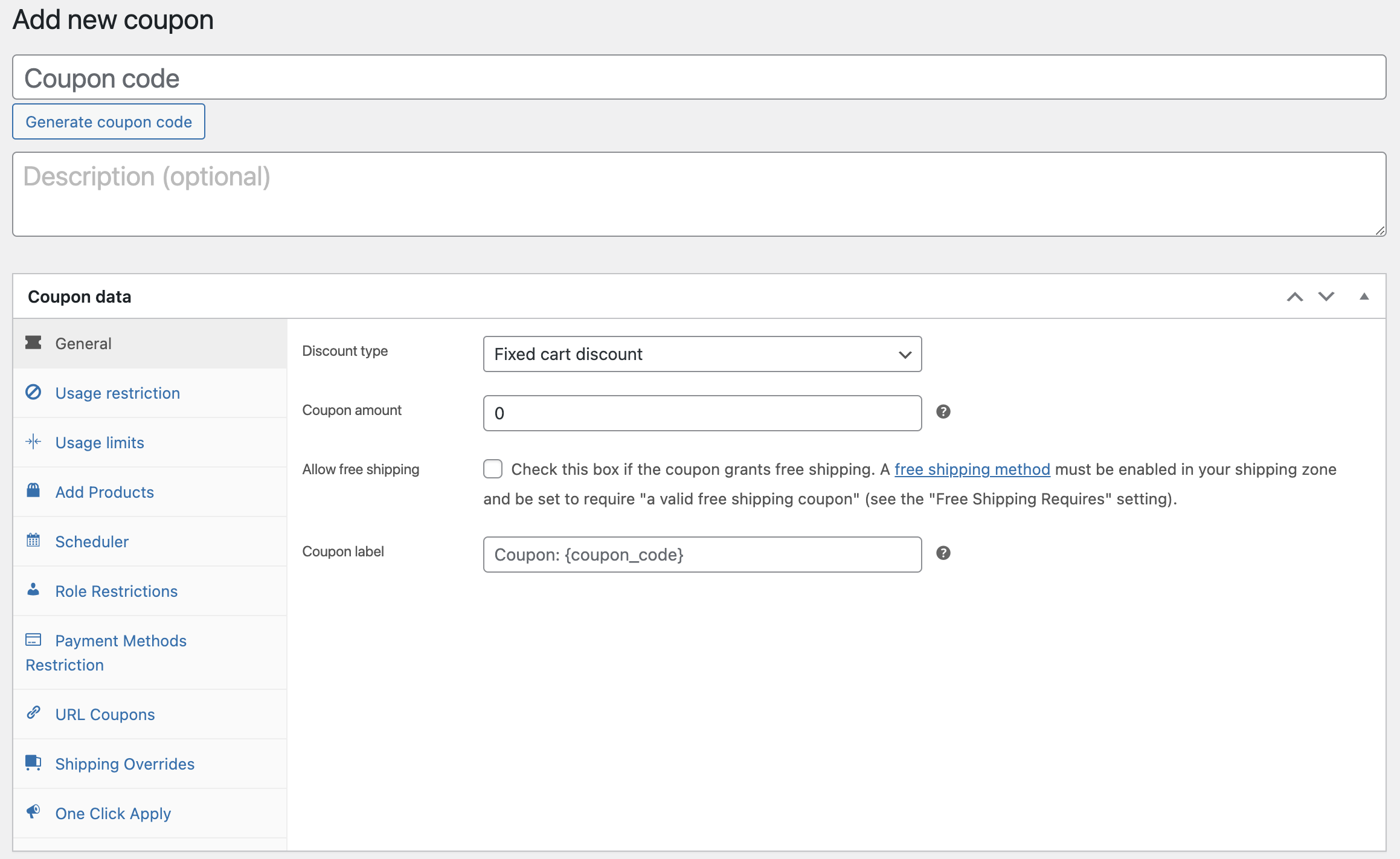
Ici, vous pouvez personnaliser la réduction exacte qui sera offerte aux acheteurs.
Si vous souhaitez offrir une simple réduction de 10 $, par exemple, vous pouvez sélectionner le type de réduction « Réduction fixe sur le panier » et entrer « 10 » dans le champ Montant du coupon. Vous pouvez également définir une réduction en pourcentage ou une réduction sur un produit individuel (plutôt que sur l'ensemble du panier du client).
À partir de là, vous pouvez personnaliser votre coupon comme vous le souhaitez. Il n'y a pas d'autres paramètres que vous devez modifier ici. Si vous le souhaitez, cependant, vous pouvez activer la livraison gratuite, limiter l'offre à certains types de clients, ajouter des produits spécifiques auxquels elle s'appliquera, et plus encore.
Étape 2 : Configurez les conditions de votre panier
À ce stade, vous avez une nouvelle réduction basée sur un coupon prête à l'emploi. Il ne reste plus qu'à la configurer pour qu'elle ne s'applique que dans des situations spécifiques. C'est là que les Conditions du panier entrent en jeu :
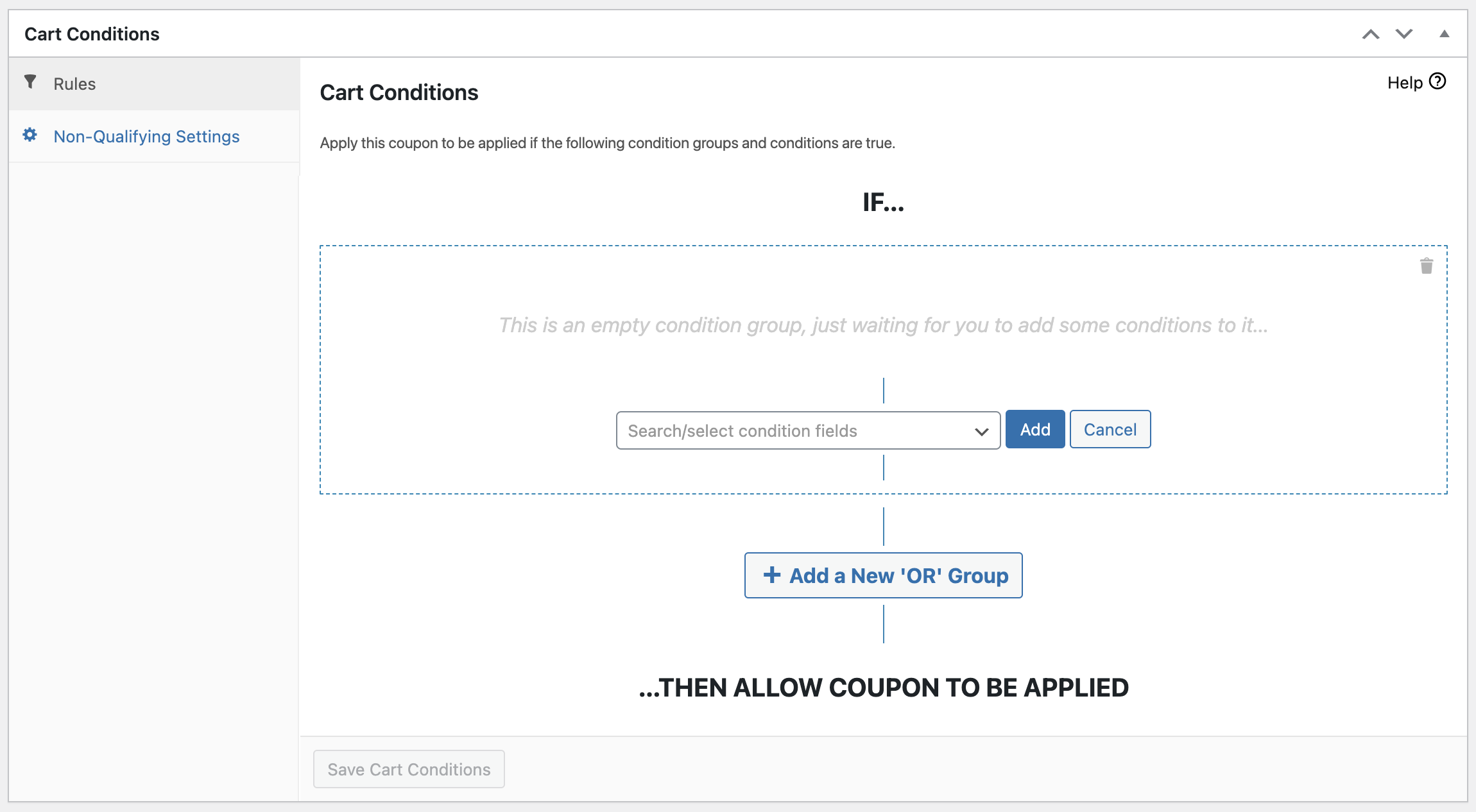
Dans cette zone, vous pouvez définir des règles personnalisées qui déterminent comment et quand votre coupon est appliqué.
Par exemple, vous pouvez sélectionner dans le menu déroulant « Dans les heures suivant la dernière commande du client » :
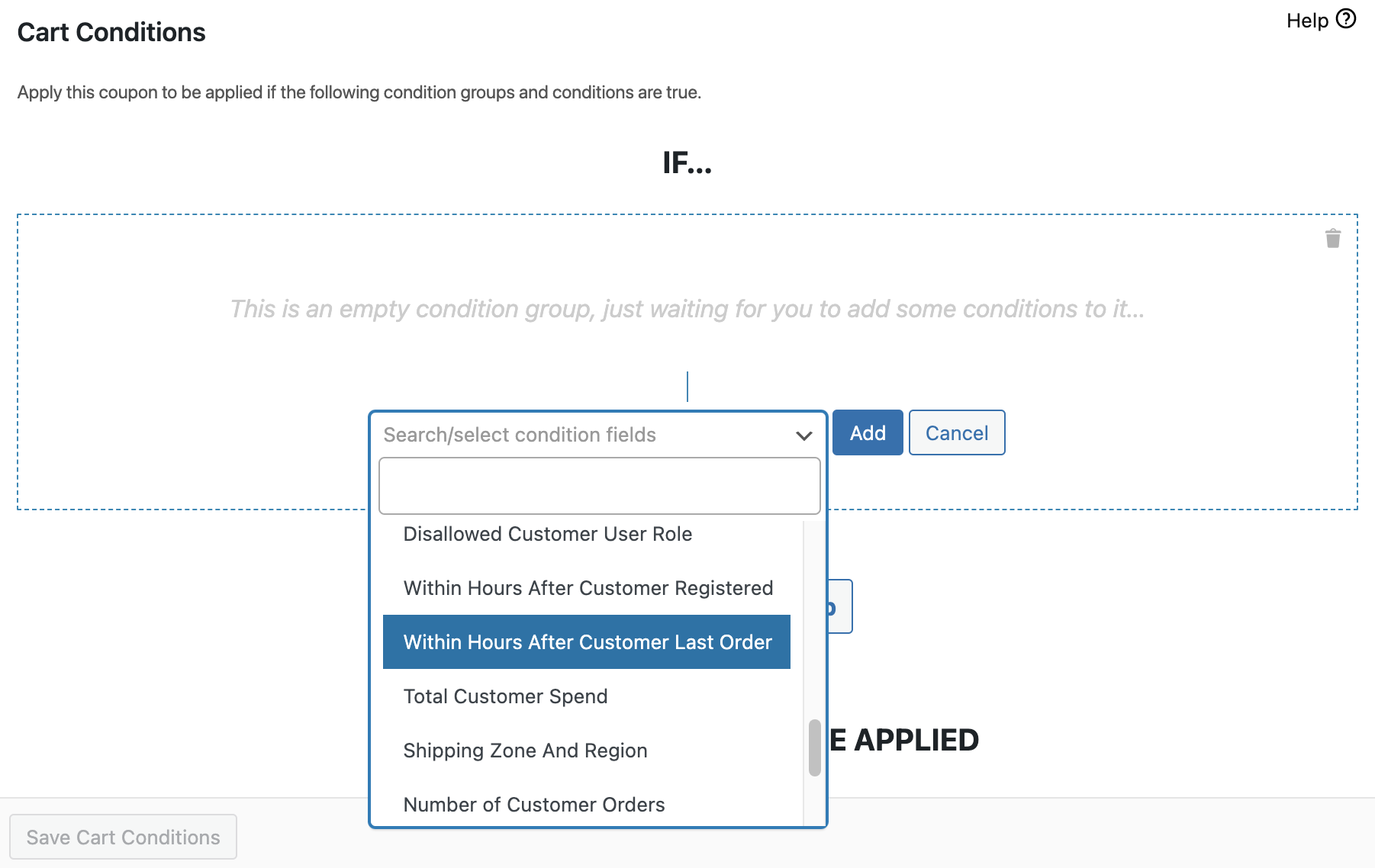
Si vous ajoutez cette condition, vous pouvez ensuite choisir un nombre spécifique d'heures :
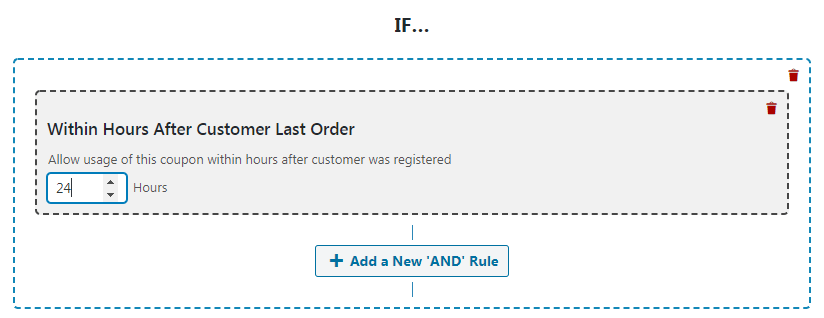
Donc, si nous ajoutons « 24 » ici, la réduction ne s'appliquera qu'aux clients qui finalisent leur commande 24 heures ou moins après leur commande précédente.
Alternativement, nous pouvons sélectionner « Dans les heures suivant l'inscription du client » :
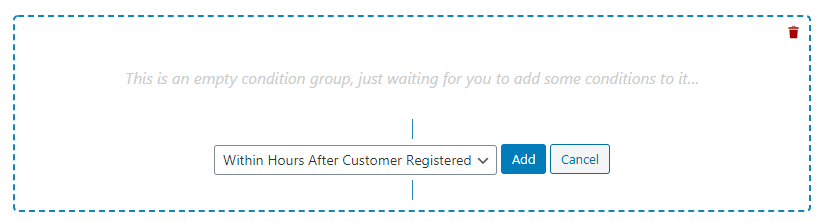
Si vous exigez que les clients créent un compte avant de passer une commande, cela vous aidera également à identifier les acheteurs qui ont récemment effectué un achat. Encore une fois, vous pouvez personnaliser le nombre exact d'heures après l'inscription pendant lesquelles le coupon sera actif.
Condition de panier « Le client a déjà commandé »
Examinons une option supplémentaire. Si vous choisissez « A déjà commandé », vous pouvez ensuite sélectionner un ou plusieurs produits spécifiques et choisir une période de temps définie :
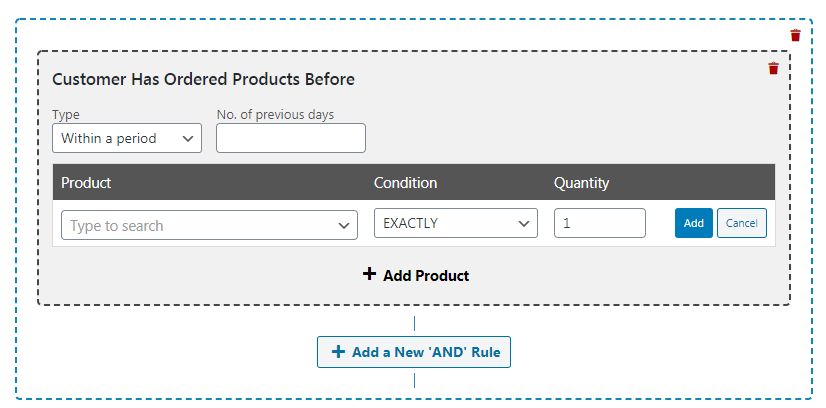
Avec cette méthode, vous pourriez configurer une réduction qui ne s'appliquera qu'aux clients qui ont commandé des articles spécifiques dans les trois derniers jours (pour donner un exemple). Ceci est utile si vous souhaitez que votre réduction ne soit valide que pour certains types d'achats.
Enfin, gardez à l'esprit que vous pouvez combiner les conditions du panier.
Par exemple, vous pourriez définir votre remise pour qu'elle s'applique à la fois aux clients qui ont passé une commande dans les dernières 24 heures et aux clients qui ont enregistré un compte dans les 12 dernières heures :
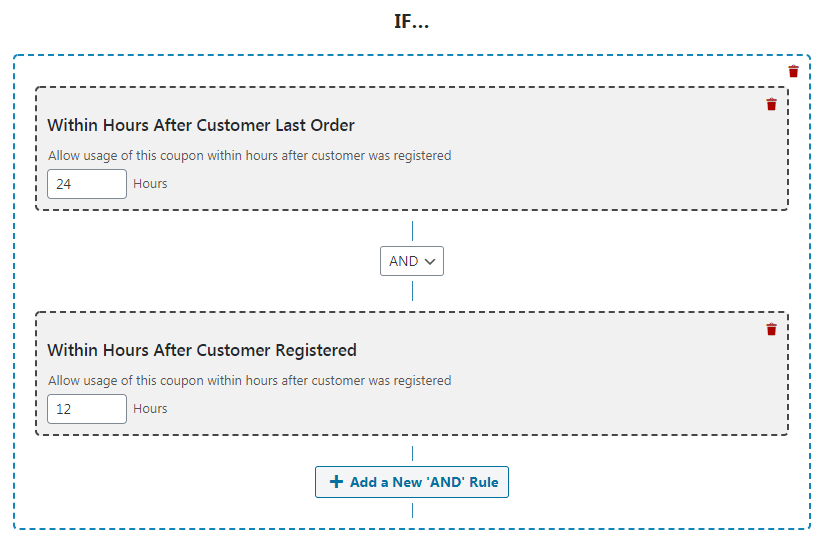
Avec quelques ajustements, vous pouvez avoir un contrôle total sur les scénarios qui activeront votre remise.
Après cela, il vous suffit de vous assurer que les clients sont au courant de la remise pour qu'ils puissent en profiter. Vous pourriez configurer un e-mail à envoyer automatiquement après qu'un client a passé une commande ou créé un compte, en lui fournissant le code du coupon.
Vous pouvez également accéder à la section Notification d'application en un clic et activer les paramètres « application en un clic » :
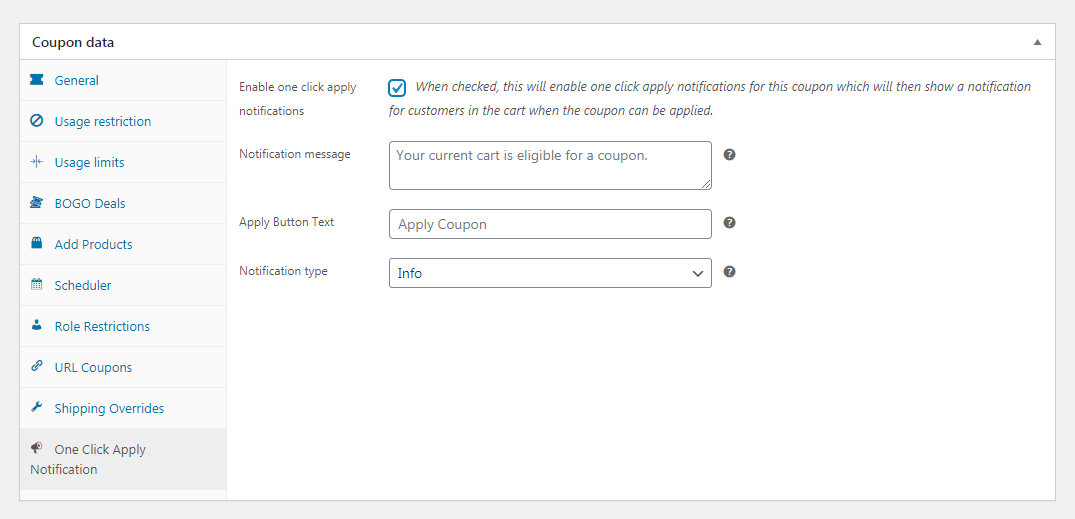
Cela informera les clients de la remise directement depuis leurs pages de commande, et leur permettra de l'activer en un seul clic. Vous pouvez même personnaliser le message qu'ils verront. Enfin, n'oubliez pas de publier votre coupon une fois que vous avez terminé de le créer et de le configurer.
Conclusion
Il existe de nombreuses boutiques e-commerce. Ce n'est pas parce qu'un client achète chez vous une fois qu'il reviendra. Vous devez lui offrir une incitation à le faire – comme une remise sur la deuxième commande dans WooCommerce.
Comme nous l'avons vu, ce type de coupon est facile à configurer avec Advanced Coupons. Il vous suffit de :
Avez-vous des questions sur la façon de configurer les conditions de panier de votre remise ? Posez-les dans la section des commentaires ci-dessous !


