

Vous savez déjà que les coupons peuvent être un outil puissant pour attirer de nouveaux clients et fidéliser les clients existants. Mais saviez-vous que vous pouvez également utiliser une offre de coupon WooCommerce pour gérer votre inventaire et stimuler les ventes de produits spécifiques ?
En configurant une offre de coupon basée sur le stock de produits, vous pouvez proposer des remises sur les produits en surstock ou à faible rotation. Dans le même temps, cela peut également être une excellente occasion pour vous d'encourager les clients à effectuer un achat avant que le produit ne soit épuisé.
Dans cet article, nous vous guiderons à travers les étapes de création d'une offre de coupon WooCommerce basée sur le stock de produits. Nous discuterons également des avantages de la création de coupons spécifiques au stock de produits.
Comment fonctionne une offre de coupon WooCommerce basée sur le stock de produits
Savez-vous ce que signifie une bonne affaire ?
Pour certains, c'est quand ils trouvent leur produit préféré en promotion simplement parce que le magasin en a trop en stock ! Non seulement ils peuvent économiser de l'argent en l'achetant, mais ils peuvent aussi en stocker eux-mêmes. Et c'est exactement ce que les offres de coupons basées sur le stock de produits offrent aux acheteurs avisés.
Une offre de coupon basée sur le stock de produits est un type de remise qui permet aux propriétaires de magasins d'inciter les clients à acheter des produits en surstock. Ces offres de coupons fonctionnent en offrant des remises sur des produits spécifiques en fonction de leur niveau d'approvisionnement.
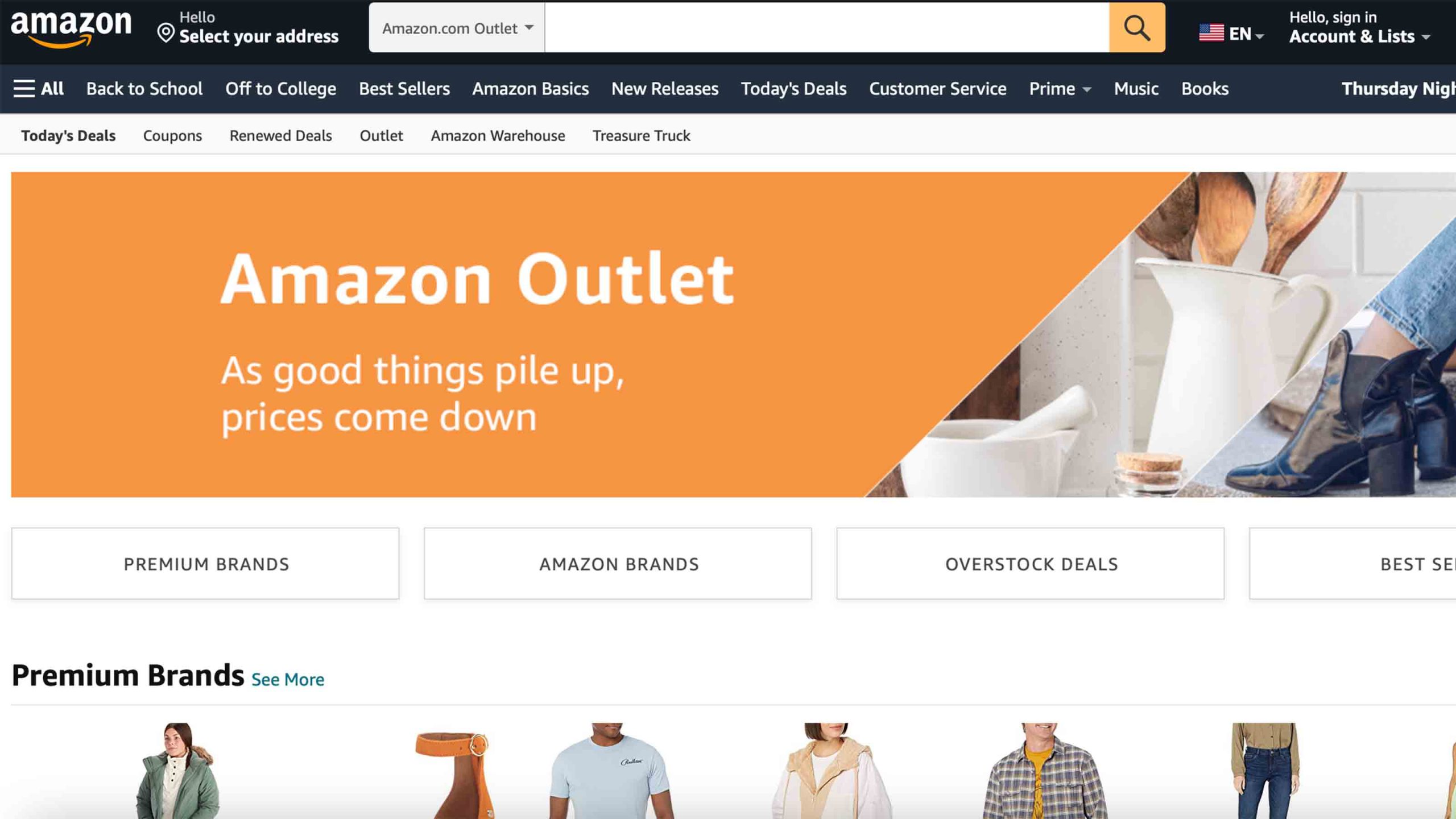
Ce faisant, les articles en surstock peuvent être vendus à un prix inférieur. Et à leur tour, les clients sont plus susceptibles d'acheter (et même en plus grandes quantités) en raison de la baisse des prix.
Par exemple, vous pouvez configurer une offre de coupon qui offre 40 % de réduction sur un produit particulier qui a plus de 100 unités en stock. Lorsqu'un client ajoute ce produit à son panier, la remise s'appliquera automatiquement.
Cela vous aidera alors à encourager davantage d'acheteurs à effectuer un achat. Pendant ce temps, vous augmentez également le mouvement de votre inventaire dans le processus. C'est gagnant-gagnant, n'est-ce pas ?!
Avantages des offres de coupons spécifiques au stock de produits
Les offres de coupons spécifiques au stock sont un moyen astucieux de déplacer les stocks excédentaires tout en offrant aux clients une excellente affaire. Selon une étude eMarketer, 56 % des détaillants ont signalé le surstockage comme un défi majeur pour leur entreprise. Par conséquent, offrir des remises peut être une excellente approche pour atténuer cette préoccupation.
De même, 80 % des clients déclarent que l'obtention d'une bonne affaire est importante pour eux lorsqu'ils achètent en ligne. Dans ce cas, offrir des super économies sur les produits en surstock peut faire appel à ce désir d'une bonne affaire et augmenter la probabilité d'un achat.
Mais ce n'est pas tout. Si vous êtes propriétaire d'une boutique WooCommerce, vous voudrez peut-être envisager cette stratégie pour diverses autres raisons :
- Améliore l'expérience d'achat. Offrir des réductions sur les produits en surstock peut donner aux clients l'impression de faire une bonne affaire. Cela peut améliorer leur expérience globale et accroître leur satisfaction.
- Libérer de l'espace de stockage. Les offres de coupons basées sur le stock de produits peuvent aider les propriétaires de magasins à mieux gérer leur inventaire. Cela vous permet de réduire les stocks excédentaires et le risque que les produits deviennent obsolètes.
- Campagnes marketing ciblées. Les propriétaires de magasins peuvent rationaliser leurs efforts marketing sur des produits ou des catégories de produits spécifiques. Cela peut aider à attirer les clients intéressés par ces produits, entraînant un engagement et des taux de conversion plus élevés.
Comment créer une offre de coupon WooCommerce basée sur le stock de produits (3 étapes faciles)
Maintenant que nous connaissons les détails, parlons de la mise en œuvre.

Heureusement, avec la version Premium d'Advanced Coupon 3.5.4, vous pouvez désormais implémenter facilement des coupons spécifiques au stock grâce à notre nouvelle fonctionnalité de condition de panier qui restreint les coupons en fonction du stock d'un produit donné.
Et dans cette section, nous vous guiderons à travers les 3 étapes faciles pour configurer cela en utilisant Advanced Coupons :
1. Créer une nouvelle offre de coupon WooCommerce
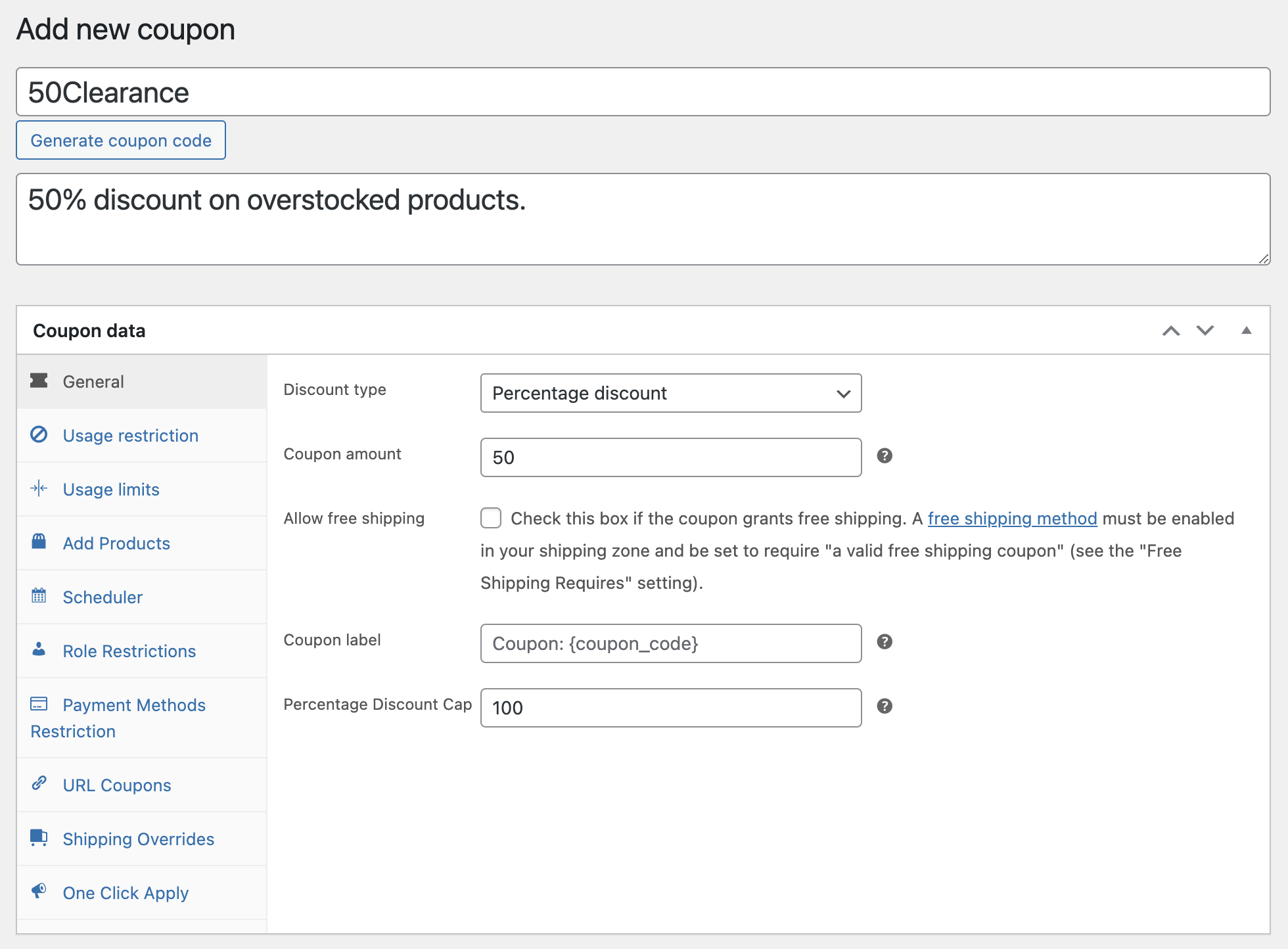
Pour commencer, vous devrez créer un nouveau coupon et établir l'offre. Accédez à votre tableau de bord WooCommerce et naviguez vers WooCommerce > Coupons > Ajouter un nouveau.
Ici, vous aurez la possibilité de sélectionner un type de remise et de spécifier le montant. Par exemple, si vous choisissez une remise en pourcentage, vous saisirez la valeur en pourcentage dans le champ prévu à cet effet :
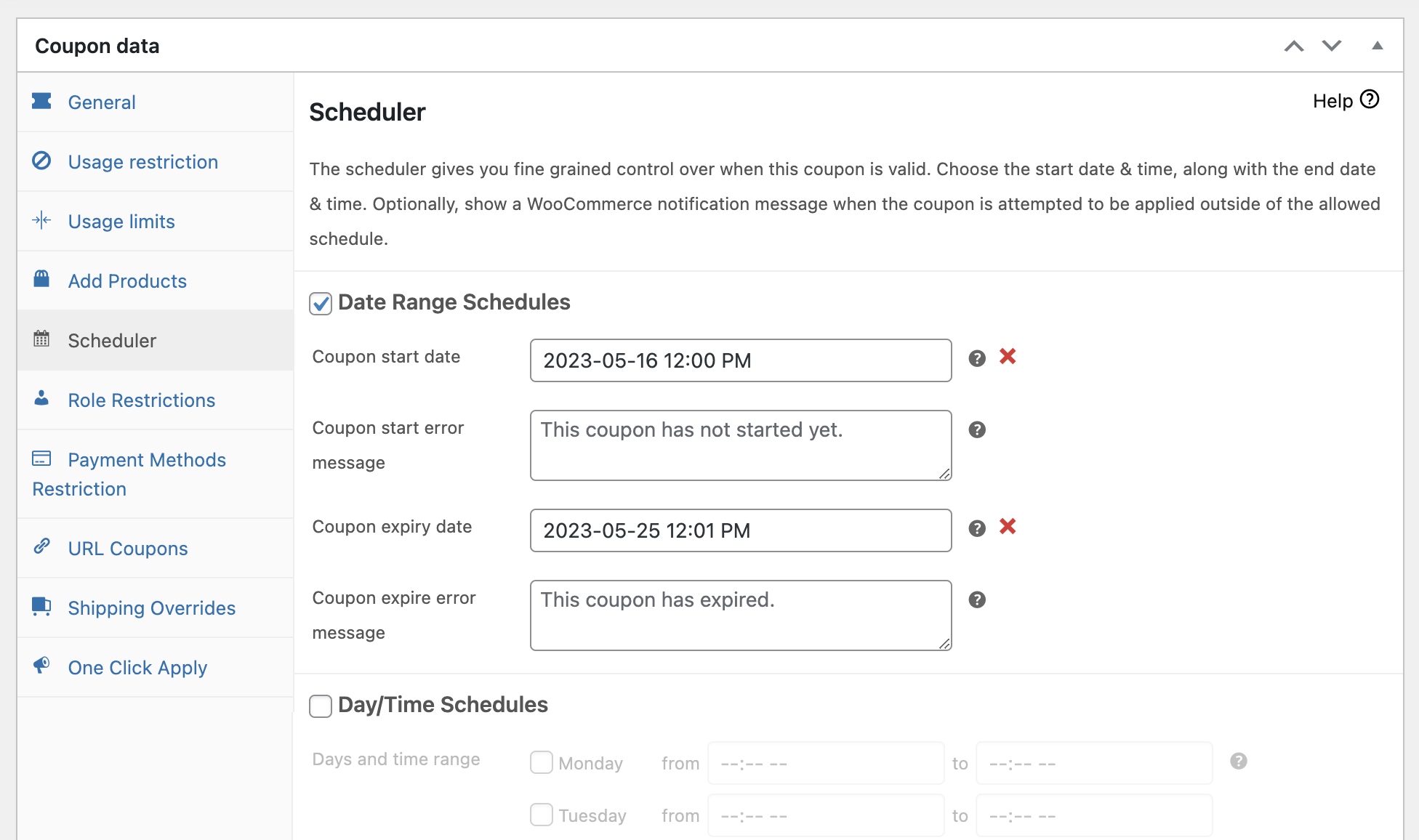
Une fois que vous avez établi l'offre de remise, personnalisez les paramètres de votre coupon en ajoutant une date d'expiration, en définissant des limites d'utilisation, et plus encore. Explorez simplement les autres onglets trouvés dans Données du coupon et ajustez chacun pour répondre à vos besoins et le rendre plus efficace :
2. Configurer la condition du panier
Une fois que vous avez créé un coupon dans WooCommerce, vous pouvez ajouter des conditions de panier pour limiter son utilisation et cibler des produits ou des clients spécifiques.
Dans la section Conditions du panier, vous pouvez sélectionner diverses options pour affiner davantage le coupon. Pour ce coupon spécifique, cependant, vous voudrez peut-être sélectionner « Disponibilité du stock du produit existe dans le panier », car cela restreint le coupon à des règles de stock de produits spécifiques :
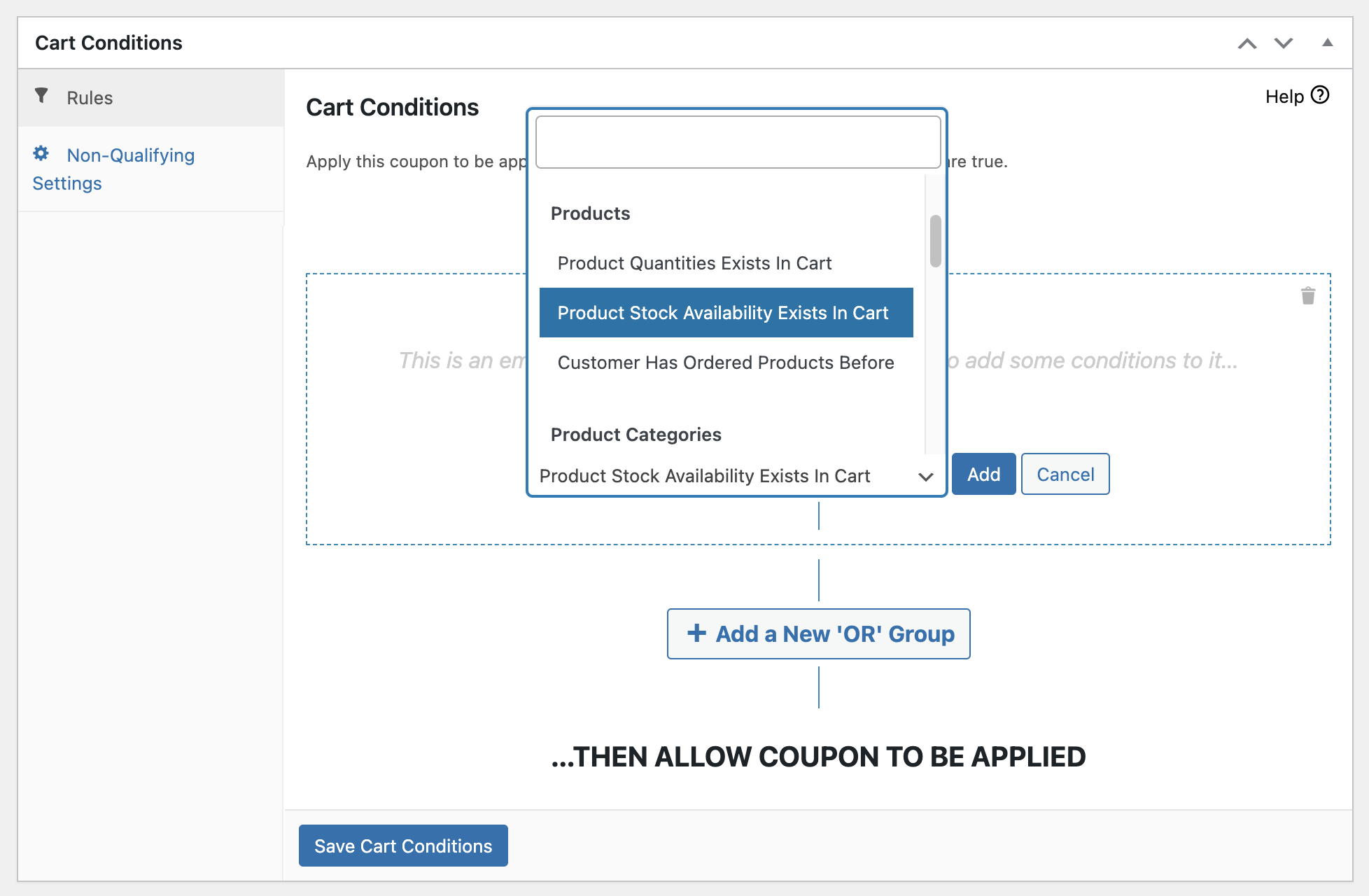
À partir de là, sélectionnez simplement un produit de votre catalogue et associez-le à une condition. Vous avez 3 options de disponibilité de stock de produit parmi lesquelles choisir :
- « En stock » pour les produits achetables qui sont actuellement en stock,
- « En rupture de stock » pour les produits qui ne sont actuellement pas achetables car en rupture de stock, et
- « En précommande » pour les produits qui sont actuellement en précommande ou en rupture de stock mais toujours achetables.
Pour limiter le coupon en fonction du stock du produit, sélectionnez simplement la condition et cliquez sur « Ajouter » :
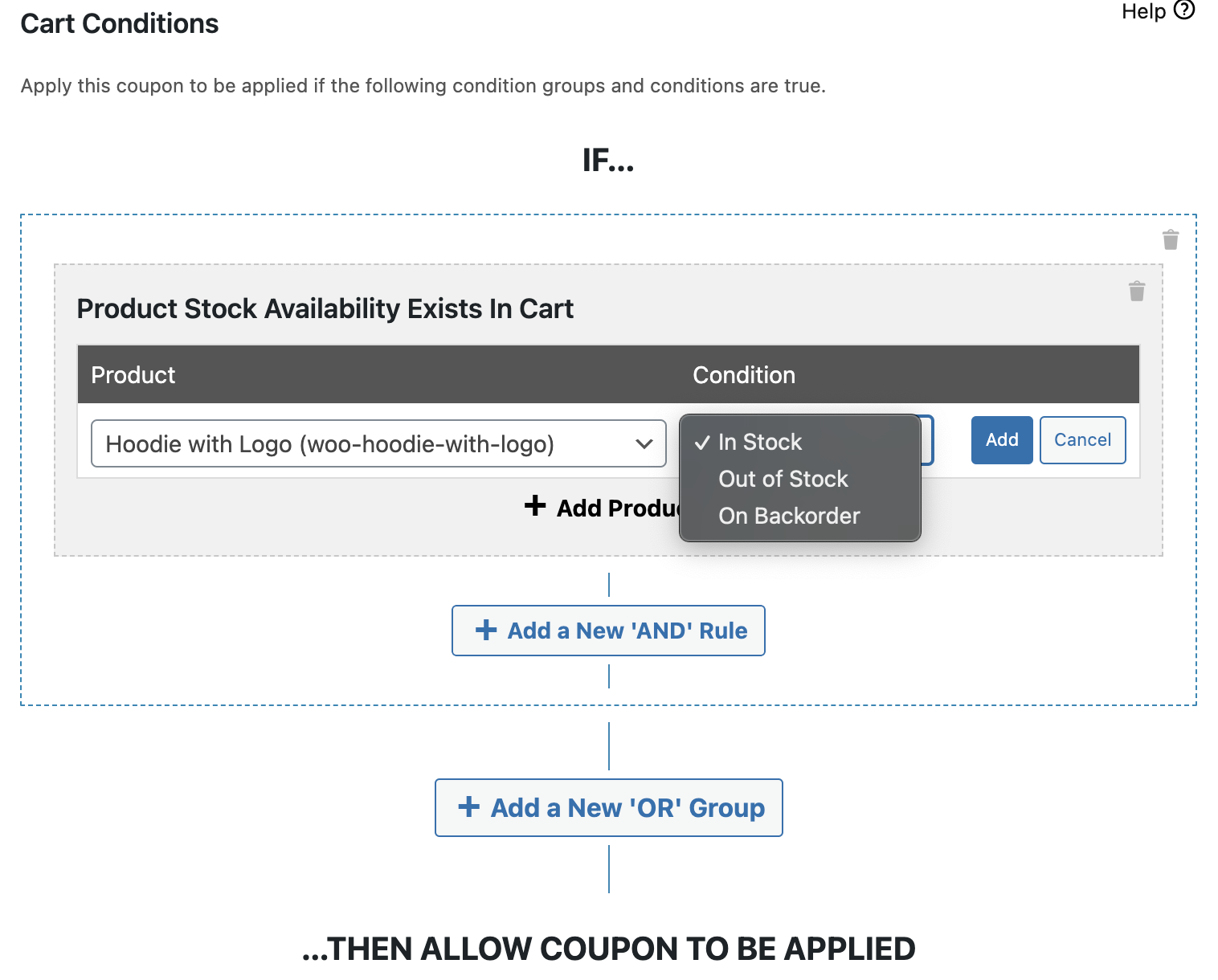
Vous pouvez répéter ce processus pour limiter autant de produits que vous le souhaitez en les associant à la bonne condition.
3. Configurer les paramètres de non-éligibilité
Si le panier du client ne correspond pas à la condition du coupon, un message par défaut s'affichera. Cependant, vous pouvez facilement le personnaliser à votre guise.
Vous pouvez le faire en accédant aux Paramètres de non-éligibilité. Ensuite, mettez à jour le message par défaut « condition de coupon non remplie » avec votre message personnalisé :
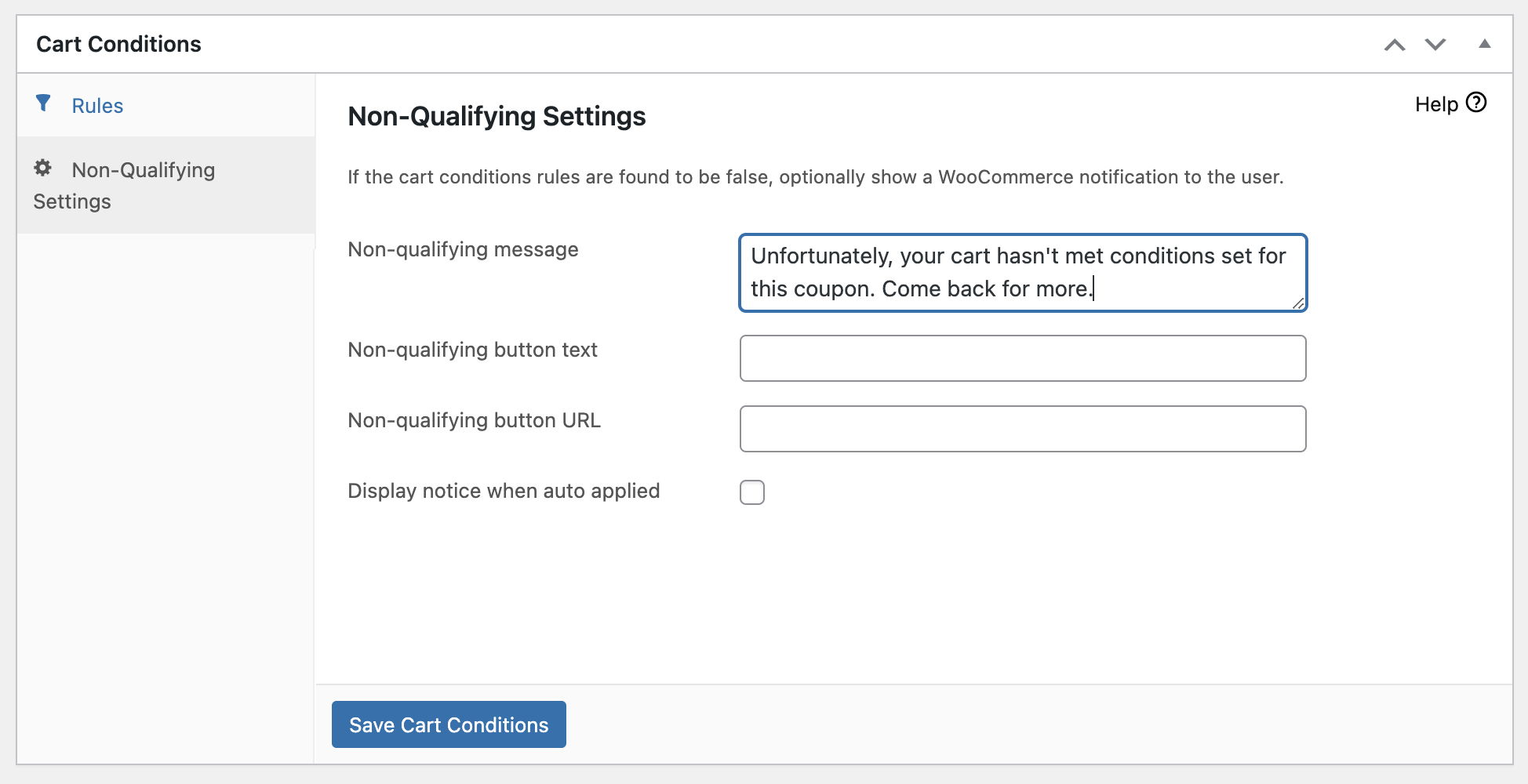
Une fois que c'est fait, cliquez sur « Publier ».
Conclusion
Une façon efficace d'inciter les acheteurs est de proposer des offres de réduction basées sur la disponibilité des produits. Vous pouvez créer un sentiment d'urgence et pousser les acheteurs à agir rapidement en établissant un coupon qui ne s'applique que lorsqu'un produit spécifique est en stock. De plus, vous maintenez votre propre inventaire en mouvement.
Dans ce guide, nous avons abordé 3 étapes pour créer une offre de coupon WooCommerce basée sur le stock de produits à l'aide de Advanced Coupons :
- Créer une nouvelle offre de coupon WooCommerce.
- Configurer la condition du panier.
- Configurer les paramètres de non-éligibilité.
Avez-vous des questions sur cet article ? Faites-le nous savoir dans les commentaires ci-dessous !




