

Si vous gérez une boutique en ligne et que vous souhaitez augmenter vos ventes tout en gérant mieux votre inventaire, envisagez d'offrir des réductions sur les produits groupés WooCommerce. Cette approche non seulement attire vos clients avec d'excellentes offres, mais montre également que vous vous engagez à leur apporter de la valeur.
En tant que propriétaire d'une boutique WooCommerce, vous savez qu'il est crucial de stimuler les ventes et de fidéliser vos clients. La réduction des prix des produits groupés peut vraiment faire la différence, en encourageant plus d'achats, en fidélisant la clientèle et bien plus encore.
Mais comment commencer ? Dans cet article, nous vous guiderons à travers trois étapes simples pour configurer des réductions sur les produits groupés WooCommerce. De plus, nous mettrons en évidence les avantages de le faire. Allons-y !
Comprendre les produits groupés WooCommerce
Lorsque vous envisagez d’offrir des réductions, il est bon de comprendre d’abord ce que sont les produits groupés WooCommerce. Pensez à un produit groupé comme à un pack – c’est un ensemble d’articles individuels vendus ensemble.
Cette fonctionnalité pratique vous permet de combiner des articles liés ou complémentaires, offrant ainsi à vos clients un ensemble plus complet et attrayant.
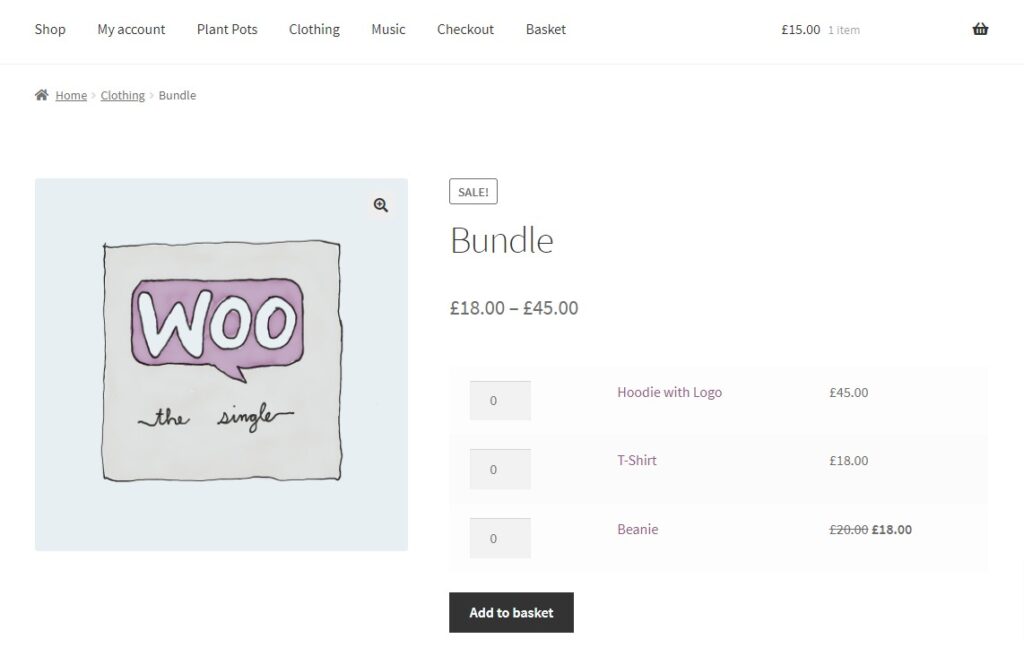
Les produits groupés sont vraiment utiles lorsque vous souhaitez offrir à vos clients une solution complète ou un kit prêt à l'emploi. Prenez un pack d'appareil photo, par exemple.
Il pourrait inclure l'appareil photo lui-même, un objectif, une carte mémoire et un étui de transport, le tout en un. De cette façon, vous simplifiez et rendez le shopping plus attrayant, et vos clients ont le sentiment d'obtenir une meilleure valeur.
Avantages d'offrir des réductions sur les produits groupés
Offrir des réductions sur les produits groupés dans votre boutique WooCommerce peut apporter une multitude d'avantages. Voici comment cela peut stimuler votre entreprise :
- Augmentation des ventes : Offrir des réductions sur les packs peut vraiment attirer les clients. C'est une offre alléchante qui peut encourager plus d'achats, augmentant ainsi vos ventes et vos revenus globaux.
- Clients plus satisfaits : Tout le monde aime faire une bonne affaire ! En offrant des packs à prix réduit, vous montrez aux clients que vous vous engagez à leur offrir une grande valeur, ce qui peut les rendre très heureux.
- Fidélité accrue à la marque : Lorsque les clients constatent la valeur et la commodité de vos packs à prix réduit, ils sont plus susceptibles de rester fidèles à votre marque et même de la recommander à d'autres.
- Gestion des stocks plus intelligente : Le regroupement permet d'écouler les articles qui se vendent moins bien en les associant aux meilleures ventes, ce qui peut vraiment rationaliser votre inventaire.
- Plus de ventes croisées et incitatives : Avec les produits groupés, vous avez une excellente occasion de suggérer des articles supplémentaires et complémentaires. Cela peut augmenter la valeur moyenne des commandes et stimuler encore plus vos revenus.
Comment offrir des réductions sur les produits groupés WooCommerce
Maintenant que vous avez compris les produits groupés et leurs avantages pour votre boutique, mettons-les en place dans votre boutique en ligne !
Un point clé à retenir est que Advanced Coupons est votre solution pour offrir des remises sur ces produits groupés. Il regorge de fonctionnalités qui vous permettent d'offrir des remises flexibles, ainsi que des extras tels que le crédit en magasin, le remboursement, les points de fidélité, et plus encore ! Pour un meilleur contrôle sur la remise de chaque article, vous pouvez également personnaliser les remises par produit dans le même coupon.
En supposant que vous êtes prêt, parcourons les trois étapes pour configurer les remises pour les produits groupés WooCommerce :
Étape 1. Créer un produit groupé.
Pour créer un produit groupé dans WooCommerce, suivez ces étapes :
1. Créez des produits individuels.
Pour commencer, allez à Produits > Ajouter.
Ensuite, créez chaque produit que vous souhaitez inclure dans le lot. Assurez-vous que les produits sont correctement configurés avec des descriptions, des prix et d'autres détails pertinents :
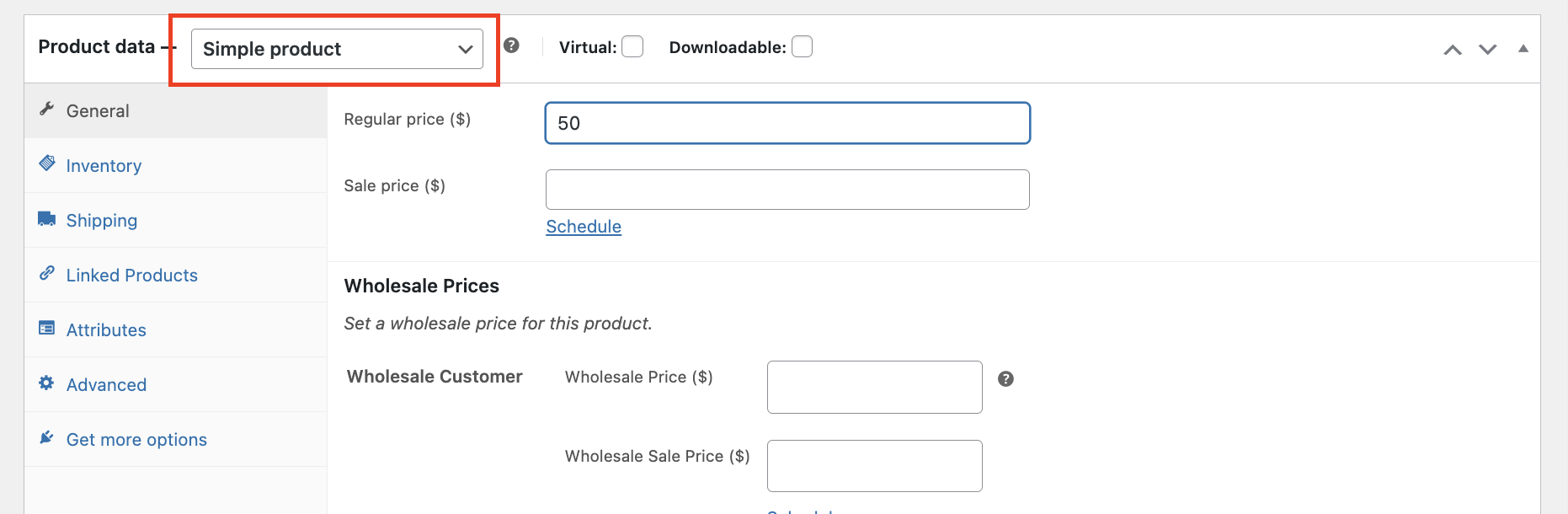
Si vous avez déjà configuré les produits individuels, n'hésitez pas à sauter cette étape.
2. Créer un produit groupé.
Une fois que vous avez tous les produits individuels configurés, ajoutez un nouveau produit.
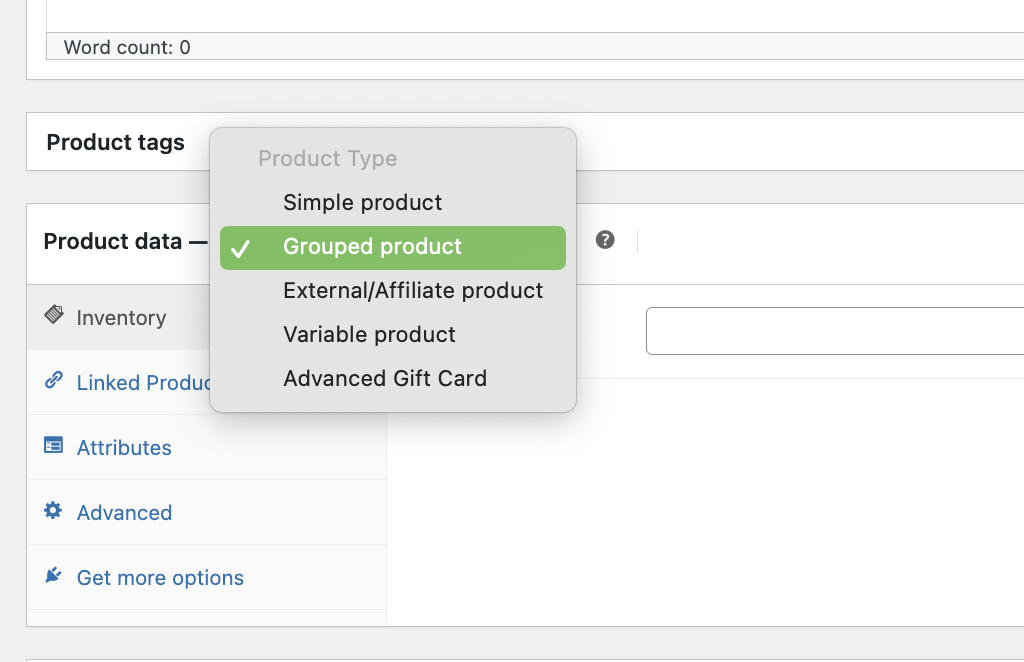
Cette fois, dans le panneau de données du produit, sélectionnez l'option « Produit groupé » dans le menu déroulant « Données produit » :
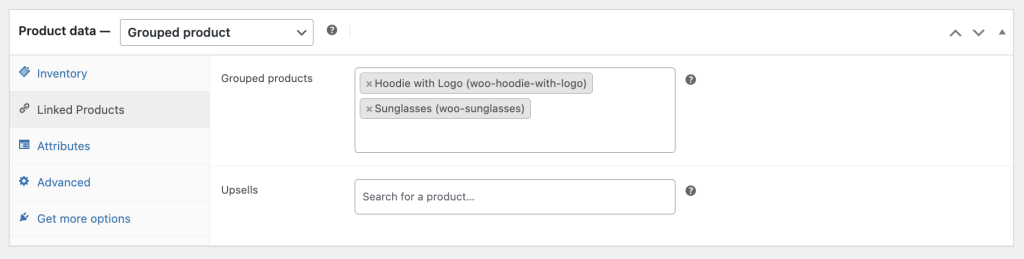
Ensuite, dans la section « Produits groupés », cliquez sur le bouton « Produits liés » et recherchez les produits que vous souhaitez inclure dans le lot. Sélectionnez ensuite les produits souhaités :
Enfin, configurez les détails du produit groupé. Fournissez un titre descriptif, définissez le prix (si applicable) et ajoutez toute information ou image supplémentaire pour le produit groupé dans son ensemble.
Une fois la configuration terminée, cliquez sur le bouton « Publier » ou « Mettre à jour » pour rendre le produit groupé disponible sur votre boutique WooCommerce.
Étape 2 : Créer un nouveau coupon.
Maintenant que vous avez configuré votre produit groupé, allez dans « Coupons » puis sélectionnez « Ajouter » pour commencer à créer une remise pour ce produit.
Commencez par choisir un nom ou un code pour votre coupon. De plus, l'ajout d'une description pourrait vous aider à suivre plus facilement les différentes offres :

Ensuite, passez à la section « Données du coupon ». Ici, vous définirez les détails de votre remise, spécifiquement :
- Type de remise
- Montant du coupon
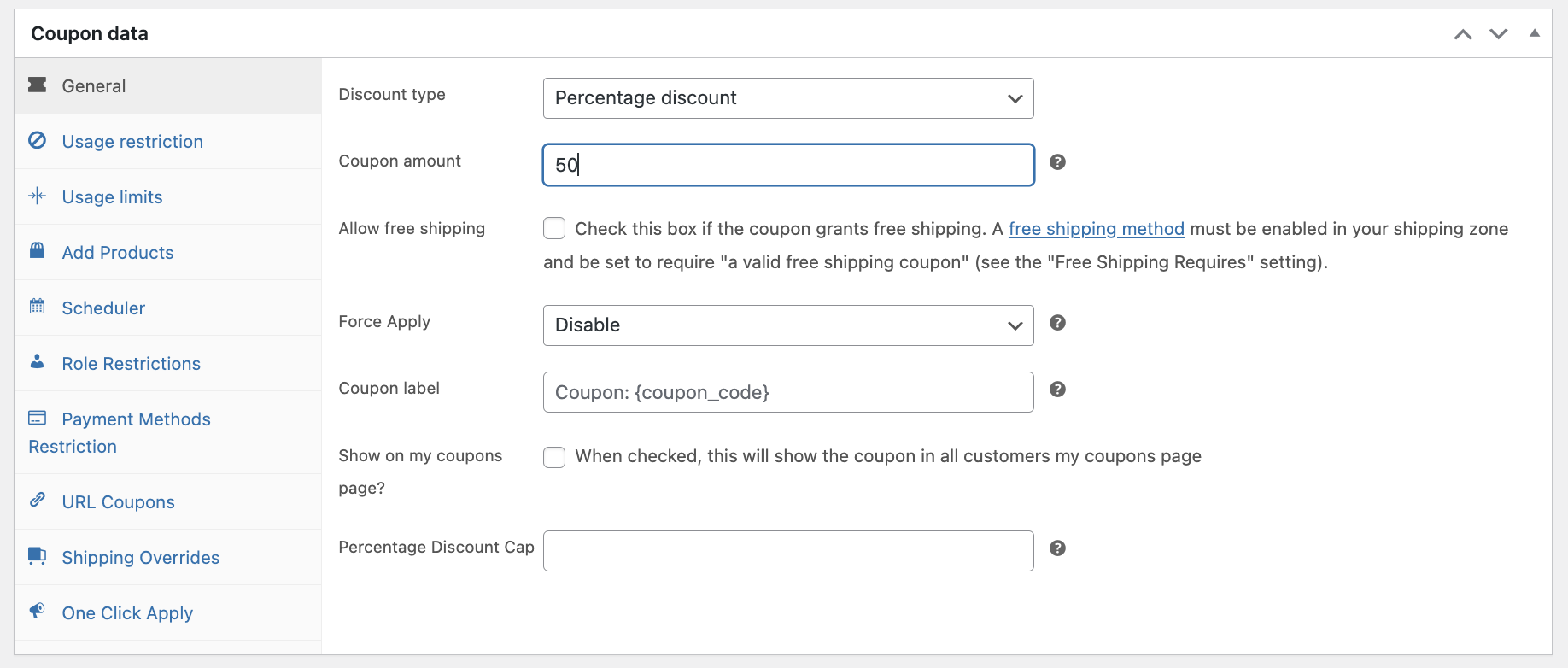
Enfin, ajustez les autres paramètres pour adapter le coupon à vos préférences et exigences.
Étape 3 : Configurer les conditions du panier pour les produits groupés WooCommerce.
Les conditions du panier sont des règles que vous créez pour vous assurer que seuls les clients éligibles peuvent utiliser votre coupon.
Pour les remises sur les produits groupés, vous devrez sélectionner la condition « Quantités de produits existantes dans le panier ». Ensuite, entrez les produits qui font partie de votre remise sur produit groupé :
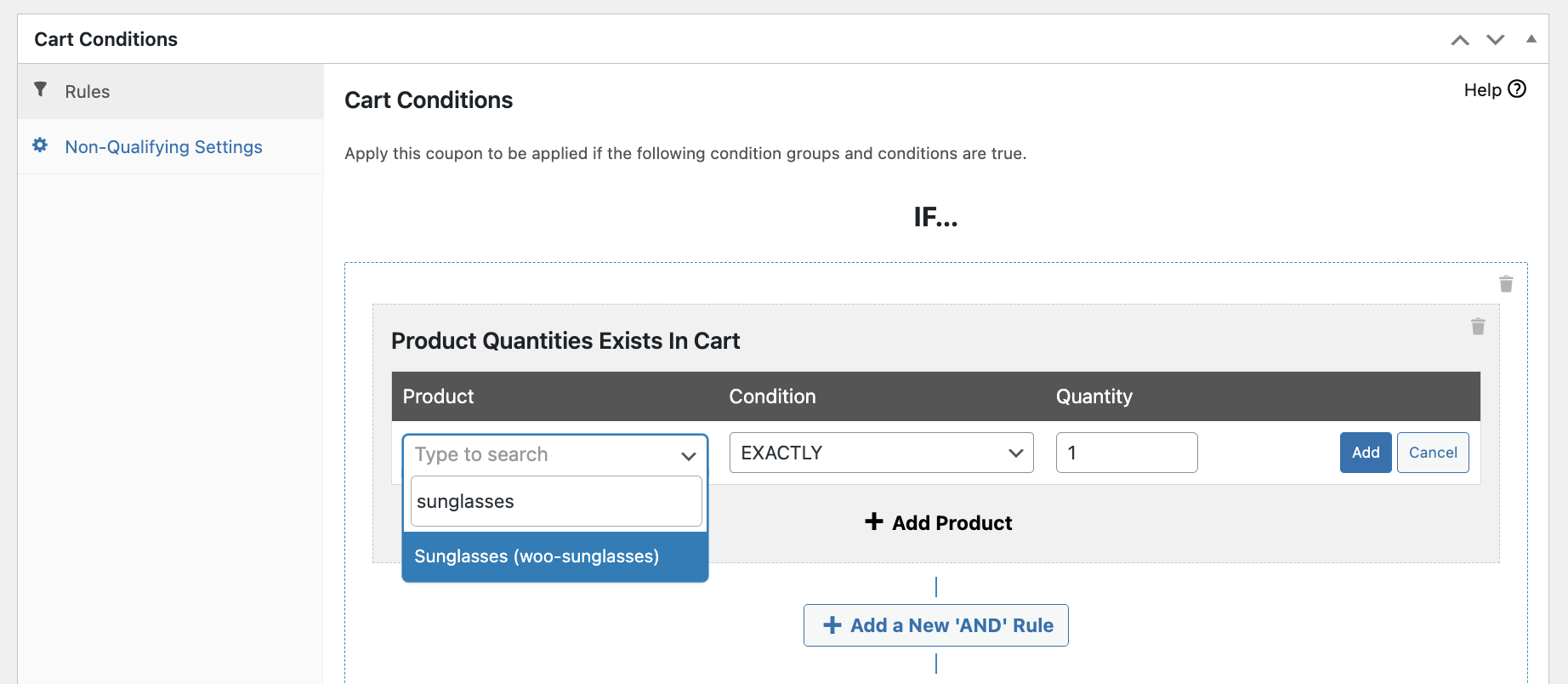
Ensuite, spécifiez vos conditions.
Par exemple, si la remise s'applique uniquement lorsque les clients achètent les produits groupés spécifiques, quelle que soit la quantité de produits, choisissez « TOUT SAUF » et définissez la quantité sur « 0 » :
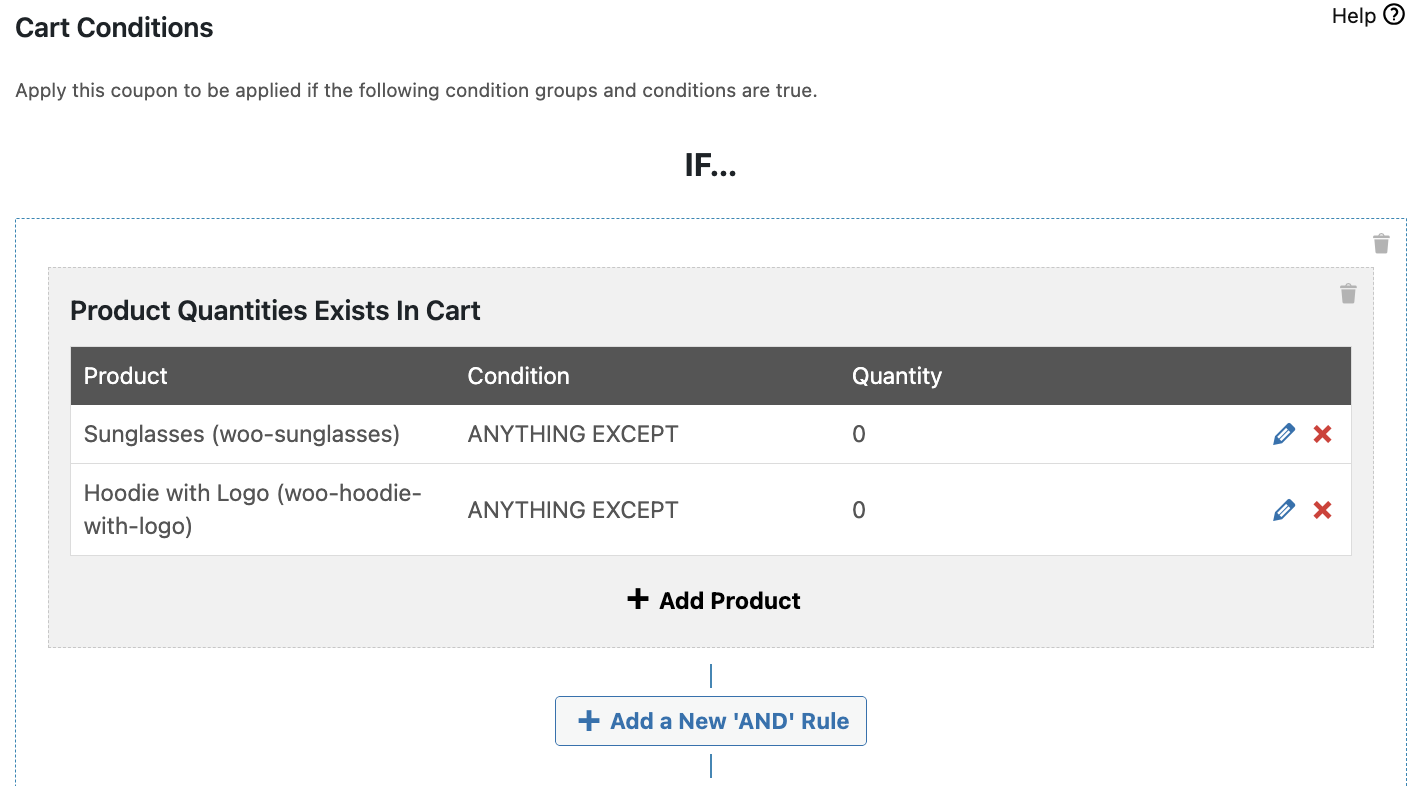
Cette configuration garantit que la remise n'est activée que lorsque les deux produits sont dans le panier, permettant aux clients de profiter des économies sur ces articles groupés.
Conclusion
Offrir des produits groupés à prix réduit sur votre site WooCommerce peut vraiment bénéficier à votre entreprise de commerce électronique de plusieurs manières. Pour commencer, c'est excellent pour augmenter les ventes, mieux gérer les stocks et améliorer la fidélité des clients.
Dans cet article, nous avons partagé 3 étapes faciles pour configurer les remises sur les produits groupés WooCommerce :
Avez-vous des questions sur cet article ? Faites-le nous savoir dans les commentaires !




