

Vous cherchez des moyens d'améliorer le trafic, de récompenser la fidélité et d'augmenter les revenus ? Pourquoi ne pas adopter une stratégie marketing à l'ancienne : envoyer des coupons ? Les coupons existent depuis des décennies et continuent d'être un moyen populaire d'attirer de nouveaux clients, de fidéliser les clients existants et d'augmenter les ventes.
Heureusement, avec les avancées technologiques d'aujourd'hui et les plugins de haute qualité, distribuer des coupons et assurer leur efficacité n'a jamais été aussi facile.
Dans cet article, nous allons vous montrer comment envoyer des coupons à vos clients comme un pro ! Nous partagerons des moyens créatifs et uniques de distribuer des coupons, ainsi que des astuces d'initiés sur la façon de les rendre plus attrayants avec le bon outil. Allons-y !
Pourquoi vous devez envoyer des coupons à vos clients
Il est évident qu'en tant que propriétaire d'entreprise, vous cherchez constamment des moyens de mieux commercialiser vos produits. Cependant, il existe une stratégie qui a résisté à l'épreuve du temps : les coupons !
Selon une enquête menée aux États-Unis en 2022, l'industrie mondiale des coupons numériques était évaluée à plus de 4,67 millions de dollars en 2020. Le total devrait dépasser les 29,7 milliards de dollars d'ici la fin de 2031. En d'autres termes, les coupons prospèrent et continueront de prospérer sur le long terme.
Cela signifie que plus que jamais, il est temps de prendre les mesures nécessaires pour améliorer votre stratégie de coupons.
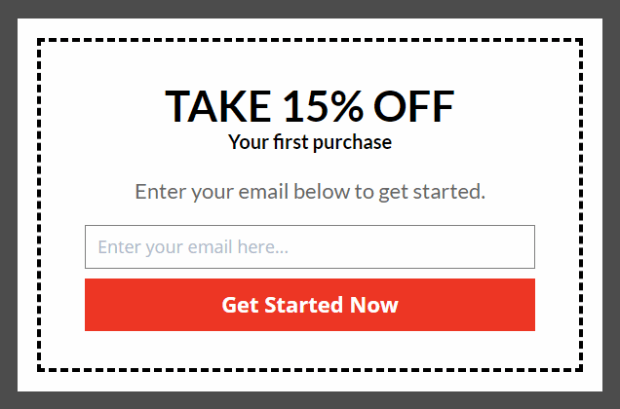
Mais voilà le problème, les clients d'aujourd'hui s'attendent à une expérience d'achat plus personnalisée. Cela signifie que les méthodes traditionnelles de distribution de coupons, comme les magasins physiques et les e-mails groupés, ne suffisent peut-être plus. Les clients veulent des promotions qui sont spécifiquement adaptées à leurs intérêts et à leurs comportements.
Et heureusement, avec la technologie actuelle, envoyer des coupons aux clients est plus facile que jamais.
Vous pouvez maintenant utiliser les données et les informations sur les clients pour créer des offres ciblées qui sont plus susceptibles de résonner auprès de vos clients. Par exemple, vous pouvez envoyer des coupons aux clients qui ont abandonné leur panier d'achat ou offrir des réductions sur des produits qui les ont déjà intéressés.
Et il ne s'agit pas seulement du coupon lui-même – la façon dont vous le livrez compte aussi.
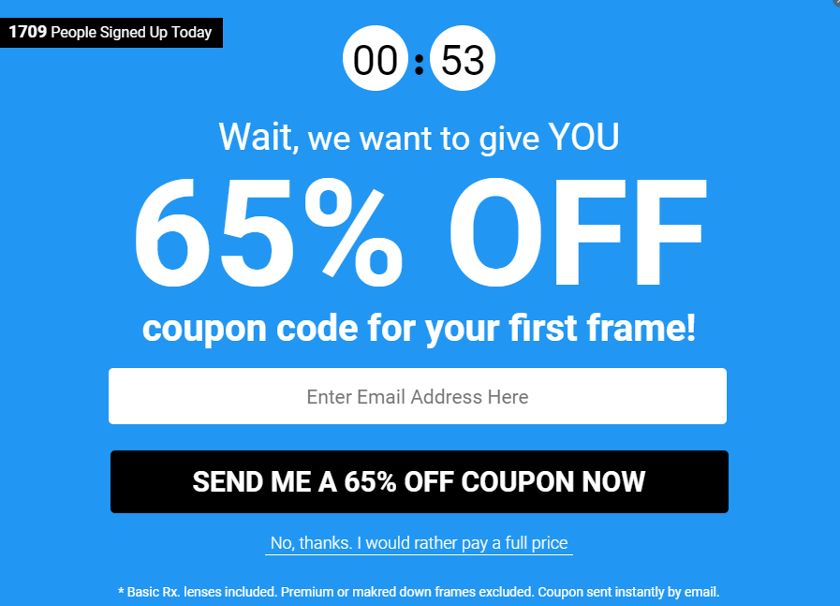
Les messages personnalisés et les designs accrocheurs peuvent faire ressortir vos coupons et attirer l'attention des clients. De plus, proposer des coupons mobiles ou les intégrer à votre programme de fidélité peut rendre le processus de remboursement très simple pour les clients.
- Augmentation des ventes
- Amélioration du trafic en magasin
- Inventaire plus gérable
- Augmentation de la notoriété de la marque
Envoyer des coupons aux clients en 2 étapes faciles
Pour commencer, vous devrez mettre à jour Advanced Coupons for WooCommerce en version 4.5.3. En effet, tout récemment, nous avons publié une nouvelle fonctionnalité de coupon appelée « Envoyer un coupon » qui vous permet d’envoyer par e-mail un coupon à un client en quelques clics !
Étape 1 : Cliquez sur le bouton « Envoyer un coupon ».
Pour accéder à cette nouvelle fonctionnalité, créez un nouveau coupon ou modifiez un coupon existant en naviguant vers WooCommerce > Coupons > Ajouter. Ensuite, vous serez dirigé vers le tableau de bord de l’éditeur de coupons, où vous remarquerez le bouton « Envoyer un coupon » à côté du bouton « Ajouter un coupon » :

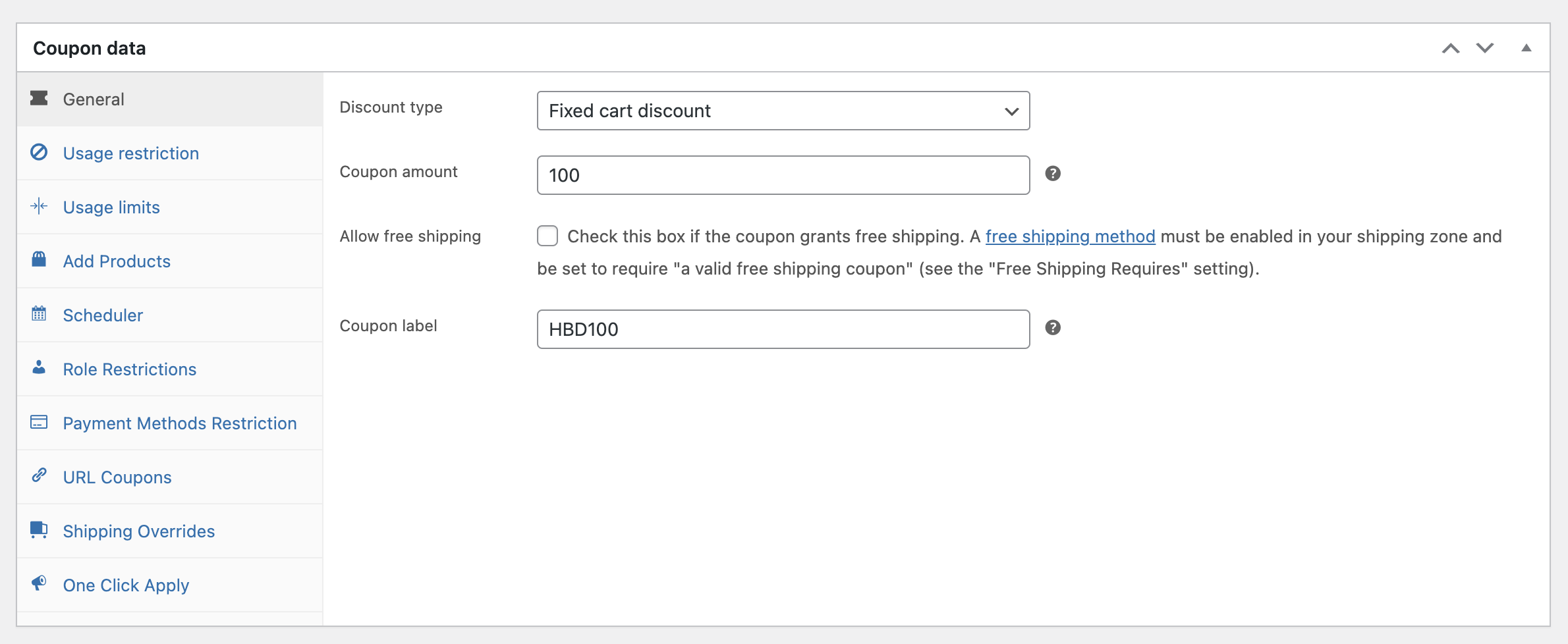
Mais avant de vous lancer, il est important de d’abord configurer vos données de coupon. En effet, le coupon que vous enverrez dépendra du coupon que vous venez de sélectionner.
Notez que le bouton « Envoyer un coupon » ne sera PAS disponible tant que vous n’aurez pas finalisé vos paramètres de coupon.
Ainsi, si vous avez commencé à partir de zéro, vous devrez définir et configurer manuellement les noms des coupons, les types de réduction, les étiquettes, les restrictions, les limites, les programmes, etc. avant de pouvoir commencer à les distribuer :
Une fois cela terminé, vous pouvez maintenant remonter et cliquer sur « Envoyer un coupon ». Cela fera apparaître une fenêtre contextuelle pour vérifier à qui vous souhaitez envoyer la réduction. Vous avez la possibilité de l’envoyer à un/une :
- Compte client existant
- Nouveau client (sans compte)
Étape 2 : Configurez les détails d’envoi.
Par exemple, supposez que vous souhaitiez envoyer un coupon à un compte client actuel. Choisissez simplement « compte client existant » parmi les options et remplissez l’adresse e-mail du client juste en dessous :
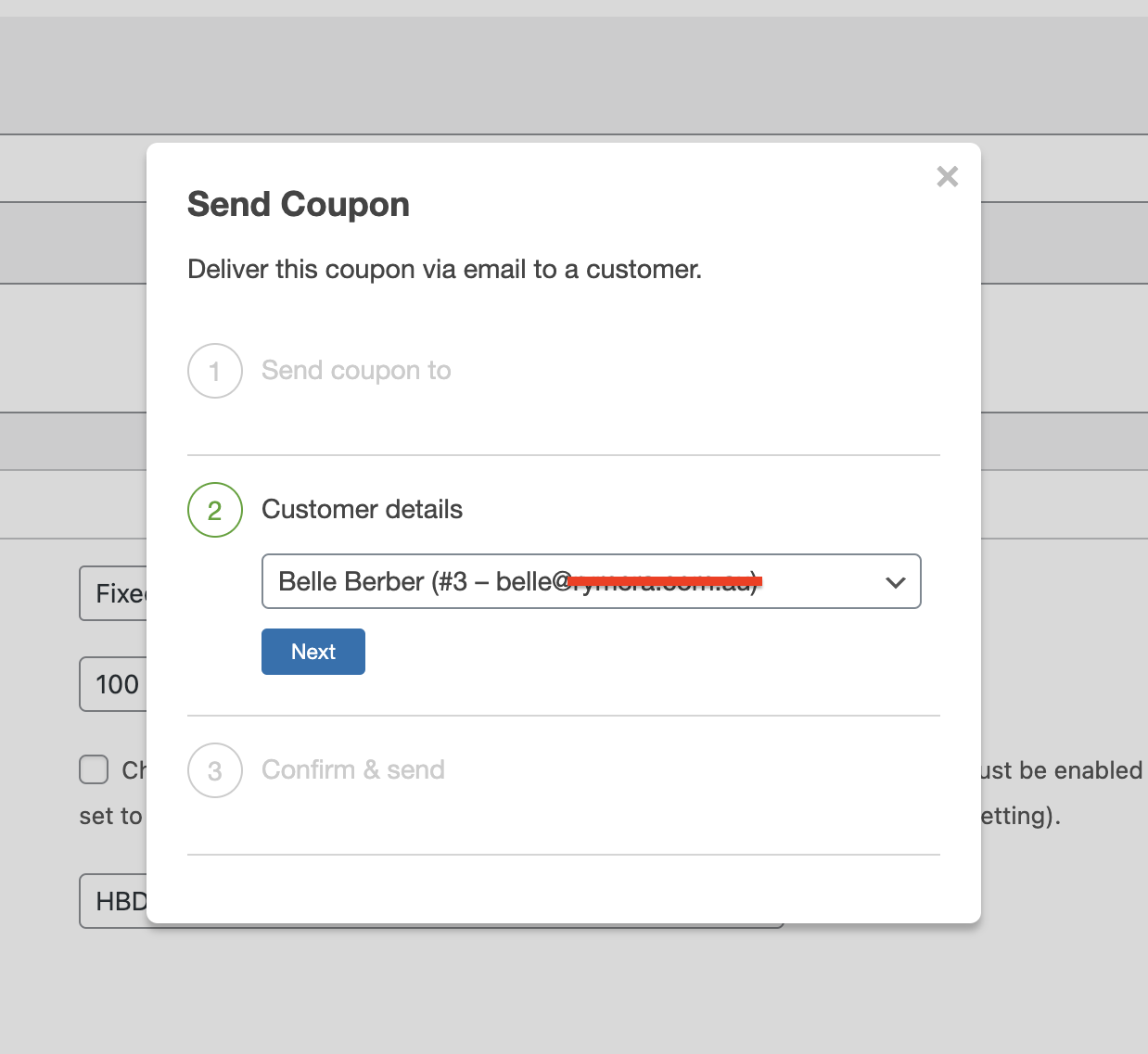
Vous pouvez ensuite générer un test en cliquant sur « prévisualiser l’e-mail ». Ceci est pour s’assurer que tout est en ordre et que rien ne manque. Encore une fois, nous ne voulons pas induire les clients en erreur car cela ne mènera qu’à de la frustration et, à la fin, nuira à la fidélité de la marque et à l’expérience client.
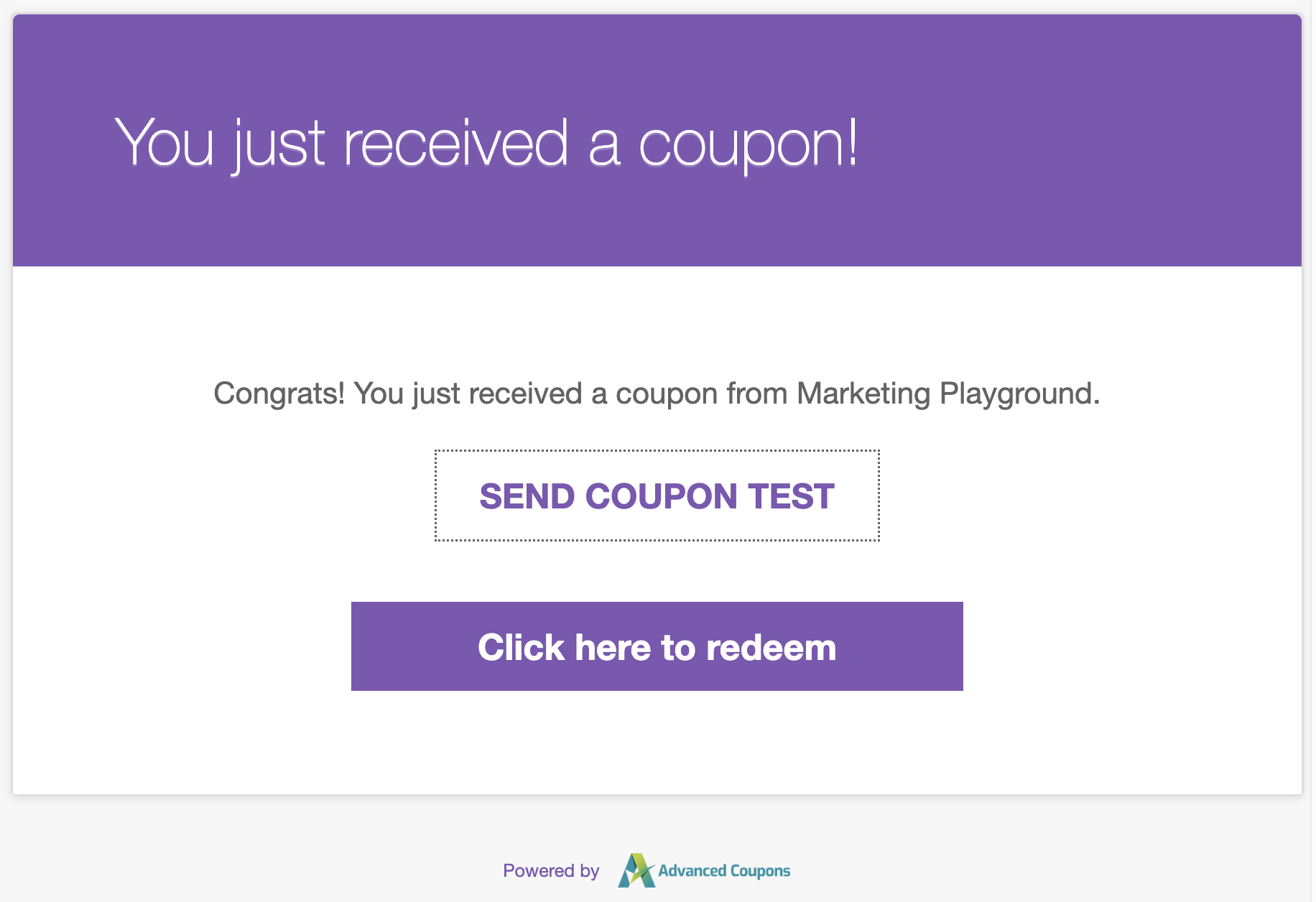
Une fois que tout est terminé et peaufiné, vous pouvez maintenant cliquer sur « Envoyer l’e-mail ».
Conclusion
Les coupons sont un excellent moyen de montrer à vos clients à quel point vous les appréciez et peuvent être utilisés comme un puissant outil marketing pour stimuler les ventes et augmenter la rétention. Mais comment pouvez-vous les exploiter encore davantage ? C’est facile : envoyez-les directement à vos clients !
Dans cet article, nous vous avons montré 2 étapes pour envoyer des coupons à vos clients en utilisant la dernière fonctionnalité « Envoyer un coupon » d’Advanced Coupons :
Avez-vous des questions sur le marketing par coupon dans WooCommerce ? N’hésitez pas à nous le faire savoir dans la boîte de commentaires ci-dessous ou à nous envoyer un e-mail de support !





Comment puis-je envoyer un coupon à tous mes clients en même temps et non un par un ?
Salut Logan, l'envoi en masse via le plugin est toujours à l'étude.
En attendant, ce genre de chose est mieux géré via une plateforme d'email marketing telle que Drip, MailChimp, ActiveCampaign, Klaviyo, etc.
J'espère que cela vous aide !
Salut Josh,
Est-ce toujours à l'étude, et quand pouvons-nous nous attendre à ce que ce soit implémenté ?
C'est en haut de notre liste de demandes, mais pour l'instant, nous vous recommandons d'utiliser quelque chose comme le plugin Automator.
Comment puis-je changer l'e-mail de l'expéditeur juste pour ces e-mails ?
Salut Jorge,
Vous pouvez filtrer le hook woocommerce_email_from_address dans WooCommerce pour cela. Mais vous pourriez vouloir configurer le hook à l'intérieur de notre hook acfw_before_send_coupon_email et le désactiver à l'intérieur de notre hook acfw_after_send_coupon_email.
J'espère que cela vous aide ! N'hésitez pas à contacter le support pour ce genre de demandes.
Bon après-midi, j'espère que vous allez tous bien. Je voudrais savoir ce qui suit
– Votre plugin de coupons intelligents prend-il en charge la fonctionnalité ci-dessous
Coupons générés lors de l'inscription de l'utilisateur sans achat requis. Par exemple, nous voulons que l'utilisateur s'inscrive pour accéder aux offres de nos partenaires. Ainsi, lorsqu'ils s'inscrivent, ils seront redirigés vers une page où toutes les offres peuvent être affichées et ils peuvent échanger n'importe laquelle des offres pendant 30 jours.
Chaque utilisateur qui s'inscrit aura accès aux mêmes offres mais avec des codes uniques.
Veuillez me faire savoir si cette fonction est disponible et comment la réaliser, je vais acheter immédiatement car il s'agit d'un projet urgent pour le client.
Cordialement
Salut Terry, oui vous pouvez le faire, mais vous aurez besoin de la version premium avec les éléments suivants :
– Coupons virtuels (pour générer un nouveau code par utilisateur), vous créez 1 coupon parent puis générez des codes virtuels selon les besoins
– Page Mes coupons activée dans votre espace Mon compte (c'est là qu'ils verraient les coupons)
– Du code personnalisé pour appeler l'API des coupons virtuels et créer un nouveau code lorsque l'utilisateur s'inscrit. (voici la documentation de l'API : https://advancedcouponsplugin.com/knowledgebase/advanced-coupons-api/)
N'hésitez pas à contacter le support pour plus d'informations.