

Soyons honnêtes, la mise en place de coupons flexibles qui correspondent à vos plans promotionnels peut être un casse-tête sans les bons outils. Et c'est pourquoi nous avons créé une solution qui est non seulement efficace, mais qui améliore également les opérations de votre boutique – Modèles de coupons WooCommerce !
Ne vous stressez plus pour configurer des coupons dans WooCommerce. En quelques clics, vous êtes prêt ! De plus, nous avons une liste complète de modèles pour les promotions courantes, vous n'aurez donc pas à trop réfléchir. Dans cet article, nous vous guiderons à travers tout ce que vous devez savoir sur cette fonctionnalité. Alors, plongeons !
Les défis de la création et de la gestion des coupons
Bien sûr, les coupons sont fantastiques pour stimuler les ventes, mais soyons honnêtes – leur mise en place et le suivi de tout peuvent donner l'impression d'un emploi à temps plein.
Les propriétaires de boutiques se retrouvent souvent ensevelis sous un labyrinthe de paramètres et de configurations sur leurs plateformes de commerce électronique. C'est comme une courbe d'apprentissage abrupte avec beaucoup de place pour les erreurs.
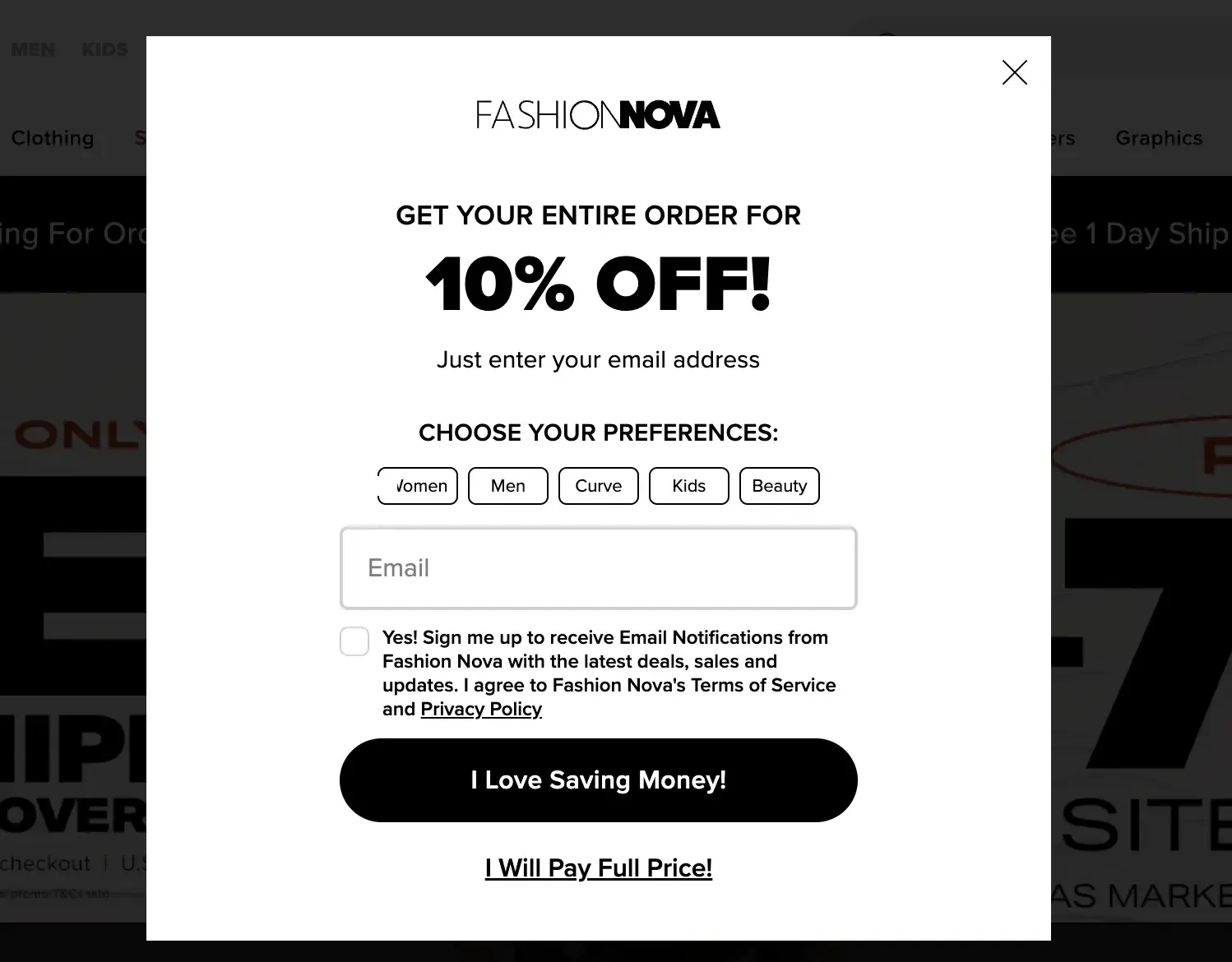
Faire en sorte que vos coupons correspondent à vos stratégies promotionnelles, atteignent les bonnes personnes et correspondent à vos objectifs commerciaux peut être délicat. Et puis il y a toute l'affaire de la gestion des dates d'expiration, de la vérification de la fréquence d'utilisation des coupons, et de la détermination si vos campagnes fonctionnent même. Il est facile de voir comment cela peut devenir écrasant, surtout si vous travaillez avec une petite équipe ou des ressources limitées.
Présentation des modèles de coupons avancés : Simplifier la création et la gestion des coupons
Reconnaissant ces défis, Advanced Coupons a lancé une nouvelle fonctionnalité incroyable : Modèles de coupons. En plus des fonctionnalités intéressantes préexistantes que nous proposons, ce changeur de jeu rend la création de coupons dans WooCommerce super facile. Pour une autre façon d'accélérer la création de coupons, essayez l'intégration du générateur de coupons par IA.
Cette fois, les propriétaires de boutiques comme vous peuvent facilement concevoir et lancer des promotions uniques avec une vitesse et une simplicité inégalées.
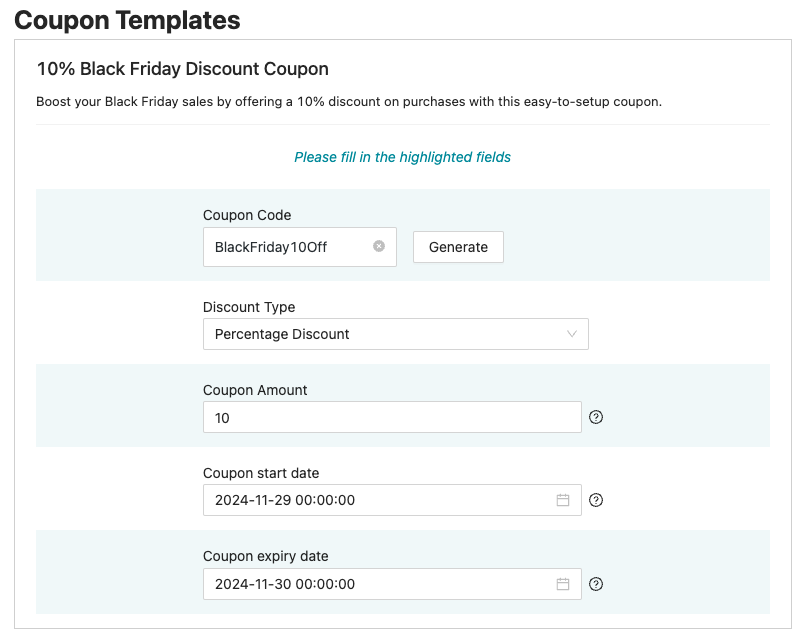
Avec les modèles de coupons WooCommerce, vous obtenez un ensemble pratique de configurations de coupons prédéfinies pour toutes vos stratégies promotionnelles habituelles.
Qu'il s'agisse de remises en pourcentage, d'offres d'achat-un-obtenez-un, de livraison gratuite, de remises restreintes par rôle ou de coupons programmés, ces modèles vous donnent un excellent point de départ pour créer des campagnes qui résonnent vraiment avec vos clients.
À titre de comparaison, disons que vous configurez un coupon pour le Black Friday. Auparavant, vous deviez modifier entre deux onglets :
- Données du coupon
- Planificateur
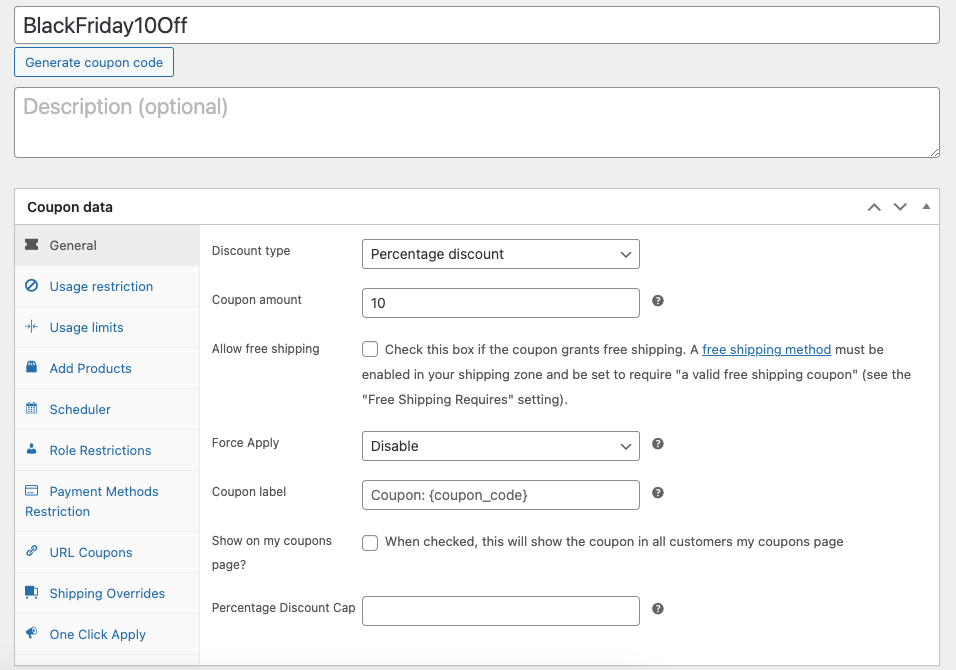
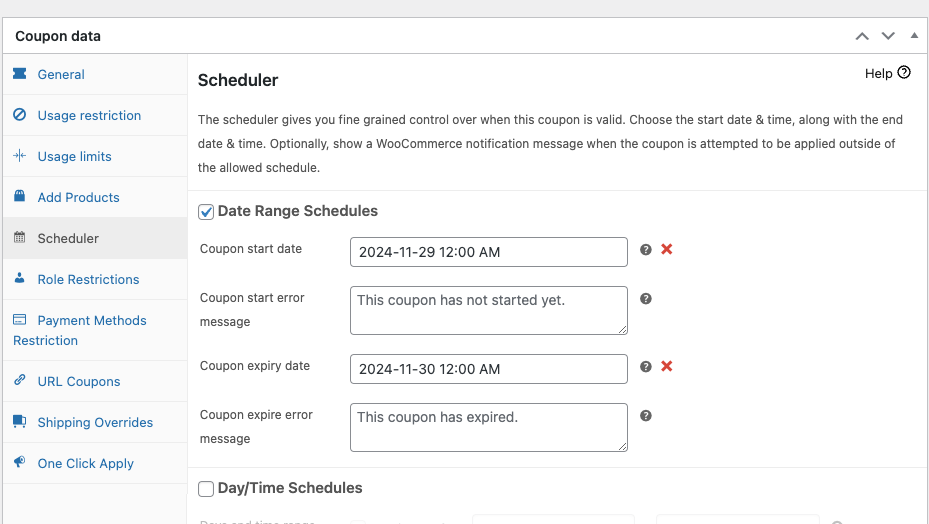
Mais maintenant, avec les nouveaux modèles de coupons WooCommerce, tout est commodément sur une seule page ! Plus besoin de faire des allers-retours, juste une configuration fluide et facile.
Alors, comment y accédez-vous ? Découvrons-le !
Accès et personnalisation de la fonctionnalité de modèles de coupons d'Advanced Coupons
L'accès et la personnalisation des modèles de coupons WooCommerce sont un processus transparent. Nous avons veillé à ce que le processus soit très convivial afin que vous puissiez vous lancer immédiatement et commencer à maximiser vos efforts promotionnels.
Prenez note, assurez-vous d'abord que votre plugin Advanced Coupons est mis à jour vers la dernière version. Cette mise à jour ajoutera une toute nouvelle section sous Coupons dans votre tableau de bord WordPress :
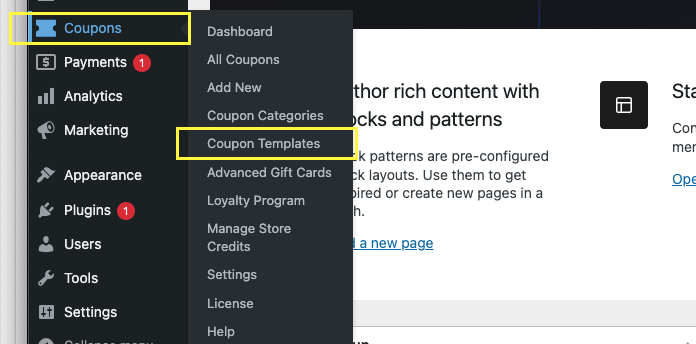
Ensuite, une fois que vous êtes à jour, voici ce que vous devez faire :
Étape 1 : Accédez à l'interface des modèles de coupons.
Tout d'abord, rendez-vous sur votre tableau de bord WordPress et recherchez une nouvelle section sous Coupons appelée « Modèles de coupons ». Cliquez dessus, et vous serez dirigé directement vers l'interface des modèles de coupons WooCommerce :
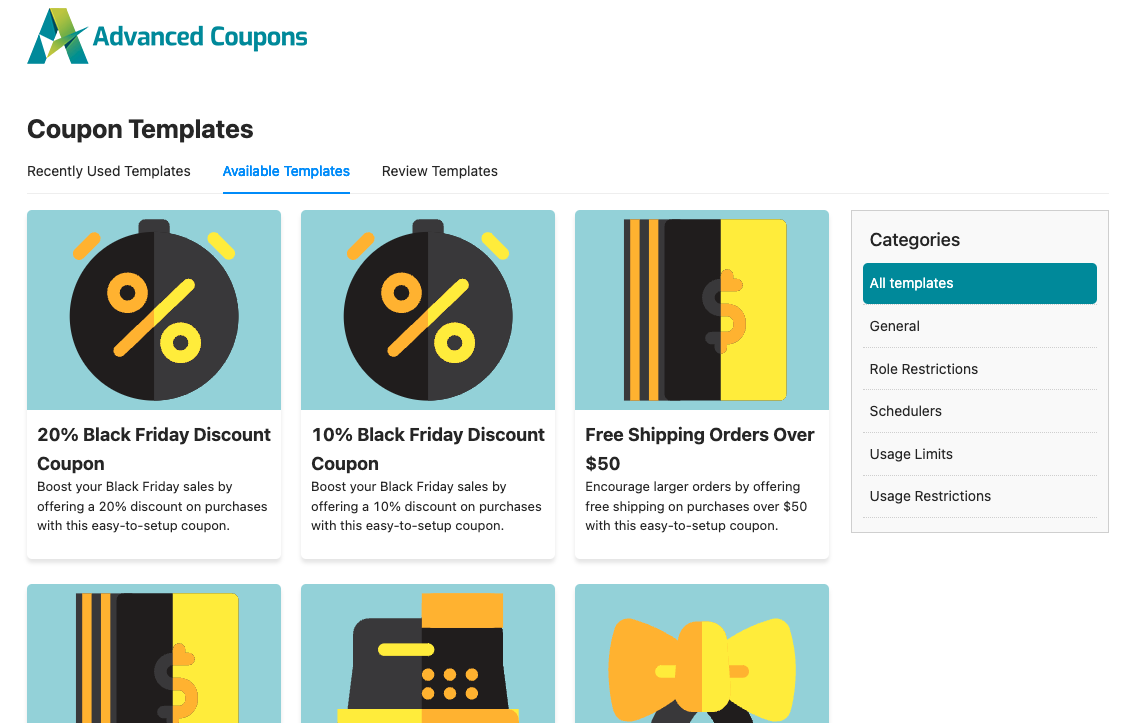
Voici ce que vous trouverez :
- Modèles récemment utilisés : Cette section sera vide au début, mais ne vous inquiétez pas ! Au fur et à mesure que vous commencerez à créer des coupons, cette section affichera vos modèles les plus récents.
- Modèles disponibles : Cette section répertorie tous les modèles de coupons courants disponibles dans WooCommerce.
Pour vous faciliter encore plus la tâche, il y a une section Catégories dans les Modèles disponibles :
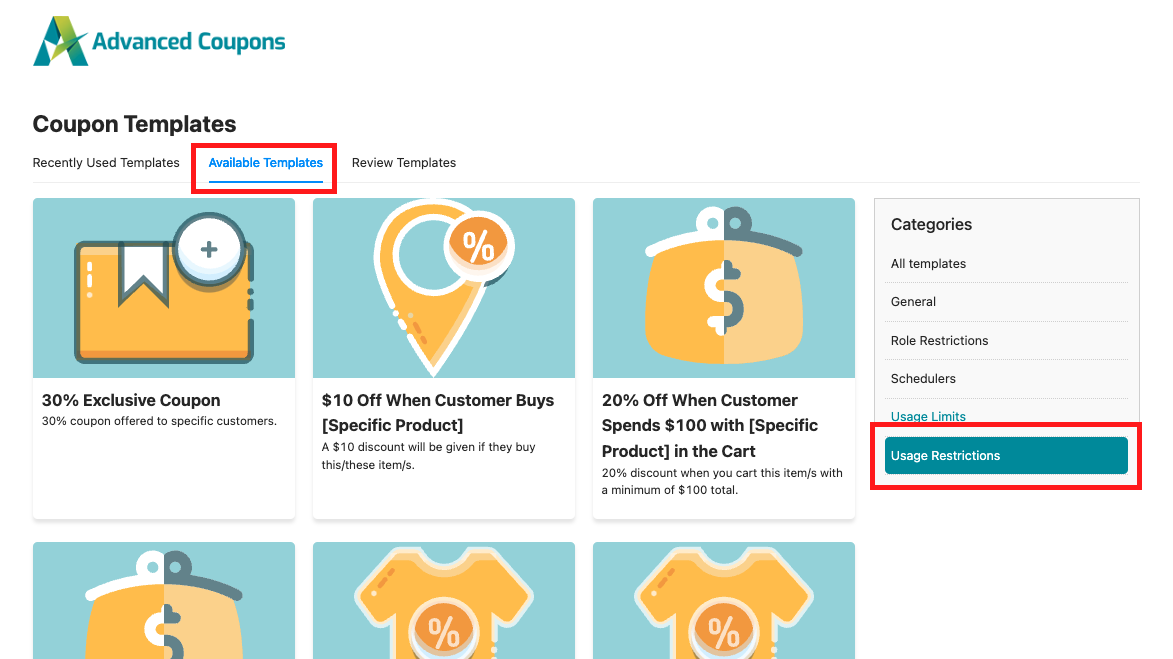
Vous pouvez l'utiliser pour filtrer les modèles en fonction de différentes catégories, ce qui vous aide à trouver exactement ce dont vous avez besoin en un rien de temps !
Étape 2 : Sélectionnez un modèle de coupon.
Il est maintenant temps de commencer à configurer votre coupon !
Disons que vous souhaitez créer un coupon de réduction Black Friday. Pour cela, choisissez simplement un modèle de coupon WooCommerce Black Friday qui ressemble à ce que vous voulez offrir.
Par exemple, si vous visez une remise de 10 %, choisissez simplement le modèle « Coupon de réduction Black Friday de 10 % ».
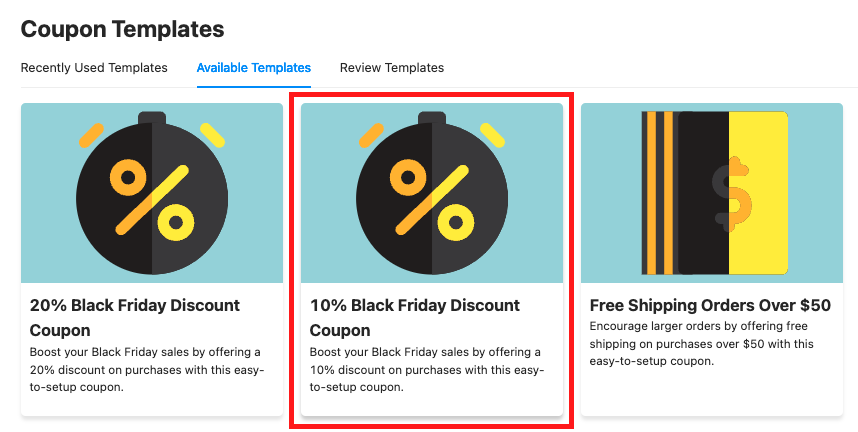
Mais que faire si vous prévoyez une remise de 40 % et que vous ne trouvez pas cette option exacte ?
Aucun problème !
Vous pouvez facilement ajuster la valeur du coupon à l'étape suivante. Choisissez simplement un modèle qui se rapproche de ce que vous avez en tête, et vous êtes prêt à partir.
Étape 3 : Configurez votre coupon.
Très bien, vous y êtes presque ! Après avoir choisi un modèle, il est temps d'affiner votre coupon.
Tout d'abord, vous devrez ajouter un code de coupon. Vous pouvez en trouver un vous-même ou laisser le système en générer un pour vous :
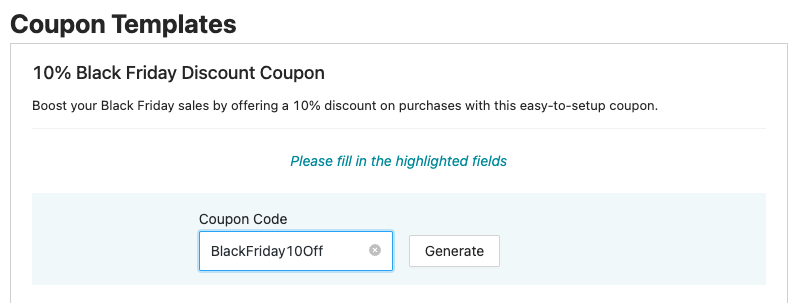
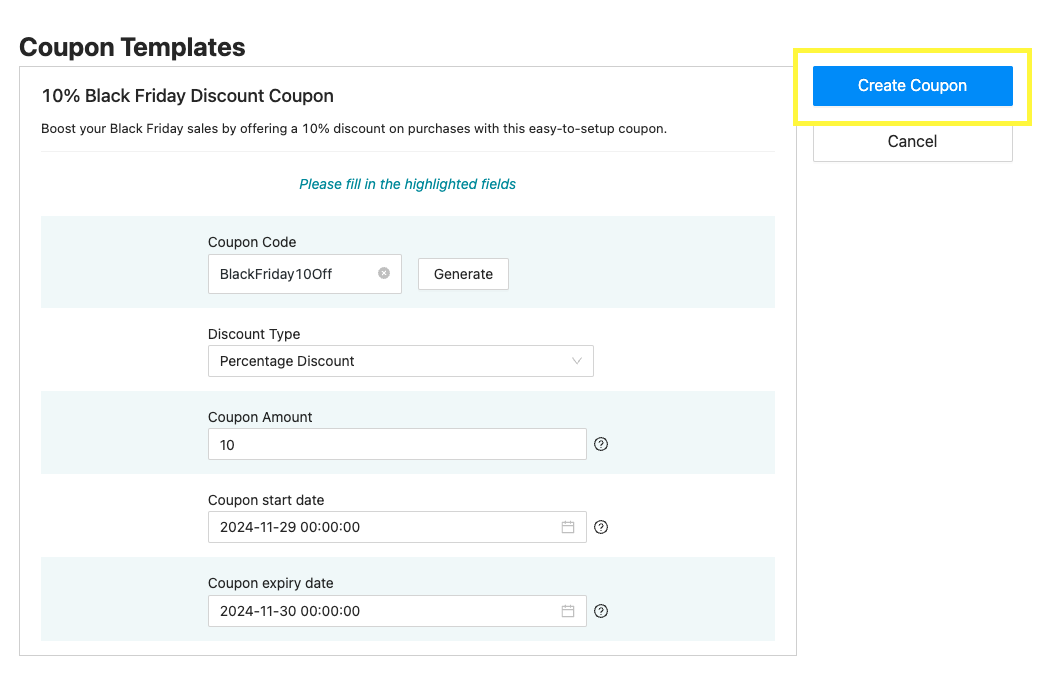
Ensuite, vous verrez quelques champs que vous pourriez vouloir examiner :
- Type de remise
- Montant du coupon
- Date de début
- Date de fin
Maintenant, disons que vous prévoyez une remise de 10 % pour le Black Friday.
Avec le modèle prêt, appuyez simplement sur « Créer un coupon », et vous êtes prêt.
Mais si vous souhaitez modifier les choses, comme offrir une remise de 40 % à la place, ajustez simplement le champ « Montant du coupon » :
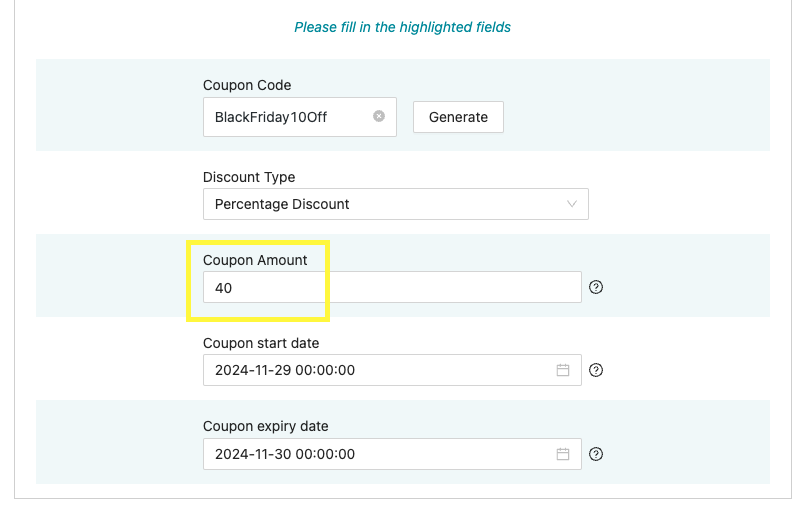
Une fois que tout vous convient, cliquez sur « Créer un coupon », et vous êtes prêt !
Étape 4 : Faites connaître votre coupon !
Excellent travail ! Vous avez cliqué sur le bouton « Créer un coupon » et reçu la confirmation que votre coupon a été créé avec succès. Il est maintenant temps de le partager avec le monde.
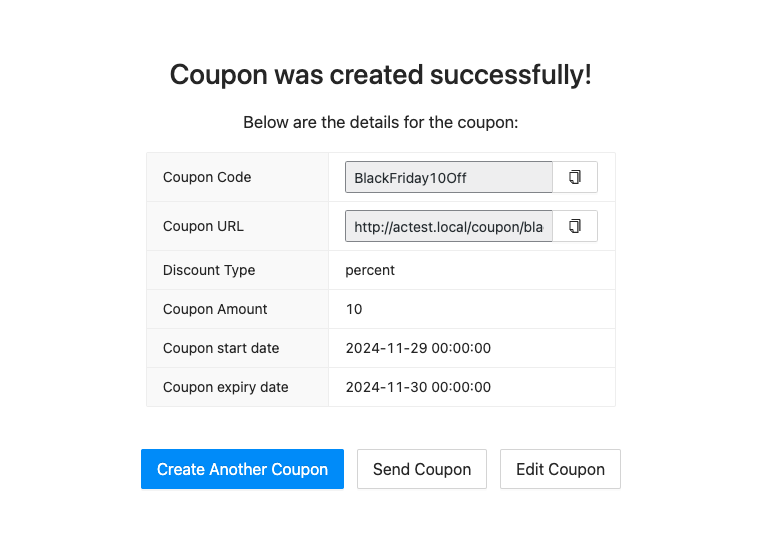
Vous verrez un aperçu des détails de votre coupon. Voici ce que vous pouvez faire ensuite :
- Copier le code du coupon : Saisissez le code et commencez à l'utiliser dans vos supports marketing.
- Envoyer directement aux clients : Utilisez la fonction « Envoyer le coupon » d'Advanced Coupons pour l'envoyer directement à des clients spécifiques.
Vous êtes maintenant prêt à lancer ces remises et à attirer plus de clients !
Étape 5 (Bonus) : Plongez dans les paramètres avancés
Votre coupon est prêt et vous en êtes satisfait ? Super ! Vous pouvez terminer à l'étape 4.
Mais que faire si vous souhaitez l'affiner un peu plus, comme ajouter des conditions ou des restrictions sur le panier ?
Pas de souci, nous sommes là pour vous aider !
Une fois votre coupon créé, vous verrez un bouton « Modifier le coupon » juste à côté de « Envoyer le coupon ». Cliquez dessus, et vous serez transporté dans l'interface d'édition d'Advanced Coupons :
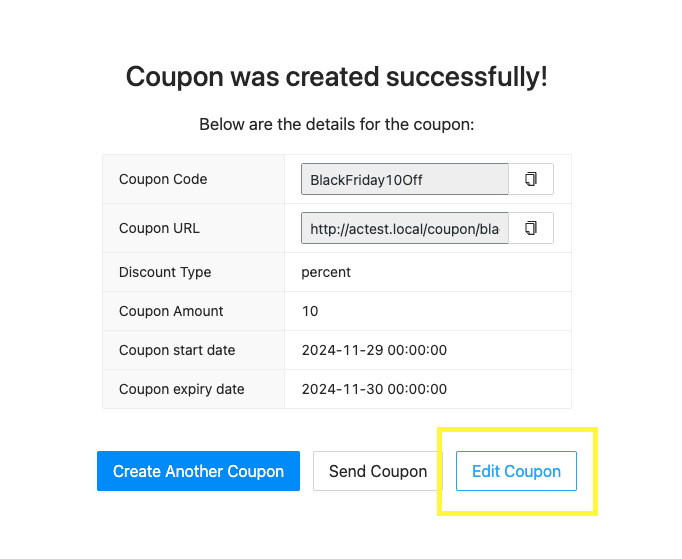
Ici, vous pouvez jouer avec plus de paramètres pour vos coupons, notamment :
- Limites d'utilisation : Contrôlez le nombre de fois où le coupon peut être utilisé.
- Restrictions de rôle : Limitez les rôles d'utilisateurs qui peuvent utiliser le coupon.
- Conditions du panier : Définissez des conditions spécifiques qui doivent être remplies pour que le coupon s'applique.
Allez-y et explorez tous les autres paramètres disponibles pour que vos coupons fonctionnent exactement comme vous le souhaitez ! Ensuite, une fois que vous avez terminé, cliquez simplement sur « Publier » pour vous assurer que tout est sauvegardé.
Conclusion
Advanced Coupons a fait passer les choses au niveau supérieur avec ses modèles de coupons WooCommerce. Désormais, la création de promotions efficaces est plus facile et plus efficace que jamais pour les propriétaires de boutiques.
Prêt à commencer ? Dans cet article, nous avons partagé 5 étapes faciles pour naviguer dans cette nouvelle fonctionnalité :
- Accédez à l'interface des modèles de coupons.
- Sélectionnez un modèle de coupon.
- Configurez votre coupon.
- Faites connaître votre coupon !
- Plongez dans les paramètres avancés.
Avez-vous des questions sur les modèles de coupons WooCommerce ? Faites-le nous savoir dans les commentaires !





Bonjour, merci beaucoup ! Puis-je également créer des modèles personnalisés en fonction des besoins de mon entreprise ?
Bonjour Anna, à quoi pensiez-vous ?