

Chcesz prowadzić lepsze promocje bez nadmiernego obniżania cen w swoim sklepie? Kupony WooCommerce oferują elastyczny sposób na oferowanie zniżek, darmowej wysyłki i ofert ograniczonych czasowo!
Ten przewodnik krok po kroku zawiera wszystko, co musisz wiedzieć o kuponach WooCommerce — od tworzenia kodów rabatowych, przez ustawianie inteligentnych ograniczeń i limitów, po odkrywanie zaawansowanych pomysłów na promocje, gdy będziesz gotowy na ulepszenie dzięki wtyczce kuponów Advanced Coupons. Zacznijmy!
- Czym są kupony WooCommerce?
- Jak tworzyć kupony WooCommerce (krok po kroku)
- Wyjaśnienie ustawień kuponów WooCommerce
- Rozszerz funkcje kuponów WooCommerce dzięki Advanced Coupons
- Automatycznie stosowane rabaty
- Warunki koszyka (aby zniżki były mądrzejsze i bardziej ukierunkowane)
- Oferty BOGO (promocje typu „Kup jeden, otrzymaj jeden”)
- Dodaj produkty (automatyczne dodawanie darmowych prezentów, próbek lub dodatkowych przedmiotów)
- Kupony URL (jednokrotne zastosowanie za pomocą linków)
- Kredyt sklepowy (zwroty, dobre intencje i powtarzalne zakupy)
- Zaawansowane planowanie kuponów
- Zaawansowane ograniczenia dla ukierunkowanych kuponów
- ⭐ Wyróżnienie sklepu: Jak Mencare używa Advanced Coupons
- Często zadawane pytania
Czym są kupony WooCommerce?
Kupony WooCommerce pozwalają na stosowanie zniżek w Twoim sklepie bez ręcznej zmiany cen produktów. Zamiast tego tworzysz kod kuponu w WooCommerce, udostępniasz go klientom (e-mail, banery, reklamy, media społecznościowe), a kupujący stosują go podczas finalizacji zakupu, aby uzyskać ofertę.
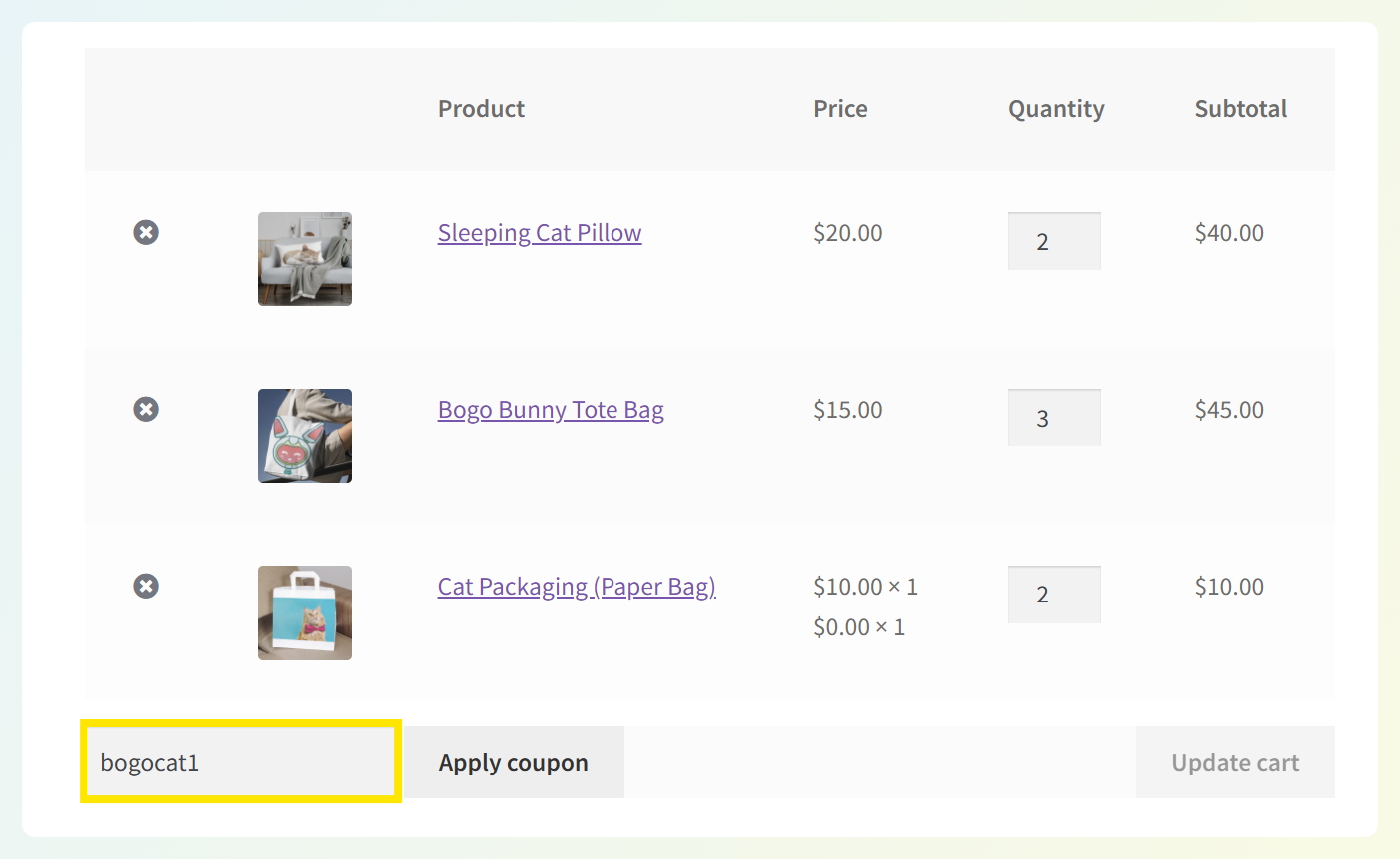
Kupujący zobaczą pole Kod kuponu na stronie finalizacji zakupu, gdzie mogą zastosować wszelkie dostępne im zniżki:
Domyślnie w WooCommerce możesz utworzyć trzy różne rodzaje rabatów:
- Zniżka procentowa: Obniża sumę zamówienia klienta o określony procent.
- Stała zniżka na koszyk: Obniża sumę zamówienia klienta o określoną kwotę.
- Stała zniżka na produkt: Obniża cenę jednego produktu o określoną kwotę.
Dodatkowo istnieje kilka ustawień, które możesz skonfigurować, aby ograniczyć użycie Twoich kodów kuponów, takich jak:
- Minimalne i maksymalne wydatki
- Czy kupon może być używany w połączeniu z innymi zniżkami
- Czy kupon może być używany do zakupu przecenionych produktów
- Konkretne produkty lub kategorie, dla których można użyć kuponu
- Poszczególni klienci, którzy mogą użyć tego kuponu
- Ile razy kupon może być użyty
- Ile razy poszczególny klient może użyć konkretnego kodu kuponu
Możesz również wybrać opcję włączenia darmowej wysyłki za pomocą kodów kuponów WooCommerce. Krótko mówiąc, ta funkcja zapewnia wiele możliwości marketingowych opartych na zniżkach dla Twojego sklepu internetowego. Ponadto jest dość łatwa w użyciu.
Jak tworzyć kupony WooCommerce (krok po kroku)
Zanim utworzysz swoją pierwszą zniżkę, upewnij się, że kody kuponów są włączone w WooCommerce. Następnie możesz utworzyć i opublikować kupon w zaledwie kilka minut! Oto jak:
Krok 1: Włącz kupony WooCommerce w ustawieniach swojego sklepu
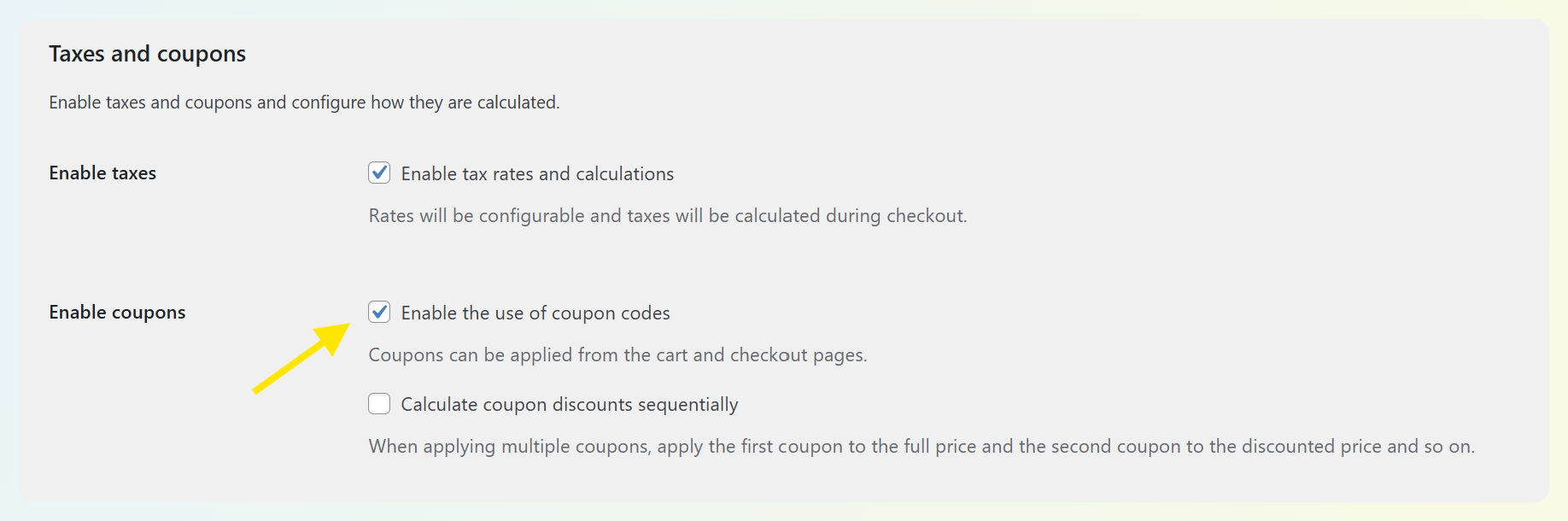
Z panelu WordPress przejdź do WooCommerce → Ustawienia → Ogólne. Poszukaj ustawienia Włącz kupony i upewnij się, że jest zaznaczone. Zapisz zmiany.
Krok 2: Przejdź do ekranu Kupony
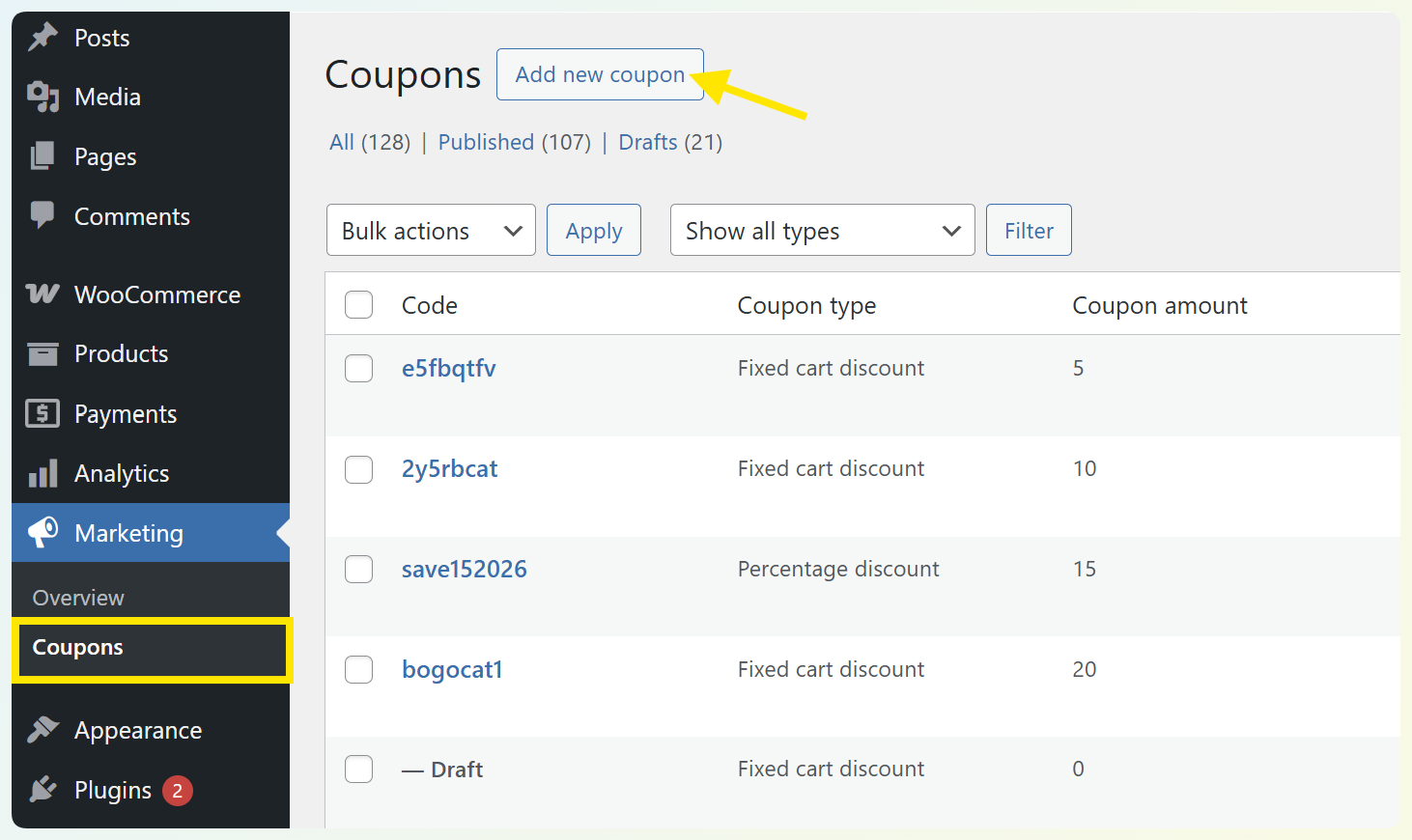
Aby skonfigurować nowy kod kuponu WooCommerce, zaloguj się do panelu WordPress i przejdź do Marketing > Kupony:
Krok 3: Utwórz nowy kupon
Kliknij Dodaj kupon (lub Utwórz swój pierwszy kupon, jeśli jest to Twój pierwszy raz).
Otworzy się edytor kuponów WooCommerce. W polu Kod kuponu wpisz kod, który klienci będą wprowadzać podczas finalizacji zakupu, aby otrzymać zniżkę.
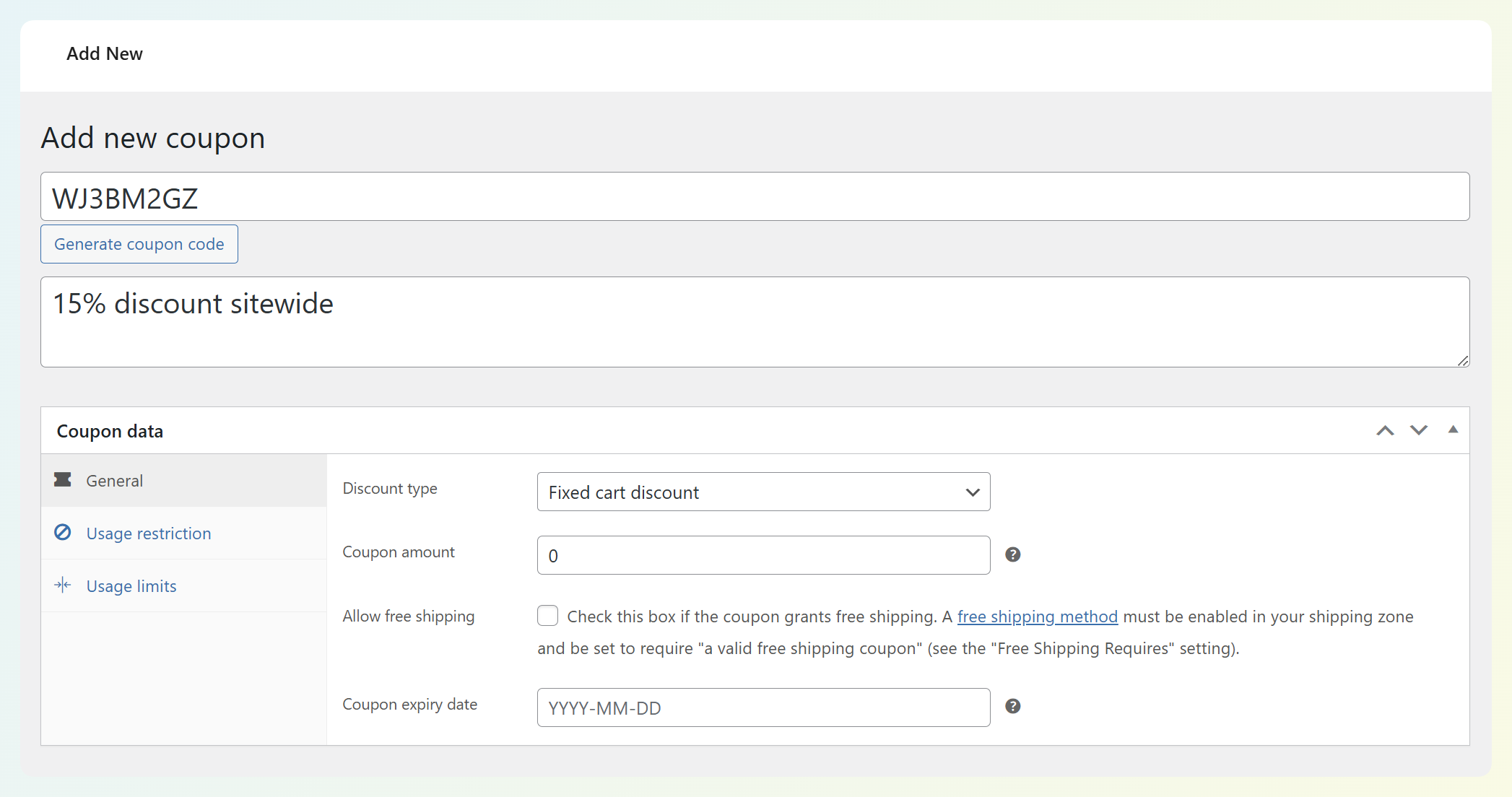
Możesz również dodać opis, jeśli chcesz – jest on przeznaczony tylko do użytku wewnętrznego i nie będzie widoczny dla klientów.
Krok 4: Skonfiguruj zasady zniżki i kuponu
Po nazwaniu kuponu przewiń w dół do sekcji Dane kuponu. Tutaj możesz określić typ i kwotę zniżki, a także wszelkie ograniczenia lub limity:
Zacznij od zakładki Ogólne:
- Wybierz typ zniżki (na przykład: Zniżka procentowa, Stała zniżka na koszyk lub Stała zniżka na produkt)
- Wpisz kwotę kuponu (procentową lub stałą kwotę, którą chcesz zniwelować)
- Ustaw datę wygaśnięcia, jeśli jest to promocja ograniczona czasowo
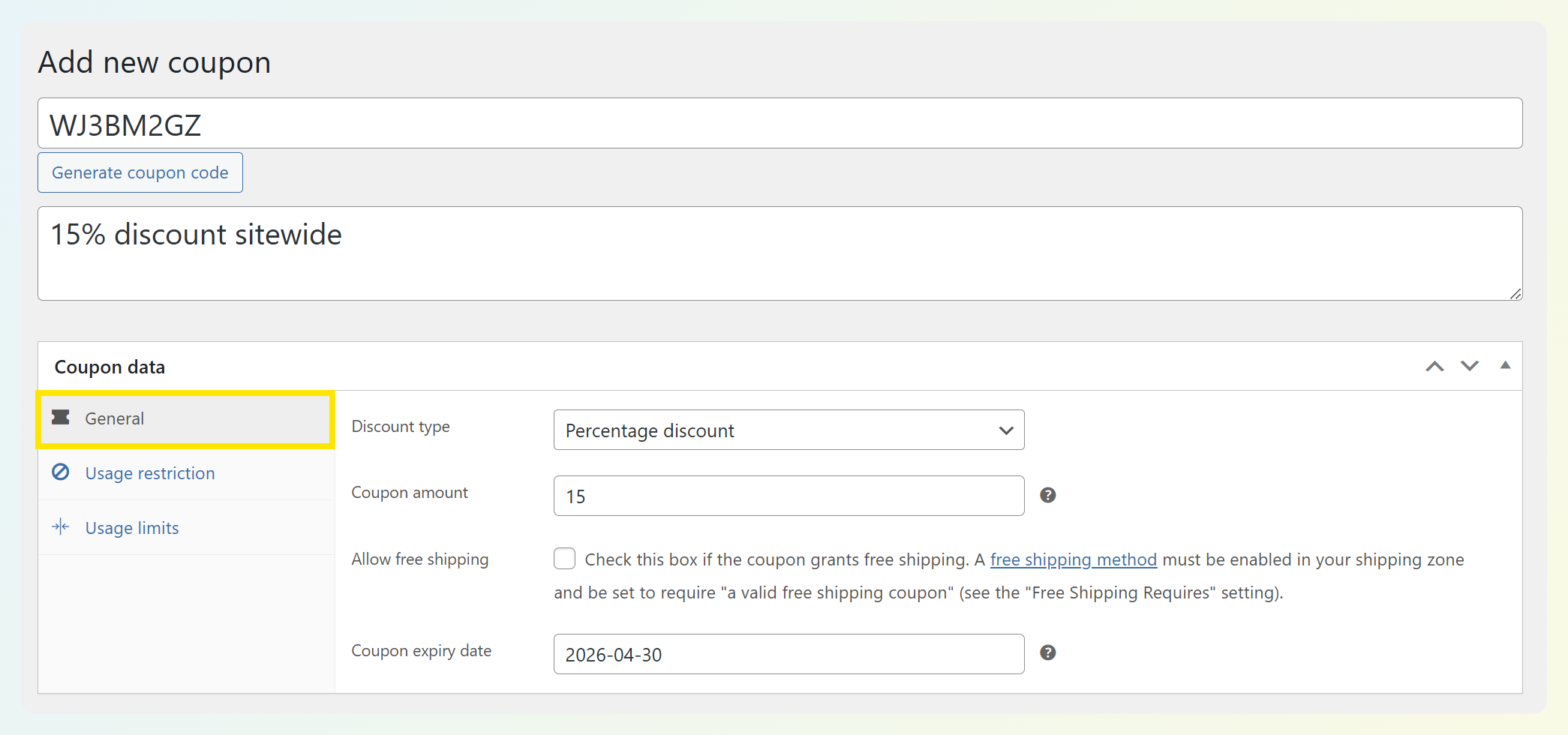
Po ustawieniu zniżki możesz przejść do innych zakładek, aby dostosować działanie kuponu — na przykład dodać wymagania dotyczące wydatków, wybrać, do jakich produktów/kategorii ma się zastosować, lub ograniczyć liczbę użyć.
Na przykład, możesz ustawić wymaganie minimalnej kwoty wydatków w zakładce Ograniczenia użycia, aby kupon obowiązywał tylko wtedy, gdy koszyk osiągnie określoną sumę, tak jak ustawiliśmy poniżej:
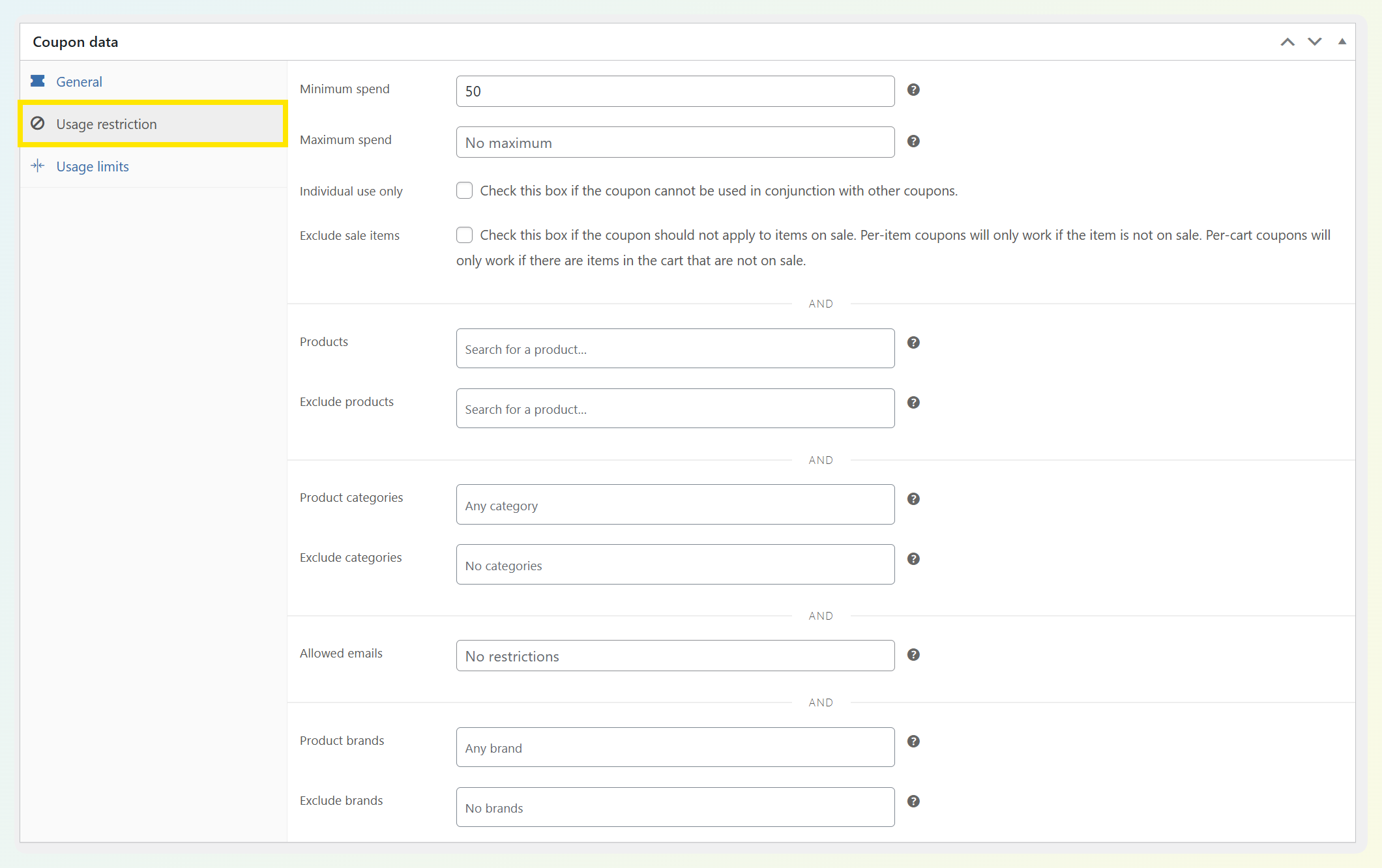
Jak już wspomnieliśmy, dostępnych jest wiele opcji. Zalecamy zwrócenie szczególnej uwagi na ograniczenia użycia i limity, ponieważ mogą one pomóc uniknąć nadmiernego rabatowania produktów.
Krok 5: Opublikuj swój kupon
Gdy będziesz zadowolony z konfiguracji, kliknij Opublikuj!
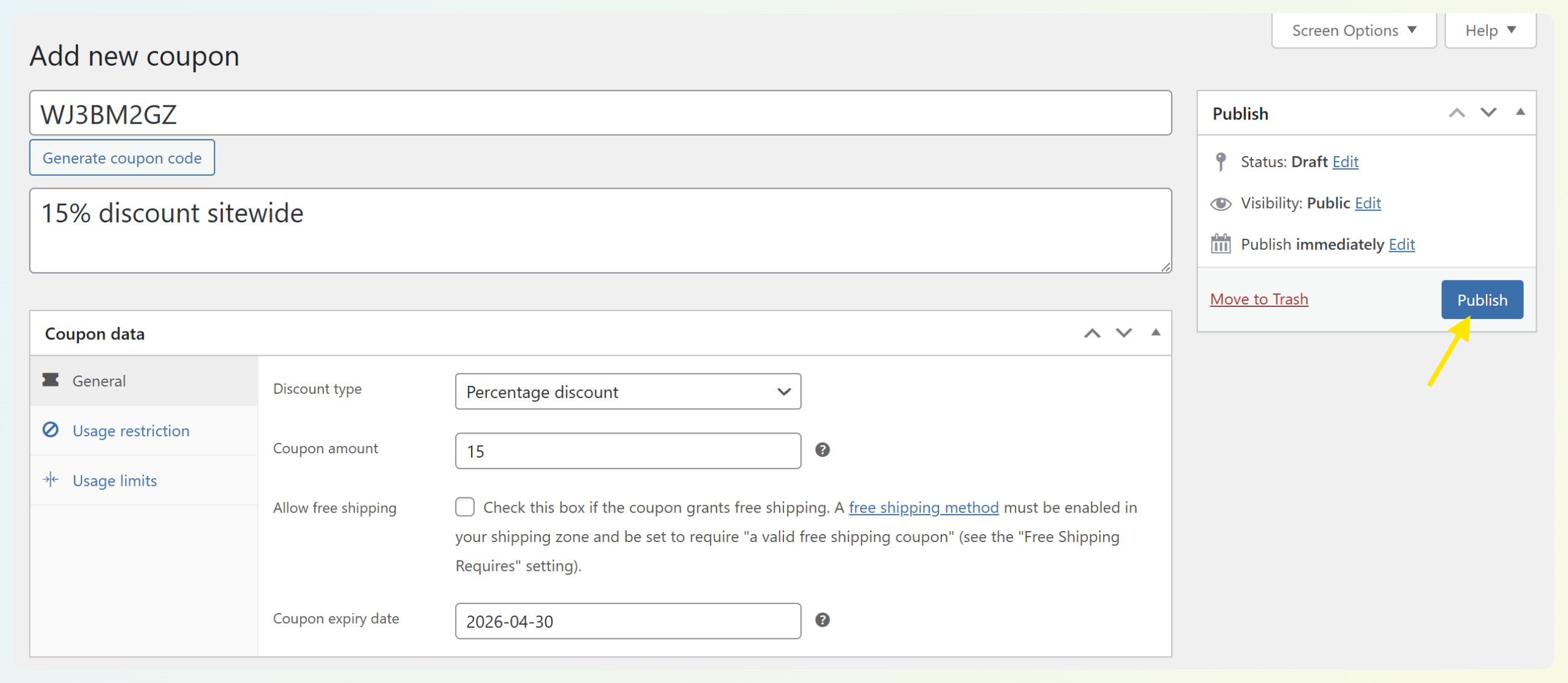
Klienci mogą teraz wprowadzić kod kuponu na stronie koszyka lub płatności, aby otrzymać zniżkę.
Wyjaśnienie ustawień kuponów WooCommerce
Po wprowadzeniu kodu kuponu, większość czasu spędzisz w panelu danych kuponu. WooCommerce organizuje ustawienia kuponów w trzech głównych obszarach: Ogólne, Ograniczenia użycia i Limity użycia.
Stąd możesz zdefiniować, co robi zniżka, kto może jej użyć i jak często można ją wykorzystać. Przyjrzyjmy się bliżej, co kontroluje każda zakładka i jak możesz najlepiej wykorzystać te ustawienia.
Ustawienia ogólne
Zakładka Ogólne definiuje podstawową zniżkę: jaki to rodzaj kuponu i ile obniża.
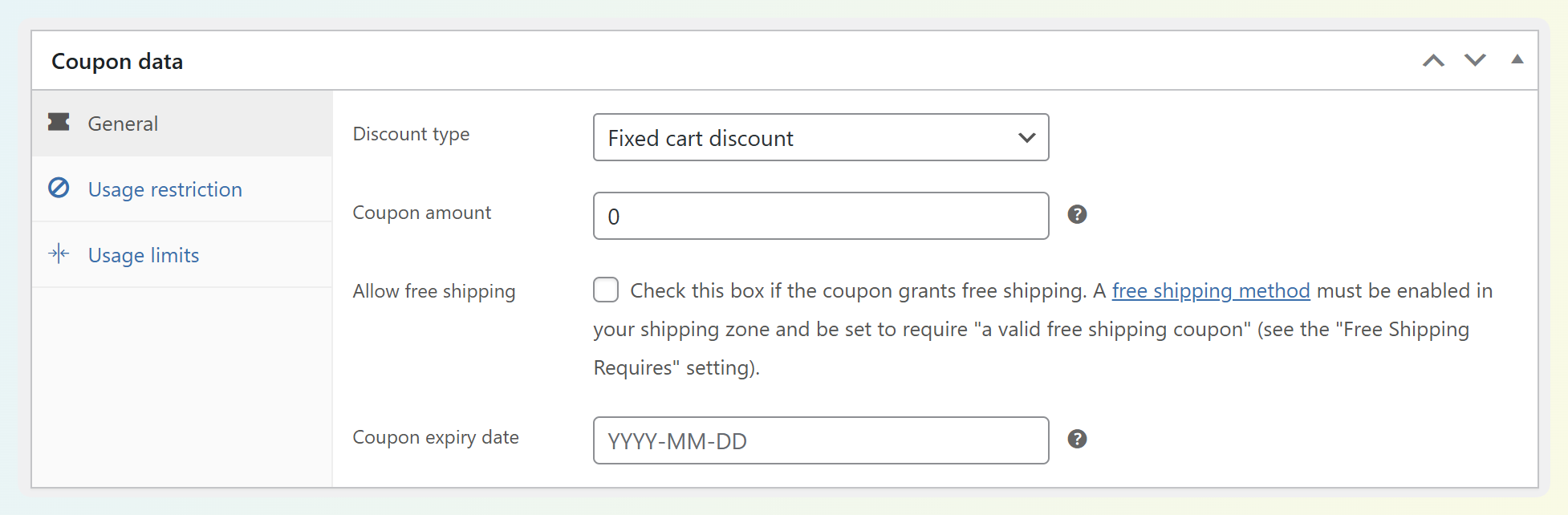
Oto najważniejsze ustawienia, które tu zobaczysz:
- Typ zniżki: Wybierz, w jaki sposób kupon obniża wartość koszyka (na przykład: procent zniżki, stała kwota zniżki od koszyka lub stała kwota zniżki od konkretnych produktów).
- Kwota kuponu: Wpisz liczbę, której WooCommerce użyje do zniżki (procent lub kwota waluty, w zależności od typu zniżki).
- Data wygaśnięcia kuponu (opcjonalnie): Dodaj datę końcową, jeśli jest to promocja ograniczona czasowo, wyprzedaż sezonowa lub oferta błyskawiczna.
- Darmowa wysyłka (opcjonalnie): Jeśli chcesz, aby kupon odblokował darmową wysyłkę, włącz tę opcję (upewnij się, że Twoje ustawienia wysyłki ją obsługują).
Co zauważyliśmy, że właściciele sklepów napotykają: Ustawienie właściwego typu zniżki, ale zapomnienie o wpisaniu kwoty kuponu (lub użycie zniżki od stałej kwoty koszyka, gdy zamierzano użyć zniżki procentowej).
Szybki przykład: Jeśli chcesz 10% zniżki na wszystko, zazwyczaj wybierasz zniżkę procentową i ustawiasz kwotę na 10. Jeśli chcesz 20 zł zniżki na zamówienia powyżej 100 zł, zazwyczaj wybierasz stałą zniżkę na koszyk, ustawiasz kwotę na 20, a następnie obsługujesz minimalną kwotę w następnej zakładce.
Ustawienia ograniczeń użycia
Zakładka Ograniczenia użycia kontroluje, kiedy kupon ma zastosowanie i do czego może być użyty.
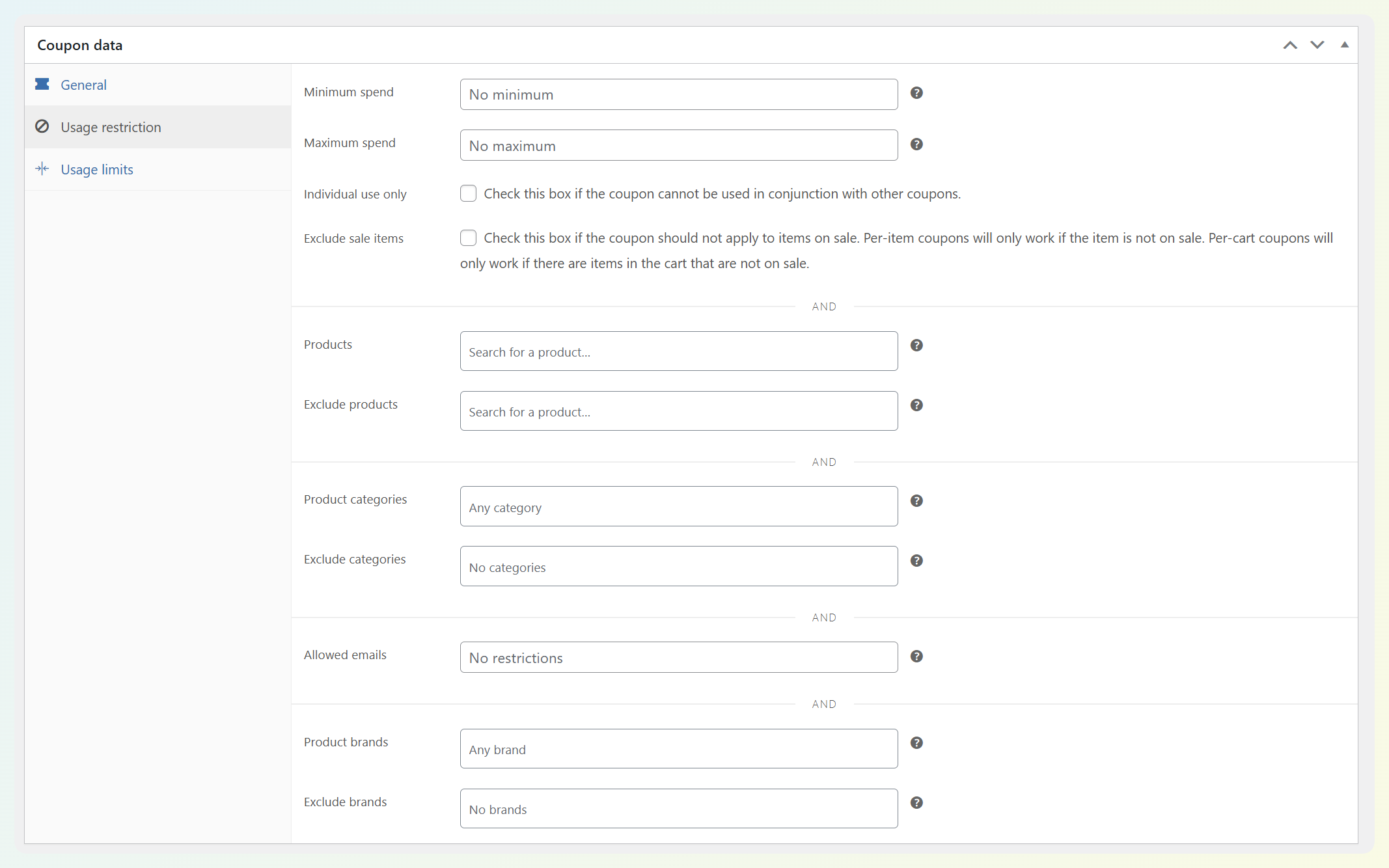
Tutaj możesz zdefiniować ograniczenia dla swoich ofert. Typowe ustawienia, które tu zobaczysz, to:
- Minimalny wydatek / Maksymalny wydatek: Wymaga podsumowania koszyka, aby kwalifikować się do promocji (świetne do zwiększania średniej wartości zamówienia i unikania zniżek na małe zamówienia).
- Tylko do pojedynczego użycia: Zapobiega łączeniu tego kuponu z innymi kuponami.
- Wyklucz przecenione produkty: Zablokuj stosowanie kuponu do produktów, które są już przecenione.
- Produkty / Wykluczone produkty: Wybierz konkretne produkty, które powinny (lub nie powinny) kwalifikować się do promocji.
- Kategorie / Wykluczone kategorie: Ogranicz kupon do określonych kategorii produktów (lub zablokuj pewne kategorie).
- Dozwolone e-maile: Ogranicz kupon do konkretnych klientów (przydatne dla kodów VIP, kuponów naprawczych obsługi klienta, kodów influencerów lub zniżek pracowniczych).
Z czym spotkali się właściciele sklepów: Kupony „nie działają” z powodu wykluczenia pojedynczego produktu z koszyka (przeceniony produkt, zła kategoria lub niespełniony minimalny wydatek). Jeśli kupon się nie stosuje, ta zakładka jest zazwyczaj pierwszym miejscem do sprawdzenia.
Szybki przykład: Jeśli chcesz kupon VIP dla jednego klienta, możesz dodać jego e-mail w sekcji Dozwolone e-maile. Jeśli chcesz promocję, która dotyczy tylko produktów w pełnej cenie, włącz opcję Wyklucz przecenione produkty.
Ustawienia limitów użycia
Zakładka Limity użycia kontroluje, ile razy kupon może zostać wykorzystany. Jest to jeden z najprostszych sposobów na zapobieganie nadużyciom kuponów i utrzymanie promocji pod kontrolą.
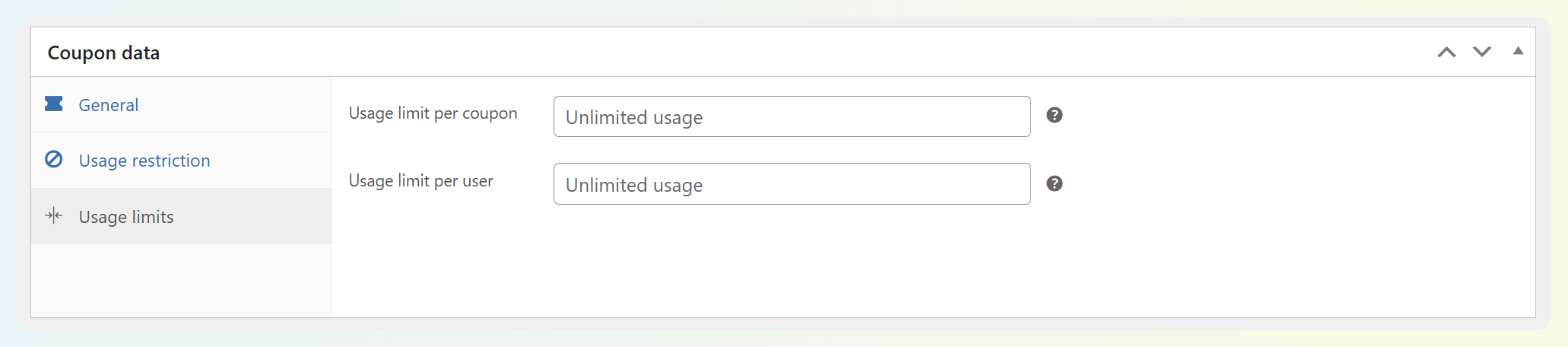
Najczęstsze ustawienia to:
- Limit użycia na kupon: Całkowita liczba użyć kuponu (świetne dla promocji „pierwsi 100 klientów”).
- Limit użycia na użytkownika: Ogranicza każdego klienta do określonej liczby użyć (na przykład: jednorazowy kupon powitalny).
- Ogranicz użycie do X sztuk: Ogranicza liczbę sztuk w koszyku, do których kupon może zostać zastosowany (przydatne w promocjach opartych na produktach, gdzie nie chcesz, aby kupon zniżkował dużą ilość).
Z czym spotkali się właściciele sklepów: Zapominanie o ustawieniu limitów użycia dla publicznego kodu, co ułatwia jego udostępnianie (i ponowne wykorzystanie) w większym stopniu niż zamierzano.
Szybki przykład: Jeśli uruchamiasz ofertę powitalną, taką jak WELCOME10, możesz ustawić limit na użytkownika, aby klienci mogli ją wykorzystać tylko raz.
Rozszerz funkcje kuponów WooCommerce dzięki Advanced Coupons
Kupony WooCommerce świetnie nadają się do uruchamiania prostych zniżek — ale gdy tylko spróbujesz stworzyć bardziej zaawansowane promocje, zazwyczaj napotkasz kilka ograniczeń. Na przykład, możesz chcieć, aby kupony stosowały się automatycznie, tworzyć prawdziwe oferty BOGO lub tworzyć zautomatyzowane promocje, które stosują się tylko wtedy, gdy spełnione są określone warunki koszyka.
Właśnie dlatego istnieje Advanced Coupons. Ten plugin do kuponów WooCommerce rozszerza natywną funkcjonalność kuponów WooCommerce, dzięki czemu możesz prowadzić sprytniejsze i bardziej elastyczne promocje. Zaraz po zainstalowaniu i aktywacji pluginu zauważysz dodatkowe zakładki i ustawienia kuponów dodane do panelu danych kuponu:
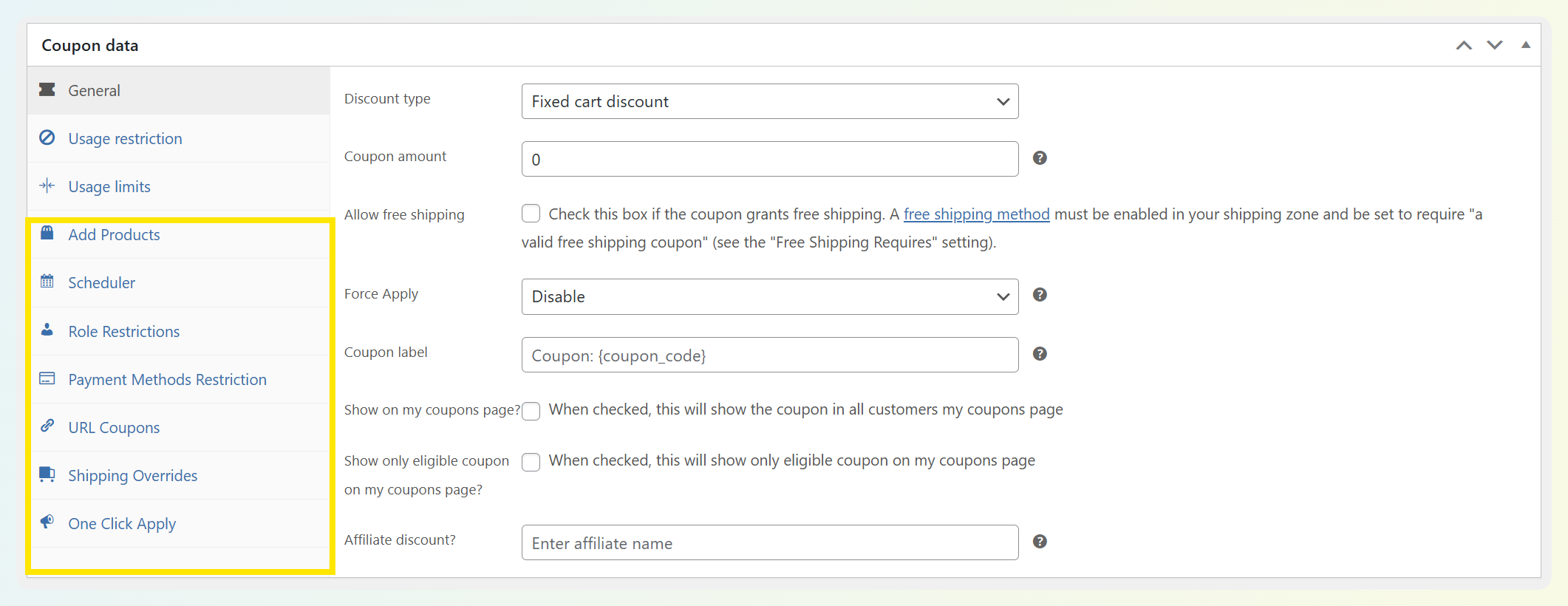
Oto tylko niektóre z jego najpotężniejszych funkcji:
Automatycznie stosowane rabaty
Jedną z największych ulepszeń, które uwielbiają właściciele sklepów, jest eliminacja tarcia przy kasie. Advanced Coupons pozwala na automatyczne stosowanie zniżek, dzięki czemu kwalifikujący się kupujący otrzymują ofertę natychmiast. Możesz połączyć to z warunkami koszyka, aby kupon uruchamiał się tylko wtedy, gdy ma to sens (na przykład: gdy suma częściowa koszyka osiągnie próg, gdy w koszyku znajdują się określone produkty/kategorie, lub gdy kupujący spełnia ustawioną przez Ciebie regułę).
Warunki koszyka (aby zniżki były mądrzejsze i bardziej ukierunkowane)
Domyślne zasady kuponów WooCommerce są pomocne, ale Warunki Koszyka przenoszą Twoje promocje na inny poziom, pozwalając Ci kontrolować, kiedy dokładnie kupon powinien zostać zastosowany. Właściciele sklepów często używają warunków koszyka do dostosowywania ofert w oparciu o takie rzeczy, jak zawartość koszyka, kwota wydatków, typ klienta, a nawet historia zakupów, dzięki czemu oferty wydają się bardziej spersonalizowane, a Ty zachowujesz kontrolę nad rentownością.
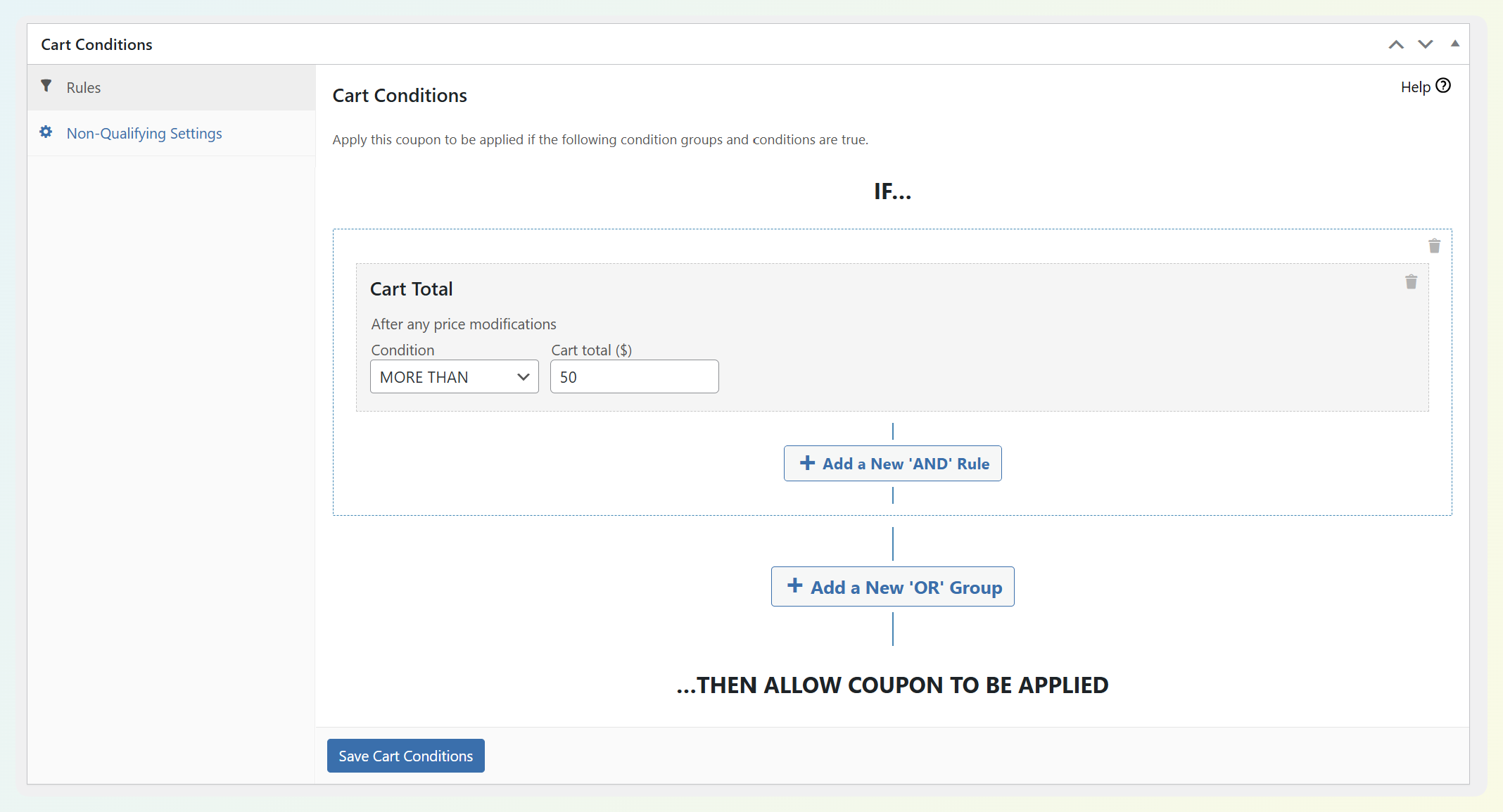
Oferty BOGO (promocje typu „Kup jeden, otrzymaj jeden”)
WooCommerce nie oferuje natywnie prawdziwych typów kuponów w stylu BOGO, dlatego wielu właścicieli sklepów stosuje obejścia. Advanced Coupons dodaje funkcjonalność BOGO, dzięki czemu możesz prowadzić jasne, wysoko konwertujące promocje „Kup X, zdobądź Y”, które są łatwiejsze do zrozumienia i zarządzania. Jest to podstawowa strategia zwiększania wartości koszyka, wprowadzania nowych produktów jako gratisów lub pozbywania się zapasów bez wyprzedaży całego sklepu.
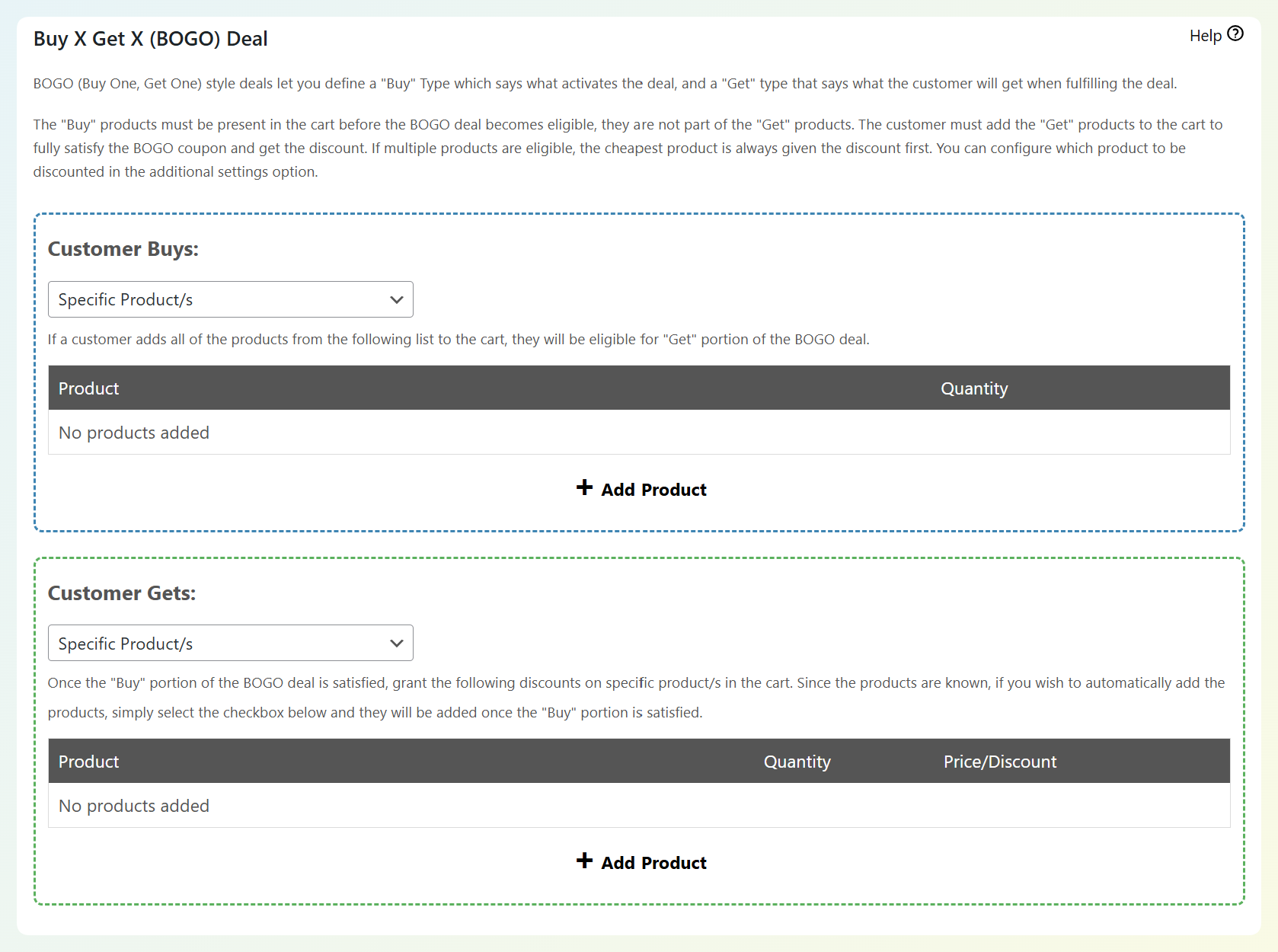
Dodaj produkty (automatyczne dodawanie darmowych prezentów, próbek lub dodatkowych przedmiotów)
Jeśli chcesz, aby Twój kupon był bardziej ekscytujący niż „% zniżki”, funkcja Dodaj Produkty pozwala automatycznie dodać darmowy prezent, próbkę lub produkt bonusowy do koszyka po zastosowaniu kuponu. Jest to szczególnie potężne w połączeniu z warunkami koszyka — na przykład dodanie gratisu tylko wtedy, gdy zamówienie osiągnie określoną sumę częściową, zawiera określone produkty lub spełnia wymóg kampanii.
Kupony URL (jednokrotne zastosowanie za pomocą linków)
Dzięki kuponom URL możesz zastosować zniżkę, gdy ktoś kliknie link — idealne do promocji e-mailowych, kampanii influencerskich i gestów wsparcia. To niewielka zmiana, która sprawia, że oferty wydają się płynniejsze i bardziej celowe.
Kredyt sklepowy (zwroty, dobre intencje i powtarzalne zakupy)
Kredyt sklepowy to jedno z najbardziej praktycznych narzędzi promocyjnych „budujących relacje”, jakie widzieliśmy. Zamiast zawsze zwracać pieniądze na kartę, możesz zaoferować kredyt jako gest dobrej woli, opcję odzyskania klienta lub zachętę do ponownego zakupu, która przyciąga klientów z powrotem na kolejne zakupy. Co więcej, darmowy plugin Advanced Coupons pozwala uruchomić pełny system kredytów sklepowych, dzięki czemu możesz zacząć z niego korzystać od razu.
Zaawansowane planowanie kuponów
Jeśli prowadzisz wyprzedaże błyskawiczne, promocje świąteczne lub cykliczne oferty tygodniowe, planowanie jest kluczowe. Advanced Coupons dodaje funkcję Planera, dzięki czemu możesz kontrolować czasy rozpoczęcia i zakończenia z dużą precyzją, a nawet ustawić okna czasowe/dniowe dla cyklicznych ofert. Pomaga to zaplanować z wyprzedzeniem i uniknąć wycieków zniżek z powodu „zapomnieliśmy tego wyłączyć”.
Zaawansowane ograniczenia dla ukierunkowanych kuponów
W miarę rozwoju sklepu często będziesz chciał oferować coś, co nie jest „dla wszystkich”. Advanced Coupons Premium obsługuje bardziej ukierunkowane konfiguracje kuponów — takie jak ograniczanie zniżek do określonych ról użytkowników lub ograniczanie kuponów do określonych metod wysyłki lub typów/bram płatności. Daje to precyzyjną kontrolę nad tym, kto może wykorzystać Twoje oferty i kiedy.
⭐ Wyróżnienie sklepu: Jak Mencare używa Advanced Coupons
Mencare jest doskonałym przykładem tego, jak wyglądają „zaawansowane promocje” w rzeczywistości. W naszym wywiadzie z Edwinem van der Panne (założycielem Mencare) podzielił się tym, jak używają automatycznie stosowanych zniżek do wspierania kampanii, takich jak przedsprzedaż, odzyskiwanie porzuconych koszyków i zachęty do recenzji — podczas gdy kredyt sklepowy pomaga im obsługiwać zwroty i gesty dobrej woli w sposób, który zachęca do ponownych zakupów.
Często zadawane pytania
Powyższe informacje to wszystko, czego potrzebujesz, aby rozpocząć pracę z kodami kuponów WooCommerce. Istnieje jednak kilka często zadawanych pytań dotyczących tej funkcji, które mogą Cię zainteresować.
Jak utworzyć kupon w WooCommerce?
Przejdź do Marketing → Kupony → Dodaj kupon, wprowadź kod kuponu, wybierz typ rabatu, ustaw kwotę kuponu i opublikuj go. Stamtąd możesz dostosować ustawienia, takie jak ograniczenia użycia, limity użycia i daty wygaśnięcia, aby kontrolować działanie kuponu.
Czy mogę utworzyć kupon, który będzie się automatycznie stosował?
Tak. WooCommerce domyślnie nie stosuje automatycznie kodów kuponów, ale Advanced Coupons Premium pozwala włączyć automatyczne stosowanie kuponów. Możesz również połączyć automatyczne stosowanie z warunkami koszyka, dzięki czemu rabat zostanie zastosowany tylko wtedy, gdy koszyk kupującego spełnia Twoje zasady.
Dlaczego mój kupon WooCommerce nie działa?
Przez większość czasu kupon WooCommerce nie jest stosowany, ponieważ blokuje go jedna z zasad kuponu. Typowe przyczyny to wygasłe kupony, osiągnięte limity użycia, niespełnione minimalne wydatki, wykluczone produkty lub kategorie, ograniczenia dotyczące przedmiotów w promocji lub konflikty z innymi aktywnymi kuponami. Zacznij od sprawdzenia zakładek Ograniczenia użycia i Limity użycia w edytorze kuponów.
Jak ograniczyć to, kto może użyć kuponu WooCommerce?
Użyj zakładki Ograniczenia użycia w edytorze kuponów, aby kontrolować, kto może wykorzystać kupon i kiedy ma zastosowanie. Na przykład możesz ustawić zasady minimalnych lub maksymalnych wydatków, uwzględnić lub wykluczyć określone produkty/kategorie, ograniczyć kupon do określonych adresów e-mail klientów lub zapobiec jego stosowaniu do przedmiotów w promocji.
Gdzie klienci wprowadzają kupony WooCommerce?
Klienci mogą wprowadzać kupony WooCommerce w polu kodu kuponu na stronie koszyka lub kasy (w zależności od Twojego motywu i konfiguracji sklepu). Po kliknięciu „Zastosuj kupon” WooCommerce przelicza sumy i pokazuje rabat, jeśli kupon kwalifikuje się.
Czy klienci mogą używać więcej niż jednego kuponu WooCommerce na raz?
Zależy to od sposobu skonfigurowania kuponu. Domyślnie WooCommerce może zezwalać na wiele kuponów, ale kupon można również skonfigurować jako „Tylko do indywidualnego użytku”, co zapobiega jego łączeniu z innymi kuponami. Jeśli klienci zgłaszają, że ich drugi kupon nie działa, jest to jedno z pierwszych ustawień do sprawdzenia.
Jak uzyskać kod promocyjny w WooCommerce?
Stworzenie kodów kuponów do wykorzystania w zniżkach WooCommerce jest dość łatwe. Jednak jeśli potrzebujesz losowego kodu promocyjnego dla swojej kampanii, możesz kliknąć przycisk Wygeneruj kod kuponu w edytorze. Spowoduje to wstawienie losowego ciągu znaków, podobnego do tego na powyższym obrazku, w pole Kod kuponu.
Jak wyłączyć kod kuponu w WooCommerce?
Jeśli masz aktywny kod kuponu, który chcesz wyłączyć, masz kilka opcji. Po pierwsze, możesz otworzyć kupon w edytorze i zmienić status z Opublikowano na Wersja robocza. Możesz również Przenieść do kosza kupony z ekranu Wszystkie kupony:
Jeśli chcesz ustawić kupon tak, aby sam się wyłączał po określonym czasie, możesz dodać do niego datę wygaśnięcia. Znajdziesz tę opcję w zakładce Ogólne w sekcji Dane kuponu edytora.
Kod przestanie działać po dacie, którą podałeś. Jeśli aktualizujesz istniejącą zniżkę, pamiętaj o zapisaniu zmian.
Czy kody rabatowe WooCommerce rozróżniają wielkość liter?
Nie, kody kuponów WooCommerce nie rozróżniają wielkości liter. W poprzednich wersjach wtyczki tak nie było, ale jeśli Twoja kopia jest aktualna, to nie ma znaczenia, czy klienci wpiszą litery małe czy wielkie podczas wpisywania Twojego kodu.
Jest to korzystne dla Ciebie, ponieważ minimalizuje frustrację użytkowników. Innymi słowy, nie musisz martwić się o klientów narzekających, że ich zniżka nie zadziałała, ponieważ nie wpisali jej za pomocą odpowiednich małych lub wielkich liter.
Jak automatycznie zastosować kod rabatowy w WooCommerce?
WooCommerce domyślnie nie obsługuje automatycznego stosowania kodów kuponów. Jeśli chcesz, aby kupony były stosowane automatycznie, gdy klienci spełniają kwalifikacje, będziesz potrzebować wtyczki takiej jak Advanced Coupons. Po zainstalowaniu otwórz swój kupon w WooCommerce, włącz opcję Automatycznie stosuj kupon, a następnie opublikuj lub zaktualizuj kupon. Od tego momentu kupon może być stosowany automatycznie na podstawie zasad i warunków, które ustawisz.
Opublikowaliśmy samouczki dotyczące automatycznego stosowania kuponów w różnych scenariuszach, w tym:
- Automatyczne stosowanie kuponu na podstawie sumy zamówienia klienta
- Automatyczne dodawanie produktów typu Kup jeden, a drugi otrzymasz (BOGO) do kwalifikujących się koszyków
- Włączanie zniżek warstwowych z automatycznie stosowanymi kuponami
- Automatyczne stosowanie darmowej wysyłki do zamówień powyżej określonej kwoty
- Stosowanie kuponów bez konieczności wpisywania czegokolwiek przez klienta
Należy pamiętać, że do uzyskania dostępu do tej funkcji potrzebna jest wersja premium wtyczki.
Wnioski
Kupony WooCommerce to jeden z najprostszych sposobów na prowadzenie strategicznych promocji bez ciągłej zmiany cen produktów. Dzięki wbudowanemu edytorowi kuponów możesz tworzyć kody rabatowe, kontrolować, kto może ich używać, oraz ustawiać inteligentne ograniczenia i limity, aby Twoje oferty były celowe.
W tym przewodniku krok po kroku omówiliśmy, jak skonfigurować kupony WooCommerce i wyjaśniliśmy najważniejsze ustawienia kuponów – dzięki czemu możesz z pewnością uruchamiać promocje i unikać typowych błędów konfiguracyjnych. Oto krótkie podsumowanie tego, co omówiliśmy:
- Czym są kupony WooCommerce (i główne typy kuponów)
- Jak krok po kroku tworzyć kupony WooCommerce
- Ustawienia kuponów WooCommerce (Ogólne, Ograniczenie użycia, Limity użycia)
- Jak Advanced Coupons rozszerza funkcje kuponów WooCommerce
Jeśli jesteś gotów wyjść poza podstawowe kody kuponów, Advanced Coupons pomoże Ci prowadzić bardziej elastyczne promocje, takie jak automatycznie stosowane rabaty, oferty warunkowe dla koszyka, oferty kup jeden, a drugi dostaniesz (BOGO), kampanie darmowych prezentów i inne.
Masz jakieś pytania dotyczące rozpoczęcia pracy z kuponami WooCommerce? Zostaw je nam w sekcji komentarzy poniżej!



Czy kody kuponów mogą zawierać znaki specjalne, takie jak @!#%*?
Hej Mischa, generalnie nie jest to dobry pomysł. Nie sądzę, żeby to się zepsuło, ale dla klientów jest to mylące.
Czy kody kuponów mogą być generowane losowo? Chcielibyśmy utworzyć kupon, ale kod musi być unikalny dla każdego użycia i nie chcemy tworzyć setek kuponów z tym samym zestawem reguł. Chcielibyśmy tylko jeden kupon z losowymi/unikalnymi kodami kuponów
Cześć James, tak, możesz użyć naszej funkcji Wirtualnych Kuponów. Więcej szczegółów w tym artykule pomocy tutaj.
Szybkie podsumowanie to:
1. Utwórz idealny kod kuponu ze wszystkimi ustawieniami, tak jak chcesz
2. Wygeneruj Wirtualne Kupony (możesz wygenerować tysiące na raz)
3. Kod „rodzicielski” nie jest już możliwy do odebrania samodzielnie, klienci odbierają kupon za pomocą jednego z wirtualnych kuponów (które są jednorazowe).
Wirtualne Kupony mogą być przypisane do użytkowników lub przekazane do oprogramowania do e-mail marketingu, cokolwiek potrzebujesz.