

Möchten Sie bessere Aktionen durchführen, ohne Ihren Shop zu überrabattieren? WooCommerce-Gutscheine bieten Ihnen eine flexible Möglichkeit, Rabatte, kostenlosen Versand und zeitlich begrenzte Angebote anzubieten!
Diese Schritt-für-Schritt-Anleitung erklärt alles, was Sie über WooCommerce-Gutscheine wissen müssen – von der Erstellung von Gutscheincodes über die Festlegung intelligenter Einschränkungen und Limits bis hin zur Erkundung fortgeschrittener Promo-Ideen, wenn Sie mit dem Advanced Coupons Gutschein-Plugin aufsteigen möchten. Los geht's!
- Was sind WooCommerce-Gutscheine?
- So erstellen Sie WooCommerce-Gutscheine (Schritt für Schritt)
- WooCommerce-Gutscheineinstellungen erklärt
- Erweitern Sie WooCommerce-Gutscheinfunktionen mit Advanced Coupons
- Automatisch angewendete Rabatte
- Warenkorbbedingungen (machen Sie Rabatte intelligenter und gezielter)
- BOGO-Angebote (Kaufe eins, erhalte eins Aktionen)
- Produkte hinzufügen (kostenlose Geschenke, Muster oder Bonusartikel automatisch hinzufügen)
- URL-Gutscheine (Ein-Klick-Anwendung über Links)
- Guthaben (Rückerstattungen, Kulanz und Wiederholungskäufe)
- Erweiterte Coupon-Planung
- Erweiterte Einschränkungen für gezielte Gutscheine
- ⭐ Store Spotlight: Wie Mencare Advanced Coupons nutzt
- Häufig gestellte Fragen
Was sind WooCommerce-Gutscheine?
WooCommerce-Gutscheine ermöglichen es Ihnen, Rabatte in Ihrem Shop anzubieten, ohne die Produktpreise manuell zu ändern. Stattdessen erstellen Sie einen Gutscheincode in WooCommerce, teilen ihn mit Kunden (E-Mail, Banner, Anzeigen, Social Media) und Käufer wenden ihn beim Checkout an, um das Angebot zu erhalten.
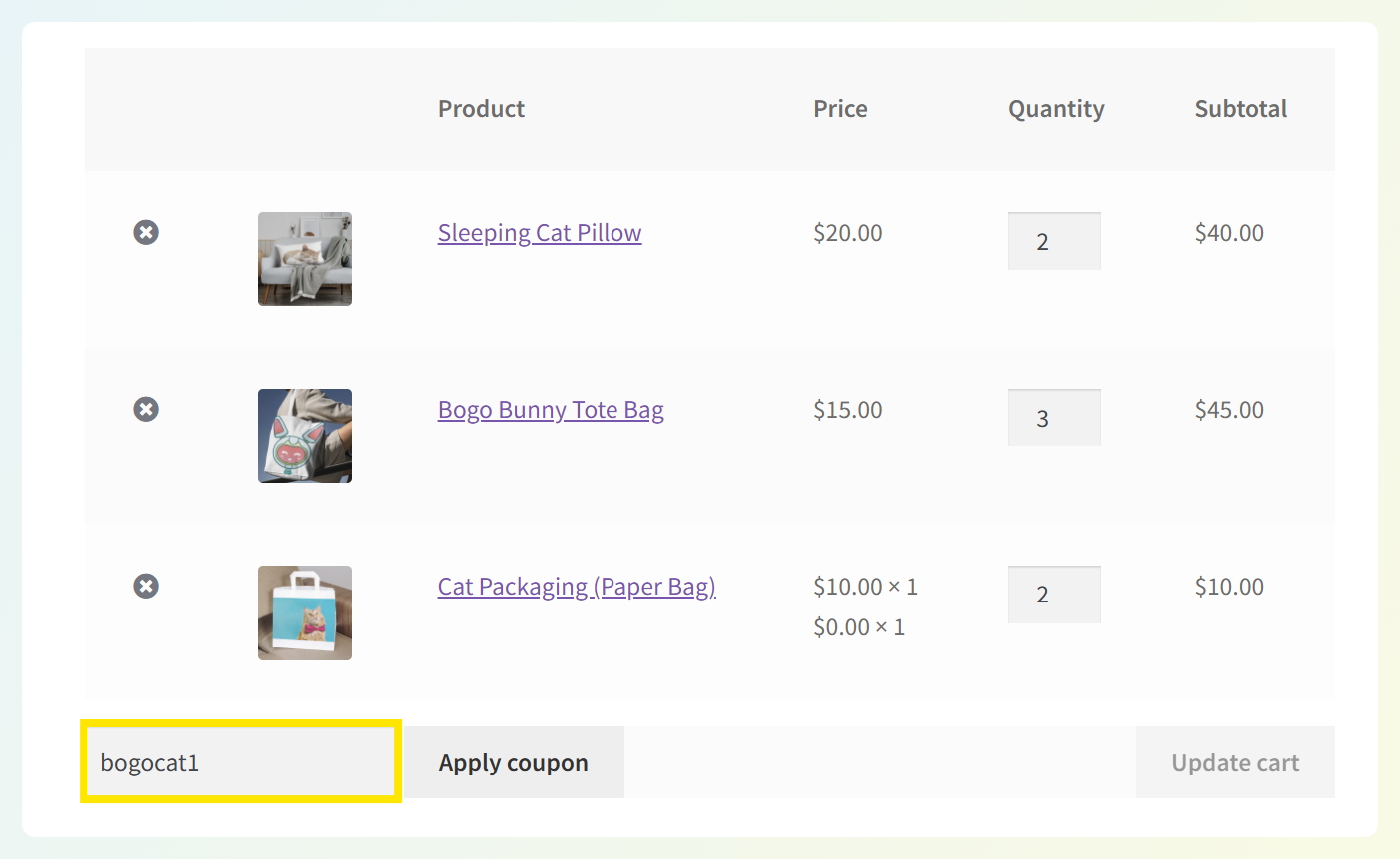
Käufer sehen auf Ihrer Checkout-Seite ein Feld Gutscheincode, in das sie alle Rabatte eingeben können, auf die sie Zugriff haben:
Es gibt drei verschiedene Arten von Rabatten, die Sie standardmäßig in WooCommerce erstellen können:
- Prozentualer Rabatt: Reduziert den Gesamtbetrag des Kunden um den angegebenen Prozentsatz.
- Fester Warenkorb-Rabatt: Zieht einen bestimmten Dollarbetrag vom Warenkorb-Gesamtbetrag des Kunden ab.
- Fester Produkt-Rabatt: Reduziert einen Artikel um den angegebenen Dollarbetrag.
Zusätzlich gibt es mehrere Einstellungen, die Sie konfigurieren können, um die Nutzung Ihrer Gutscheincodes einzuschränken, wie zum Beispiel:
- Mindest- und Höchsteinsätze
- Ob der Gutschein mit anderen Rabatten kombiniert werden kann
- Ob der Gutschein für den Kauf von reduzierten Artikeln verwendet werden kann
- Bestimmte Produkte oder Kategorien, für die der Gutschein verwendet werden kann
- Einzelne Kunden, die diesen Gutschein verwenden können
- Wie oft der Gutschein verwendet werden kann
- Wie oft ein einzelner Kunde einen bestimmten Gutscheincode verwenden kann
Sie können auch kostenlosen Versand über WooCommerce-Gutscheincodes aktivieren. Kurz gesagt, diese Funktion bietet viele Möglichkeiten für das Rabattmarketing für Ihren Online-Shop. Außerdem ist sie ziemlich einfach zu bedienen.
So erstellen Sie WooCommerce-Gutscheine (Schritt für Schritt)
Bevor Sie Ihren ersten Rabatt erstellen, stellen Sie sicher, dass Gutscheincodes in WooCommerce aktiviert sind. Dann können Sie in wenigen Minuten einen Gutschein erstellen und veröffentlichen! Hier ist, wie:
Schritt 1: Aktivieren Sie WooCommerce-Gutscheine in Ihren Shop-Einstellungen
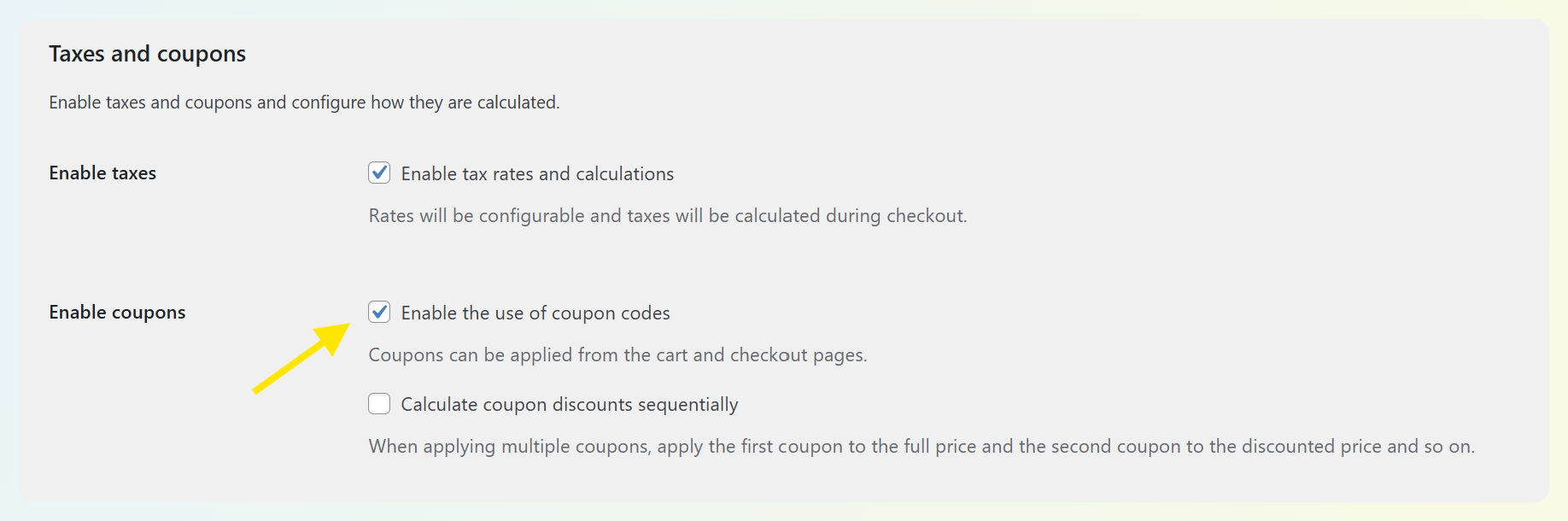
Gehen Sie in Ihrem WordPress-Dashboard zu WooCommerce → Einstellungen → Allgemein. Suchen Sie die Einstellung Gutscheine aktivieren und stellen Sie sicher, dass sie aktiviert ist. Speichern Sie Ihre Änderungen.
Schritt 2: Gehen Sie zum Bildschirm "Gutscheine"
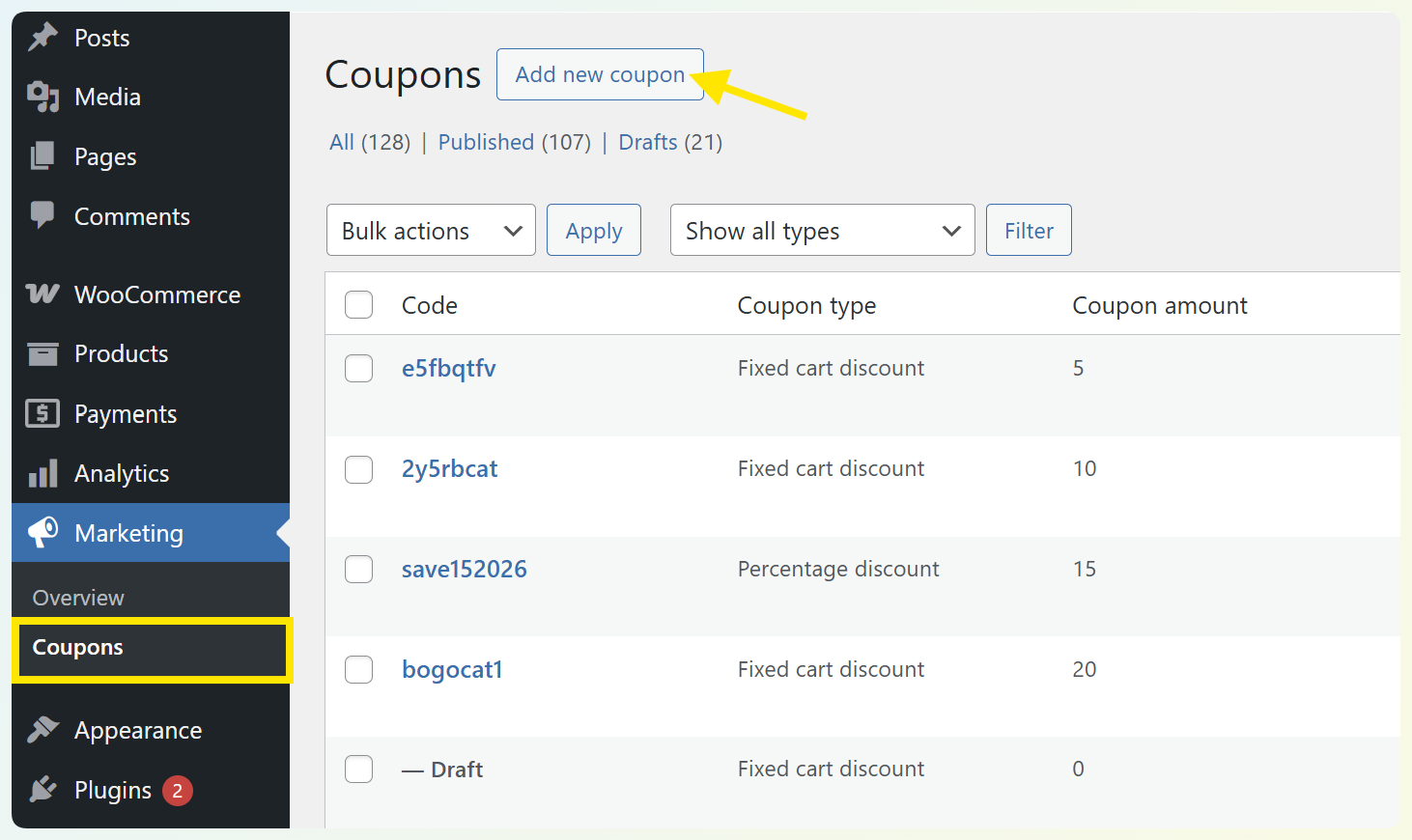
Um einen neuen WooCommerce-Gutscheincode einzurichten, melden Sie sich in Ihrem WordPress-Dashboard an und navigieren Sie zu Marketing > Gutscheine:
Schritt 3: Erstellen Sie einen neuen Gutschein
Klicken Sie auf Gutschein hinzufügen (oder Erstellen Sie Ihren ersten Gutschein, wenn Sie zum ersten Mal einen einrichten).
Dies öffnet den WooCommerce-Gutscheineditor. Geben Sie im Feld Gutscheincode den Code ein, den Kunden beim Checkout eingeben, um den Rabatt zu erhalten.
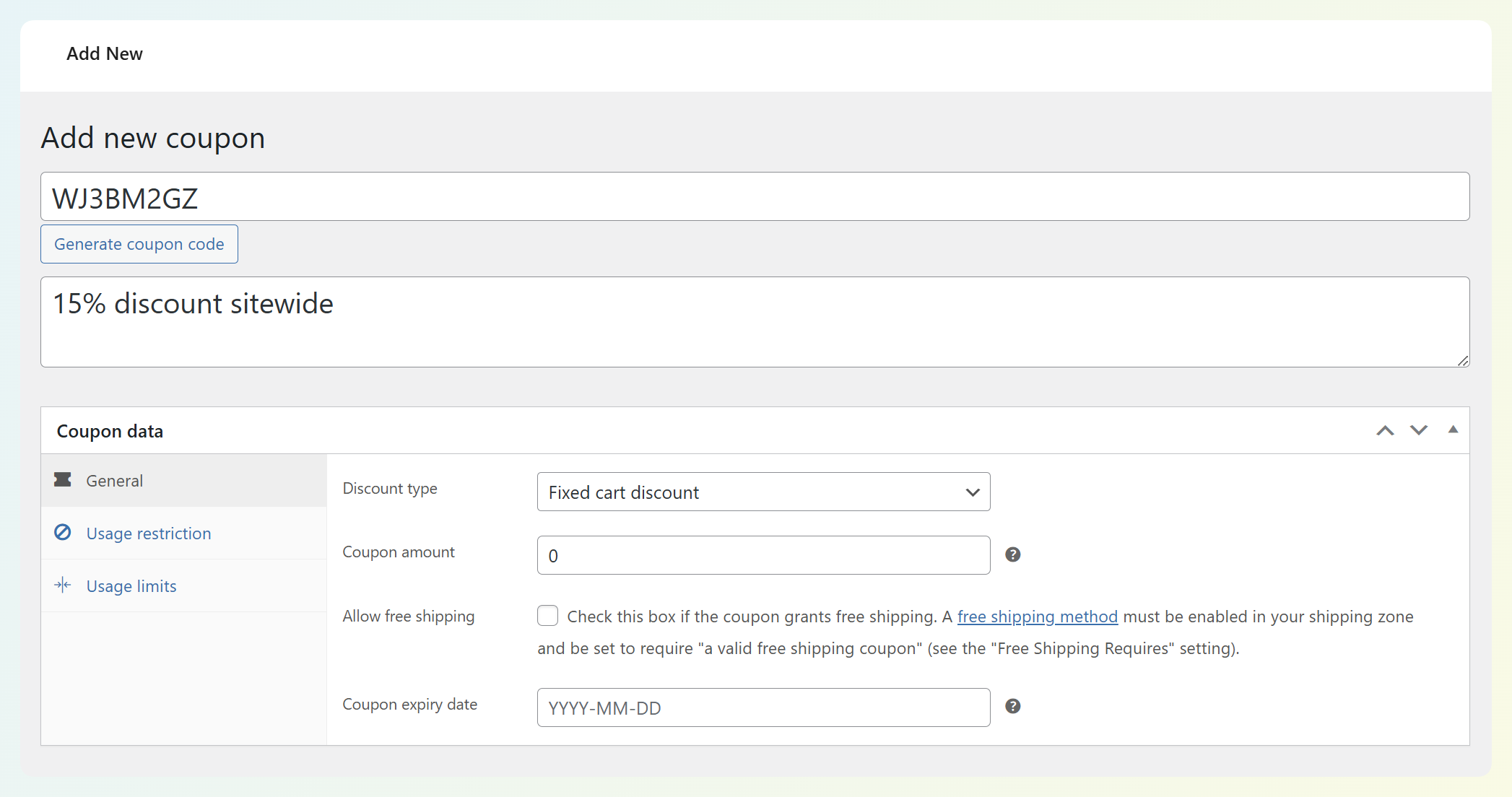
Sie können auch eine Beschreibung hinzufügen, wenn Sie möchten – diese ist nur für den internen Gebrauch bestimmt und für Kunden nicht sichtbar.
Schritt 4: Konfigurieren Sie den Rabatt und die Gutscheinregeln
Nachdem Sie Ihrem Gutschein einen Namen gegeben haben, scrollen Sie nach unten zum Abschnitt Gutscheindaten. Hier können Sie den Rabatttyp und -betrag sowie alle Einschränkungen oder Limits festlegen:
Beginnen Sie im Tab Allgemein:
- Wählen Sie einen Rabatttyp (z. B. prozentualer Rabatt, fester Warenkorbrabatt oder fester Produkt-Rabatt)
- Geben Sie den Gutscheinbetrag ein (den Prozentsatz oder den festen Betrag, den Sie als Rabatt gewähren möchten)
- Legen Sie ein Ablaufdatum fest, wenn es sich um eine zeitlich begrenzte Aktion handelt
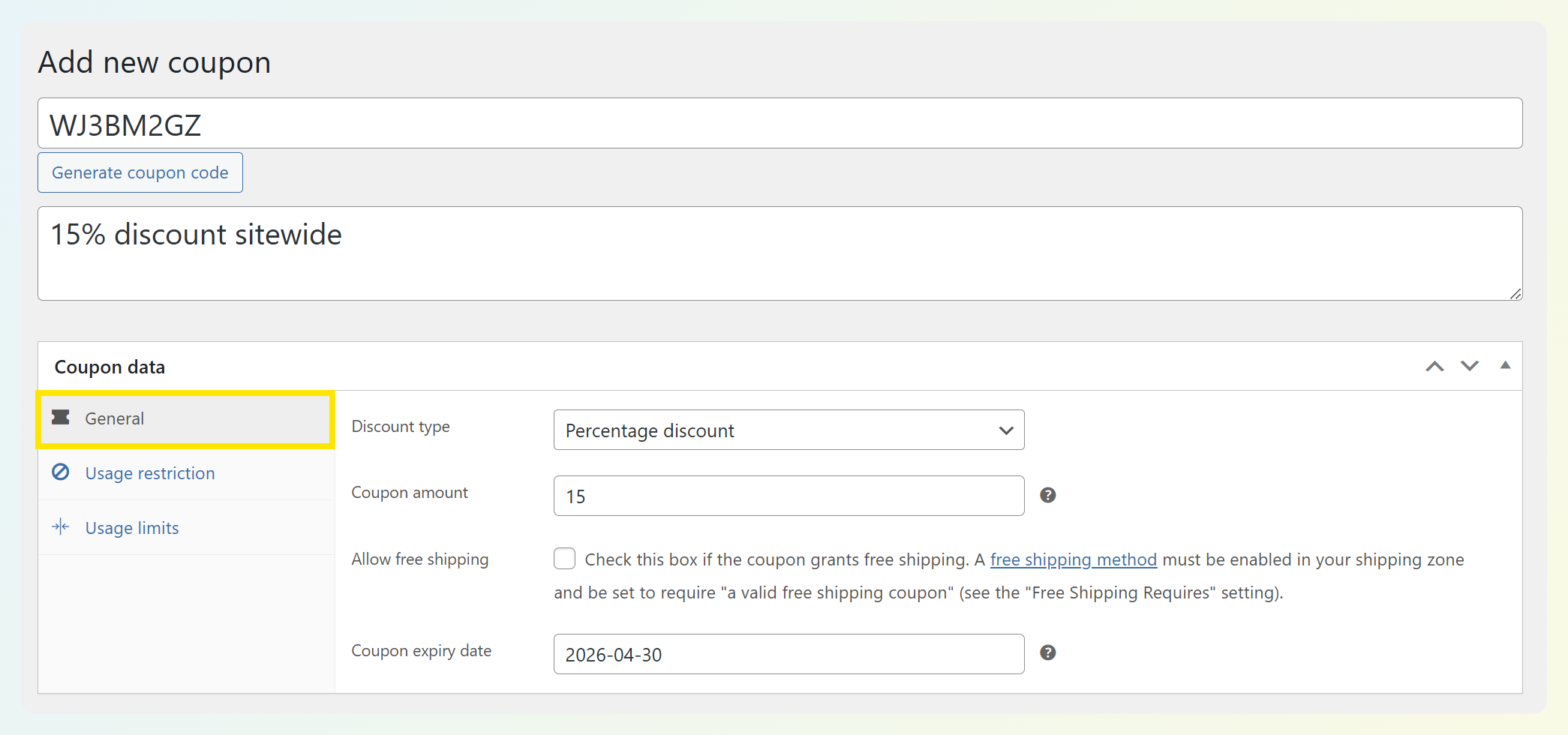
Sobald der Rabatt festgelegt ist, können Sie die anderen Tabs durchgehen, um anzupassen, wie der Gutschein funktioniert – z. B. Ausgabenanforderungen hinzufügen, auswählen, für welche Produkte/Kategorien er gilt, oder begrenzen, wie oft er verwendet werden kann.
Sie können zum Beispiel eine Mindestausgabenanforderung im Tab Nutzungsbeschränkung festlegen, sodass der Gutschein nur angewendet wird, wenn der Warenkorb einen bestimmten Gesamtbetrag erreicht, so wie wir ihn unten eingerichtet haben:
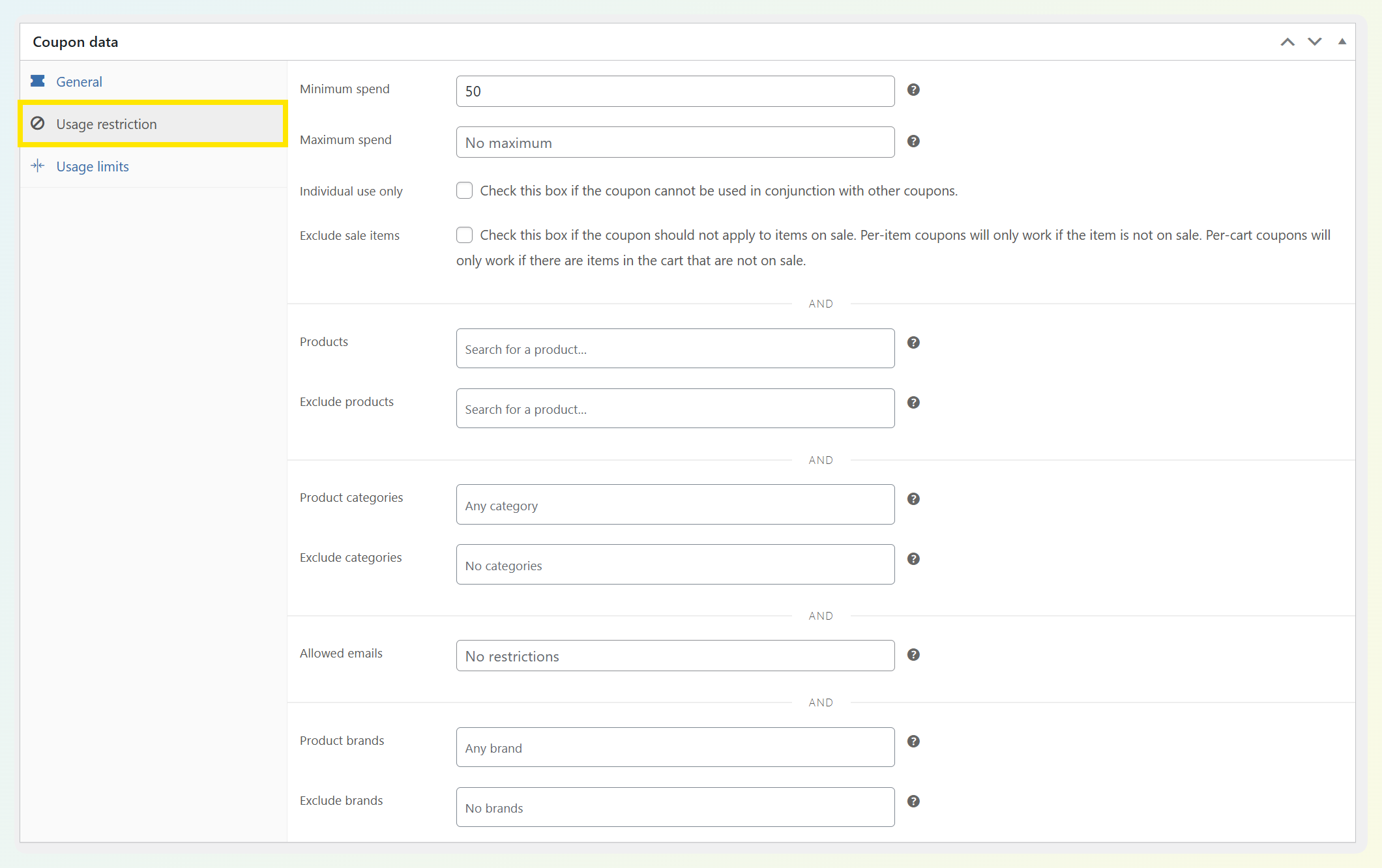
Wie bereits erwähnt, stehen hier viele Optionen zur Verfügung. Wir empfehlen, den Nutzungsbeschränkungen und Limits besondere Aufmerksamkeit zu schenken, da diese Ihnen helfen können, Über-Rabattierungen Ihrer Produkte zu vermeiden.
Schritt 5: Veröffentlichen Sie Ihren Gutschein
Wenn Sie mit der Einrichtung zufrieden sind, klicken Sie auf Veröffentlichen!
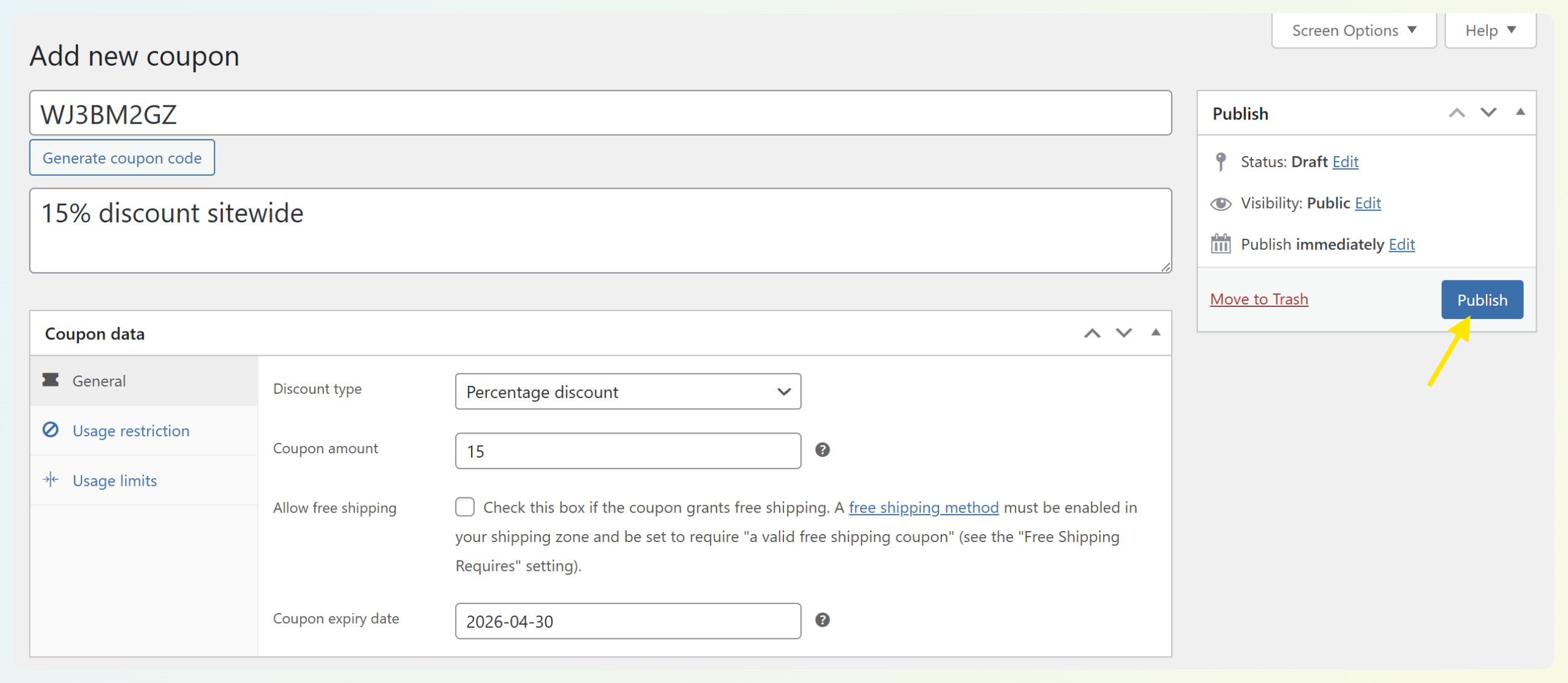
Kunden können den Gutscheincode jetzt auf der Warenkorb- oder Checkout-Seite eingeben, um den Rabatt zu erhalten.
WooCommerce-Gutscheineinstellungen erklärt
Sobald Sie Ihren Gutscheincode eingegeben haben, werden Sie die meiste Zeit im Bedienfeld für Gutscheindaten verbringen. WooCommerce organisiert die Gutscheineinstellungen in drei Hauptbereiche: Allgemein, Nutzungsbeschränkung und Nutzungslimits.
Von hier aus können Sie definieren, was der Rabatt bewirkt, wer ihn nutzen kann und wie oft er eingelöst werden kann. Werfen wir einen genaueren Blick darauf, was jeder Tab steuert und wie Sie diese Einstellungen optimal nutzen können.
Allgemeine Einstellungen
Der Tab Allgemein definiert den Kernrabatt: welche Art von Gutschein dies ist und wie viel er abzieht.
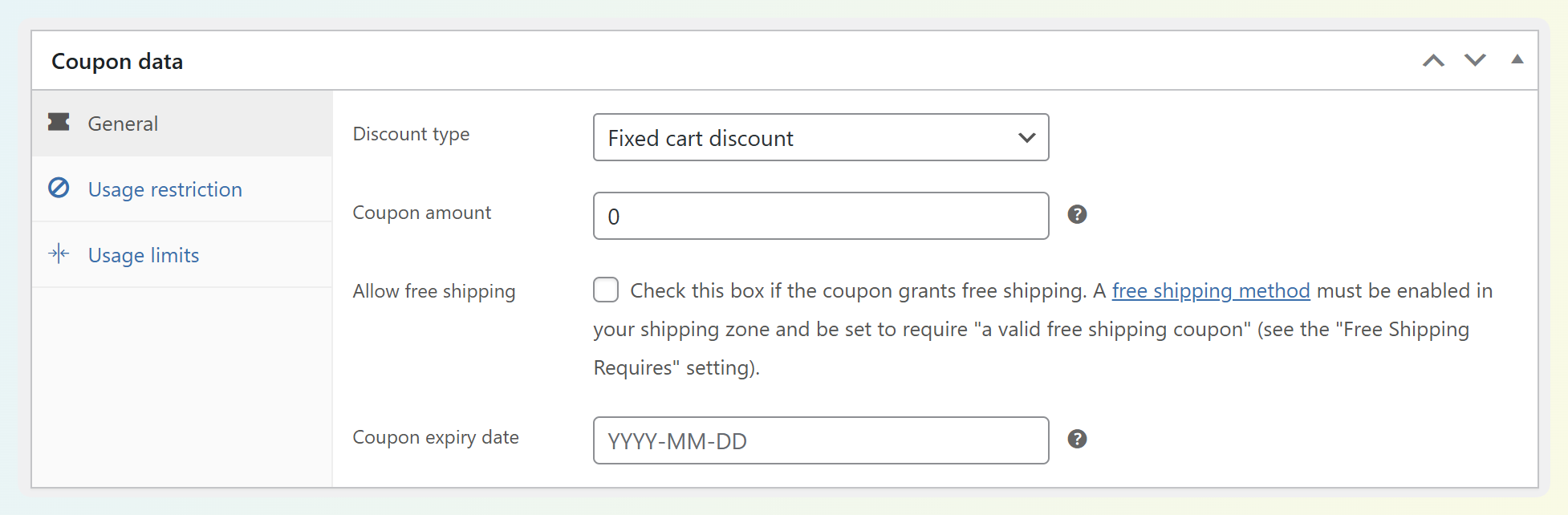
Hier sind die wichtigsten Einstellungen, die Sie sehen werden:
- Rabatttyp: Wählen Sie aus, wie der Gutschein den Warenkorb rabattiert (z. B. prozentualer Rabatt, ein fester Betrag vom Warenkorb, oder ein fester Betrag von bestimmten Produkten).
- Gutscheinbetrag: Geben Sie die Zahl ein, die WooCommerce für den Rabatt verwendet (ein Prozentsatz oder ein Währungsbetrag, abhängig vom Rabatttyp).
- Gutschein-Ablaufdatum (optional): Fügen Sie ein Enddatum hinzu, wenn es sich um eine zeitlich begrenzte Aktion, einen saisonalen Verkauf oder ein Flash-Angebot handelt.
- Kostenloser Versand (optional): Wenn der Gutschein kostenlosen Versand freischalten soll, aktivieren Sie diese Option (stellen Sie dann sicher, dass Ihre Versandkonfiguration dies unterstützt).
Was wir bei Shop-Besitzern schon gesehen haben: Den richtigen Rabatt-Typ festlegen, aber vergessen, den Gutscheinbetrag einzugeben (oder einen festen Warenkorb-Rabatt verwenden, wenn ein prozentualer Rabatt gemeint war).
Schnelles Beispiel: Wenn Sie 10 % Rabatt auf alles wünschen, wählen Sie normalerweise einen prozentualen Rabatt und setzen den Betrag auf 10. Wenn Sie 20 $ Rabatt auf Bestellungen über 100 $ wünschen, wählen Sie normalerweise einen festen Warenkorbrabatt, setzen den Betrag auf 20 und verwalten dann den Mindestbestellwert auf der nächsten Registerkarte.
Nutzungsbeschränkungseinstellungen
Die Registerkarte Nutzungsbeschränkung steuert, wann der Gutschein angewendet wird und worauf er angewendet werden kann.
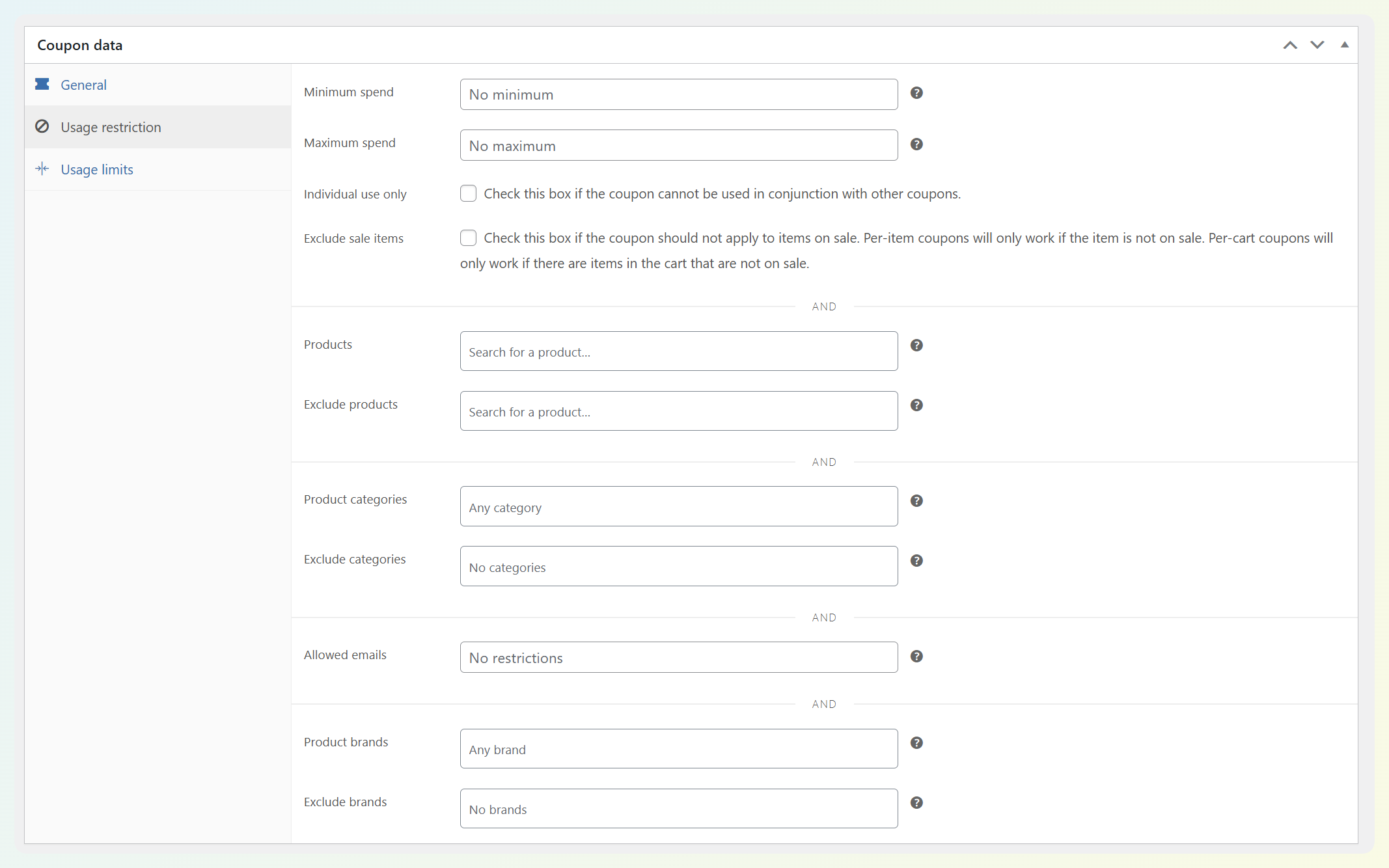
Hier können Sie Beschränkungen für Ihre Angebote definieren. Gängige Einstellungen, die Sie hier sehen, sind:
- Mindestumsatz / Maximalumsatz: Erfordert einen Warenkorb-Gesamtwert, um sich zu qualifizieren (ideal zur Steigerung des durchschnittlichen Bestellwerts und zur Vermeidung von Rabatten für Kleinbestellungen).
- Nur einzeln verwendbar: Verhindern Sie, dass dieser Gutschein mit anderen Gutscheinen kombiniert wird.
- Ausverkaufartikel ausschließen: Verhindern Sie, dass der Gutschein auf bereits rabattierte Produkte angewendet wird.
- Produkte / Ausgeschlossene Produkte: Wählen Sie genaue Produkte aus, die sich qualifizieren sollen (oder nicht).
- Kategorien / Ausgeschlossene Kategorien: Beschränken Sie den Gutschein auf bestimmte Produktkategorien (oder blockieren Sie bestimmte Kategorien).
- Zugelassene E-Mails: Beschränken Sie den Gutschein auf bestimmte Kunden (nützlich für VIP-Codes, Gutscheine zur Wiederherstellung des Kundenservices, Influencer-Codes oder Mitarbeiterrabatte).
Was wir bei Shop-Betreibern schon erlebt haben: Gutscheine „funktionieren nicht“, weil ein einzelner Artikel im Warenkorb ausgeschlossen ist (Ausverkaufsartikel, falsche Kategorie oder der Mindestumsatz ist nicht erreicht). Wenn ein Gutschein nicht angewendet wird, ist diese Registerkarte normalerweise der erste Ort, an dem Sie nachsehen sollten.
Schnelles Beispiel: Wenn Sie einen VIP-Gutschein für einen Kunden wünschen, können Sie dessen E-Mail unter Zugelassene E-Mails hinzufügen. Wenn Sie eine Aktion wünschen, die nur für Artikel zum vollen Preis gilt, aktivieren Sie Ausverkaufsartikel ausschließen.
Nutzungsbeschränkungseinstellungen
Die Registerkarte Nutzungslimits steuert, wie oft ein Gutschein eingelöst werden kann. Dies ist eine der einfachsten Möglichkeiten, Coupon-Missbrauch zu verhindern und Aktionen unter Kontrolle zu halten.
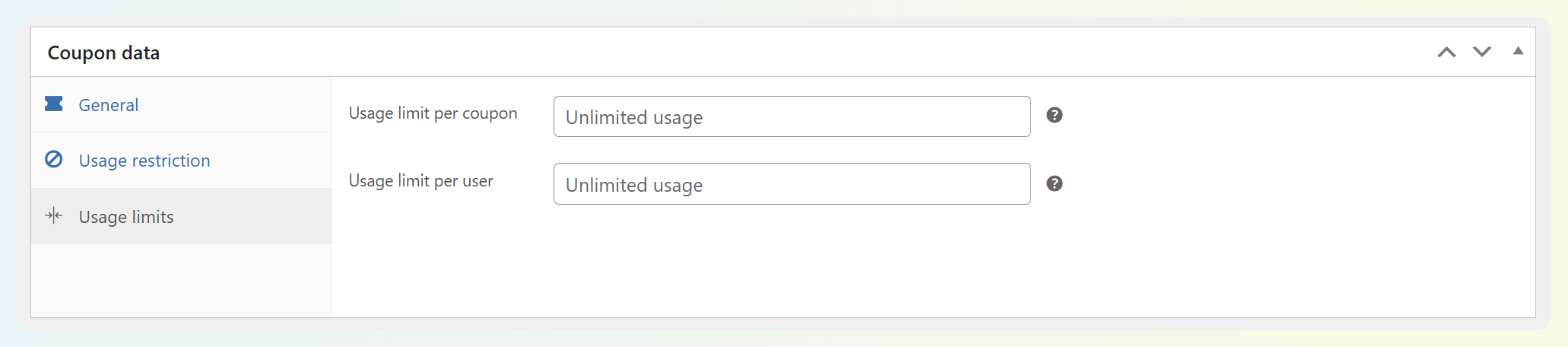
Die gängigsten Einstellungen sind:
- Nutzungslimit pro Gutschein: Die Gesamtzahl der Male, die der Gutschein insgesamt verwendet werden kann (ideal für Aktionen wie „die ersten 100 Kunden“).
- Nutzungslimit pro Benutzer: Beschränkt jeden Kunden auf eine festgelegte Anzahl von Verwendungen (z. B. ein einmaliger Willkommensgutschein).
- Limit usage to X items: Beschränkt, wie viele Artikel der Gutschein im Warenkorb anwenden kann (nützlich für produktbasierte Aktionen, bei denen Sie nicht möchten, dass der Gutschein eine große Menge rabattiert).
Was wir bei Shop-Besitzern erlebt haben: Vergessen, Nutzungslimits für einen öffentlich zugänglichen Code festzulegen, wodurch der Gutschein leichter als beabsichtigt geteilt (und wiederverwendet) werden kann.
Schnelles Beispiel: Wenn Sie ein Willkommensangebot wie WELCOME10 anbieten, können Sie ein Limit pro Benutzer festlegen, damit Kunden es nur einmal einlösen können.
Erweitern Sie WooCommerce-Gutscheinfunktionen mit Advanced Coupons
WooCommerce-Gutscheine eignen sich hervorragend für einfache Rabatte – aber sobald Sie versuchen, erweiterte Aktionen zu erstellen, stoßen Sie normalerweise auf einige Einschränkungen. Zum Beispiel möchten Sie vielleicht, dass Gutscheine automatisch angewendet werden, ein echtes BOGO-Angebot erstellen oder automatisierte Aktionen erstellen, die nur angewendet werden, wenn bestimmte Warenkorbbedingungen erfüllt sind.
Genau hier kommt Advanced Coupons ins Spiel. Dieses WooCommerce-Gutschein-Plugin erweitert die native Gutschein-Funktionalität von WooCommerce, sodass Sie intelligentere und flexiblere Aktionen durchführen können. Direkt nach der Installation und Aktivierung des Plugins werden Sie zusätzliche Gutschein-Tabs und Einstellungen im Gutschein-Datenfeld bemerken:
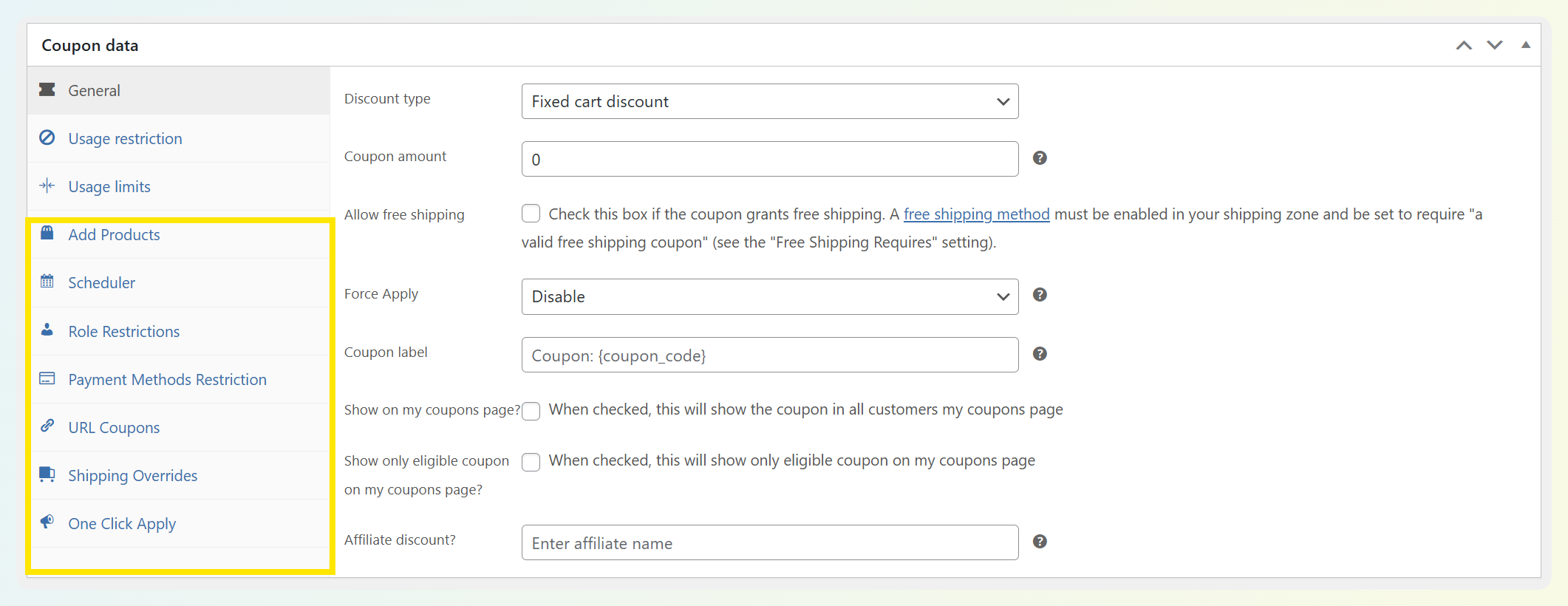
Hier sind nur einige seiner leistungsstärksten Funktionen:
Automatisch angewendete Rabatte
Eine der größten Verbesserungen, die Shop-Besitzer lieben, ist die Beseitigung von Reibungsverlusten beim Checkout. Advanced Coupons ermöglicht es Ihnen, Rabatte automatisch anzuwenden, sodass qualifizierte Käufer das Angebot sofort erhalten. Sie können dies mit Warenkorbbedingungen kombinieren, sodass der Gutschein nur dann ausgelöst wird, wenn es sinnvoll ist (z. B. wenn der Warenkorb-Zwischensumme einen Schwellenwert erreicht, wenn bestimmte Artikel/Kategorien im Warenkorb sind oder wenn der Käufer einer von Ihnen festgelegten Regel entspricht).
Warenkorbbedingungen (machen Sie Rabatte intelligenter und gezielter)
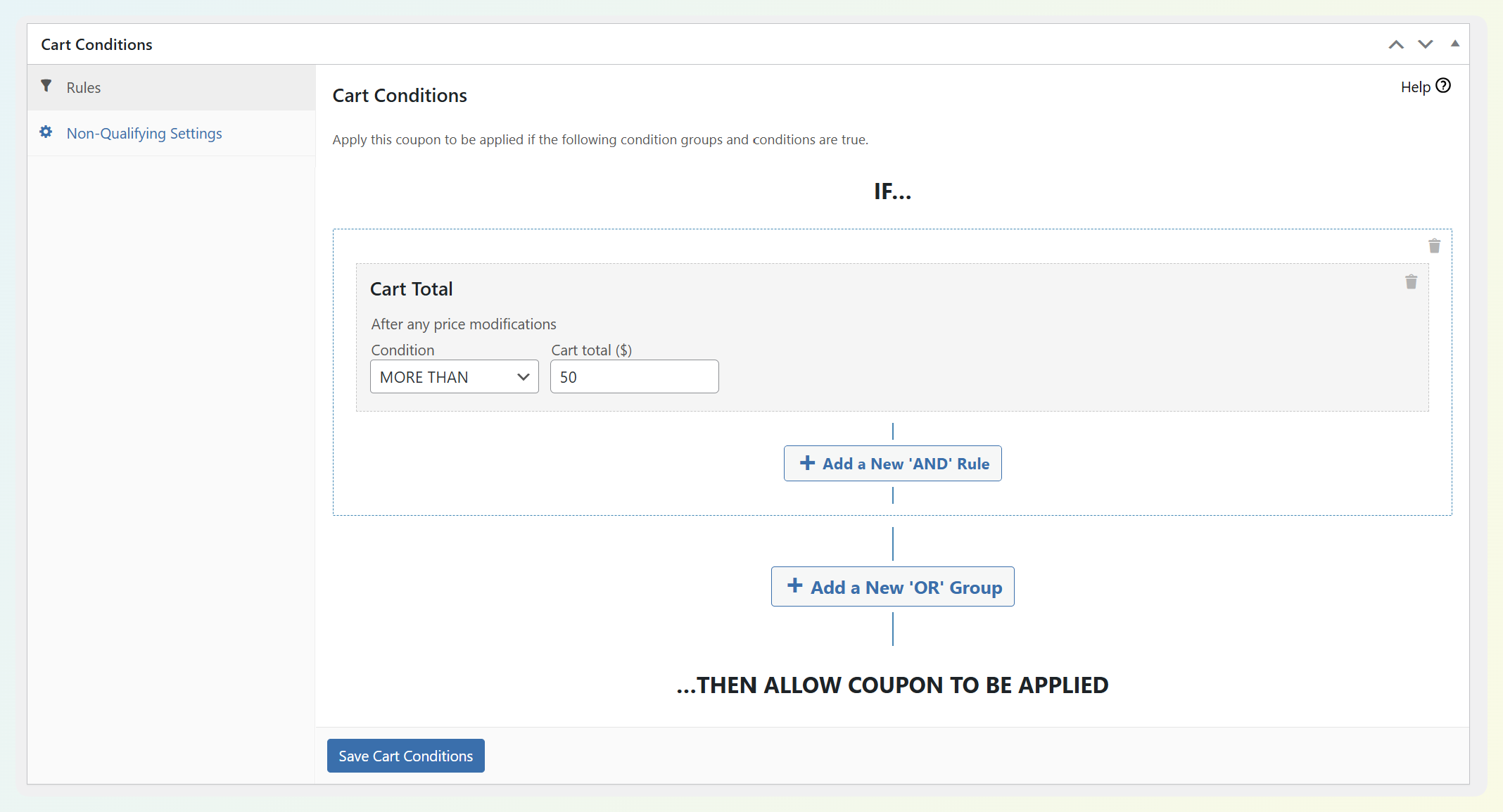
Die Standard-Gutscheinregeln von WooCommerce sind hilfreich, aber Warenkorbbedingungen bringen Ihre Aktionen auf ein neues Niveau, indem sie Ihnen die Kontrolle darüber geben, wann genau ein Gutschein angewendet werden soll. Shop-Besitzer verwenden oft Warenkorbbedingungen, um Angebote basierend auf Dingen wie Warenkorbinhalt, Ausgabenbetrag, Kundentyp oder sogar Kaufhistorie anzupassen, damit Angebote persönlicher wirken und Sie die Kontrolle über die Rentabilität behalten.
BOGO-Angebote (Kaufe eins, erhalte eins Aktionen)
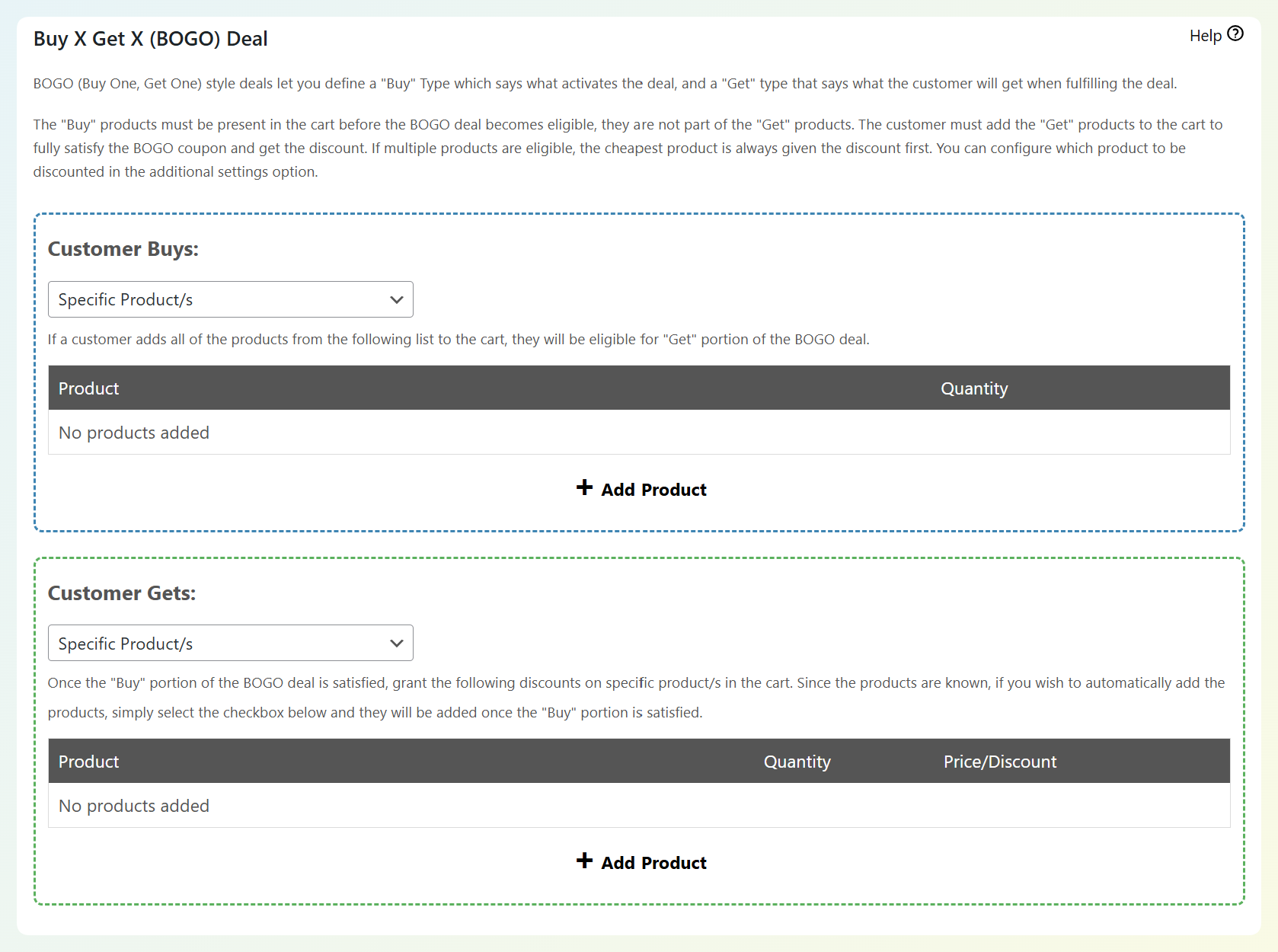
WooCommerce bietet keine echten BOGO-Gutscheintypen von Haus aus, weshalb viele Shop-Besitzer Workarounds verwenden. Advanced Coupons fügt BOGO-Funktionalität hinzu, sodass Sie klare, hochkonvertierende „Kaufe X, Erhalte Y“-Aktionen durchführen können, die einfacher zu verstehen und zu verwalten sind. Dies ist eine bevorzugte Strategie, um den Warenkorbwert zu erhöhen, neue Produkte als kostenlose Zugaben einzuführen oder Lagerbestände zu bewegen, ohne einen sitewide Sale durchzuführen.
Produkte hinzufügen (kostenlose Geschenke, Muster oder Bonusartikel automatisch hinzufügen)
Wenn Sie möchten, dass Ihr Gutschein spannender als „% Rabatt“ ist, können Sie mit Produkte hinzufügen automatisch ein kostenloses Geschenk, eine Probe oder ein Bonusprodukt in den Warenkorb legen, wenn ein Gutschein angewendet wird. Dies ist besonders wirkungsvoll in Kombination mit Warenkorbbedingungen – zum Beispiel, wenn das Gratisgeschenk nur hinzugefügt wird, wenn der Bestellwert einen bestimmten Zwischensumme erreicht, bestimmte Produkte enthält oder eine Kampagnenanforderung erfüllt.
URL-Gutscheine (Ein-Klick-Anwendung über Links)
Mit URL-Gutscheinen können Sie einen Rabatt anwenden, wenn jemand auf einen Link klickt – perfekt für E-Mail-Angebote, Influencer-Kampagnen und als Geste des Supports. Es ist eine kleine Änderung, die Angebote reibungsloser und gezielter erscheinen lässt.
Guthaben (Rückerstattungen, Kulanz und Wiederholungskäufe)
Guthaben im Shop ist eines der praktischsten „Beziehungsaufbau“-Promo-Tools, die wir je gesehen haben. Anstatt immer Geld auf eine Karte zurückzuerstatten, können Sie Guthaben als Geste des guten Willens, als Option zur Wiederherstellung des Kundenservice oder als Anreiz zur Kundenbindung anbieten, der Käufer zu einem weiteren Einkauf zurückbringt. Noch besser: Das kostenlose Plugin Advanced Coupons ermöglicht es Ihnen, ein vollständiges Guthabensystem für den Shop zu starten, sodass Sie es sofort nutzen können.
Erweiterte Gutscheinplanung
Wenn Sie Flash-Sales, Feiertagsangebote oder wiederkehrende Wochenangebote durchführen, ist die Planung eine absolute Bereicherung. Advanced Coupons fügt eine Planungsfunktion hinzu, mit der Sie Start- und Endzeiten mit präziser Steuerung festlegen und sogar Tages-/Zeitfenster für wiederkehrende Angebote einrichten können. Dies hilft Ihnen, vorauszudenken und „Wir haben vergessen, ihn auszuschalten“-Rabattlecks zu vermeiden.
Erweiterte Einschränkungen für gezielte Gutscheine
Wenn Ihr Shop wächst, möchten Sie oft Angebote, die nicht für „jeden“ sind. Advanced Coupons Premium unterstützt gezieltere Gutschein-Setups – wie die Beschränkung von Rabatten auf bestimmte Benutzerrollen oder die Begrenzung von Gutscheinen auf bestimmte Versandmethoden oder Zahlungsarten/-gateways. Dies gibt Ihnen die präzise Kontrolle darüber, wer Ihre Angebote wann einlösen kann.
⭐ Shop-Vorstellung: Wie Mencare Advanced Coupons nutzt
Mencare ist ein großartiges Beispiel dafür, wie „erweiterte Aktionen“ im wirklichen Leben aussehen. In unserem Interview mit Edwin van der Panne (Gründer von Mencare) erzählte er, wie sie automatisch angewendete Rabatte zur Unterstützung von Kampagnen wie Vorbestellungen, Warenkorbabbrüche-Wiederherstellung und Bewertungsanreize nutzen – während Guthaben im Shop ihnen hilft, Rückerstattungen und Gesten des guten Willens so abzuwickeln, dass Wiederholungskäufe gefördert werden.
Häufig gestellte Fragen
Die obigen Informationen sind alles, was Sie für den Einstieg in WooCommerce-Gutscheincodes benötigen. Es gibt jedoch ein paar FAQs zu dieser Funktion, die Sie vielleicht interessieren könnten.
Wie erstelle ich einen Gutschein in WooCommerce?
Gehen Sie zu Marketing → Gutscheine → Gutschein hinzufügen, geben Sie Ihren Gutscheincode ein, wählen Sie einen Rabatttyp, legen Sie den Gutscheinbetrag fest und veröffentlichen Sie ihn. Von dort aus können Sie Einstellungen wie Nutzungsbeschränkungen, Nutzungslimits und Ablaufdaten anpassen, um zu steuern, wie der Gutschein funktioniert.
Kann ich einen Gutschein erstellen, der automatisch angewendet wird?
Ja. WooCommerce wendet Gutscheincodes standardmäßig nicht automatisch an, aber Advanced Coupons Premium ermöglicht es Ihnen, die automatische Anwendung für Gutscheine zu aktivieren. Sie können die automatische Anwendung auch mit Warenkorbbedingungen koppeln, sodass der Rabatt nur angewendet wird, wenn der Warenkorb des Käufers Ihren Regeln entspricht.
Warum funktioniert mein WooCommerce-Gutschein nicht?
Meistens wird ein WooCommerce-Gutschein nicht angewendet, weil eine der Gutscheinregeln ihn blockiert. Häufige Ursachen sind abgelaufene Gutscheine, erreichte Nutzungslimits, nicht erfüllte Mindestausgaben, ausgeschlossene Produkte oder Kategorien, Einschränkungen für Sale-Artikel oder Konflikte mit anderen aktiven Gutscheinen. Überprüfen Sie zunächst die Tabs Nutzungsbeschränkung und Nutzungslimits im Gutschein-Editor.
Wie schränke ich ein, wer einen WooCommerce-Gutschein verwenden kann?
Verwenden Sie die Registerkarte Nutzungsbeschränkung im Gutschein-Editor, um zu steuern, wer den Gutschein einlösen kann und wann er gilt. Sie können beispielsweise Mindest- oder Höchsteinsatzregeln festlegen, bestimmte Produkte/Kategorien einschließen oder ausschließen, den Gutschein auf bestimmte Kunden-E-Mails beschränken oder verhindern, dass er auf reduzierte Artikel angewendet wird.
Wo geben Kunden WooCommerce-Gutscheine ein?
Kunden können WooCommerce-Gutscheine im Feld für den Gutscheincode auf der Warenkorb- oder Checkout-Seite eingeben (abhängig von Ihrem Theme und Ihrer Shop-Einrichtung). Nachdem sie auf „Gutschein anwenden“ geklickt haben, berechnet WooCommerce die Summen neu und zeigt den Rabatt an, wenn der Gutschein qualifiziert ist.
Können Kunden mehr als einen WooCommerce-Gutschein gleichzeitig verwenden?
Das hängt davon ab, wie Ihr Gutschein eingerichtet ist. Standardmäßig kann WooCommerce mehrere Gutscheine zulassen, aber ein Gutschein kann auch als „Nur einzeln verwendbar“ konfiguriert werden, was verhindert, dass er mit anderen Gutscheinen kombiniert wird. Wenn Kunden berichten, dass ihr zweiter Gutschein nicht angewendet wird, ist dies eine der ersten Einstellungen, die Sie überprüfen sollten.
Wie erhalte ich einen Aktionscode in WooCommerce?
Es ist ziemlich einfach, Gutscheincodes zu erstellen, die Sie für Ihre WooCommerce-Rabatte verwenden können. Wenn Sie jedoch einen zufälligen Aktionscode für Ihre Kampagne benötigen, können Sie im Editor auf die Schaltfläche Gutscheincode generieren klicken. Dadurch wird eine zufällige Zeichenfolge wie die im obigen Bild in das Feld Gutscheincode eingefügt.
Wie deaktiviere ich einen Gutscheincode in WooCommerce?
Wenn Sie einen aktiven Gutscheincode haben, den Sie deaktivieren möchten, haben Sie mehrere Möglichkeiten. Erstens können Sie den Gutschein im Editor öffnen und den Status von Veröffentlicht auf Entwurf ändern. Sie können Gutscheine auch auf dem Bildschirm Alle Gutscheine in den Papierkorb verschieben:
Wenn Sie einen Gutschein so einstellen möchten, dass er sich nach einem bestimmten Zeitraum selbst deaktiviert, können Sie ihm ein Ablaufdatum hinzufügen. Diese Option finden Sie auf der Registerkarte Allgemein im Abschnitt Gutscheindaten des Editors.
Der Code funktioniert nach dem von Ihnen eingegebenen Datum nicht mehr. Wenn Sie einen bestehenden Rabatt aktualisieren, vergessen Sie nicht, Ihre Änderungen zu speichern.
Sind WooCommerce-Gutscheincodes Groß- und Kleinschreibung-sensitiv?
Nein, WooCommerce-Gutscheincodes sind nicht case-sensitiv. Dies war in früheren Versionen des Plugins nicht der Fall, aber wenn Ihre Kopie auf dem neuesten Stand ist, spielt es keine Rolle, ob Kunden Klein- oder Großbuchstaben eingeben, wenn sie Ihren Code eingeben.
Dies ist vorteilhaft für Sie, da es die Benutzerfreundlichkeit minimiert. Mit anderen Worten, Sie müssen sich keine Sorgen machen, dass sich Kunden beschweren, dass ihr Rabatt nicht funktioniert hat, weil sie ihn nicht mit den richtigen Groß- oder Kleinbuchstaben eingegeben haben.
Wie wende ich einen Gutscheincode in WooCommerce automatisch an?
WooCommerce unterstützt standardmäßig kein automatisches Anwenden von Gutscheincodes. Wenn Gutscheine automatisch angewendet werden sollen, wenn Käufer die Kriterien erfüllen, benötigen Sie ein Plugin wie Advanced Coupons. Nach der Installation öffnen Sie Ihren Gutschein in WooCommerce, aktivieren Sie die Option Automatisch anwenden, und veröffentlichen oder aktualisieren Sie den Gutschein. Von dort aus kann der Gutschein automatisch basierend auf den von Ihnen festgelegten Regeln und Bedingungen angewendet werden.
Wir haben Tutorials veröffentlicht, wie Gutscheine in einer Vielzahl von Szenarien automatisch angewendet werden können, darunter:
- Gutschein automatisch basierend auf dem Subtotal des Kunden anwenden
- Kaufen Sie ein, erhalten Sie ein (BOGO)-Produkt automatisch in qualifizierte Warenkörbe
- Gestaffelte Rabatte mit automatisch angewendeten Gutscheinen aktivieren
- Kostenloser Versand für Bestellungen über einem bestimmten Betrag automatisch anwenden
- Gutscheine anwenden, ohne dass der Kunde etwas eingeben muss
Beachten Sie, dass Sie die Premium-Version des Plugins benötigen, um auf diese Funktion zugreifen zu können.
Fazit
WooCommerce-Gutscheine sind eine der einfachsten Möglichkeiten, strategische Aktionen durchzuführen, ohne ständig Produktpreise zu ändern. Mit dem integrierten Gutschein-Editor können Sie Rabattcodes erstellen, steuern, wer sie verwenden kann, und intelligente Einschränkungen und Limits festlegen, damit Ihre Angebote gezielt bleiben.
In diesem Leitfaden haben wir Schritt für Schritt erklärt, wie man WooCommerce-Gutscheine einrichtet und die wichtigsten Gutscheineinstellungen erläutert – damit Sie Aktionen mit Zuversicht starten und häufige Einrichtungsfehler vermeiden können. Hier ist eine kurze Zusammenfassung dessen, was wir behandelt haben:
- Was WooCommerce-Gutscheine sind (und die wichtigsten Gutscheintypen)
- So erstellen Sie WooCommerce-Gutscheine Schritt für Schritt
- WooCommerce-Gutscheineinstellungen (Allgemein, Nutzungsbeschränkung, Nutzungslimits)
- Wie Advanced Coupons die WooCommerce-Gutscheinfunktionen erweitert
Wenn Sie bereit sind, über einfache Gutscheincodes hinauszugehen, hilft Ihnen Advanced Coupons, flexiblere Aktionen durchzuführen, wie z. B. automatisch angewendete Rabatte, Angebote mit Warenkorbbedingungen, BOGO-Angebote, kostenlose Geschenkaktionen und mehr.
Haben Sie Fragen zur Einrichtung von WooCommerce-Gutscheinen? Hinterlassen Sie uns diese im Kommentarbereich unten!



Können Gutscheincodes Sonderzeichen wie @!#%*? enthalten?
Hallo Mischa, generell keine gute Idee. Ich glaube nicht, dass es fehlschlägt, aber für Kunden ist es verwirrend.
Können Gutscheincodes zufällig generiert werden? Wir möchten einen Gutschein erstellen, aber der Code muss für jede Verwendung eindeutig sein und wir möchten nicht Hunderte von Gutscheinen mit demselben Regelwerk erstellen. Wir möchten nur einen Gutschein mit zufälligen/eindeutigen Gutscheincodes.
Hallo James, ja, Sie können dafür unsere Funktion für virtuelle Gutscheine verwenden. Mehr Details in diesem KB-Artikel hier.
Die kurze Zusammenfassung lautet:
1. Erstellen Sie den perfekten Gutscheincode mit allen Einstellungen, wie Sie sie wünschen
2. Generieren Sie virtuelle Gutscheine (Sie können Tausende auf einmal generieren)
3. Der „Eltern“-Code ist nicht mehr eigenständig einlösbar, die Kunden lösen den Gutschein über einen der virtuellen Gutscheine ein (die einzeln verwendbar sind).
Virtuelle Gutscheine können Benutzern zugewiesen oder in E-Mail-Marketing-Software eingespeist werden, je nachdem, was Sie benötigen.