


Atraer clientes completamente nuevos a tu tienda de WooCommerce puede ser difícil. En lugar de tener que empezar desde cero constantemente, querrás encontrar formas de animar a los clientes de una sola vez a convertirse en visitantes recurrentes. ¡Una forma de hacerlo es ofreciendo un descuento en el segundo pedido!
Aquí es donde el plugin Advanced Coupons resulta útil. Con él, puedes crear fácilmente cupones para segundos pedidos que incentiven a tus clientes a seguir volviendo.
En esta guía, te mostraremos cómo crear cupones para segundos pedidos en WooCommerce utilizando este potente plugin. También discutiremos los beneficios de ofrecer descuentos a clientes recurrentes y cómo puede ayudar a mejorar tus beneficios. ¡Así que, empecemos!
Por qué un descuento en el segundo pedido puede ser una estrategia inteligente
Si has estado gestionando tu tienda de WooCommerce durante algún tiempo, sabes lo difícil que puede ser conseguir más clientes. A menos que tengas mucha suerte, necesitarás invertir tiempo y recursos en SEO, diversas técnicas de marketing y mejorar la experiencia de usuario (UX) de tu sitio web.
Hasta cierto punto, deberás continuar estos esfuerzos durante la vida útil de tu tienda. Sin embargo, una vez que los clientes empiecen a llegar, también deberás centrar parte de tu atención en retenerlos. Mantener a los clientes existentes es mucho más rentable que atraer a otros nuevos.
No existe una fórmula mágica para retener clientes.
Sin embargo, una de las cosas que puede ayudar es utilizar técnicas sencillas que animen a los compradores a volver a tu tienda poco después de realizar una compra. Quieres mantenerte en primer plano en sus mentes y hacerles saber que puedes ser su lugar de referencia para comprar cualquier tipo de producto que ofrezcas.
Así es como podría verse en la práctica. Un nuevo cliente llega a tu tienda y realiza una compra. Poco después, recibe un cupón que le ofrece un descuento en su segundo pedido. Esta es una estrategia inteligente porque:
- Se dirige a una audiencia que ya tiene un interés demostrado en tu tienda.
- Captas la atención de los clientes mientras tu tienda todavía está en sus mentes.
- Después de realizar un pedido, animarás a los compradores a volver y ver qué más tienes que ofrecer.
Ese segundo pedido puede conducir fácilmente a más y más compras con el tiempo, proporcionando un fuerte Retorno de la Inversión (ROI) para ese descuento inicial. ¡Todo lo que necesitas hacer es configurarlo!
Cómo ofrecer un descuento en el segundo pedido en WooCommerce
¿Qué necesitas hacer para ofrecer a los clientes un descuento en su segundo pedido?
Naturalmente, primero necesitarás un sitio de WooCommerce configurado y lleno de productos. Luego, querrás adquirir Advanced Coupons:

Nuestro complemento para WooCommerce te otorga un nivel de control sin precedentes sobre cómo funcionan los cupones y otros descuentos en tu tienda online. Esto lo hace perfecto para aplicar un descuento en el segundo pedido en WooCommerce. Veamos cómo funciona ese proceso, en solo dos pasos.
Paso 1: Configura tu cupón
Primero lo primero: necesitas configurar tu descuento, lo cual puedes hacer creando un cupón. Para ello, dirígete a WooCommerce > Cupones en tu panel de WordPress.
Crea un código para tu cupón y ponle una descripción si quieres. A la derecha, también puedes asignarlo a una categoría. Luego, revisa las opciones en la pestaña General:
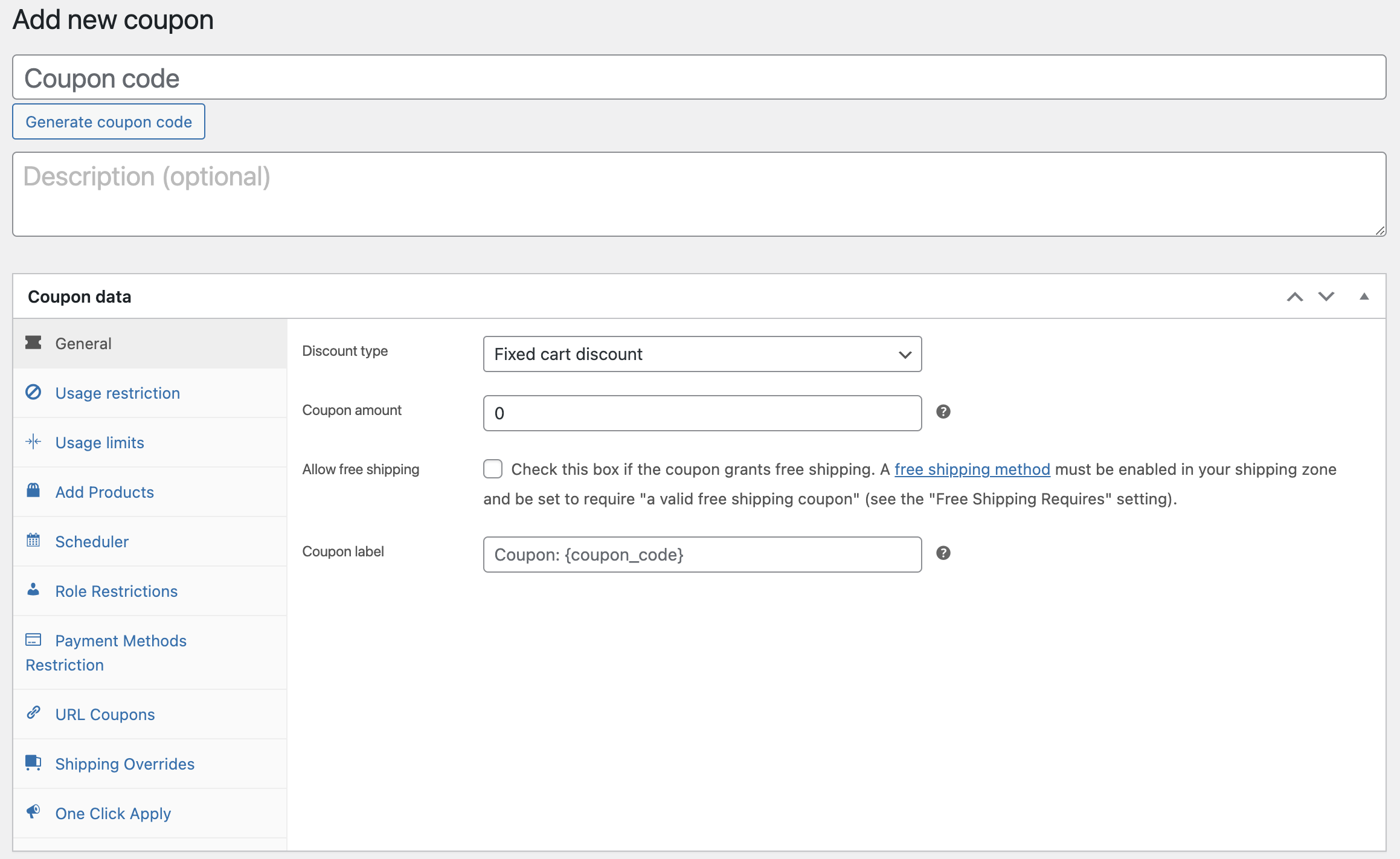
Aquí, puedes personalizar el descuento exacto que se ofrecerá a los compradores.
Si quieres ofrecer un descuento fijo de 10 €, por ejemplo, puedes seleccionar el tipo de descuento "Descuento fijo en carrito" e introducir "10" en el campo "Importe del cupón". También puedes establecer un descuento porcentual o un descuento en un producto individual (en lugar de en el carrito completo del cliente).
A partir de ahí, puedes seguir personalizando tu cupón como quieras. No hay otros ajustes que tengas que cambiar aquí. Si quieres, sin embargo, puedes habilitar envío gratuito, limitar la oferta a ciertos tipos de clientes, añadir productos específicos a los que se aplicará, y más.
Paso 2: Configura las condiciones de tu carrito
En este punto, tienes un nuevo descuento basado en cupones listo para usar. Lo único que queda es configurarlo para que solo se aplique en situaciones específicas. Ahí es donde entran en juego las Condiciones del carrito:
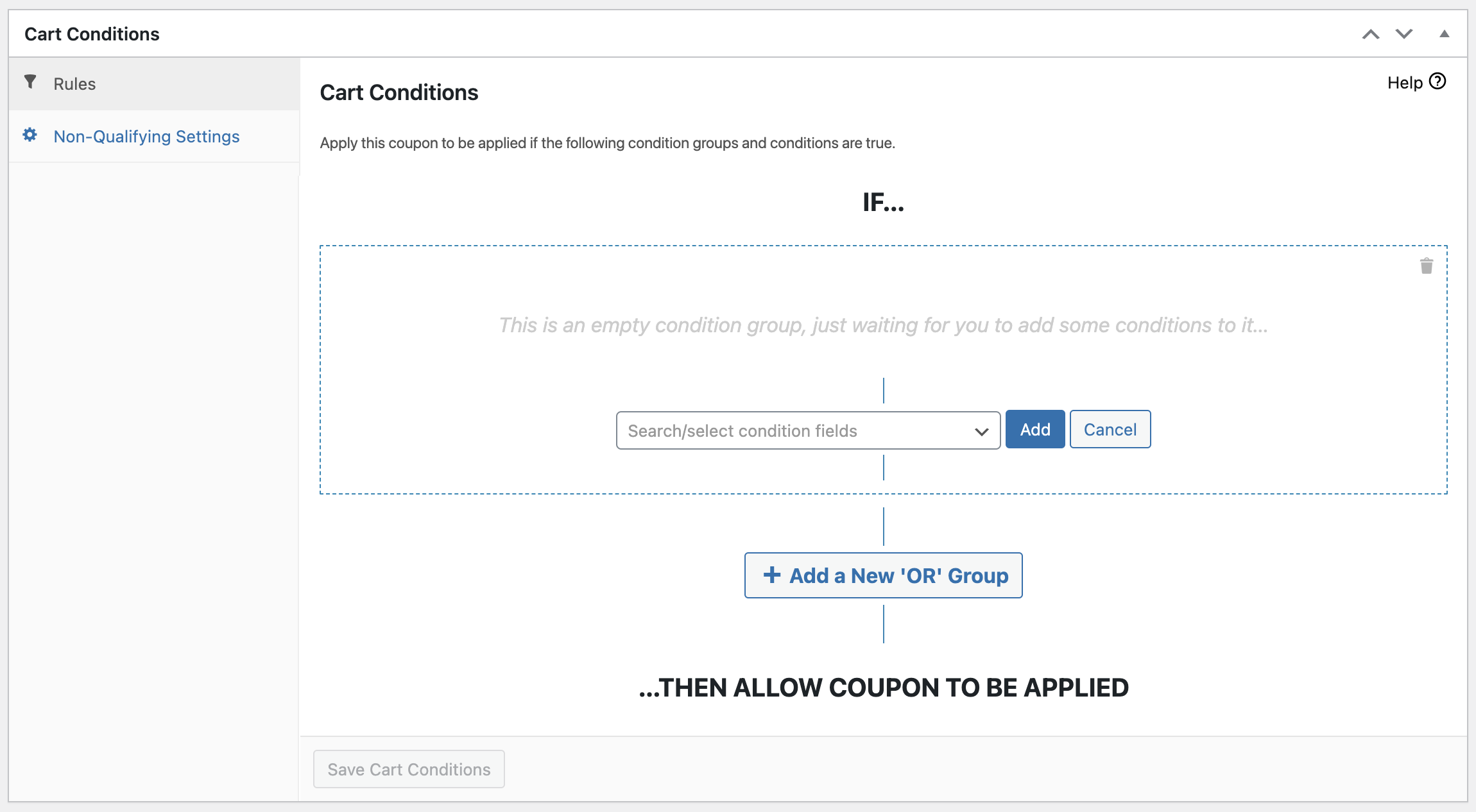
En esta área, puedes configurar reglas personalizadas que determinen cómo y cuándo se aplica tu cupón.
Por ejemplo, puedes seleccionar en el menú desplegable "Dentro de X horas después del último pedido del cliente":
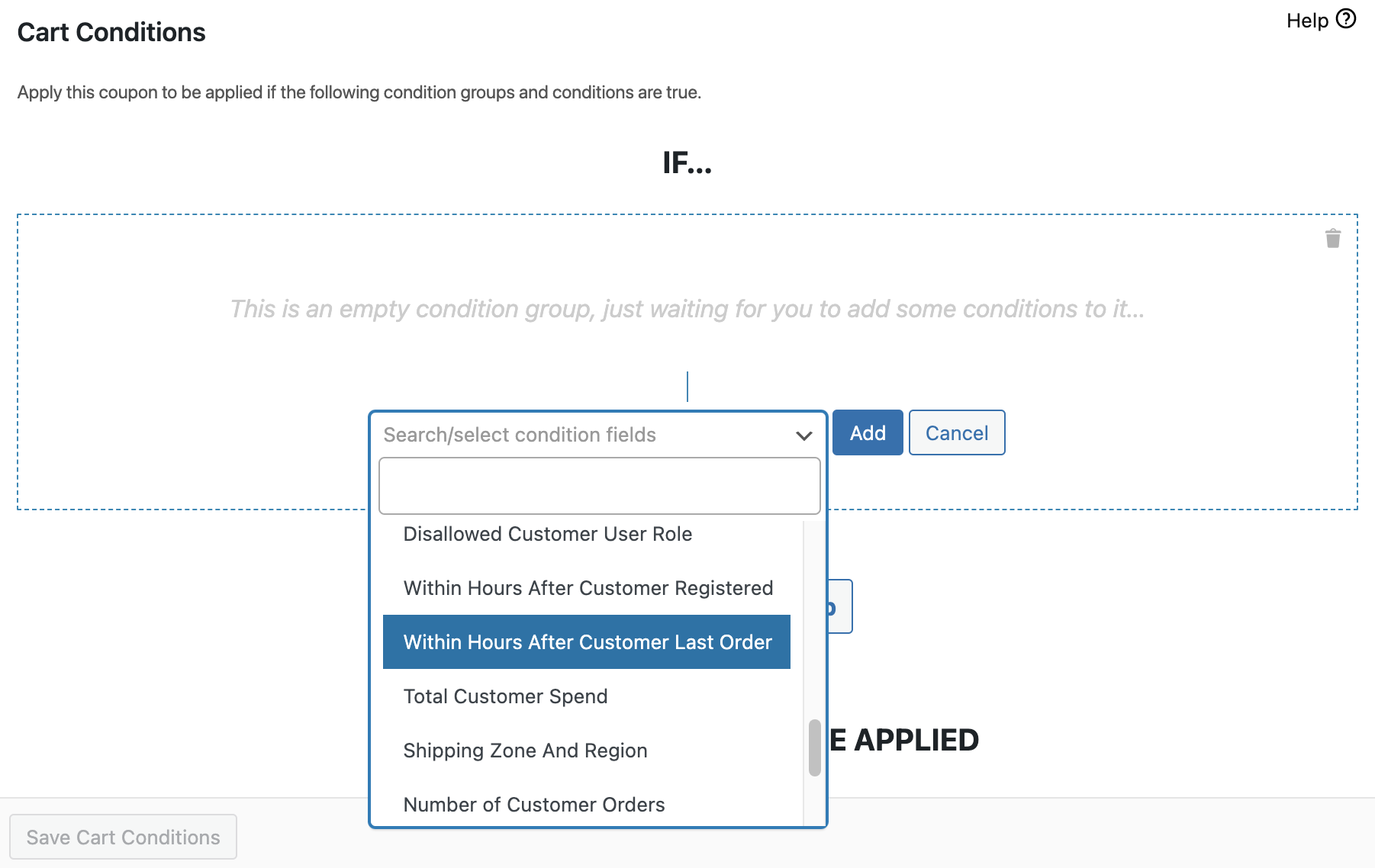
Si añades esta condición, puedes elegir un número específico de horas:
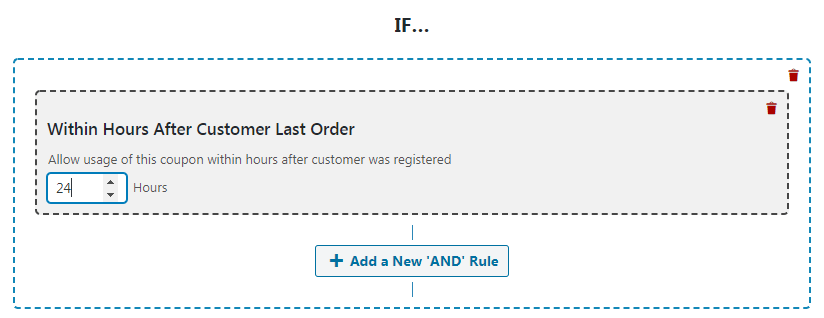
Así que si añadimos "24" aquí, el descuento solo se aplicará a los clientes que realicen la compra 24 horas o menos después de su pedido anterior.
Alternativamente, podemos seleccionar "Dentro de X horas después del registro del cliente":
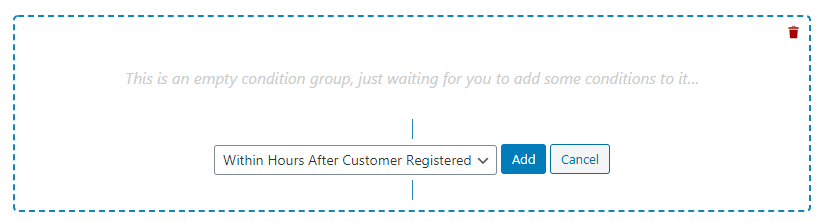
Si exiges que los clientes creen una cuenta antes de realizar un pedido, esto también te ayudará a identificar a los compradores que realizaron una compra recientemente. De nuevo, puedes personalizar el número exacto de horas después del registro durante las cuales el cupón estará activo.
Condición del carrito "El cliente ha pedido antes"
Veamos una opción más. Si eliges "Ha pedido antes", puedes seleccionar uno o más productos específicos y elegir un período de tiempo determinado:
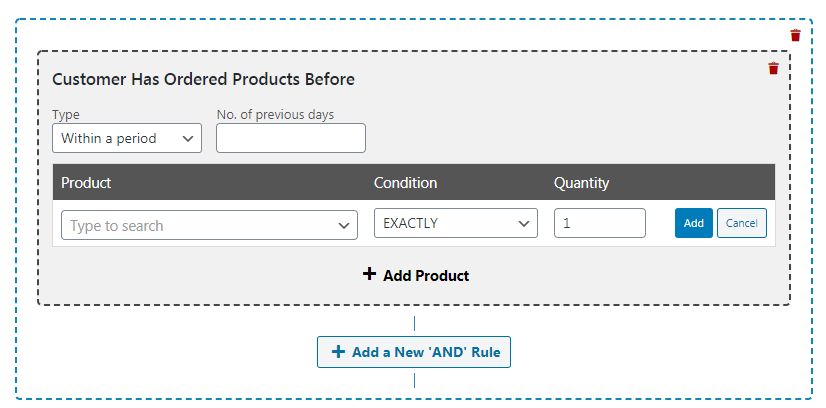
Con este método, podrías configurar un descuento que solo se aplique a los clientes que hayan pedido artículos específicos en los últimos tres días (solo por poner un ejemplo). Esto es útil si quieres que tu descuento solo sea válido para ciertos tipos de compras.
Finalmente, ten en cuenta que puedes combinar condiciones del carrito.
Por ejemplo, podrías configurar tu descuento para que se aplique tanto a los clientes que han realizado un pedido en las últimas 24 horas como a los clientes que se han registrado en las últimas 12 horas:
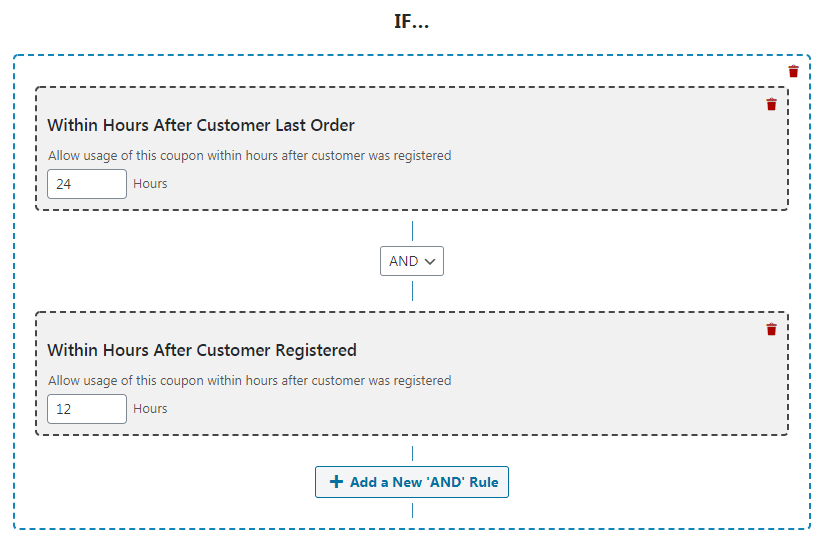
Con unos pocos ajustes, puedes tener un control total sobre qué escenarios activarán tu descuento.
Después de eso, solo tienes que asegurarte de que los clientes conozcan el descuento para que puedan aprovecharlo. Podrías configurar un correo electrónico para que se envíe automáticamente después de que un cliente realice un pedido o cree una cuenta, proporcionándole el código de cupón.
También puedes ir a la Notificación de Aplicación con un Clic y habilitar la configuración de "aplicación con un clic":
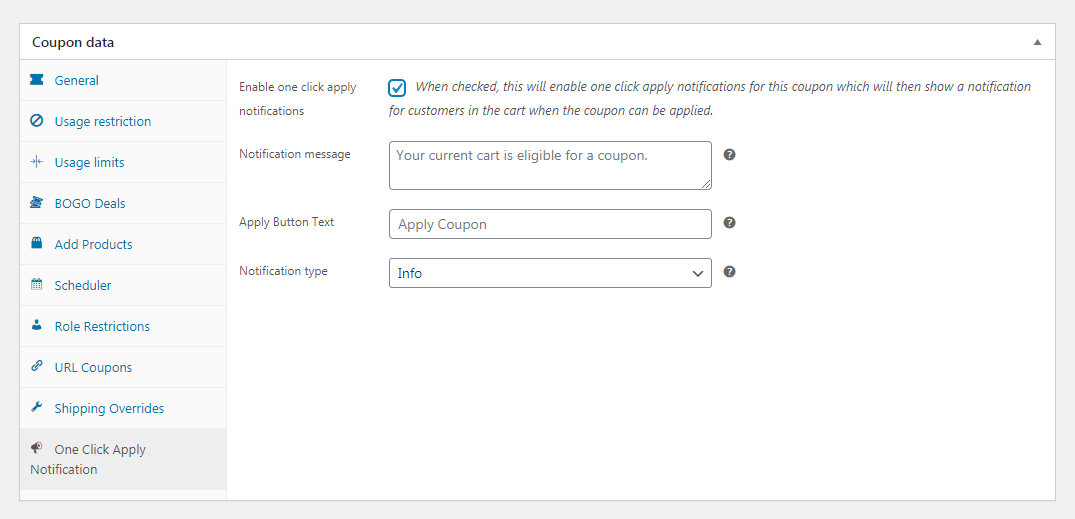
Esto informará a los clientes sobre el descuento directamente desde sus páginas de pedido y les permitirá activarlo con un solo clic. Incluso puedes personalizar el mensaje que verán. Por último, pero no menos importante, recuerda publicar tu cupón cuando hayas terminado de crearlo y configurarlo.
Conclusión
Hay muchas tiendas de comercio electrónico. Que un cliente te compre una vez no significa que volverá. Necesitas proporcionarle un incentivo para hacerlo, como un descuento en el segundo pedido en WooCommerce.
Como hemos visto, este tipo de cupón es fácil de configurar con Advanced Coupons. Solo necesitas:
¿Tienes alguna pregunta sobre cómo configurar las condiciones del carrito de tu descuento? ¡Pregunta en la sección de comentarios de abajo!


