

Ya sabes que los cupones pueden ser una herramienta poderosa para atraer nuevos clientes y retener a los existentes. Pero, ¿sabías que también puedes usar una oferta de cupón de WooCommerce para gestionar tu inventario y aumentar las ventas de productos específicos?
Al configurar una oferta de cupón basada en el stock de productos, puedes ofrecer descuentos en productos que tienen exceso de stock o que se mueven lentamente. Al mismo tiempo, esta puede ser una gran oportunidad para animar a los clientes a realizar una compra antes de que el producto se agote.
En este artículo, te guiaremos a través de los pasos para crear una oferta de cupón de WooCommerce basada en el stock de productos. También discutiremos los beneficios de crear cupones específicos para el stock de productos.
Cómo funciona una oferta de cupón de WooCommerce basada en el stock de productos
¿Sabes lo que significa una buena oferta?
Para algunos, ¡es cuando encuentran su producto favorito en oferta solo porque la tienda tiene demasiado en stock! No solo pueden ahorrar dinero comprando esto, sino que también pueden abastecerse. Y eso es exactamente lo que las ofertas de cupones basadas en el stock de productos ofrecen a los compradores inteligentes.
Una oferta de cupón basada en el stock de productos es un tipo de descuento que permite a los dueños de tiendas atraer a los clientes para que compren productos con exceso de stock. Estas ofertas de cupones funcionan proporcionando descuentos en productos específicos basados en su nivel de suministro.
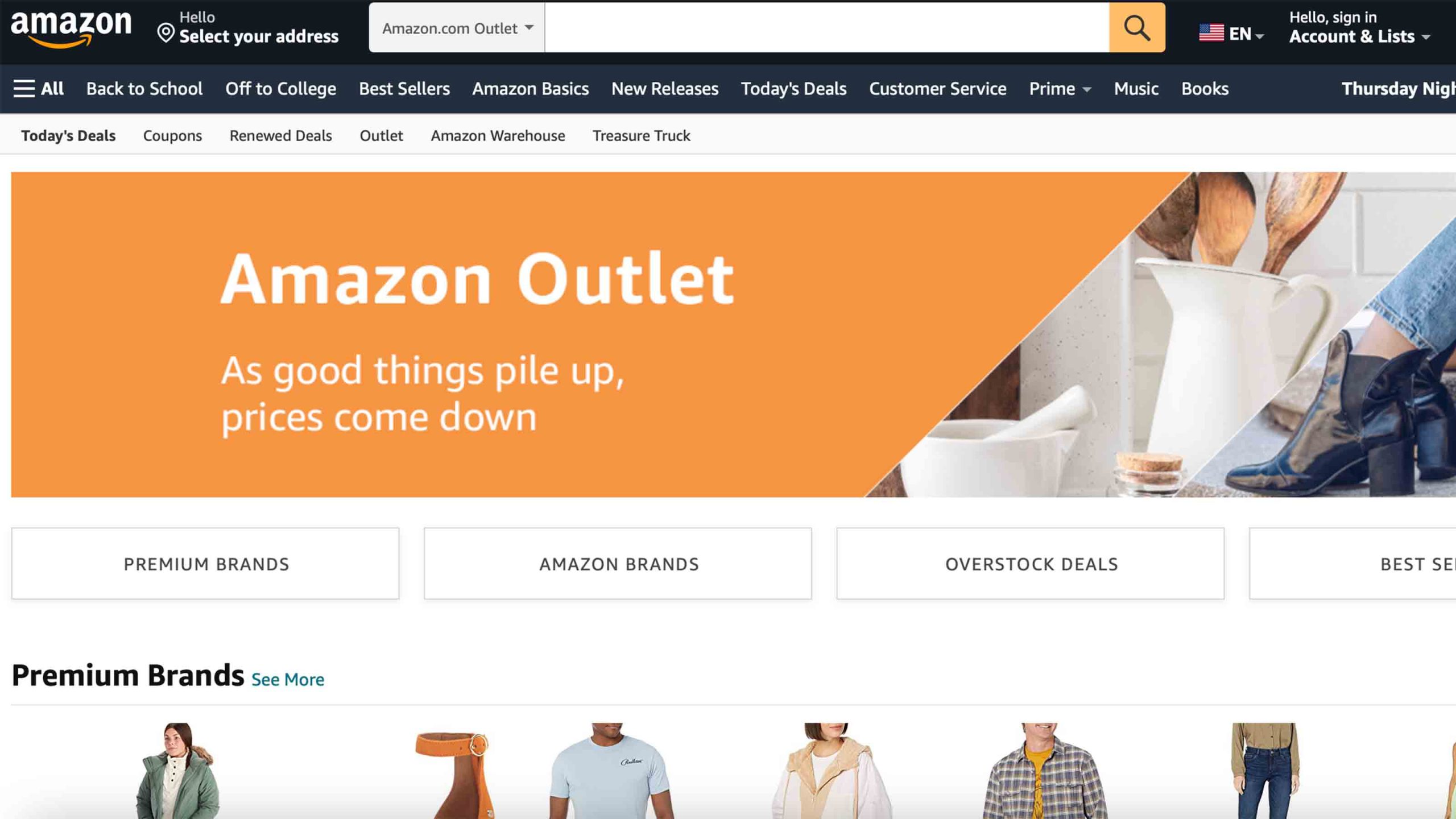
Al hacerlo, los artículos con exceso de stock se pueden vender a un precio más bajo. Y, a su vez, es más probable que los clientes compren (e incluso en mayores cantidades) debido a la bajada de precio.
Por ejemplo, puedes configurar una oferta de cupón que ofrezca un 40% de descuento en un producto en particular que tenga más de 100 unidades en stock. Cuando un cliente añade ese producto a su carrito de la compra, el descuento se aplicará automáticamente.
Esto te ayudará a animar a más compradores a realizar una compra. Mientras tanto, también aumentas el movimiento de tu inventario en el proceso. Es un ganar-ganar, ¿verdad?
Beneficios de las ofertas de cupones específicas para el stock de productos
Las ofertas de cupones específicas para el stock son una forma inteligente de mover el exceso de stock y, al mismo tiempo, ofrecer a los clientes una gran oferta. Según un estudio de eMarketer, el 56% de los minoristas han informado que el exceso de stock es un desafío importante para su negocio. Como tal, ofrecer descuentos puede ser un gran enfoque para mitigar esta preocupación.
De manera similar, el 80% de los clientes dicen que conseguir una buena oferta es importante para ellos cuando compran en línea. En este caso, ofrecer grandes ahorros en productos con exceso de stock puede apelar a este deseo de una gran ganga y aumentar la probabilidad de una compra.
Pero eso no es todo. Si eres propietario de una tienda WooCommerce, es posible que desees considerar esta estrategia por una variedad de otras razones:
- Mejora la experiencia de compra. Ofrecer descuentos en productos con exceso de stock puede hacer que los clientes sientan que están obteniendo una buena oferta. Esto puede mejorar su experiencia general y aumentar su satisfacción.
- Libera espacio de almacenamiento. Las ofertas de cupones basadas en el stock de productos pueden ayudar a los propietarios de tiendas a gestionar su inventario en mayor medida. Esto te permite reducir el exceso de inventario y disminuir el riesgo de que los productos queden obsoletos.
- Campañas de marketing personalizadas. Los propietarios de tiendas pueden optimizar sus esfuerzos de marketing en productos o categorías de productos específicos. Esto puede ayudar a atraer a clientes interesados en esos productos, lo que genera una mayor participación y tasas de conversión.
Cómo crear un cupón de WooCommerce basado en el stock de productos (3 sencillos pasos)
Ahora que conocemos los detalles, hablemos de la implementación.

Afortunadamente, con Advanced Coupon Premium versión 3.5.4, ahora puedes implementar fácilmente cupones específicos de stock con nuestra nueva función de condición de carrito que restringe los cupones según el stock de un producto determinado.
Y en esta sección, te guiaremos a través de los 3 sencillos pasos para configurar esto usando Advanced Coupons:
1. Crea un nuevo cupón de WooCommerce
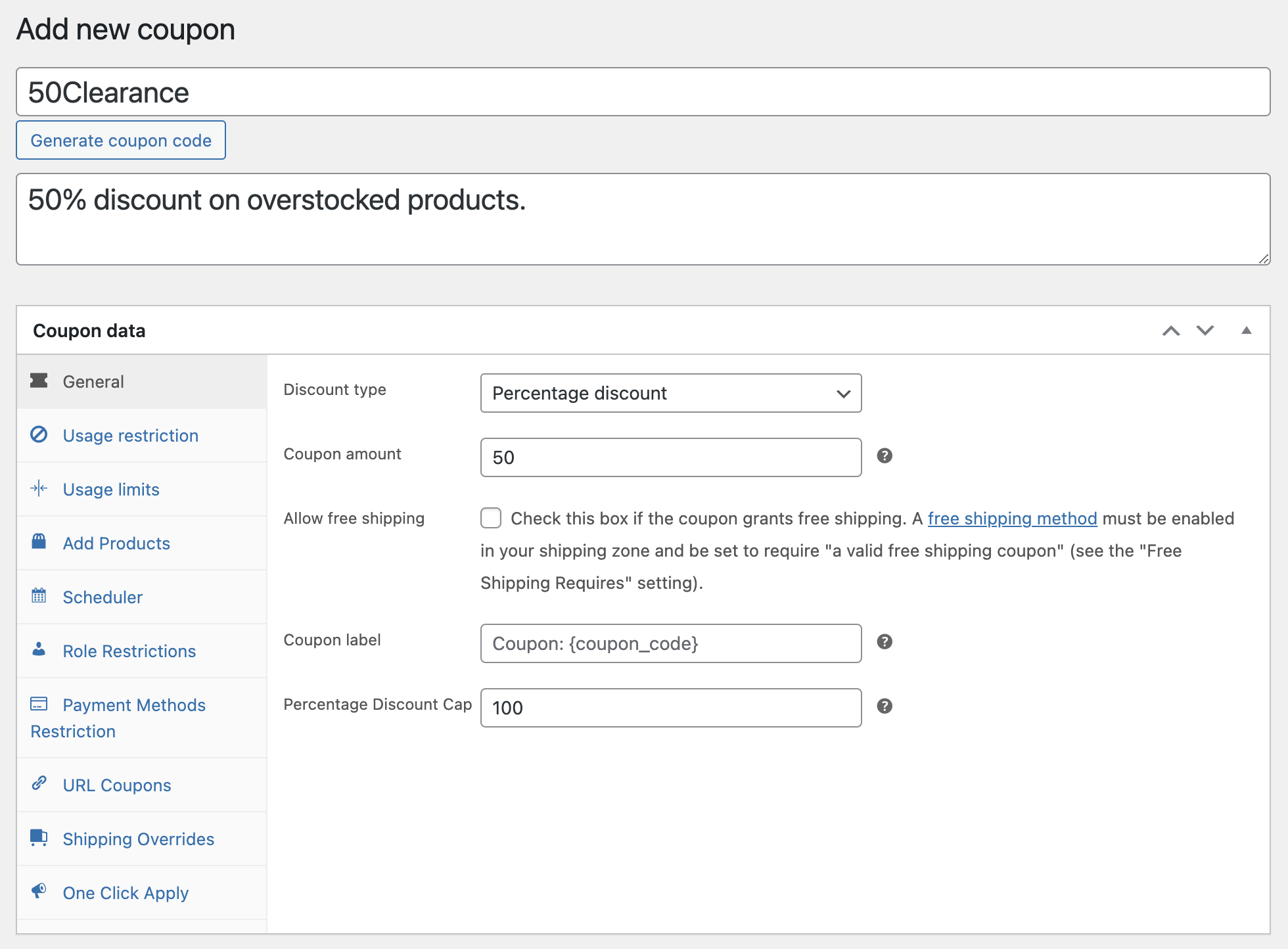
Para empezar, necesitarás crear un nuevo cupón y establecer la oferta. Dirígete a tu panel de WooCommerce y navega a WooCommerce > Cupones > Añadir nuevo.
Aquí, tendrás la opción de seleccionar un tipo de descuento y especificar el importe. Por ejemplo, si eliges un descuento porcentual, introducirás el valor porcentual en el campo proporcionado:
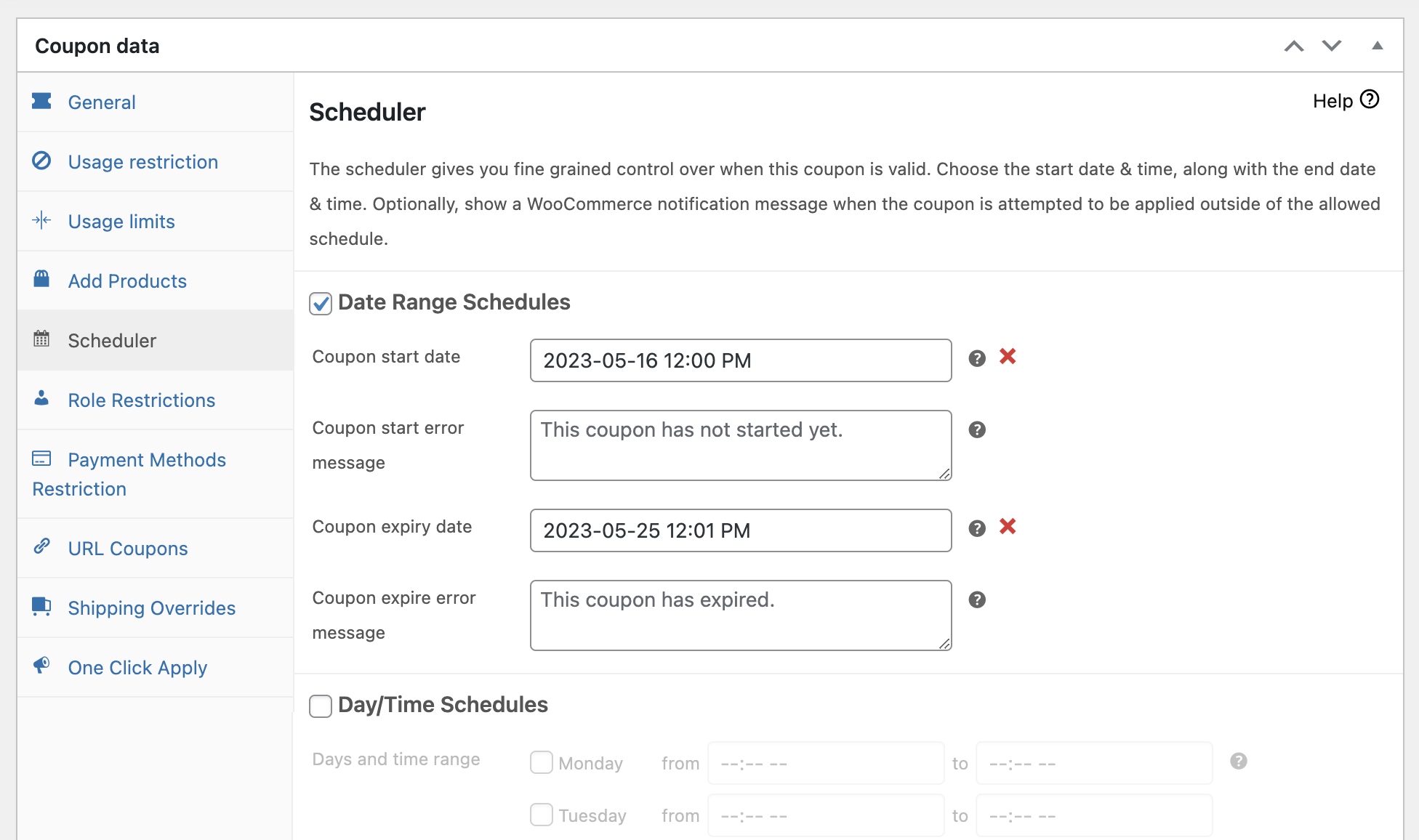
Una vez que hayas establecido la oferta de descuento, personaliza la configuración de tu cupón añadiendo una fecha de caducidad, estableciendo límites de uso, y más. Simplemente explora las otras pestañas que se encuentran en Datos del cupón y ajusta cada una para satisfacer tus necesidades y hacerla más efectiva:
2. Configura la condición del carrito
Una vez que hayas creado un cupón en WooCommerce, puedes añadir condiciones al carrito para limitar su uso y dirigirte a productos o clientes específicos.
En la sección Condiciones del carrito, puedes seleccionar varias opciones para refinar aún más el cupón. Para este cupón específico, sin embargo, es posible que desees seleccionar "Disponibilidad de stock del producto existe en el carrito", ya que esto restringe el cupón a reglas específicas de stock de productos:
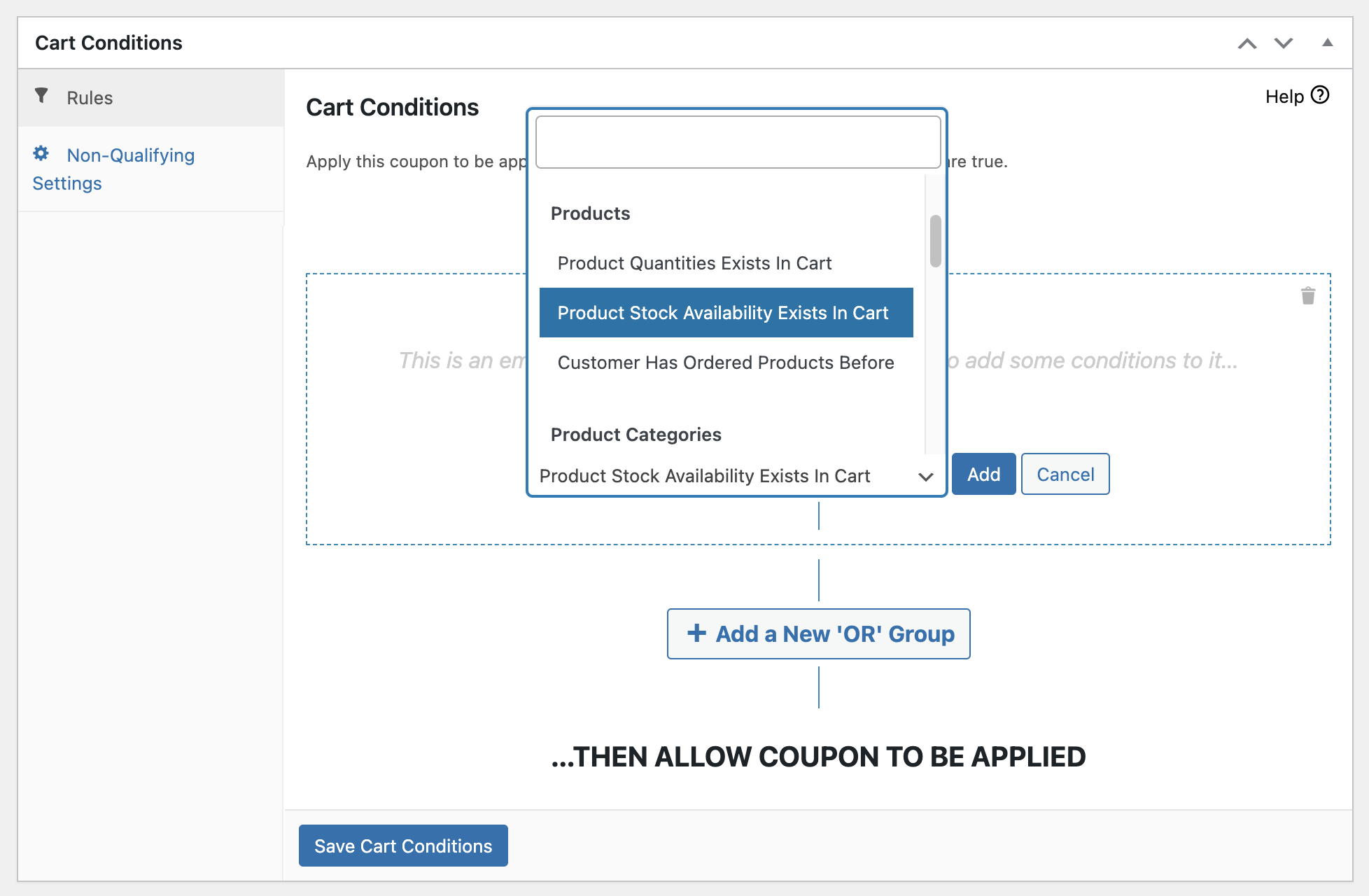
A partir de aquí, simplemente selecciona un producto de tu catálogo y combínalo con una condición. Tienes 3 opciones de disponibilidad de stock de producto para elegir:
- "En stock" para productos comprables que están actualmente en stock,
- "Agotado" para productos que actualmente no son comprables debido a que están agotados, y
- "En pedido" para productos que están actualmente en pedido o agotados pero aún comprables.
Para limitar el cupón según el stock del producto, simplemente selecciona la condición y haz clic en “Añadir”:
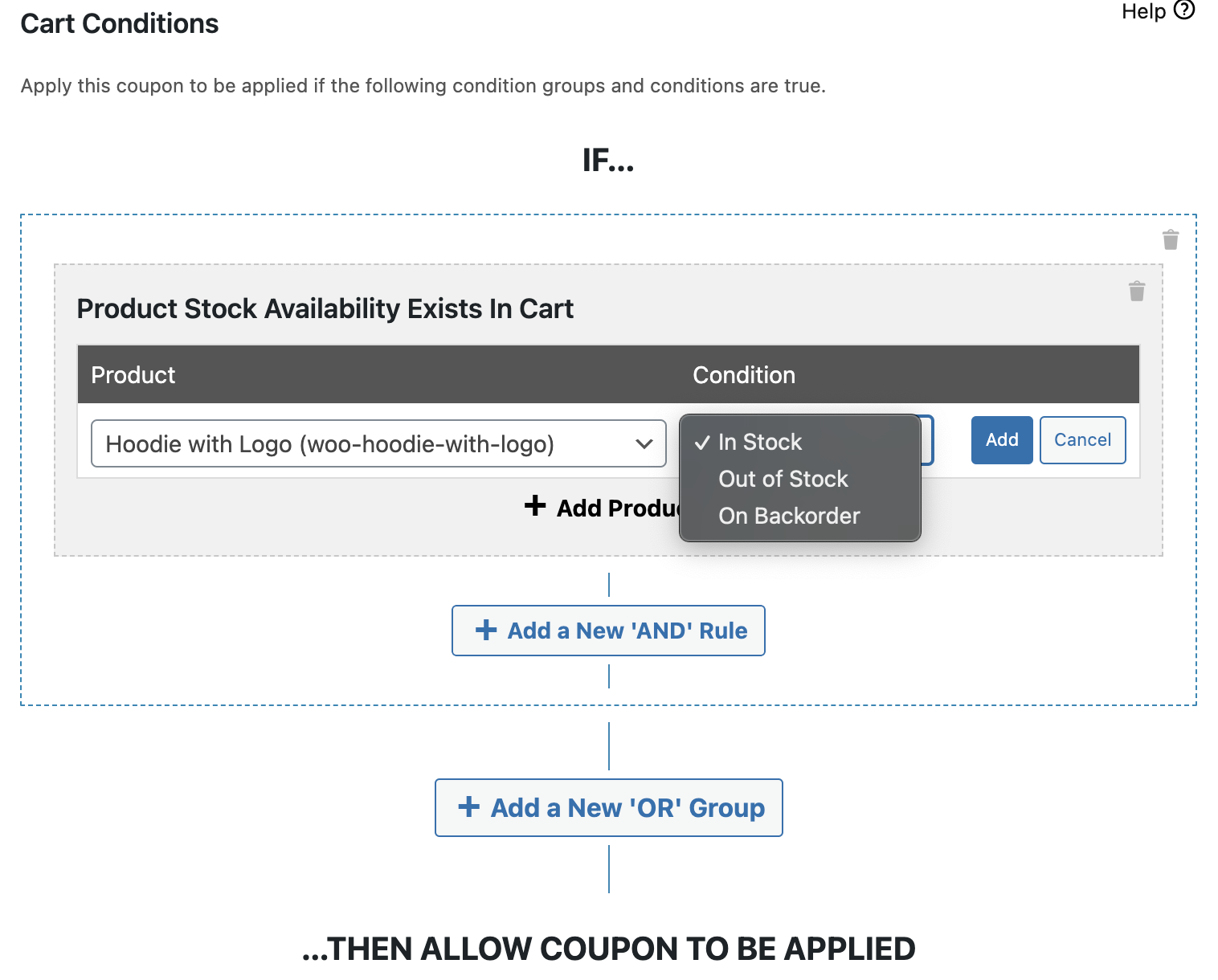
Puedes repetir este proceso para limitar tantos productos como desees, emparejándolos con la condición adecuada según corresponda.
3. Configurar ajustes de no cualificación
Si el carrito del cliente no cumple la condición del cupón, se mostrará un mensaje predeterminado. Sin embargo, puedes personalizarlo fácilmente a tu gusto.
Puedes hacerlo accediendo a los Ajustes de no cualificación. Luego, actualiza el mensaje predeterminado “condición de cupón no cumplida” con tu mensaje personalizado:
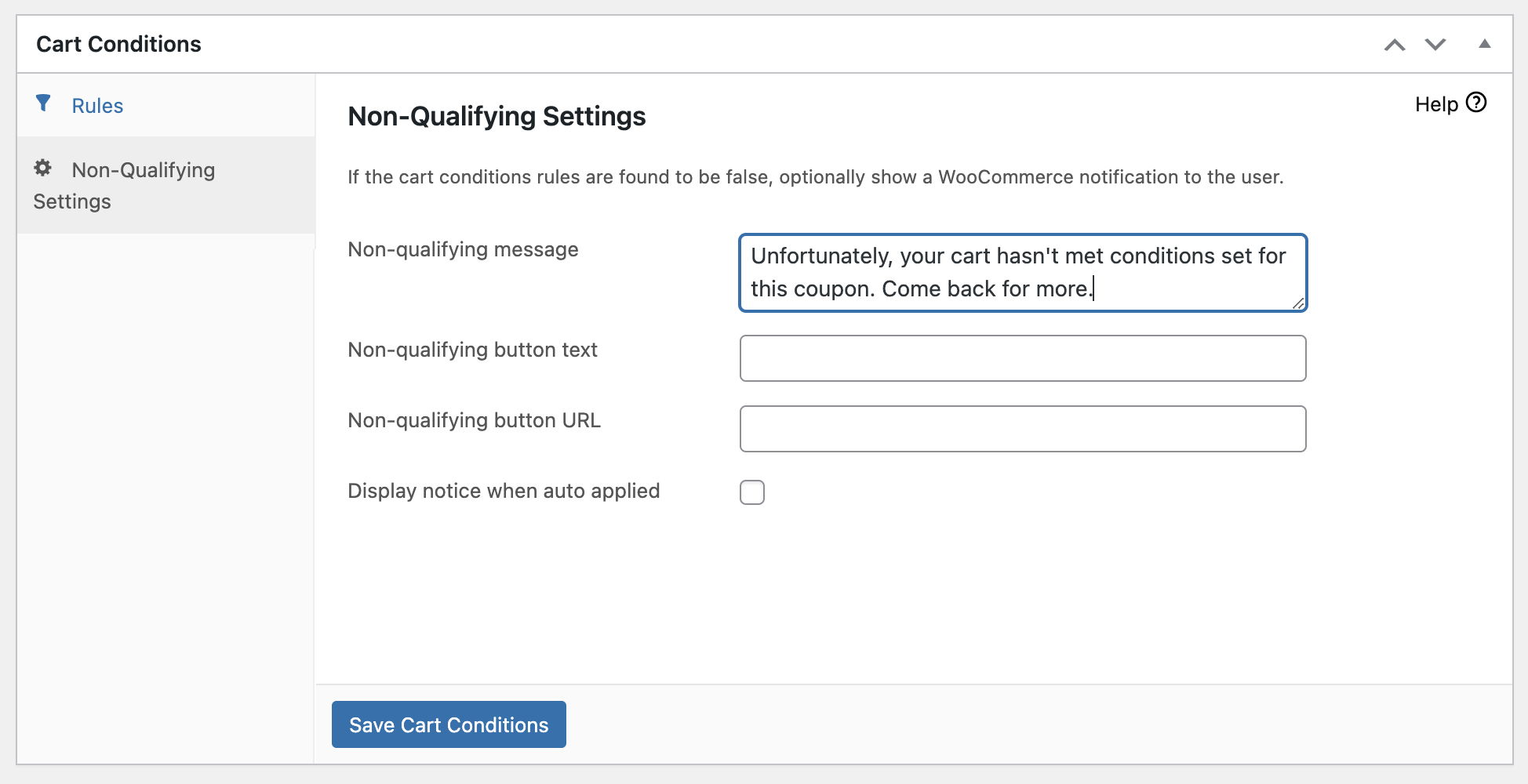
Una vez hecho esto, procede a hacer clic en “Publicar”.
Conclusión
Una forma eficaz de incentivar a los compradores es ofrecer ofertas de descuento basadas en la disponibilidad del producto. Puedes crear una sensación de urgencia y animar a los compradores a actuar rápidamente estableciendo un cupón que solo se aplica cuando un producto específico está en stock. Además, mantienes tu propio inventario en movimiento.
En esta guía, hemos analizado 3 pasos para crear una oferta de cupón de WooCommerce basada en el stock del producto utilizando Advanced Coupons:
- Crear una nueva oferta de cupón de WooCommerce.
- Configurar condición del carrito.
- Configurar ajustes de no cualificación.
¿Tienes alguna pregunta sobre este artículo? ¡Háznoslo saber en los comentarios de abajo!




