

Si tienes una tienda online y quieres aumentar tus ventas mientras gestionas mejor tu inventario, considera ofrecer descuentos en productos agrupados de WooCommerce. Este enfoque no solo atrae a tus clientes con grandes ofertas, sino que también les demuestra que te dedicas a ofrecerles valor.
Como propietario de una tienda WooCommerce, sabes que es crucial impulsar las ventas y fidelizar a tus clientes. Descontar productos agrupados puede marcar la diferencia, fomentando más compras, creando lealtad y mucho más.
¿Pero cómo empezar? En este artículo, te guiaremos a través de tres sencillos pasos para configurar descuentos en productos agrupados de WooCommerce. Además, destacaremos las ventajas de hacerlo. ¡Vamos a ello!
Entendiendo los productos agrupados de WooCommerce
Cuando pienses en ofrecer descuentos, es bueno que primero comprendas de qué van los productos agrupados de WooCommerce. Piensa en un Producto Agrupado como un paquete combinado: es un conjunto de artículos individuales que se venden juntos.
Esta útil función te permite combinar artículos relacionados o complementarios, ofreciendo a tus clientes un paquete más completo y atractivo.
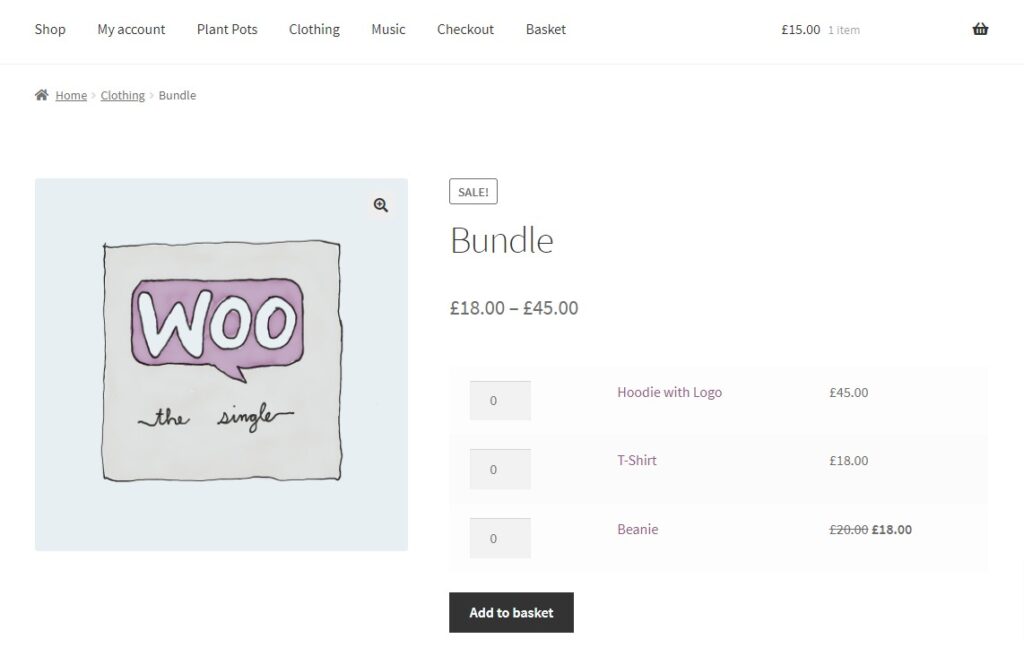
Los productos agrupados son muy útiles cuando quieres ofrecer a tus clientes una solución completa o un kit listo para usar. Por ejemplo, un paquete de cámara.
Podría incluir la cámara en sí, un objetivo, una tarjeta de memoria y una funda de transporte, todo en uno. De esta manera, simplificas y haces más atractiva la compra, y tus clientes sienten que obtienen un mejor valor.
Beneficios de ofrecer descuentos en productos agrupados
Ofrecer descuentos en productos agrupados en tu tienda WooCommerce puede aportar un montón de beneficios. Así es como puede impulsar tu negocio:
- Aumento de las ventas: Ofrecer descuentos en paquetes puede atraer realmente a los clientes. Es una oferta tentadora que puede fomentar más compras, aumentando tus ventas e ingresos generales.
- Clientes más satisfechos: ¡A todo el mundo le encanta una buena oferta! Al ofrecer paquetes con descuento, demuestras a los clientes que estás comprometido a ofrecerles un gran valor, lo que puede hacerlos muy felices.
- Mayor lealtad a la marca: Cuando los clientes ven el valor y la conveniencia en tus paquetes con descuento, es más probable que se queden con tu marca e incluso que la recomienden a otros.
- Gestión de inventario más inteligente: Agrupar ayuda a liquidar artículos de venta lenta emparejándolos con los más vendidos, lo que puede optimizar tu inventario.
- Más venta cruzada y venta adicional: Con los productos agrupados, tienes una gran oportunidad para sugerir artículos adicionales y complementarios. Esto puede aumentar el valor medio del pedido e impulsar aún más tus ingresos.
Cómo aplicar descuentos a productos agrupados de WooCommerce
Ahora que ya conoces los productos agrupados y sus beneficios para tu tienda, ¡vamos a configurarlos en tu tienda online!
Un punto clave a recordar es que Advanced Coupons es tu solución ideal para ofrecer descuentos en estos productos agrupados. ¡Está repleto de funciones que te permiten ofrecer descuentos flexibles, junto con extras como crédito de tienda, reembolso, puntos de fidelidad y más! Para un mayor control sobre cuánto se descuenta cada artículo, también puedes personalizar los descuentos por producto dentro del mismo cupón.
Asumiendo que ya estás preparado, repasemos los tres pasos para configurar descuentos para productos agrupados de WooCommerce:
Paso 1. Crea un producto agrupado.
Para crear un producto agrupado en WooCommerce, sigue estos pasos:
1. Crea productos individuales.
Para empezar, ve a Productos > Añadir nuevo.
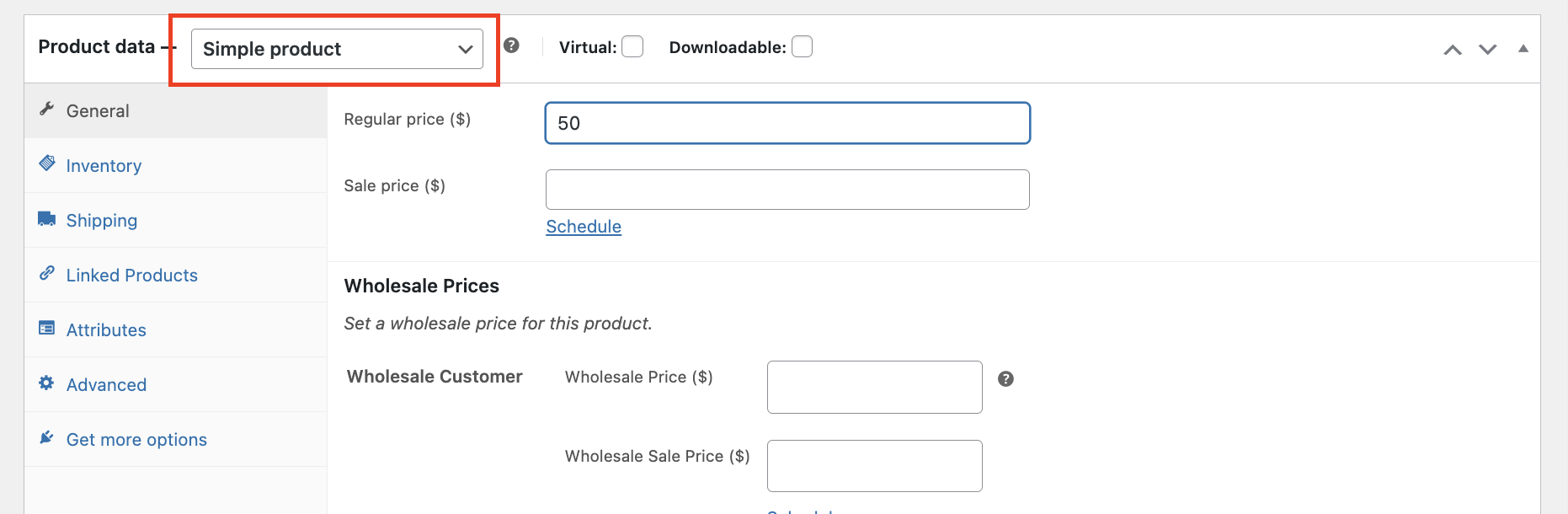
Luego, crea cada producto que quieras incluir en el paquete. Asegúrate de que los productos estén configurados correctamente con descripciones, precios y otros detalles relevantes precisos:
Si ya tienes los productos individuales configurados, puedes omitir este paso.
2. Crea un producto agrupado.
Una vez que tengas todos los productos individuales configurados, añade un nuevo producto.
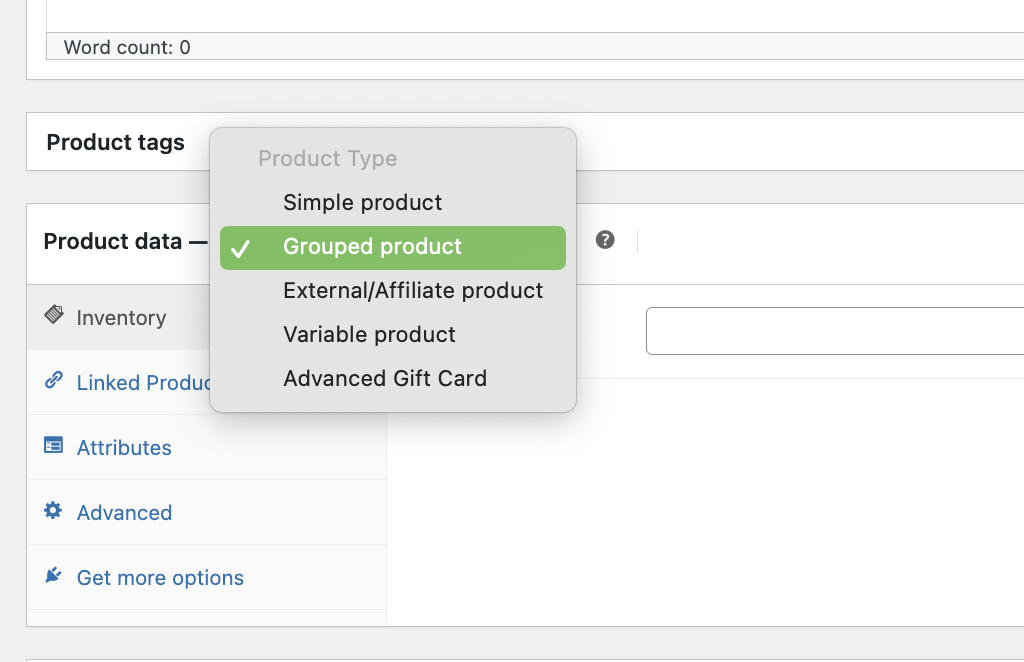
Esta vez, en el panel de datos del producto, selecciona la opción "Producto Agrupado" en el menú desplegable "Datos del Producto":
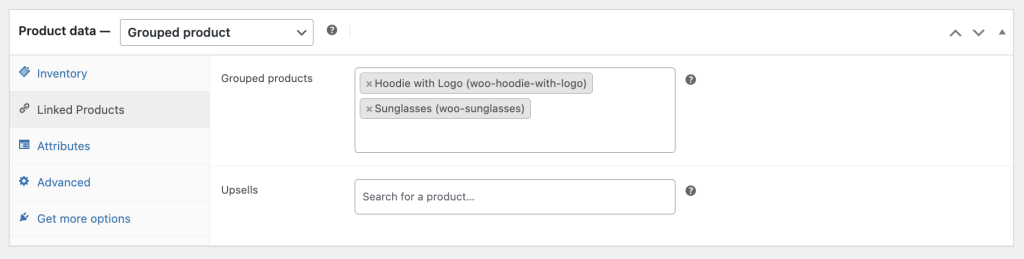
A continuación, en la sección "Productos Agrupados", haz clic en el botón "Productos Vinculados" y busca los productos que deseas incluir en el paquete. Luego, selecciona los productos deseados:
Finalmente, configura los detalles del producto agrupado. Proporciona un título descriptivo, establece el precio (si es aplicable) y añade cualquier información o imagen adicional para el Producto Agrupado en su conjunto.
Una vez que hayas completado la configuración, haz clic en el botón "Publicar" o "Actualizar" para que el Producto Agrupado esté disponible en tu tienda WooCommerce.
Paso 2: Crea un cupón nuevo.
Ahora que has configurado tu producto agrupado, ve a "Cupones" y luego selecciona "Añadir Nuevo" para empezar a crear un descuento para este producto.
Empieza eligiendo un nombre o código para tu cupón. Además, añadir una descripción podría ayudarte a hacer un seguimiento de las diferentes ofertas más fácilmente:

A continuación, pasa a la sección "Datos del Cupón". Aquí definirás los detalles de tu descuento, específicamente:
- Tipo de descuento
- Importe del cupón
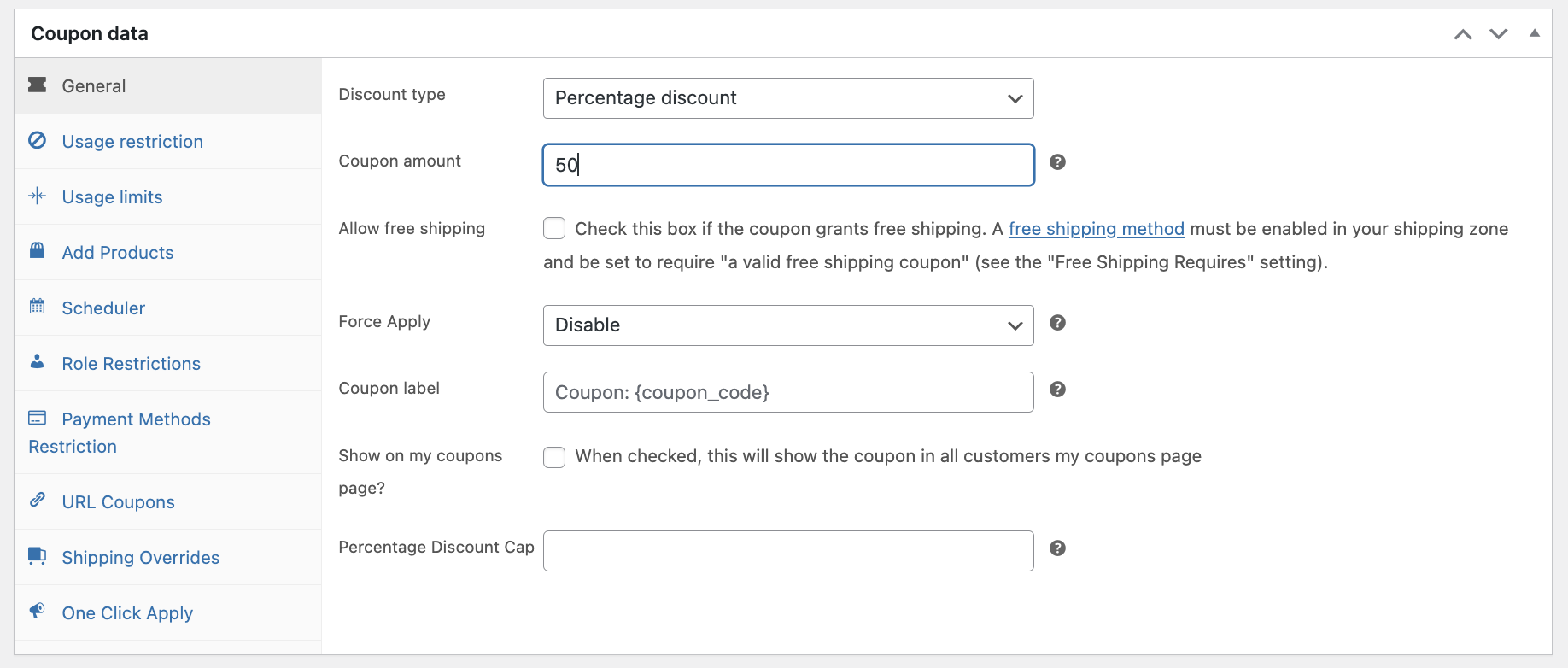
Finalmente, ajusta cualquier otra configuración para adaptar el cupón a tus preferencias y requisitos.
Paso 3: Configura las condiciones del carrito para productos agrupados de WooCommerce.
Las condiciones del carrito son reglas que creas para asegurar que solo los clientes elegibles puedan usar tu cupón.
Para obtener descuentos en productos agrupados, deberás seleccionar la condición "Existen Cantidades de Producto en el Carrito". Luego, introduce los productos que forman parte del descuento de tu producto agrupado:
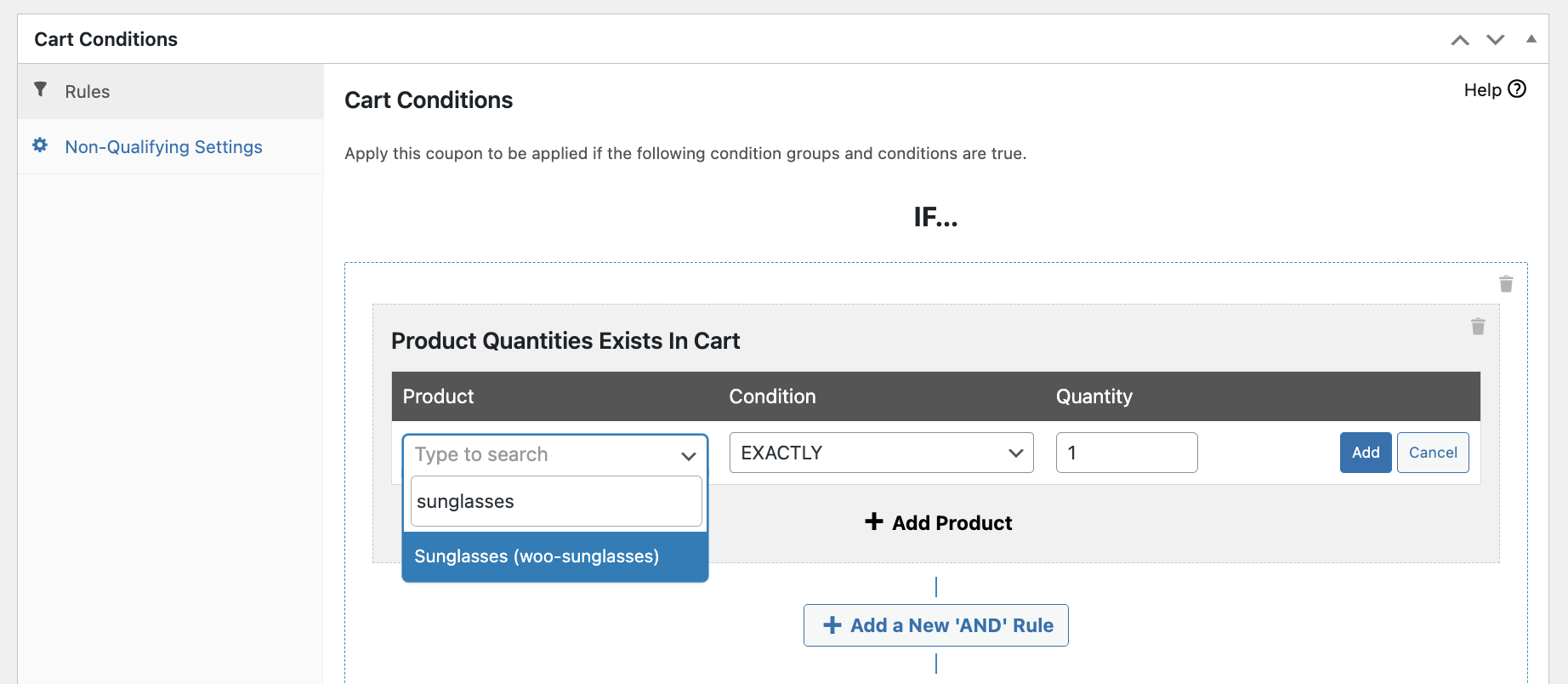
A continuación, especifica tus condiciones.
Por ejemplo, si el descuento se aplica solo cuando los clientes compran los productos agrupados específicos, independientemente de la cantidad de productos, elige “CUALQUIER COSA EXCEPTO” y establece la cantidad en “0”:
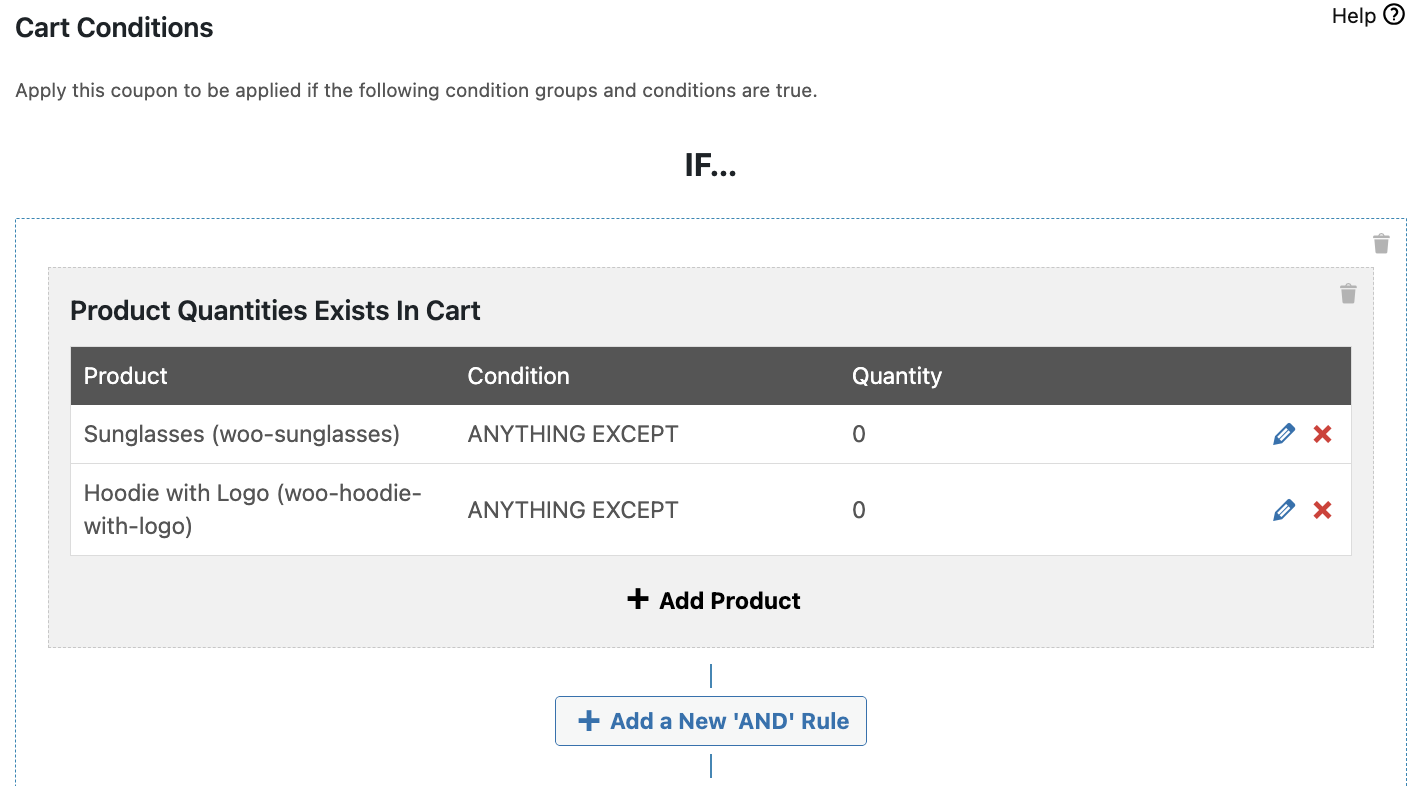
Esta configuración asegura que el descuento solo se active cuando ambos productos estén en el carrito, permitiendo a los clientes disfrutar del ahorro en estos artículos agrupados.
Conclusión
Ofrecer productos agrupados con descuento en tu sitio de WooCommerce puede beneficiar enormemente a tu negocio de comercio electrónico de varias maneras. Para empezar, es ideal para aumentar las ventas, gestionar mejor el inventario y mejorar la fidelidad de los clientes.
En este artículo, compartimos 3 sencillos pasos para configurar descuentos en productos agrupados de WooCommerce:
¿Tienes alguna pregunta sobre este artículo? ¡Dínoslo en los comentarios!




