

Los descuentos son una herramienta eficaz para promocionar productos específicos y aumentar las ventas. Sin embargo, sin una buena forma de mostrar y modificar tus cupones, es posible que no llegues a tus clientes. Afortunadamente, los nuevos bloques de Gutenberg de Advanced Coupons facilitan la visualización de cupones en tu sitio web.
Usando la misma funcionalidad que el Editor de Bloques de WordPress, ahora puedes insertar un bloque de cupón en cualquier publicación o página y personalizarlo con facilidad.
En este artículo, presentaremos los bloques de Gutenberg de WooCommerce, hablaremos sobre las características del plugin Advanced Coupons y proporcionaremos una guía paso a paso para crear y mostrar códigos de cupón usando bloques. ¡Así que, vamos a ello!
Una Introducción a los Bloques de Gutenberg de WooCommerce
Los bloques de Gutenberg se introdujeron con WordPress 5.0 y proporcionaron una forma completamente nueva de crear entradas y páginas. También conocidos simplemente como “bloques de WordPress”, su creación marcó un cambio que simplificó enormemente el flujo de trabajo de WordPress.
En WordPress basado en bloques, puedes agregar, personalizar y guardar elementos de página. También puedes mover estos bloques de una manera sencilla, arrastrando y soltando.
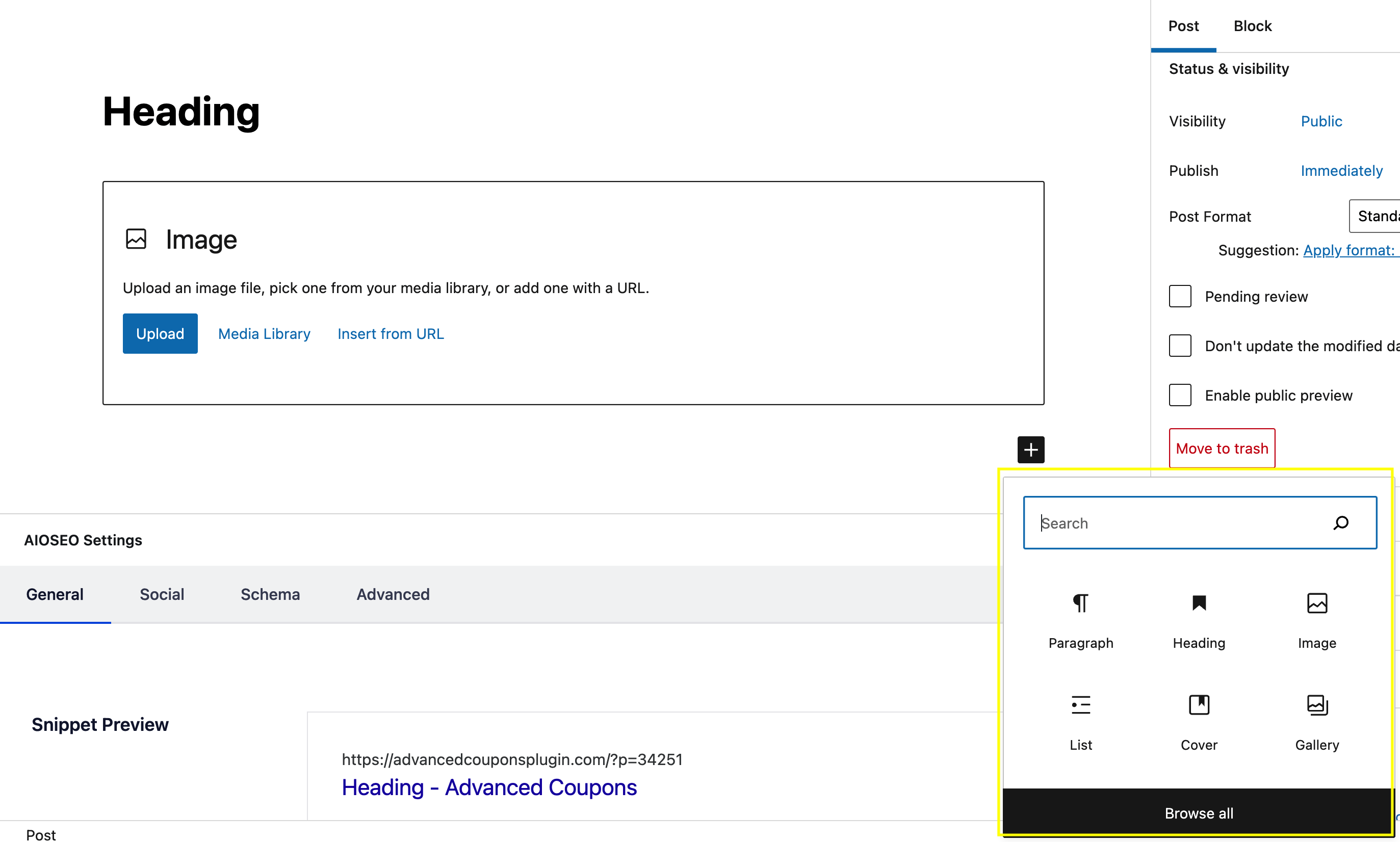
Existen bloques de WordPress para casi cualquier propósito que puedas imaginar. Algunos de los elementos más utilizados son Párrafo, Encabezado e Imagen:
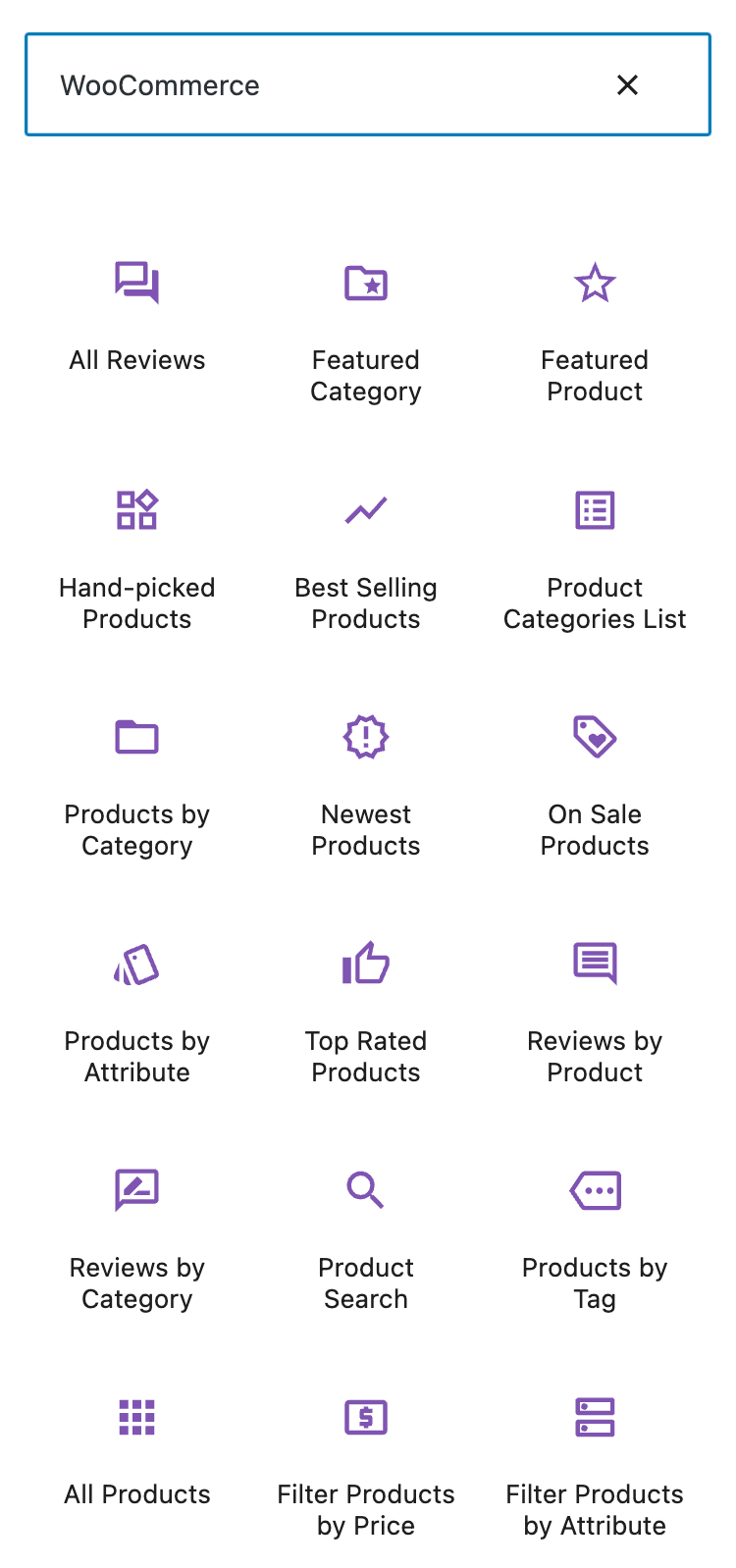
A medida que los plugins de WordPress evolucionaron, comenzaron a desarrollar sus propios bloques. Por ejemplo, la herramienta de comercio electrónico más popular, WooCommerce, también tiene su propio conjunto de elementos muy útiles. Cuando los buscas en el menú de Bloques, se caracterizan por el morado distintivo de WooCommerce:
Advanced Coupons, nuestro plugin diseñado específicamente pensando en WooCommerce, ha lanzado recientemente tres nuevos bloques de Gutenberg. Puedes usarlos para destacar cupones en tu sitio dondequiera que sean más efectivos.
Cómo Usar los Bloques de Gutenberg de WooCommerce con Advanced Coupons (En 3 Pasos)
Ahora, veamos cómo puedes usar la nueva suite de bloques de Gutenberg para WooCommerce de Advanced Coupons. Ten en cuenta que para este tutorial, necesitarás una tienda WooCommerce activa.
Paso 1: Instalar Advanced Coupons para WooCommerce
Para empezar con Advanced Coupons, simplemente instala el plugin gratuito en tu panel de WordPress. Para hacer esto, ve a la pestaña Plugins y selecciona Añadir nuevo:
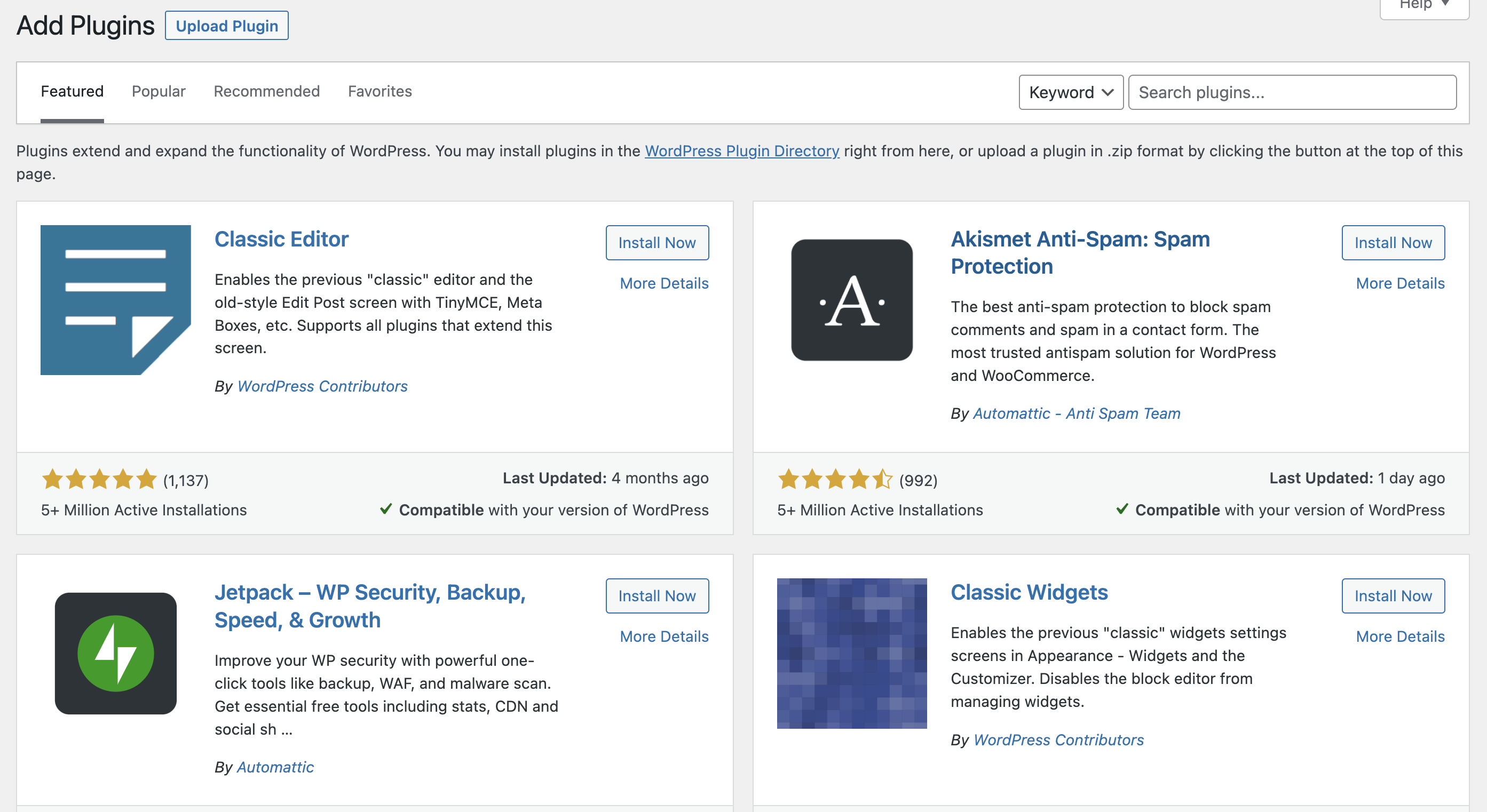
A continuación, busca “Advanced Coupons”. Cuando aparezca el plugin, haz clic en Instalar ahora.
Una vez instalado el plugin, haz clic en Activar:
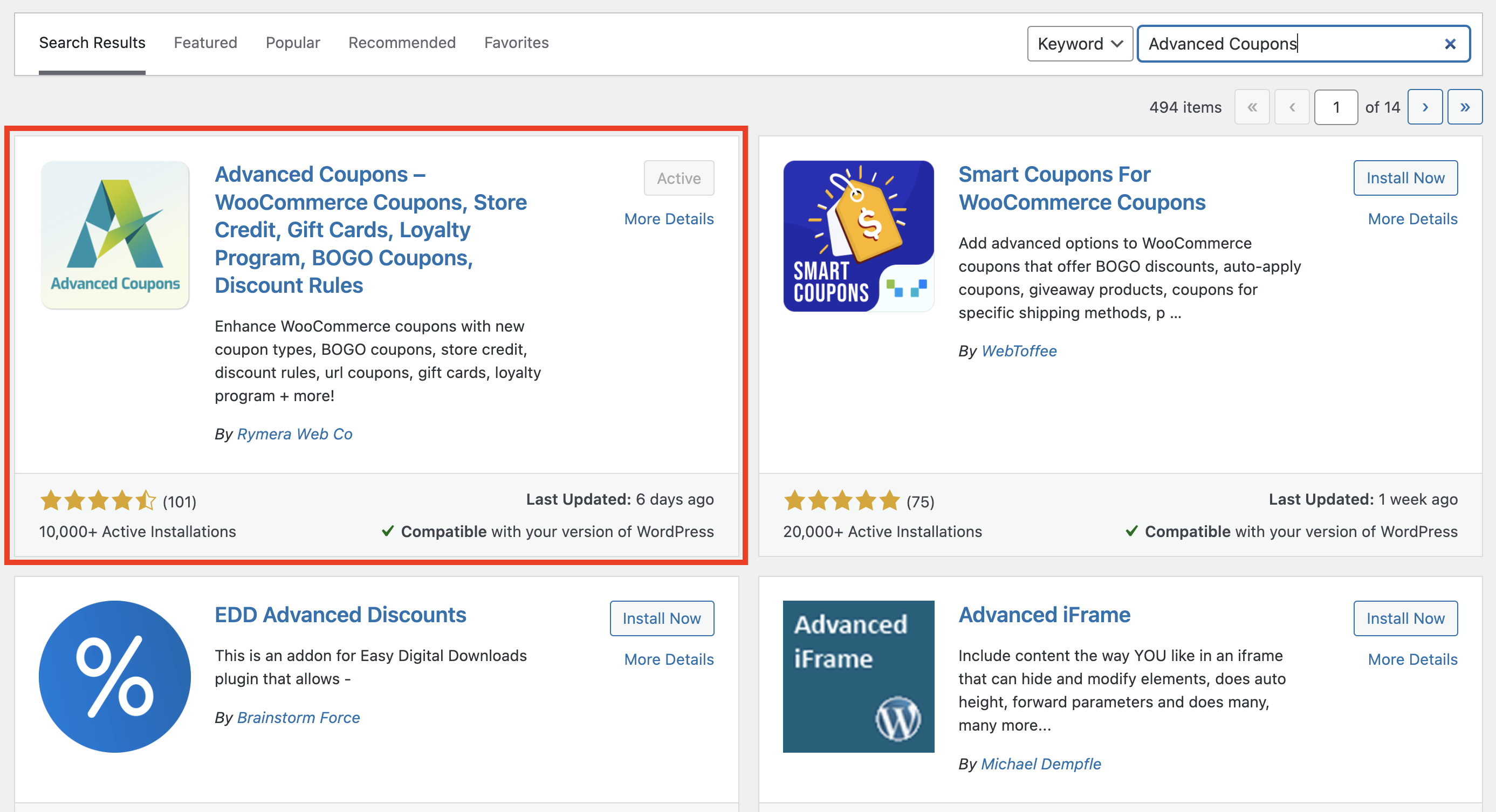
A continuación, deberías volver a tu lista completa de plugins. Allí, selecciona Leer la guía de inicio.
También deberías notar una nueva pestaña Cupones en el menú de la izquierda. Ahora, WooCommerce incluirá tanto sus funciones de cupón básicas como las opciones mejoradas que ofrece el plugin Advanced Coupons.
Paso 2: Crea tus cupones
Para crear un cupón, ve a la pestaña Cupones y selecciona Añadir nuevo:

La siguiente página es donde puedes crear tus cupones. Tendrás acceso a una variedad de tipos de cupones, que incluyen:
- Descuento porcentual
- Descuento fijo en el carrito
- Descuento fijo en el producto
- Compra X y llévate X (BOGO)
- Reembolso de porcentaje
- Reembolso fijo
Puedes personalizar cada uno de estos tipos de cupones con el importe del descuento o el porcentaje, elegir artículos específicos que calificarán y añadir otras condiciones para que funcionen exactamente como deseas.
Ten en cuenta que algunas funciones adicionales y opciones de personalización solo están disponibles en la versión premium de Advanced Coupons. Sin embargo, la versión gratuita ofrece muchas opciones para empezar:
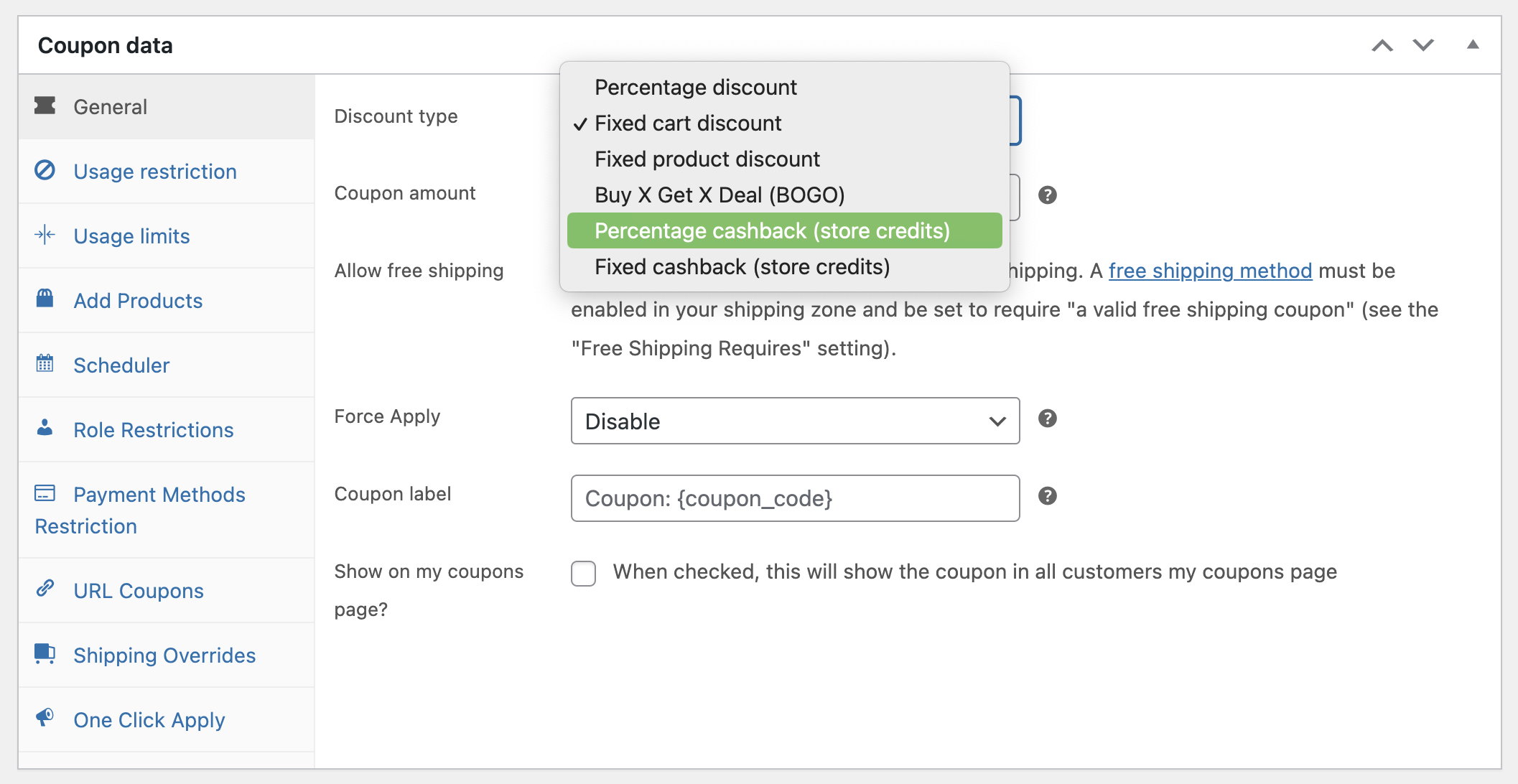
Cuando hayas seleccionado las condiciones que deseas para tu cupón, puedes hacer clic en Publicar para añadirlo a tus cupones activos. Ahora, tienes todas las piezas que necesitas para compartir un cupón utilizando los nuevos bloques de Gutenberg de Advanced Coupons.
Paso 3: Muestra y personaliza tus cupones
Una vez que tus cupones estén listos y publicados, se convierten en una opción disponible dentro del Editor de Bloques.
Para insertar un cupón, simplemente haz clic en el símbolo más en el Editor de Bloques, y desplázate hacia abajo o busca “Advanced Coupons” para acceder a las nuevas opciones:

Como puedes ver, hay cinco opciones para elegir en la sección Advanced Coupons. Estos bloques de códigos de cupón de Gutenberg son:
- Advanced Coupons por Categoría,
- Advanced Coupons por Cliente,
- Cupón Individual Avanzado,
- Formulario de Canje de Advanced Gift Cards, y
- Formulario de Canje de Puntos de Fidelidad.
Dado que estamos hablando de cupones, nos centraremos en las tres primeras opciones:
Cupón Individual Avanzado
El Bloque de Cupón Individual Avanzado te permitirá colocar un cupón en cualquier página o publicación. Para empezar, busca y selecciona qué cupón deseas insertar del menú desplegable. Esto creará un cuadro de cupón clicable que podrás mover como cualquier otro bloque.
El bloque de cupón consta de algunos componentes, que puedes optar por ocultar o mostrar utilizando los botones de alternancia en el menú de la derecha, en Bloque:
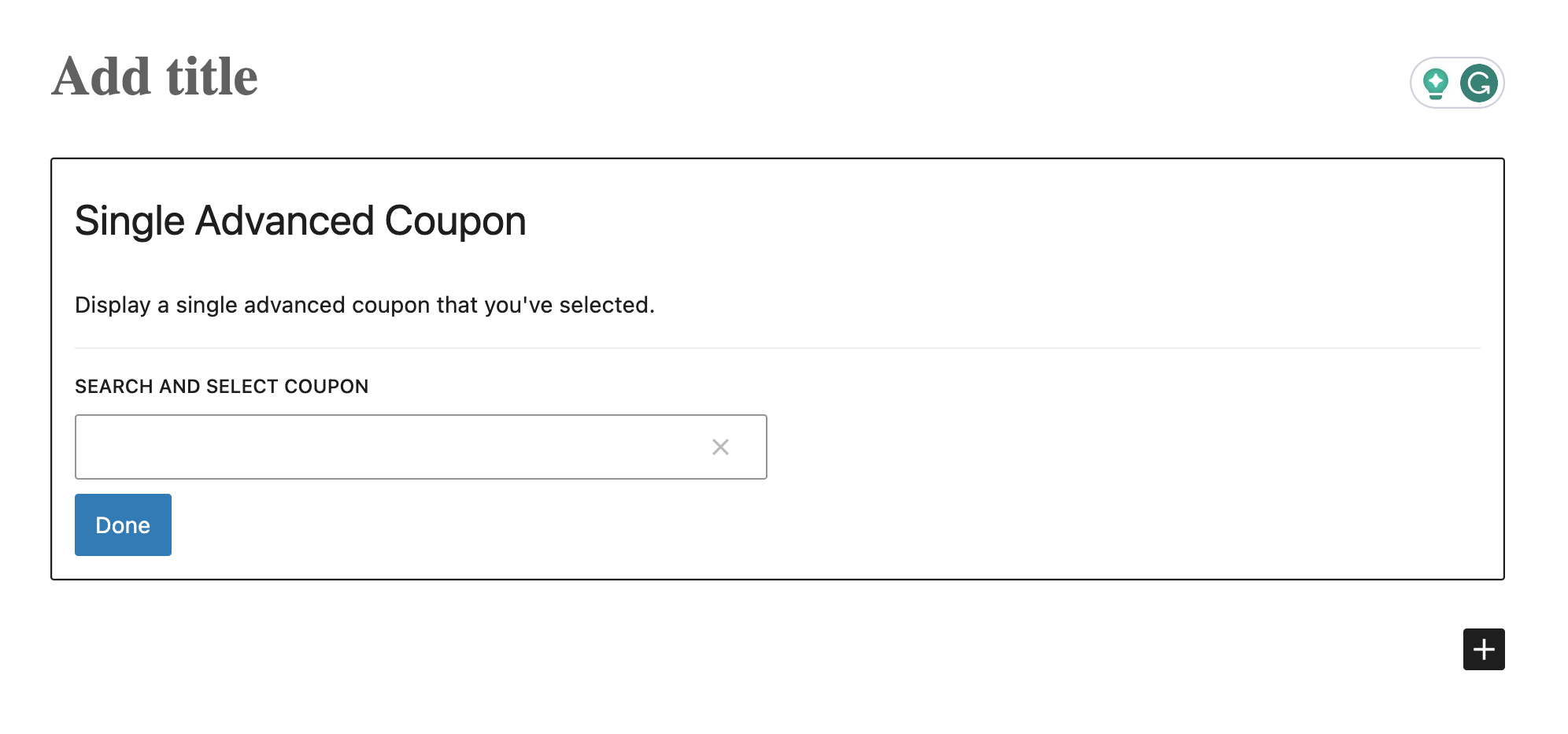
El nombre del cupón se muestra siempre, pero puedes elegir ocultar o mostrar el valor del descuento, la descripción, el límite de uso y la programación.
En algunos casos, es posible que desees ocultar el valor o el tipo de descuento real si este ya está explicado en el nombre del cupón. Alternativamente, es posible que desees que tus clientes hagan clic en el cupón para ver el resultado.
La descripción también puede ser redundante si describes la oferta en el título del cupón, por lo que también puedes ocultar esta sección. Mostrar la fecha de vencimiento del cupón puede ser útil, para que los clientes sepan cuánto tiempo está activa la oferta:
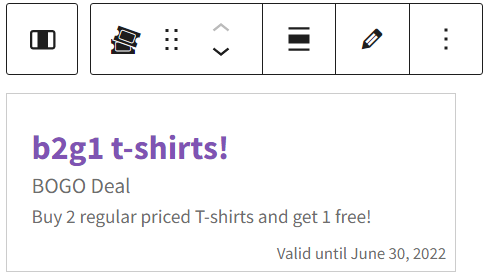
Por otro lado, ocultar la programación también puede ser efectivo para generar urgencia y animar a los clientes a actuar.
Los cupones individuales son una buena opción para destacar una oferta en particular que sea relevante en las páginas de productos, anunciar una oferta específica en páginas de destino o introducir un nuevo descuento en su propia publicación.
Advanced Coupons por Categoría
Añadir un cupón individual es probablemente la opción que usarás con más frecuencia. Sin embargo, ¿qué pasa si quieres mostrar más de un cupón en el mismo lugar?
La opción Advanced Coupons por Categoría te permite crear un collage de cupones construyendo una cuadrícula de múltiples cupones. Esto se puede usar para mostrar todos los cupones aplicables en un solo lugar y es ideal para crear páginas de ofertas donde presentas todos tus cupones activos juntos.

Al usar el Bloque Advanced Coupons por Categoría, tendrás algunas opciones más para elegir.
Primero, necesitarás seleccionar qué categoría o categorías de cupones deseas mostrar. Ten en cuenta que siempre puedes volver a la pestaña Cupones en tu panel para añadir y cambiar categorías.
A continuación, decide en qué orden organizar los cupones dentro de la cuadrícula (por fecha, alfabéticamente o por vencimiento). Si deseas que tus cupones se muestren en un orden específico, siempre puedes renombrarlos usando números para que correspondan a su orden alfabético:
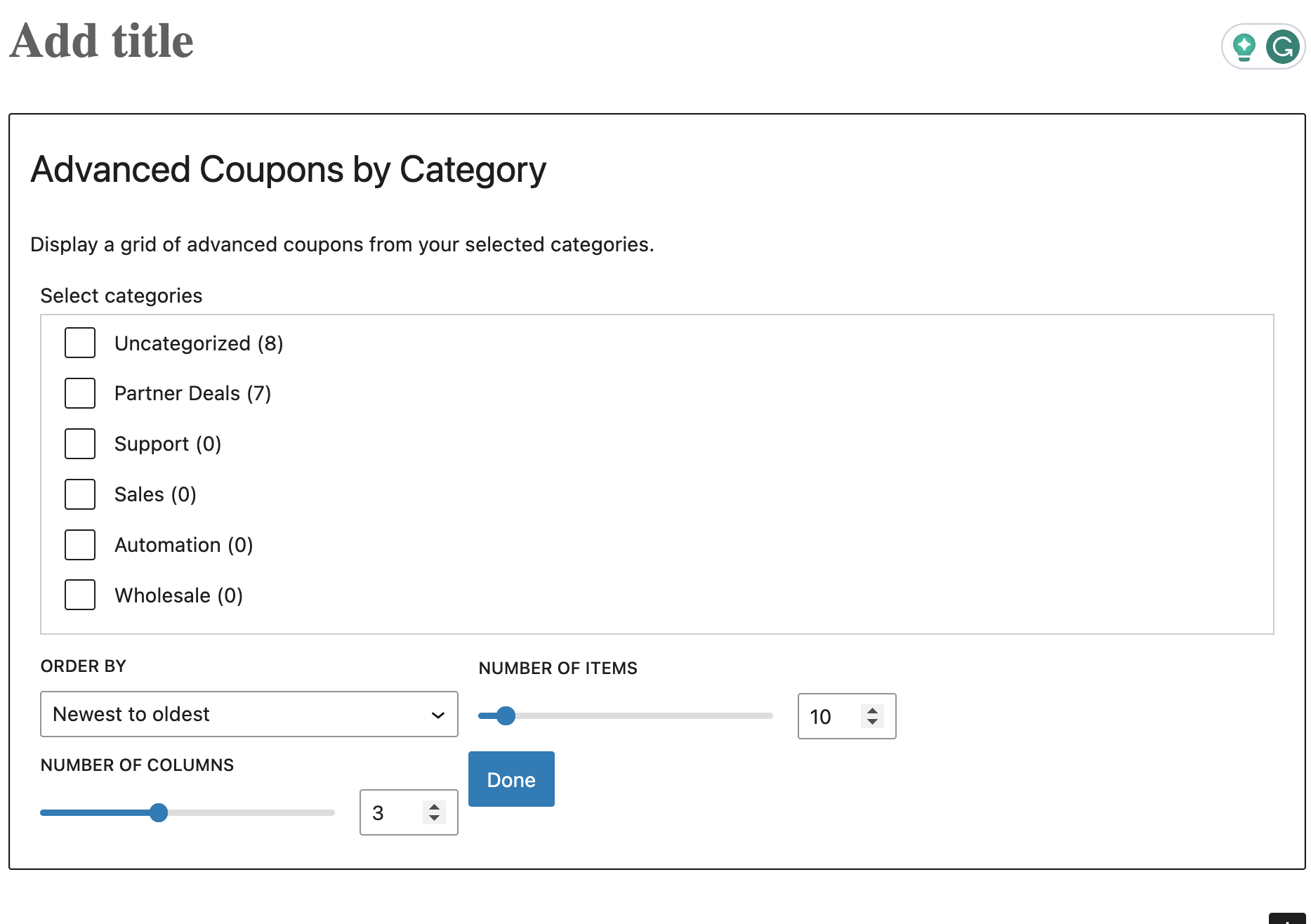
Finalmente, puedes elegir cuántos cupones incluir en el collage (hasta 100) y en cuántas columnas mostrarlos (con un máximo de seis). También puedes personalizar qué información se mostrará en cada cuadro, al igual que lo hiciste con el Bloque de Cupón Avanzado Individual.
Advanced Coupons por Cliente (Premium)
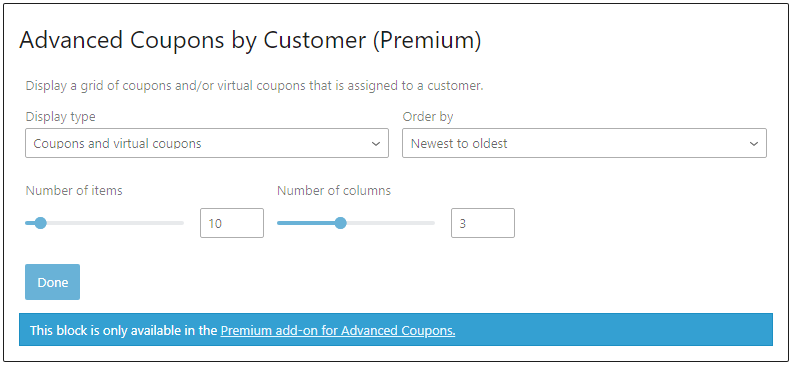
Con la versión premium del plugin, puedes usar el bloque de Gutenberg Advanced Coupons by Customer Discount, que te permite insertar un cupón individual o crear una cuadrícula de cupones asignados a un cliente único.
Esto te da control total sobre qué cupones están disponibles para quién, más allá de las reglas y condiciones que elegiste al crear un cupón:
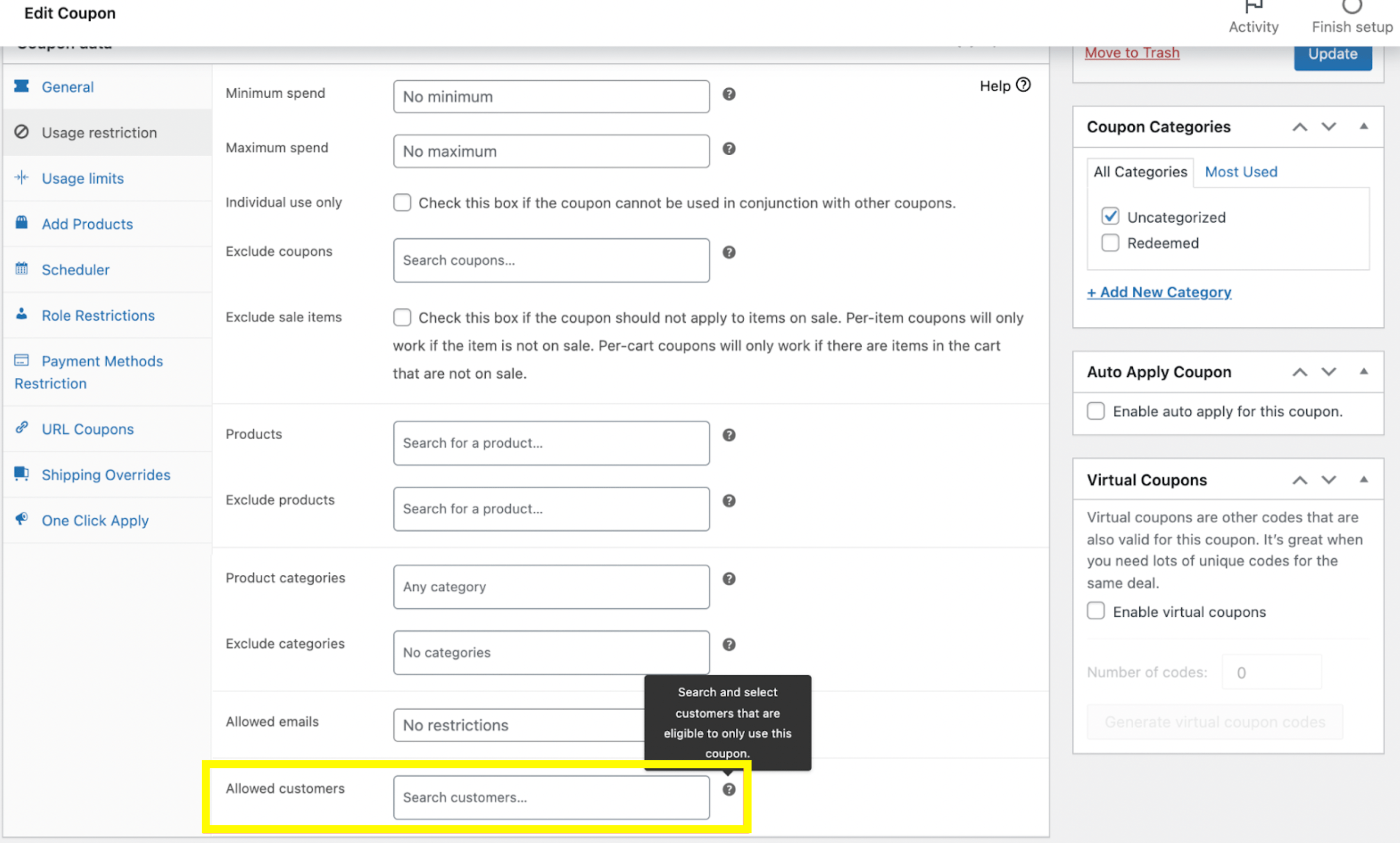
Puedes asignar cupones a tipos específicos de clientes yendo a Editar Cupón > Restricción de Uso > Clientes Permitidos:
Alternativamente, puedes asignar cupones virtuales en una ventana emergente que aparecerá al hacer clic en Gestionar Cupones Virtuales:

Este bloque en particular puede ser muy útil si desea ofrecer descuentos adicionales solo a los clientes mayoristas, o si tiene un programa de fidelización de WooCommerce.
Sin embargo, elija cómo usar cupones en su sitio, nuestro plugin Advanced Coupons mejora las funciones básicas de cupones de WooCommerce y le permite crear fácilmente descuentos personalizados y dirigidos para motivar a sus compradores. Nuestros nuevos bloques de WordPress tanto para la versión gratuita como para la premium facilitan aún más la personalización y la visualización efectiva de sus cupones.
Conclusión
Mostrar sus cupones puede ser un desafío. Sin embargo, con los nuevos bloques de Gutenberg de Advanced Coupons, puede promocionar sus descuentos de forma rápida y sencilla de diversas maneras visualmente atractivas.
Para empezar a agregar y personalizar cupones en su sitio web, simplemente siga estos pasos:
- Instale y active Advanced Coupons.
- Cree sus cupones y condiciones.
- Muestre y personalice sus cupones utilizando tres nuevos bloques:
¿Tiene alguna pregunta sobre cómo usar nuestros bloques de Gutenberg para cupones? ¡Háganoslo saber en los comentarios!


