

La création de règles de coupon est un excellent moyen de restreindre qui peut profiter de vos réductions et autres promotions. Cependant, WooCommerce a des fonctionnalités limitées pour appliquer des restrictions à vos coupons en ligne.
La bonne nouvelle est que Advanced Coupons facilite la configuration et la personnalisation des règles de coupon. Vous pourrez restreindre les réductions aux clients qui ont dépensé un certain montant, choisi les bons produits, acheté dans votre boutique auparavant, et plus encore.
Dans le guide d'aujourd'hui, nous allons expliquer les avantages de la création de règles de coupon dans votre boutique WooCommerce. Ensuite, nous vous montrerons comment configurer ces restrictions avec notre Advanced Coupons. Commençons !
Les avantages de l'utilisation des règles de coupon dans votre boutique en ligne
Offrir des coupons en ligne peut inciter les acheteurs à acheter dans votre boutique plutôt que chez la concurrence. Après tout, environ 83 % des acheteurs américains ont utilisé des coupons numériques. Au-delà de simplement offrir des prix plus bas, les bons peuvent récompenser les clients fidèles et vous aider à liquider les stocks invendus.
Cependant, tous les clients n’utiliseront pas vos coupons équitablement. Malheureusement, certains acheteurs abusent des codes de réduction pour obtenir des remises continues et réduire vos bénéfices. En fait, les entreprises américaines perdent entre 300 et 600 millions de dollars par an à cause de la fraude aux coupons. Voici comment arrêter les commandes spam WooCommerce et l’abus de coupons avant qu’ils ne vous coûtent cher.
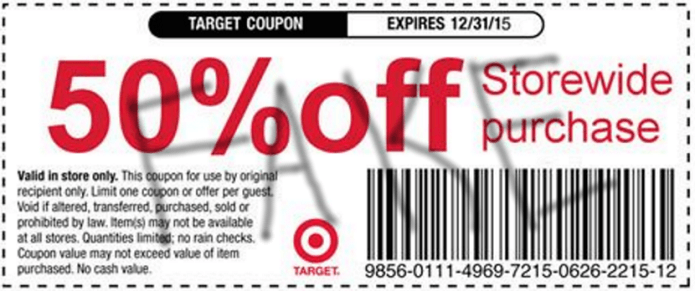
C'est là qu'interviennent les règles de coupon. En plus de simplement limiter la fréquence d'utilisation de votre coupon et d'ajouter une date d'expiration, vous pourrez configurer des règles complexes.
Par exemple, vous pouvez vous assurer que les coupons ne sont éligibles que lorsqu’il y a un produit ou une catégorie particulière dans le panier de l’acheteur. Cette promotion peut être utile si vous essayez de liquider un stock particulier. Si vous souhaitez définir différentes remises pour chaque produit ou catégorie au lieu d’une règle unique, vous pouvez définir différentes règles de remise au sein d’un même coupon.
Dans l’ensemble, la création de règles de coupon vous donne plus de contrôle sur votre boutique en ligne et ses promotions. De plus, ces restrictions sont très faciles à mettre en place avec le bon plugin ! Lorsque vous configurez ces règles pour plusieurs boutiques clientes, notre guide sur la gestion des coupons pour les agences explique comment les maintenir cohérentes.
Comment configurer des règles de coupon dans WooCommerce (3 exemples)
L'utilisation de Advanced Coupons est sans doute le moyen le plus simple de configurer des règles de coupon dans WooCommerce.

Avec ce puissant plugin, vous pouvez utiliser des conditions de panier pour restreindre les clients éligibles à vos remises et quand. De plus, vous pouvez créer des conditions composées afin que les acheteurs doivent remplir plusieurs critères pour accéder à vos coupons. Vous pouvez également faire correspondre les codes de coupon à l'aide d'un modèle partagé lors de la vérification des coupons déjà appliqués dans le panier.
Voici trois exemples de règles de coupon pratiques dans WooCommerce !
1. Le sous-total du panier ou la dépense totale du client dépasse un certain montant
Ces deux promotions sont utiles si vous essayez de motiver les clients à dépenser un certain montant d'argent dans votre boutique. D'une part, restreindre les coupons à un sous-total de panier minimum garantit que les acheteurs ne peuvent pas bénéficier de réductions sur de très petits achats.
D'un autre côté, vous pouvez récompenser les acheteurs fidèles qui dépensent continuellement dans votre boutique en leur offrant une réduction une fois qu'ils atteignent un certain montant. Ce type de coupon peut renforcer la fidélité des clients et inciter les consommateurs à revenir.
Tout d'abord, vous devrez créer un nouveau bon de réduction avec Advanced Coupons en allant dans Coupons > Ajouter. Ensuite, vous pouvez entrer un code ou en générer un nouveau :
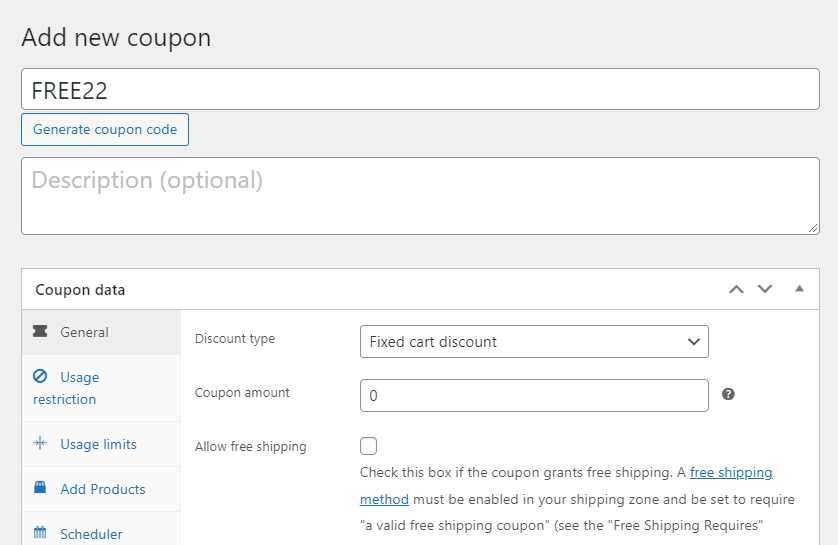
Sous Général, vous pourrez accéder aux paramètres de coupon WooCommerce habituels. Ici, vous pouvez contrôler le montant de la réduction appliquée par le bon, ainsi que le type de réduction.
Faites maintenant défiler jusqu'à Conditions du panier. Ici, vous pouvez créer des règles et des restrictions pour votre coupon :
Conditions du panier WooCommerce
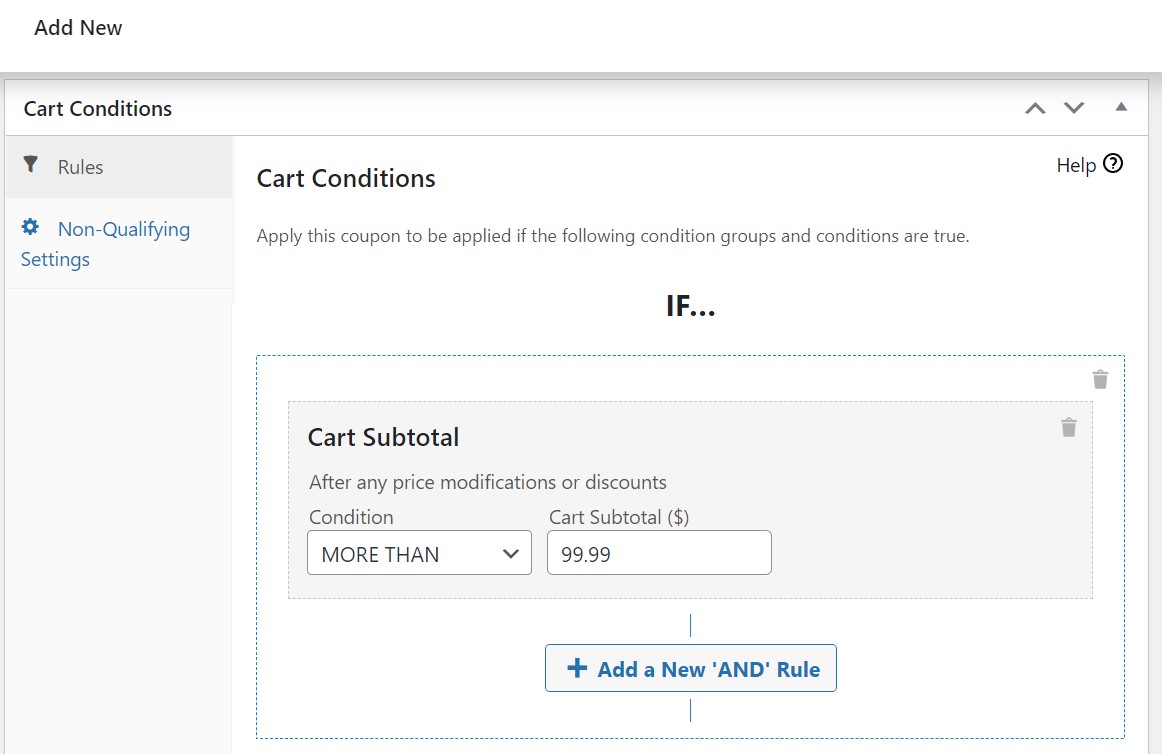
Par exemple, si vous souhaitez restreindre votre coupon aux clients qui dépensent 100 $ ou plus, choisissez la règle Sous-total du panier. Ensuite, sélectionnez SUPÉRIEUR À et entrez « 99,99 » dans la case Sous-total du panier ($) :
Alternativement, si vous souhaitez récompenser un client qui a dépensé plus de 500 $ au cours de son historique d'achats dans votre boutique, sélectionnez Dépense totale du client. Entrez « 500 » dans la case Dépense totale, et choisissez le nombre de jours sous Décalage des jours (0 comptera tout ce qu'un acheteur a dépensé dans votre boutique) :
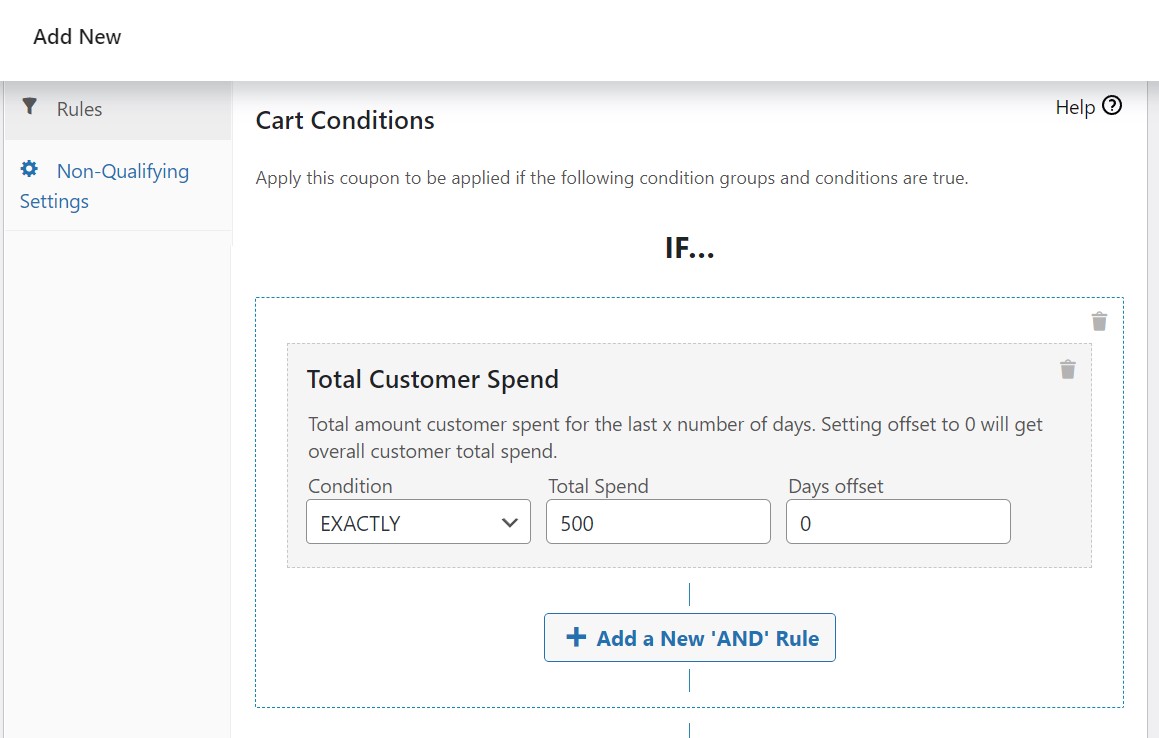
Notez que ces règles ne s'excluent pas mutuellement. Vous pouvez les utiliser simultanément et offrir le coupon aux clients qui ont dépensé au moins 500 $ dans votre boutique en général et au moins 100 $ dans cette transaction.
Appuyez simplement sur + Ajouter une nouvelle règle « ET » et configurez l'autre restriction ici :
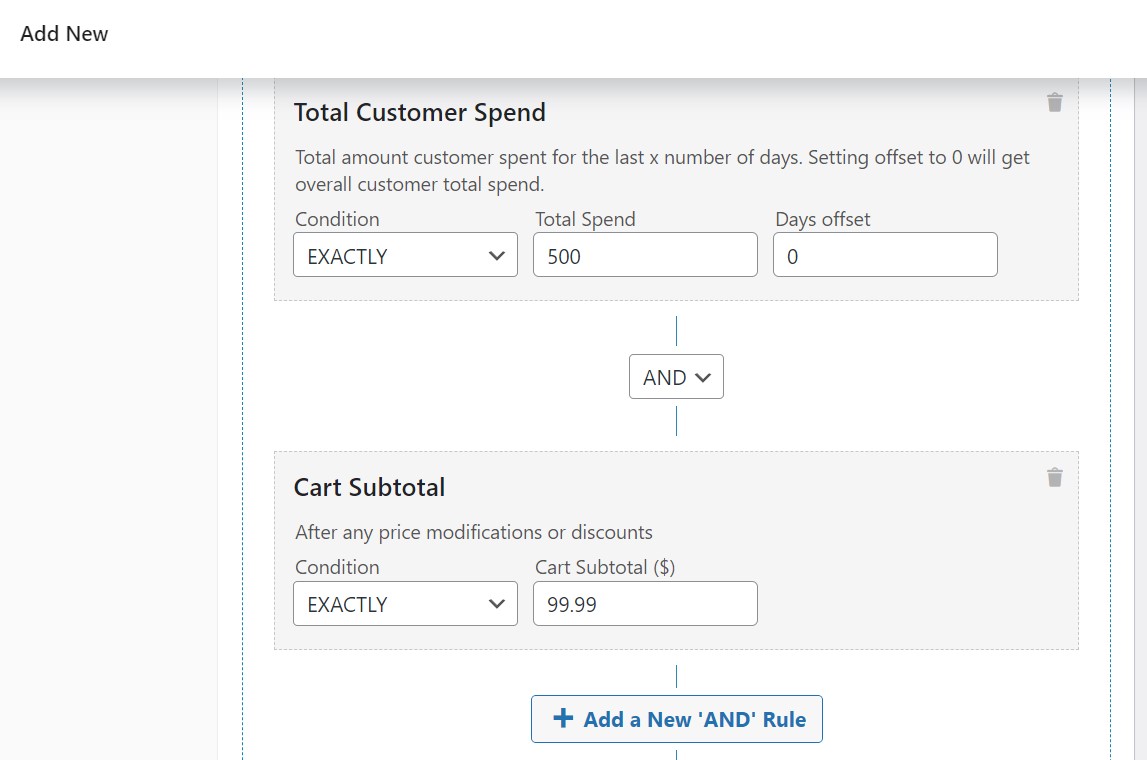
De plus, vous pouvez faire de même mais ajouter votre deuxième règle en utilisant + Ajouter un nouveau groupe « OU ». Ce paramètre signifie que les clients n'ont besoin de remplir qu'une seule des qualifications pour utiliser le coupon. Ensuite, vous n'aurez pas besoin de créer deux bons de réduction différents pour la même promotion.
N'oubliez pas d'appuyer sur Enregistrer les conditions du panier et Publier votre coupon lorsqu'il est prêt !
2. Le produit appartient à une catégorie ou taxonomie particulière
Imaginez que vous vendez des vêtements dans votre boutique en ligne. Parmi vos différents articles de prêt-à-porter, vous avez plusieurs sweats à capuche que vous aimeriez liquider pour faire de la place pour de nouveaux stocks. Vous souhaitez donc appliquer votre réduction de coupon uniquement aux clients qui achètent l'un de ces articles.
Encore une fois, vous devrez créer un nouveau coupon et descendre jusqu'à Conditions du panier. Sélectionnez maintenant Les catégories de produits existent dans le panier et parcourez vos catégories disponibles pour trouver Sweats à capuche :
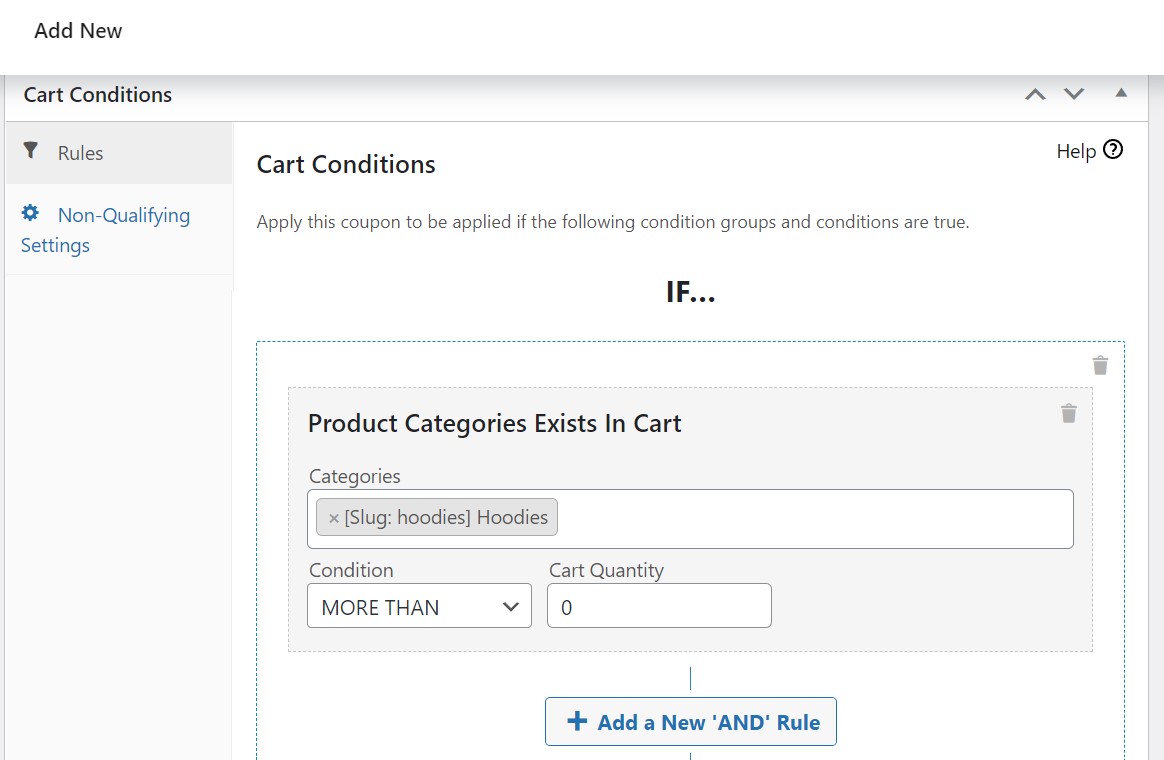
N'oubliez pas que vous pouvez choisir plusieurs catégories ici. Vous devrez également ajouter une quantité minimale, maximale ou exacte dans le panier.
Le processus est le même si vous souhaitez appliquer le coupon à des produits ayant une taxonomie WooCommerce particulière. Par exemple, vous pourriez restreindre la réduction aux sweats à capuche rouges :
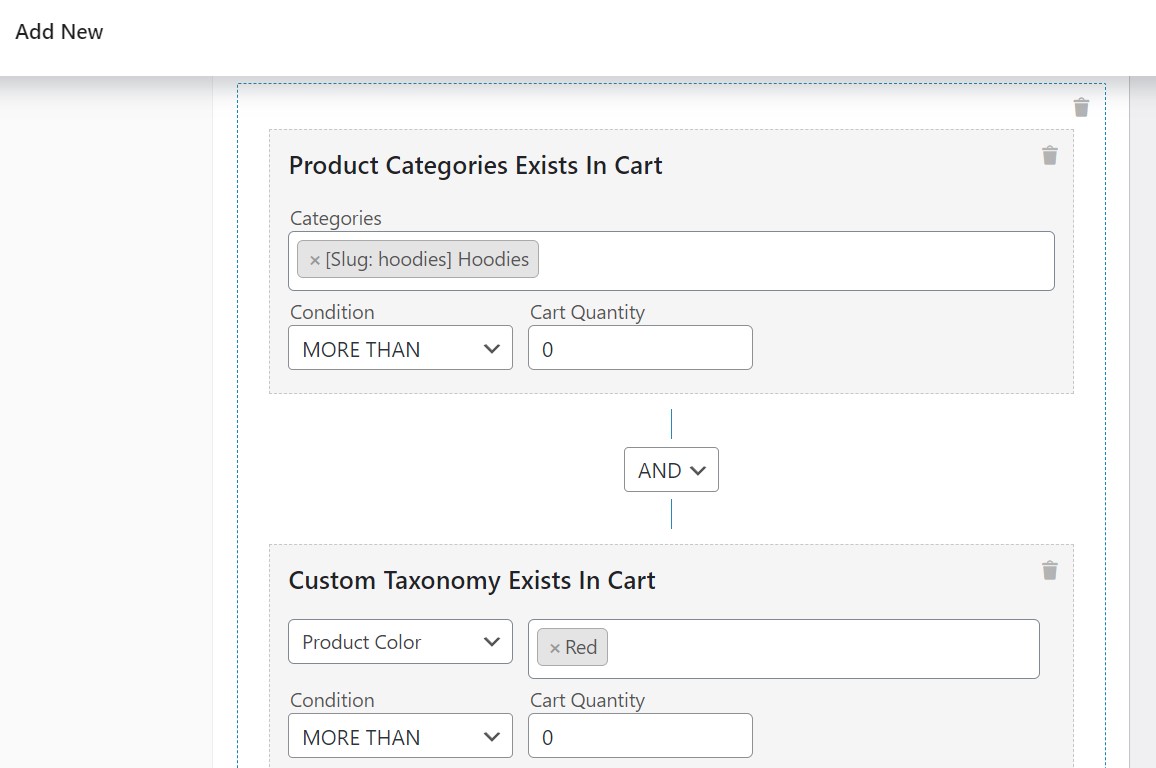
Vous devrez d’abord créer et allouer des catégories et des taxinomies dans votre boutique WooCommerce avant de les choisir dans ce menu. Si vous ne les utilisez pas déjà, nous vous recommandons de consulter ce guide sur les taxinomies WooCommerce.
3. Offre BOGO (Achetez-en un, Recevez-en un)
Les coupons Achetez-en un, Recevez-en un (BOGO) peuvent vous aider à écouler plusieurs articles en stock lors d’un seul achat. Les variations populaires incluent l’offre du deuxième article gratuit ou fortement remisé pour motiver les acheteurs.
Heureusement, vous pourrez facilement créer une promotion BOGO en utilisant Advanced Coupons. Cependant, contrairement aux autres règles de coupon que nous avons examinées jusqu’à présent, vous configurerez la remise dans les paramètres Généraux.
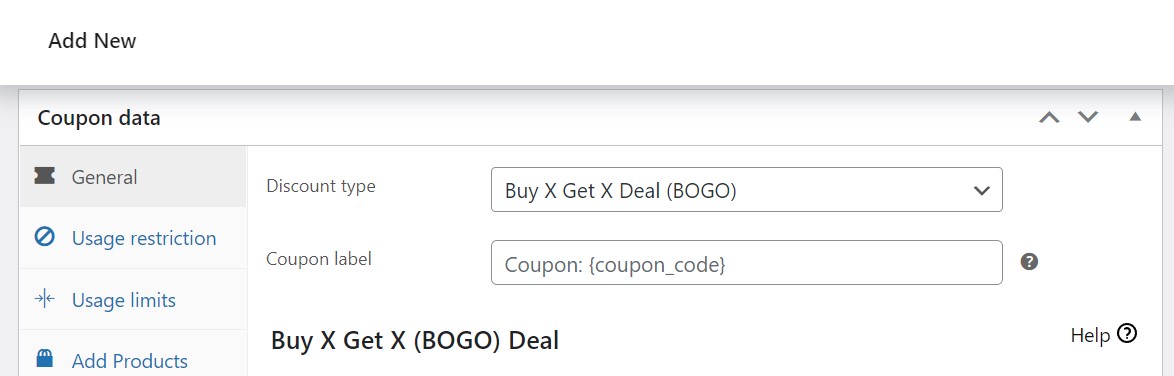
Créez votre coupon et faites défiler jusqu’à Général. Sous Type de remise, sélectionnez Offre Achetez X Obtenez X (BOGO) dans le menu déroulant :
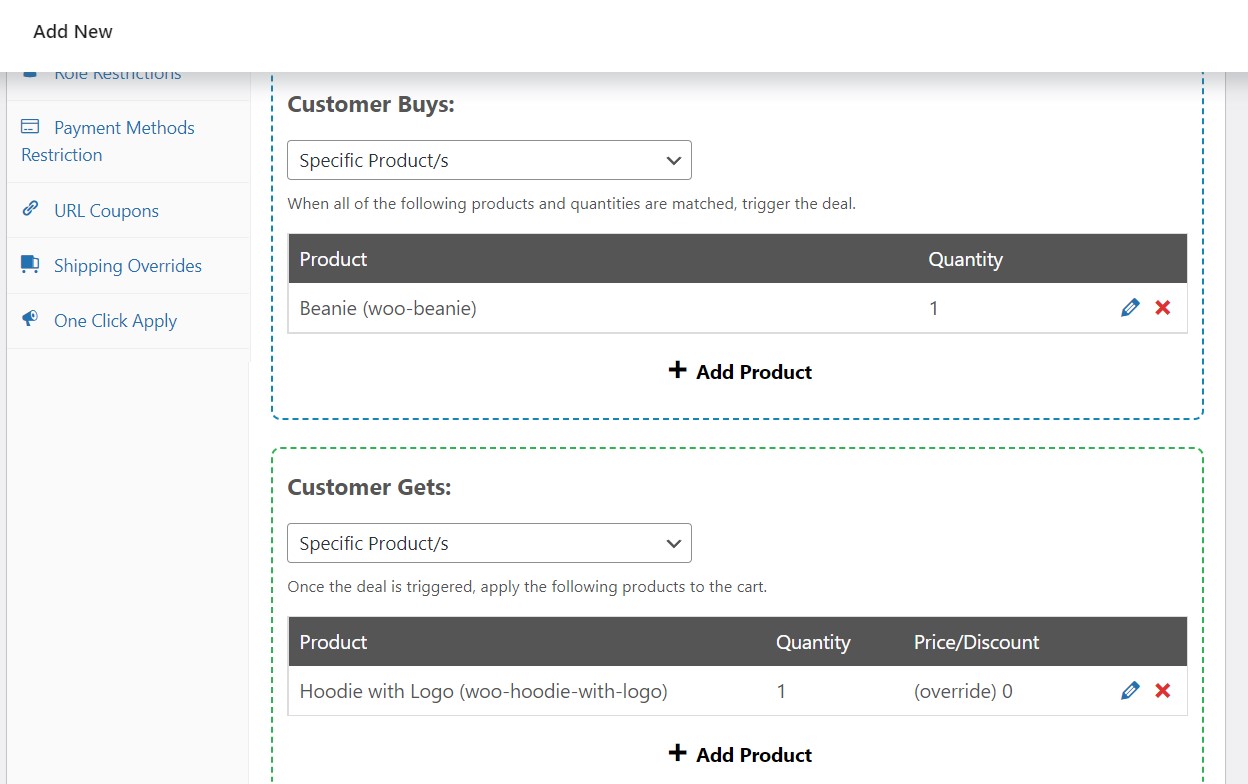
Faites maintenant défiler un peu plus bas vers la nouvelle interface de règles qui est apparue. Ici, choisissez quel produit (ou quelle catégorie de produit) déclenchera l’offre et quel article le client recevra gratuitement ou à prix réduit :
En dessous, il y a des paramètres supplémentaires à configurer. Par exemple, vous pouvez limiter l’offre BOGO à une seule utilisation par client et ajouter automatiquement l’article gratuit ou remisé au panier :
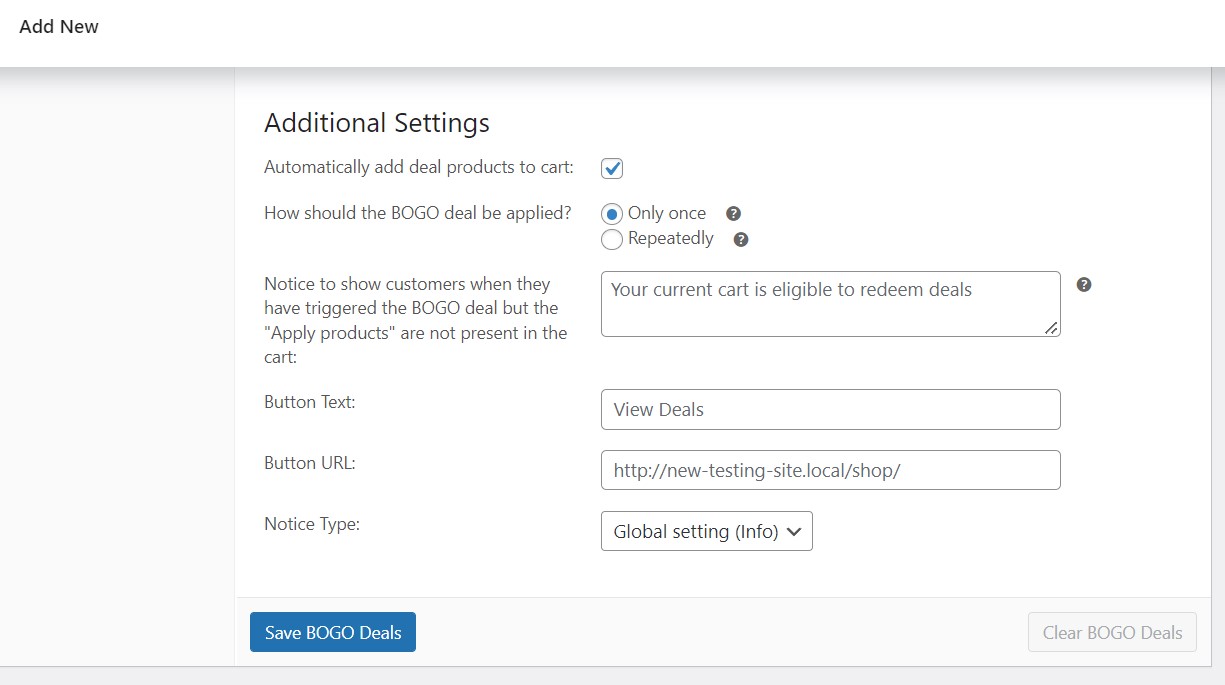
Assurez-vous de cliquer sur Enregistrer les Offres BOGO lorsque vous êtes prêt.
Notez que Advanced Coupons offrira automatiquement l’article le moins cher gratuitement ou à prix réduit pour garantir que vous obteniez les profits les plus élevés de la vente.
Conclusion
L’ajout de règles de coupon protège votre boutique contre la fraude aux coupons et vous permet de mieux contrôler vos promotions en ligne. Heureusement, il est facile de créer ces restrictions avec Advanced Coupons.
Pour récapituler, vous pouvez configurer les règles de coupon de 3 manières simples :
- Le sous-total du panier ou la dépense totale du client dépasse un certain montant
- Le produit appartient à une catégorie ou taxonomie particulière
- Offre BOGO (Achetez-en un, Recevez-en un)
Avez-vous des questions sur la création de règles de coupon ? Faites-le nous savoir dans la section commentaires ci-dessous !


